Tutorial

Come creare un account LinkedIn

Vuoi unirti a LinkedIn? Scopri passo dopo passo come creare facilmente un account LinkedIn. Ideale per professionisti, studenti e chi cerca nuove opportunità lavorative.

Guida passo passo: Come creare un account LinkedIn

Passo 1

Inizia inserendo il tuo indirizzo email o numero di telefono nella pagina di accesso di LinkedIn.
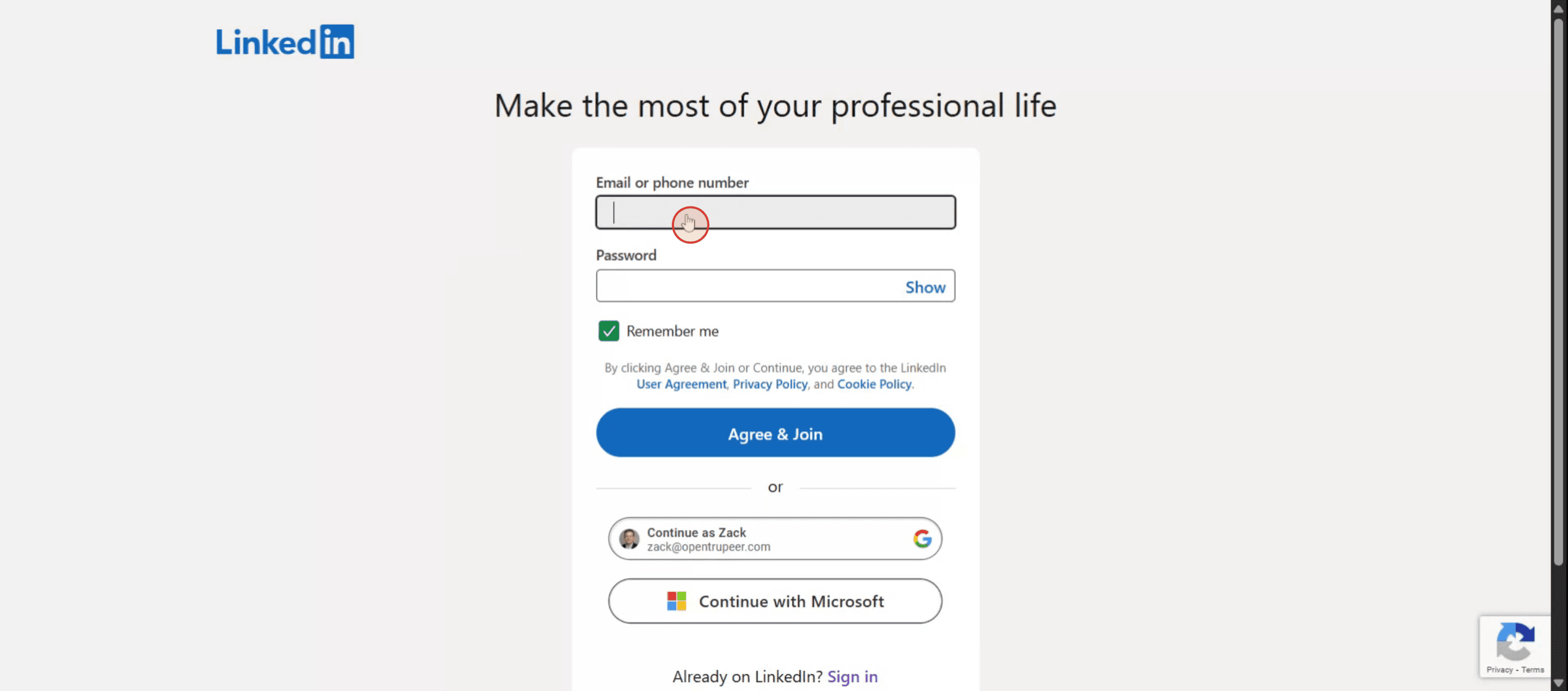
Comience ingresando su dirección de email o número de teléfono en la página de inicio de sesión de LinkedIn.

Passo 2

Successivamente, inserisci la tua password nel campo designato.
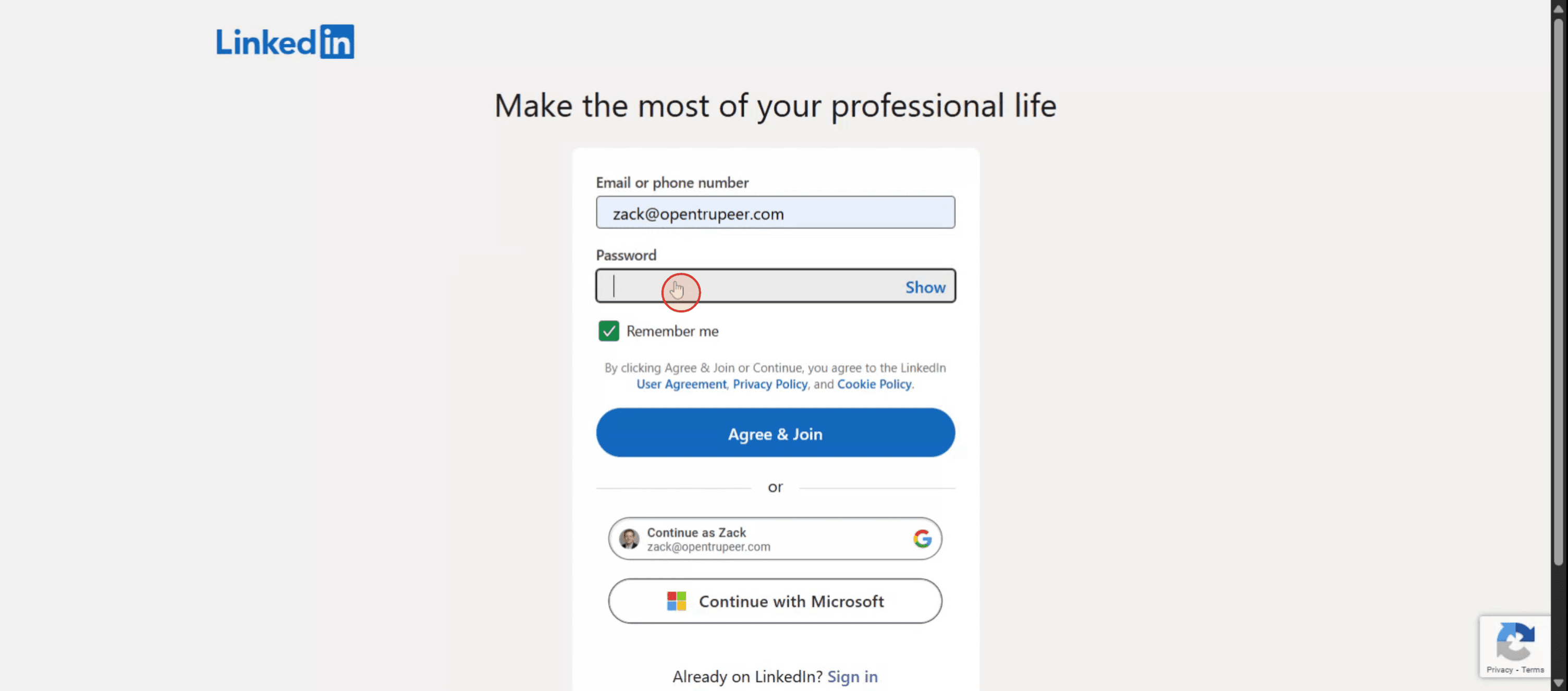
A continuación, ingrese su contraseña en el campo designado.

Passo 3

Fai clic sul pulsante Accetta e Unisciti per continuare.

Haga clic en el botón Agree and Join para continuar.

Passo 4

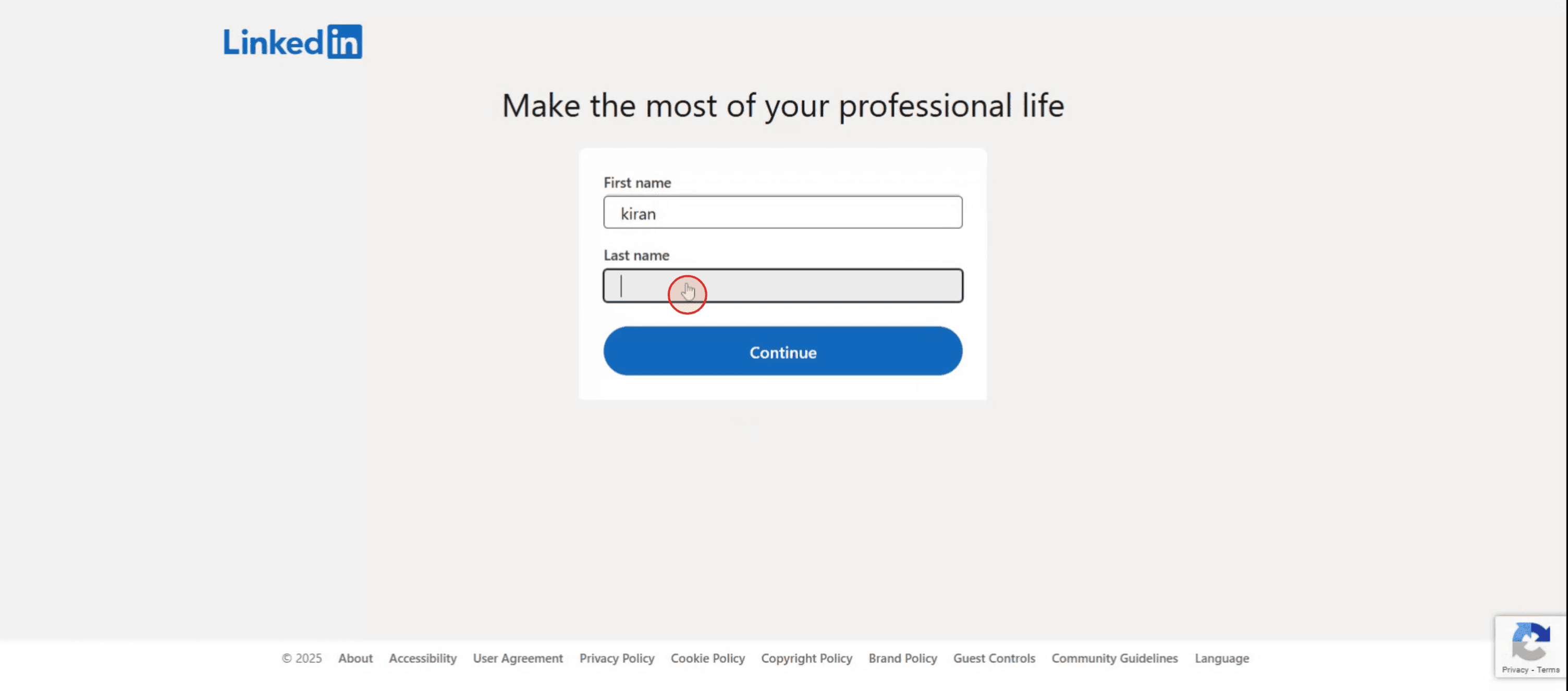
Inserisci il tuo nome di battesimo, seguito dal tuo cognome nei campi rispettivi.

Ingrese su primer nombre, seguido de su apellido en los campos respectivos.

Passo 5

Fai clic sul pulsante Continua per procedere.

Haga clic en el botón Continue para avanzar.

Passo 6

Per la verifica di sicurezza, inserisci il tuo numero di telefono.
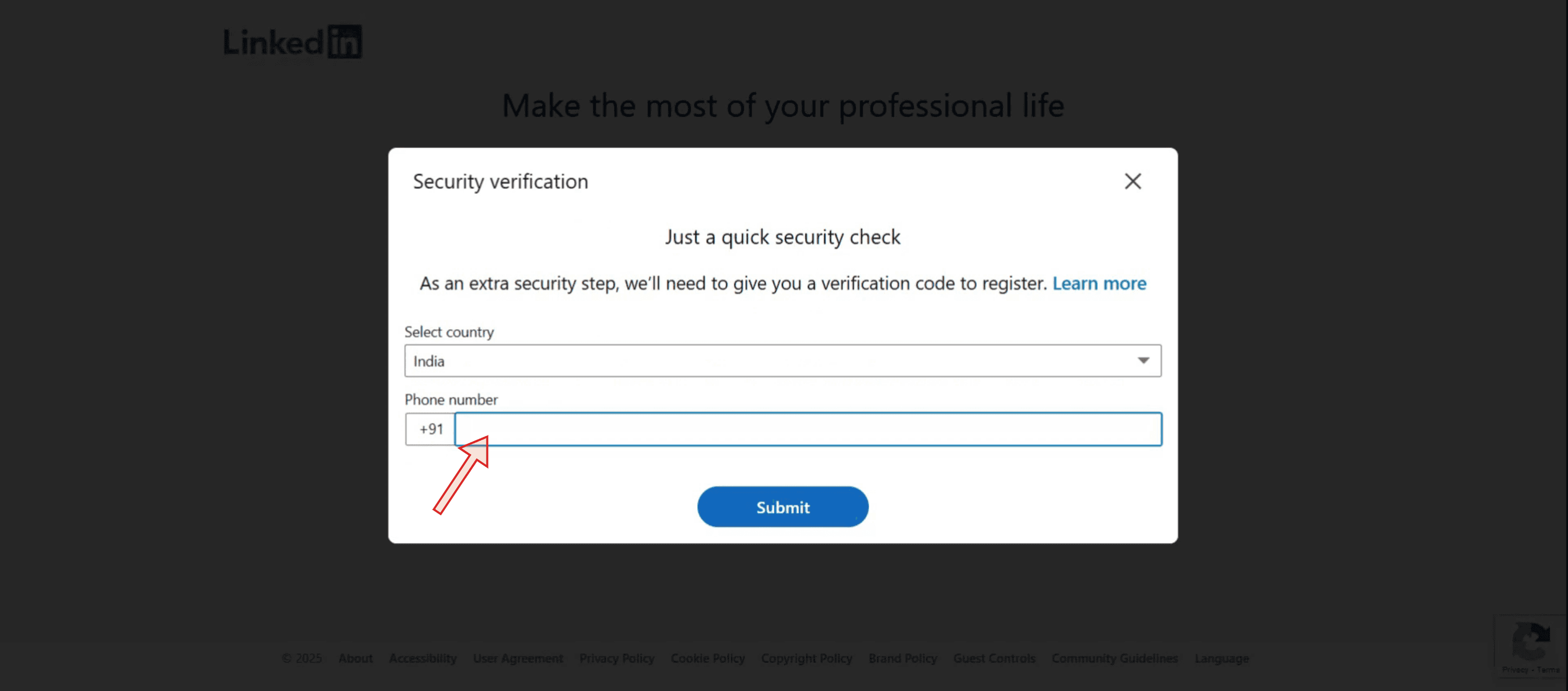
Para verificación de seguridad, ingrese su número de teléfono.

Passo 7

Riceverai una password valida per una sola volta (OTP). Poi fai clic sul pulsante invia,
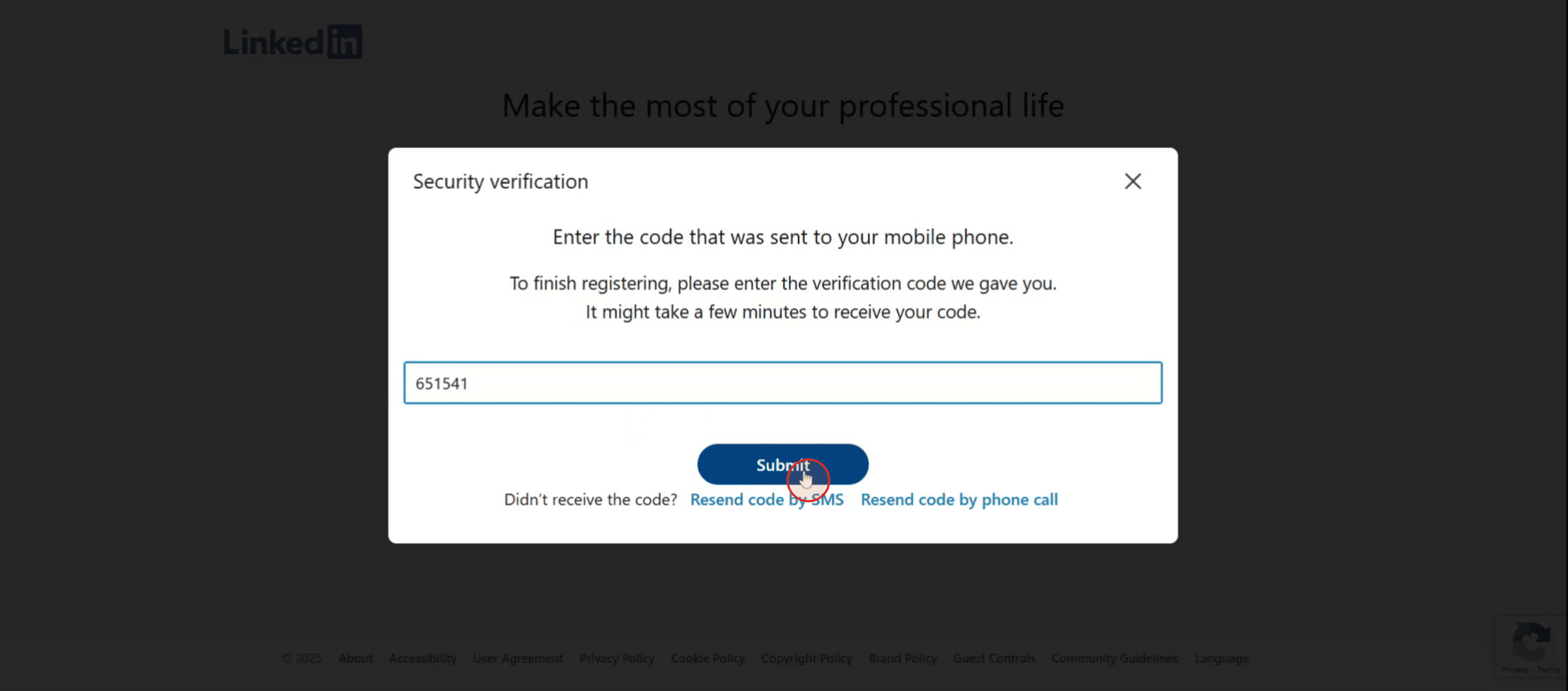
Recibirá una Contraseña de Un Solo Uso (OTP). Luego haga clic en el botón submit,

Consigli professionali per creare correttamente il tuo account LinkedIn

  1. Visita la pagina di LinkedIn
    Apri il tuo browser e accedi a www.linkedin.com. Nella pagina principale, vedrai un modulo di registrazione.

  2. Inserisci le tue informazioni personali
    Scrivi il tuo nome, cognome, indirizzo email e una password sicura. Fai clic sul pulsante "Unisciti ora" o "Registrati".

  3. Verifica la tua email
    LinkedIn invierà un codice di verifica alla tua email. Apri la tua casella di posta, copia il codice e incollalo nella pagina di verifica.

  4. Completa il tuo profilo iniziale
    Specifica il tuo paese, codice postale e la tua posizione lavorativa attuale. Se non stai lavorando, puoi selezionare "Sono uno studente" o "Sto cercando lavoro".

  5. Aggiungi la tua esperienza accademica e professionale
    LinkedIn ti chiederà di completare dati come il tuo livello di istruzione, ex datori di lavoro, competenze e aree di interesse.

Errori comuni nella creazione di un account e come evitarli

  1. Usare un indirizzo email informale
    Usa un indirizzo email professionale, preferibilmente con il tuo nome, affinché i datori di lavoro possano riconoscerti facilmente.

  2. Omettere informazioni chiave nel profilo
    Un profilo incompleto dà una cattiva impressione. Includi esperienza lavorativa, studi, abilità e una foto adeguata.

  3. Non personalizzare il titolo professionale
    Non lasciare il titolo generico. Personalizzalo con la tua posizione attuale, specialità o campo professionale per farti notare nelle ricerche.

  4. Accettare connessioni senza criterio
    Evita di collegarti con chiunque senza valutare se sia rilevante per la tua rete professionale.

  5. Non attivare le notifiche adeguate
    Configura le tue preferenze per ricevere avvisi su lavori, messaggi o aggiornamenti di contatti che ti interessano.

Domande frequenti (FAQ)

  1. È gratis creare un account su LinkedIn?
    Sì. Creare un'account base è completamente gratuito. LinkedIn offre anche piani premium con funzionalità aggiuntive.

  2. Posso usare LinkedIn senza esperienza lavorativa?
    Sì. Puoi includere i tuoi studi, competenze e attività extracurriculari se sei uno studente o stai iniziando la tua carriera.

  3. È necessario caricare un curriculum per creare l'account?
    Non è obbligatorio, ma puoi caricarlo successivamente o usare la sezione esperienza per mostrare il tuo percorso.

  4. Posso avere più di un account LinkedIn?
    Non è consigliato. LinkedIn consente solo un account per persona per mantenere l'autenticità della rete professionale.

  5. È obbligatorio caricare una foto del profilo?
    Non è obbligatorio, ma avere una foto adeguata migliora la tua visibilità e fiducia presso potenziali datori di lavoro o colleghi.

  6. Come registrare lo schermo su Mac?
    Per registrare lo schermo su un Mac, puoi usare Trupeer AI. Ti consente di catturare l'intero schermo e offre capacità di IA come aggiungere avatar IA, aggiungere narrazione, ingrandire e ridurre nel video. Con la funzione di traduzione video con IA di Trupeer, puoi tradurre il video in più di 30 lingue.

  7. Come aggiungere un avatar IA a una registrazione dello schermo?
    Per aggiungere un avatar IA a una registrazione dello schermo, è necessario utilizzare uno strumento di registrazione dello schermo con IA. Trupeer AI è uno strumento di registrazione dello schermo con IA che ti aiuta a creare video con più avatar, e ti consente anche di creare il tuo avatar per il video.

  8. Come registrare lo schermo su Windows?
    Per registrare lo schermo su Windows, puoi utilizzare la barra dei giochi incorporata (Windows + G) oppure uno strumento avanzato di IA come Trupeer AI per ottenere funzionalità più avanzate come avatar IA, narrazione, traduzione, ecc.

  9. Come aggiungere narrazione a un video?
    Per aggiungere narrazione ai video, scarica l'estensione Chrome di Trupeer AI. Una volta registrato, carica il tuo video con audio, scegli la narrazione desiderata da Trupeer ed esporta il tuo video modificato.

  10. Come fare zoom in una registrazione dello schermo?
    Per fare zoom durante una registrazione dello schermo, utilizza gli effetti di zoom in Trupeer AI, che ti consentono di ingrandire e rimpicciolire in momenti specifici, migliorando l'impatto visivo del contenuto del tuo video.

Guida passo passo: Come creare un account LinkedIn

Passo 1

Inizia inserendo il tuo indirizzo email o numero di telefono nella pagina di accesso di LinkedIn.

Comience ingresando su dirección de email o número de teléfono en la página de inicio de sesión de LinkedIn.

Passo 2

Successivamente, inserisci la tua password nel campo designato.

A continuación, ingrese su contraseña en el campo designado.

Passo 3

Fai clic sul pulsante Accetta e Unisciti per continuare.

Haga clic en el botón Agree and Join para continuar.

Passo 4

Inserisci il tuo nome di battesimo, seguito dal tuo cognome nei campi rispettivi.

Ingrese su primer nombre, seguido de su apellido en los campos respectivos.

Passo 5

Fai clic sul pulsante Continua per procedere.

Haga clic en el botón Continue para avanzar.

Passo 6

Per la verifica di sicurezza, inserisci il tuo numero di telefono.

Para verificación de seguridad, ingrese su número de teléfono.

Passo 7

Riceverai una password valida per una sola volta (OTP). Poi fai clic sul pulsante invia,

Recibirá una Contraseña de Un Solo Uso (OTP). Luego haga clic en el botón submit,

Consigli professionali per creare correttamente il tuo account LinkedIn

  1. Visita la pagina di LinkedIn
    Apri il tuo browser e accedi a www.linkedin.com. Nella pagina principale, vedrai un modulo di registrazione.

  2. Inserisci le tue informazioni personali
    Scrivi il tuo nome, cognome, indirizzo email e una password sicura. Fai clic sul pulsante "Unisciti ora" o "Registrati".

  3. Verifica la tua email
    LinkedIn invierà un codice di verifica alla tua email. Apri la tua casella di posta, copia il codice e incollalo nella pagina di verifica.

  4. Completa il tuo profilo iniziale
    Specifica il tuo paese, codice postale e la tua posizione lavorativa attuale. Se non stai lavorando, puoi selezionare "Sono uno studente" o "Sto cercando lavoro".

  5. Aggiungi la tua esperienza accademica e professionale
    LinkedIn ti chiederà di completare dati come il tuo livello di istruzione, ex datori di lavoro, competenze e aree di interesse.

Errori comuni nella creazione di un account e come evitarli

  1. Usare un indirizzo email informale
    Usa un indirizzo email professionale, preferibilmente con il tuo nome, affinché i datori di lavoro possano riconoscerti facilmente.

  2. Omettere informazioni chiave nel profilo
    Un profilo incompleto dà una cattiva impressione. Includi esperienza lavorativa, studi, abilità e una foto adeguata.

  3. Non personalizzare il titolo professionale
    Non lasciare il titolo generico. Personalizzalo con la tua posizione attuale, specialità o campo professionale per farti notare nelle ricerche.

  4. Accettare connessioni senza criterio
    Evita di collegarti con chiunque senza valutare se sia rilevante per la tua rete professionale.

  5. Non attivare le notifiche adeguate
    Configura le tue preferenze per ricevere avvisi su lavori, messaggi o aggiornamenti di contatti che ti interessano.

Domande frequenti (FAQ)

  1. È gratis creare un account su LinkedIn?
    Sì. Creare un'account base è completamente gratuito. LinkedIn offre anche piani premium con funzionalità aggiuntive.

  2. Posso usare LinkedIn senza esperienza lavorativa?
    Sì. Puoi includere i tuoi studi, competenze e attività extracurriculari se sei uno studente o stai iniziando la tua carriera.

  3. È necessario caricare un curriculum per creare l'account?
    Non è obbligatorio, ma puoi caricarlo successivamente o usare la sezione esperienza per mostrare il tuo percorso.

  4. Posso avere più di un account LinkedIn?
    Non è consigliato. LinkedIn consente solo un account per persona per mantenere l'autenticità della rete professionale.

  5. È obbligatorio caricare una foto del profilo?
    Non è obbligatorio, ma avere una foto adeguata migliora la tua visibilità e fiducia presso potenziali datori di lavoro o colleghi.

  6. Come registrare lo schermo su Mac?
    Per registrare lo schermo su un Mac, puoi usare Trupeer AI. Ti consente di catturare l'intero schermo e offre capacità di IA come aggiungere avatar IA, aggiungere narrazione, ingrandire e ridurre nel video. Con la funzione di traduzione video con IA di Trupeer, puoi tradurre il video in più di 30 lingue.

  7. Come aggiungere un avatar IA a una registrazione dello schermo?
    Per aggiungere un avatar IA a una registrazione dello schermo, è necessario utilizzare uno strumento di registrazione dello schermo con IA. Trupeer AI è uno strumento di registrazione dello schermo con IA che ti aiuta a creare video con più avatar, e ti consente anche di creare il tuo avatar per il video.

  8. Come registrare lo schermo su Windows?
    Per registrare lo schermo su Windows, puoi utilizzare la barra dei giochi incorporata (Windows + G) oppure uno strumento avanzato di IA come Trupeer AI per ottenere funzionalità più avanzate come avatar IA, narrazione, traduzione, ecc.

  9. Come aggiungere narrazione a un video?
    Per aggiungere narrazione ai video, scarica l'estensione Chrome di Trupeer AI. Una volta registrato, carica il tuo video con audio, scegli la narrazione desiderata da Trupeer ed esporta il tuo video modificato.

  10. Come fare zoom in una registrazione dello schermo?
    Per fare zoom durante una registrazione dello schermo, utilizza gli effetti di zoom in Trupeer AI, che ti consentono di ingrandire e rimpicciolire in momenti specifici, migliorando l'impatto visivo del contenuto del tuo video.

Inizia a creare video con il nostro generatore di video + documenti AI

Inizia a creare video con il nostro generatore di video + documenti AI

Inizia a creare video con il nostro generatore di video + documenti AI

Inizia a creare video con il nostro generatore di video + documenti AI

Video e documenti di prodotto AI istantanei da registrazioni dello schermo grezze

Scopri il modo nuovo e più veloce di creare video di prodotto.

Video e documenti di prodotti AI istantanei da registrazioni dello schermo grezze.

Scopri il modo nuovo e più veloce di creare video di prodotto.

Video e documenti di prodotti AI istantanei da registrazioni dello schermo grezze.

Scopri il modo nuovo e più veloce di creare video di prodotto.

Video e documenti di prodotti AI istantanei da registrazioni dello schermo grezze.