4.8/5
Strumenti di registrazione dello schermo gratuiti per video tutorial
Registra video tutorial per insegnare qualsiasi competenza. Effetti cursore, zoom intelligente, capitoli generati automaticamente, sottotitoli e trascrizioni. Nessuna esperienza di editing richiesta.
Prova gratis

Gli strumenti di registrazione dello schermo per i video tutorial rendono semplice catturare lo schermo, narrare i passaggi e pubblicare contenuti di istruzioni ben rifiniti che gli spettatori possono seguire. Crea un tutorial una volta sola e lascia che insegni al posto tuo per sempre. È questo che rende i video tutorial utili, a differenza di una semplice registrazione. Una registrazione dello schermo grezza in cui mostri come cliccare in un software è solo informazione. Un video tutorial con evidenziazioni del cursore nei momenti di clic, zoom automatico sui piccoli elementi dell'interfaccia utente appena aperti, marcatori dei capitoli che consentono agli spettatori di saltare direttamente al passaggio 4, sottotitoli generati automaticamente dalla tua narrazione e una trascrizione ricercabile a lato: questo è uno strumento didattico. In passato, per colmare questa differenza erano necessarie da 4 a 8 ore di editing per video in Camtasia. Ora avviene tutto automaticamente nel flusso che va dalla registrazione alla pubblicazione. Di conseguenza, i video tutorial passano da "cosa che dovremmo fare prima o poi" a "cosa che pubblichiamo martedì pomeriggio".
Registra tutorial passo-passo con voce fuori campo, webcam e annotazioni sullo schermo
Includi zoom, riflettore ed effetti del cursore per mantenere gli spettatori concentrati sull'area corretta
Elimina gli errori e aggiungi transizioni senza dover passare a un software di editing video professionale
Genera automaticamente capitoli, sottotitoli e trascrizioni ricercabili per ogni tutorial
Pubblica direttamente sul tuo sito web, YouTube, LMS o base di conoscenza con un solo clic
Cosa sono gli strumenti di registrazione dello schermo per video tutorial?
Gli strumenti di registrazione dello schermo per video tutorial sono applicazioni nate ad hoc che aiutano i creatori a catturare demo sullo schermo e a trasformarle in contenuti didattici chiari, coinvolgenti e passo-passo. Vanno oltre la semplice acquisizione dello schermo includendo funzionalità progettate specificamente per l'insegnamento: effetti riflettore sul cursore che mostrano esattamente dove fare clic, zoom automatico che ingrandisce i piccoli elementi dell'interfaccia, marcatori di capitolo che consentono agli spettatori di saltare a passaggi specifici e strumenti di annotazione che sovrappongono istruzioni numerate e riquadri di richiamo.
Ecco la distinzione di categoria che vale la pena conoscere. Da un lato: registratori dello schermo di base come Loom, Vidyard e il registratore dello schermo integrato in macOS. Questi catturano schermo e audio ma non offrono le funzionalità specifiche per i tutorial. Sono utili per rapidi messaggi asincroni, meno utili per contenuti didattici curati. Dall'altro lato: editor video completi come Camtasia, Adobe Premiere e Final Cut Pro. Questi dispongono di tutta la potenza di editing necessaria, ma presuppongono che tu sia un video editor o che desideri diventarlo. Nel mezzo: strumenti che combinano l'acquisizione con funzionalità automatizzate di livello tutorial (effetti cursore, zoom intelligente, generazione di capitoli, creazione automatica di sottotitoli). Trupeer si colloca in questa categoria intermedia, offrendo in più la generazione di una guida scritta abbinata a partire dalla stessa registrazione. La scelta migliore dipende dalle tue esigenze: se ti bastano registrazioni grezze (Loom è sufficiente), tutorial curati con possibilità di editing (Camtasia funziona bene) o tutorial curati senza la necessità di saper editare (la categoria intermedia di cui si parla in questa pagina).
Come funzionano gli strumenti di registrazione dello schermo per i video tutorial?
Il processo è progettato per essere alla portata dei principianti, garantendo al contempo risultati professionali:
Passaggio 1: Configura la registrazione del tutorial
Apri l'applicazione o il flusso di lavoro che desideri spiegare. Configura l'area di registrazione, attiva il microfono per la narrazione e, se vuoi, abilita la webcam. Prepara una breve scaletta dei passaggi che intendi trattare affinché il tutorial segua un flusso logico.

Passaggio 2: Registra e dimostra
Avvia la registrazione e procedi con il processo in modo naturale, spiegando ogni passaggio mentre lo esegui. Lo strumento traccia automaticamente i movimenti del cursore e può evidenziare i clic, mostrare i tasti premuti e ingrandire le aree pertinenti. Se fai un errore, fai semplicemente una pausa e riprendi da dove avevi interrotto.
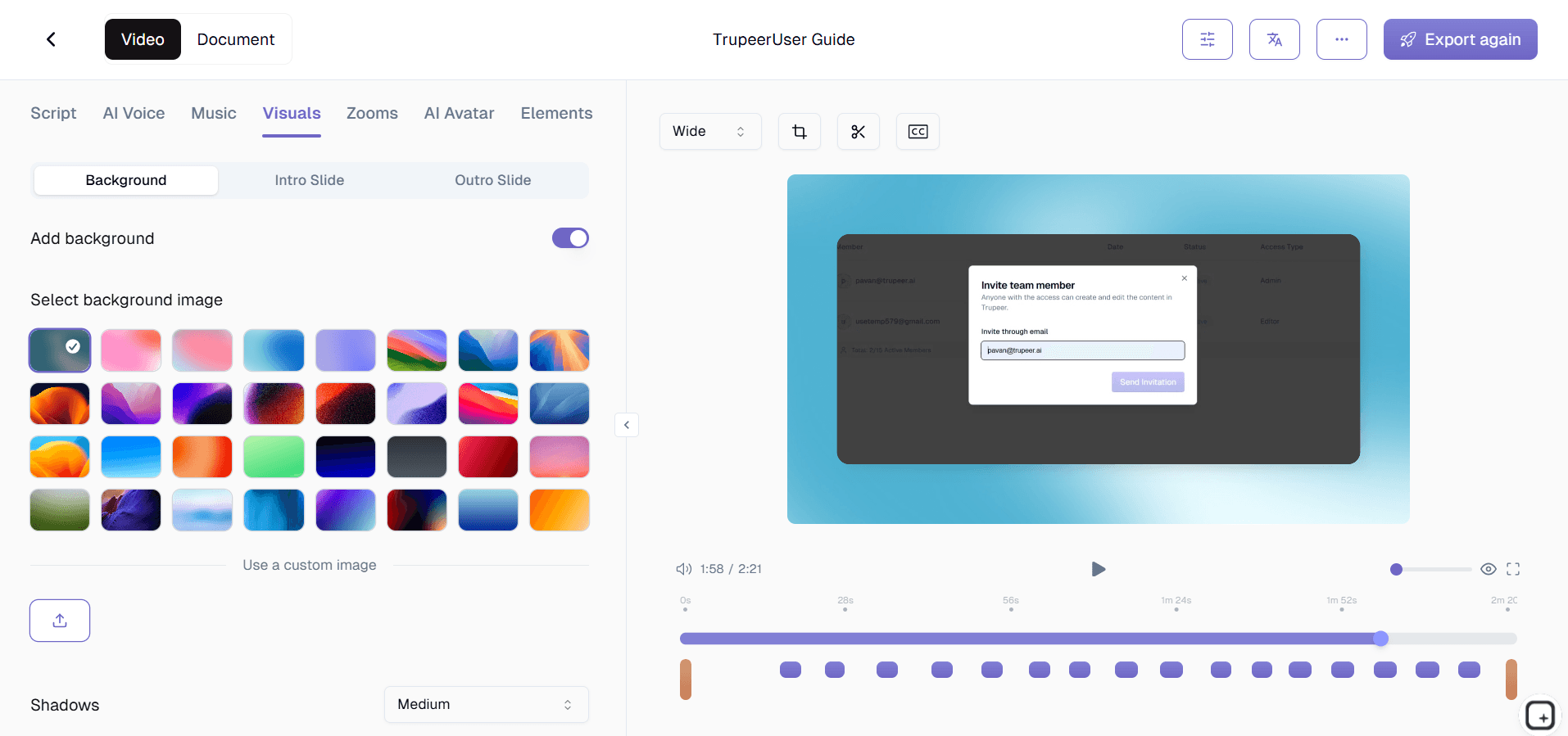
Passaggio 3: Rifinisci e pubblica
Apri la registrazione nell'editor per tagliare gli errori, inserire slide di introduzione e chiusura, aggiungere marcatori di capitolo e applicare effetti di zoom sui piccoli elementi dell'interfaccia utente. L'intelligenza artificiale genererà automaticamente i sottotitoli e la trascrizione. Pubblica il tuo tutorial tramite link, codice di incorporamento o caricamento diretto su YouTube o sul tuo LMS.

Funzionalità chiave degli strumenti di registrazione dello schermo per video tutorial
Effetti di clic e riflettore cursore automatico: il cursore è la guida che accompagna gli spettatori in ogni passaggio del tutorial. Lo strumento aggiunge automaticamente un riflettore visibile attorno al cursore, evidenzia ogni clic con un cerchio colorato o un'animazione a onda e può ingrandire il cursore per migliorarne la visibilità, assicurando che gli utenti sappiano sempre esattamente dove guardare e cosa cliccare.
Automazione di zoom e panoramica intelligenti: quando fai clic su un piccolo pulsante o scrivi in un campo di input stretto, lo strumento ingrandisce automaticamente l'area per far sì che l'elemento riempia l'inquadratura, per poi tornare indietro fluidamente quando ti sposti sull'area successiva. Ciò elimina la necessità di modificare lo zoom manualmente e rende i tutorial leggibili anche sugli schermi dei telefoni.
Generazione di capitoli passo-passo: lo strumento rileva le pause naturali, i cambi di applicazione e i segnali della narrazione per suggerire automaticamente i punti di interruzione dei capitoli. Puoi accettare, regolare o inserire i tuoi marcatori personali, creando un indice cliccabile che consente agli spettatori di saltare direttamente al passaggio di cui hanno bisogno senza dover scorrere l'intero video.
Kit di strumenti per annotazioni multilivello: sovrapponi alla registrazione indicatori di passaggi numerati, frecce direzionali, riquadri evidenziati, disegni a mano libera e testo. Posiziona le annotazioni con precisione sulla sequenza temporale in modo che appaiano e scompaiano nel momento esatto, trasformando un'acquisizione dello schermo grezza in un'esperienza di apprendimento strutturata e guidata.
Perché scegliere questi strumenti di registrazione dello schermo per i video tutorial?
Insegna una volta, scala all'infinito: un solo video tutorial ben fatto sostituisce centinaia di spiegazioni individuali ripetitive. Registra il processo una volta e lascia che il video faccia il lavoro di insegnamento per ogni futuro utente.
Risultati professionali, nessuna curva di apprendimento: non hai bisogno di competenze di editing video. Lo zoom automatico, gli effetti del cursore e la generazione dei capitoli si occupano della qualità della produzione, permettendoti di concentrarti solo sull'efficacia dell'insegnamento.
Contenuti ricercabili e facili da navigare: le trascrizioni generate automaticamente e i marcatori di capitolo rendono i tutorial facili da scorrere e ricercare, così gli spettatori trovano il passaggio esatto che cercano in pochi secondi.
Progettato per l'iterazione: aggiorna un singolo passaggio senza dover registrare nuovamente l'intero tutorial. Sostituisci una sezione, registra di nuovo la voce fuori campo e ripubblica, mantenendo i tuoi contenuti aggiornati di pari passo con l'evoluzione di prodotti e processi.
Sia video che guida scritta da un'unica fonte: alcuni utenti guardano i tutorial, altri preferiscono scorrere i passaggi scritti. La stessa registrazione produce un file MP4 e una guida scritta con screenshot e passaggi numerati integrati. In questo modo, il team non deve scegliere su quale formato investire né gestire due distinti flussi di produzione.
Strumenti di registrazione dello schermo per team interni
1. I team interni creano video tutorial per ogni attività software ricorrente (caricamento delle schede ore, configurazione degli accessi VPN, utilizzo dello strumento di gestione dei progetti) eliminando le domande ripetitive rivolte all'IT e alle operation.
2. I team leader registrano brevi video tutorial quando si introducono nuovi strumenti, garantendo che ogni membro del team possa formarsi in autonomia senza dover attendere una sessione di formazione programmata.
3. Le librerie di video tutorial diventano l'unica fonte di verità su come svolgere i vari processi, riducendo le incoerenze causate da persone diverse che insegnano lo stesso compito in modi differenti.
4. I video tutorial interni sono ricercabili tramite trascrizione, così i dipendenti possono digitare una domanda e trovare l'esatto timestamp del video che contiene la risposta. Crea guide scritte complementari con lo strumento di guide ai processi di Trupeer.
Strumenti di registrazione dello schermo per team SaaS
1. I team SaaS creano video tutorial sulle funzionalità che compaiono contestualmente all'interno dell'applicazione, guidando gli utenti attraverso la configurazione e i flussi di primo utilizzo nel preciso momento in cui hanno bisogno di aiuto.
2. I team di customer marketing creano serie di video tutorial per campagne e-mail di lead nurturing, istruendo gli utenti in prova gratuita sulle funzionalità chiave per favorire le conversioni a pagamento.
3. I team di documentazione di prodotto sostituiscono gli articoli di supporto pieni di screenshot con video tutorial incorporati che mostrano gli esatti clic e tasti necessari per completare ogni attività.
4. I team di developer relations registrano tutorial di integrazione delle API per guidare gli sviluppatori esterni attraverso l'autenticazione, l'uso degli endpoint e la gestione degli errori, accelerando i tempi di integrazione. Prova il registratore dello schermo di Trupeer per il tuo prossimo tutorial SaaS.
Strumenti di registrazione dello schermo per startup
1. Le startup usano i video tutorial per l'onboarding dei clienti senza bisogno di disporre di un team dedicato al customer success, offrendo un'esperienza d'eccellenza su scala self-service.
2. I fondatori registrano video tutorial del prodotto per le presentazioni agli investitori, dimostrando l'esperienza utente in tempo reale sullo schermo invece di affidarsi a slide statiche.
3. I team di crescita eseguono test A/B su diversi approcci di video tutorial (brevi o lunghi, con o senza webcam) usando i dati sul coinvolgimento per ottimizzare i tassi di attivazione.
4. I team di ingegneria delle startup registrano tutorial sulla configurazione dell'ambiente di lavoro per rendere operativi i nuovi sviluppatori fin dal primo giorno, un aspetto cruciale quando ogni ora di lavoro conta.
Strumenti di registrazione dello schermo per aziende enterprise
1. I dipartimenti di formazione aziendale producono video tutorial standardizzati che garantiscono un apprendimento uniforme tra diverse regioni, reparti e migliaia di dipendenti.
2. I team IT creano video tutorial per le migrazioni software importanti (da Office a Google Workspace, da Jira ad Asana, dal CRM legacy a Salesforce) riducendo al minimo l'impennata di ticket di assistenza durante i passaggi.
3. I team di gestione della conoscenza gestiscono librerie di tutorial aggiornate di pari passo con i rilasci del software, garantendo che i dipendenti accedano sempre a istruzioni aggiornate.
4. I team di conformità aziendale registrano video tutorial di tracciabilità che mostrano gli esatti passaggi per i processi regolamentati, fornendo prove visive di una corretta documentazione delle procedure.
Strumenti di registrazione dello schermo per team che lavorano da remoto
1. I team che lavorano da remoto usano i video tutorial per sostituire l'apprendimento diretto che avviene spontaneamente in ufficio, offrendo a dipendenti geograficamente distanti la stessa guida pratica.
2. I video tutorial asincroni consentono ai membri dei team remoti di apprendere al proprio ritmo, riavvolgendo i passaggi complessi e mettendoli in pausa per fare pratica, cosa impossibile in una sessione di condivisione dello schermo dal vivo.
3. I manager da remoto registrano video tutorial personalizzati per guidare i singoli membri del team attraverso flussi di lavoro complessi, offrendo un tutoraggio visivo indipendentemente dal fuso orario.
4. I team distribuiti contribuiscono a una libreria di tutorial condivisa, in cui ogni membro registra i processi che conosce meglio, costruendo la conoscenza collettiva un video alla volta.
Strumenti di registrazione dello schermo per video tutorial per sviluppatori
1. I sviluppatori registrano video tutorial sull'IDE mostrando tecniche di debug, flussi di lavoro di refactoring e scorciatoie di navigazione del codice che sono impossibili da comunicare solo tramite documentazione scritta.
2. Gli ingegneri DevOps creano video tutorial per la configurazione dell'infrastruttura, l'orchestrazione dei container e la configurazione della pipeline CI/CD: guide visive che riducono gli errori di configurazione.
3. I formatori per sviluppatori producono serie di video tutorial in più parti che spiegano concetti di programmazione, dalle basi agli argomenti più avanzati, utilizzando registrazioni dello schermo di sessioni di programmazione reali.
4. I redattori tecnici affiancano video tutorial registrati allo schermo alla documentazione scritta, offrendo agli utenti la possibilità di scegliere se leggere o guardare e, spesso, fare entrambe le cose per il massimo apprendimento.
Strumenti di registrazione dello schermo per video tutorial per team di onboarding e supporto
1. I team di onboarding creano playlist di video tutorial specifiche per ruolo che guidano i nuovi assunti attraverso gli strumenti e i flussi di lavoro esatti che useranno ogni giorno, riducendo drasticamente i tempi di inserimento.
2. I team di supporto registrano video tutorial per rispondere alle domande più comuni dei clienti e li incorporano negli articoli del centro assistenza, riducendo i ticket e migliorando la soddisfazione dei clienti.
3. I manager del customer success inviano link di video tutorial personalizzati durante l'onboarding di account chiave, fornendo un'esperienza attenta che rafforza le relazioni fin dal primo giorno.
4. I manager del supporto analizzano quali video tutorial vengono guardati più di frequente, usando quei dati per identificare problemi di usabilità del prodotto e dare priorità ai miglioramenti della UX. Inizia subito con il registratore dello schermo di Trupeer.
Confronto tra gli strumenti di registrazione video per tutorial: uno schema pratico
La scelta del registratore dello schermo ideale per i tuoi video tutorial si riduce a quattro domande a cui rispondere prima di iniziare una prova.
Hai bisogno di una guida scritta insieme al video o il video è sufficiente? I contenuti del centro assistenza, gli articoli della base di conoscenza e la documentazione di onboarding richiedono solitamente entrambi. Per la condivisione interna e i messaggi asincroni di solito basta solo il video. Se hai bisogno di entrambi, usare un unico flusso di produzione che li genera a partire da una sola fonte fa risparmiare un tempo significativo rispetto al dover gestire due processi separati.
Quale livello di rifinitura deve avere il tutorial? Un video di formazione interna destinato a rimanere nel sistema LMS per due anni ha bisogno di una cura professionale con editing automatico (rimozione delle parole di esitazione, kit del brand, sottotitoli). Una rapida condivisione asincrona dello schermo con un collega non ne ha bisogno. Questo livello è importante perché determina se hai bisogno di uno strumento con editing automatico (Trupeer, ScreenPal, nuove funzioni di Loom) o semplicemente di un registratore di base (la versione base di Loom, QuickTime).
Con quale frequenza aggiornerai i tutorial esistenti? Gli strumenti che ti permettono di registrare di nuovo un singolo segmento modificato senza dover rifare l'intero video risultano molto più economici da gestire nel tempo. Gli strumenti che richiedono di registrare daccapo ogni volta che l'interfaccia utente cambia portano ad accumulare nel corso dell'anno un carico di lavoro insostenibile per aggiornare la documentazione.
Quante lingue parla il tuo pubblico? I team globali hanno bisogno che la traduzione sia integrata nello stesso flusso di lavoro in cui viene prodotto l'originale. Altrimenti, le versioni multilingue vengono pubblicate mesi dopo l'originale o non vengono pubblicate affatto.
Il quadro reale. Per una semplice registrazione dello schermo senza editing automatico e senza guida scritta associata, Loom è la soluzione più immediata. Per tutorial curati con opzioni avanzate di editing e potendo contare su una persona dedicata al montaggio, Camtasia gestisce ottimamente il lavoro. Per tutorial curati ma senza disporre di un editor, sono più adatti strumenti con funzionalità di editing automatico integrate: Trupeer è una di queste opzioni, ScreenPal un'altra, Guidde una terza. La scelta all'interno di questa sottocategoria dipende poi dalle differenze tra le funzioni specifiche (gestione delle traduzioni, applicazione del kit del brand, eventuale generazione parallela di una guida scritta corrispondente).
Una sola registrazione diventa un video tutorial, una guida scritta e oltre 65 lingue
Un buon tutorial raramente vive in un solo formato. Alcune persone vogliono guardare un video, altre preferiscono scorrere passaggi scritti e il tuo pubblico potrebbe non parlare la stessa lingua. Con la maggior parte dei software di registrazione dello schermo dovresti produrre ciascuno di questi elementi separatamente. Trupeer li genera a partire da una singola registrazione. Registrati mentre esegui l'attività una volta sola e l'IA produrrà il video tutorial finito e, dalla stessa fonte, genererà automaticamente trascrizione, sottotitoli e una guida scritta passo-passo.
Ciò lo rende tanto un creatore di video tutorial quanto un registratore. Non stai solo catturando filmati, stai creando una risorsa didattica completa. Quando il tuo tutorial deve raggiungere un pubblico più ampio, puoi tradurlo in oltre 65 lingue mantenendo gli stessi elementi visivi e la stessa guida su schermo, invece di registrare nuovamente il video per ogni mercato.
In questo modo, una sola acquisizione può darti un video curato per YouTube o il tuo LMS, una guida scritta per il tuo centro assistenza e versioni localizzate per utenti globali, il tutto da un'unica ripresa.
Questa estensione per Chrome del registratore dello schermo si basa su Screenity, originariamente creata da Alyssa X e rilasciata sotto licenza GNU GPLv3, con miglioramenti sviluppati dal team di Trupeer. Il codice sorgente è disponibile qui: https://github.com/trupeer-ai/trupeer-chrome-capture.
Esplora strumenti correlati
Caratteristiche principali
Effetti del cursore
L'illuminazione automatica, l'evidenziazione dei clic e la visualizzazione dei tasti premuti mantengono gli spettatori concentrati su ogni passaggio.
Zoom intelligente
Esegui lo zoom automatico sugli elementi dell'interfaccia piccoli, così i tuoi tutorial restano leggibili su qualsiasi dimensione dello schermo.
Indicatori di capitolo
I capitoli generati automaticamente consentono agli spettatori di passare direttamente al passaggio di cui hanno bisogno.
Come funziona
Passaggio 1
Configura l'area di acquisizione
Passaggio 2
Registra il tuo tutorial
Passaggio 3
Modifica e pubblica
Domande frequenti
È necessaria esperienza nel montaggio video per realizzare video tutorial?
No. Lo strumento gestisce automaticamente la rifinitura della produzione con zoom intelligente, effetti del cursore e generazione dei capitoli. Tu ti concentri sull'insegnamento — il software si occupa del resto.
Posso aggiornare un singolo passaggio senza dover registrare di nuovo l'intero tutorial?
Sì. Puoi sostituire singole sezioni, riregistrare la voce narrante per segmenti specifici e sostituire le clip — mantenendo i tuoi tutorial aggiornati senza partire da zero.
Come posso rendere accessibili i miei tutorial?
Ogni registrazione riceve automaticamente didascalie generate dall’IA e una trascrizione completa. Puoi anche abilitare l’evidenziazione del cursore, la visualizzazione dei tasti premuti e la navigazione per capitoli per migliorare l’accessibilità.
Posso pubblicare i tutorial direttamente su YouTube o sul mio LMS?
Sì. La pubblicazione con un clic ti consente di esportare su YouTube, Vimeo, qualsiasi LMS compatibile con SCORM o sul tuo sito web tramite codice di incorporamento — tutto senza riformattazione manuale.
Come si fa a creare un video tutorial senza fare il montaggio da soli?
Registra lo schermo mentre esegui l'attività e l'intelligenza artificiale di Trupeer trasforma la registrazione grezza in un video tutorial finito, aggiungendo automaticamente zoom intelligente, effetti cursore, didascalie e capitoli. Genera inoltre una guida scritta passo-passo dalla stessa registrazione, così da ottenere un video e un documento in un unico passaggio.
Altri strumenti


