

Trupeer Blog
Riassumi
Con tassi di fidelizzazione dell'82%, i video tutorial superano ogni altro formato video. Questo perché risolvono un problema specifico per lo spettatore, spesso in un formato passo-passo.
Non hai bisogno di produzioni o attrezzature sofisticate per generare video tutorial. Ma devi sapere come si presenta un buon video tutorial. Per aiutarti a iniziare, ecco la nostra lista dei migliori video tutorial e perché si distinguono. Ti mostriamo anche come puoi creare i tuoi con zero esperienza di editing, utilizzando Trupeer.
Che cos'è un video tutorial e perché è importante?
Un video tutorial, noto anche come video esplicativo, mostra come fare qualcosa passo dopo passo con istruzioni chiare. È una versione interattiva delle guide utente statiche. Gli spettatori guardano come viene eseguito un compito o un'abilità e imitano il processo per risolvere il loro problema.
Ecco perché un video tutorial è importante:
Risolvi i problemi all'istante: gli utenti ottengono soluzioni passo-passo senza attendere il supporto o scavare nella documentazione
Scala gli sforzi di formazione: forma un numero illimitato di utenti senza aggiungere tempo al personale o programmare sessioni
Costruisci la fiducia dell'utente: istruzioni visive chiare aiutano le persone a eseguire facilmente anche compiti complessi
Riduci l'attrito dell'onboarding: i nuovi utenti si aggiornano più rapidamente senza sessioni di formazione opprimenti
Incentiva l'adozione delle funzionalità: mostra agli utenti in che modo particolari funzionalità li aiutano nel loro flusso di lavoro o caso d'uso specifico
Migliora la memorizzazione delle informazioni: è più probabile che gli spettatori memorizzino le informazioni visive rispetto a manuali di istruzioni ricchi di testo o materiali di formazione
Crea messaggi coerenti: tutti ricevono le stesse informazioni accurate, riducendo confusione ed errori
👀 Sapevi che? Le persone spesso ricordano le immagini meglio delle parole a causa del fenomeno cognitivo dell'effetto di superiorità della figura. Le immagini vengono spesso codificate nella memoria due volte, sia come immagine stessa che come etichetta, mentre il testo in genere utilizza solo la codifica verbale
Prova oggi stesso l'app gratuita per la creazione di video AI di Trupeer.
15 Esempi di video tutorial (e cosa li rende efficaci)
Nella sezione seguente, analizziamo i 15 migliori esempi di video tutorial e perché funzionano. Adottano approcci diversi per offrire valore, da piccoli consigli a tutorial approfonditi.
1. Come usare Trupeer
La parte migliore di questo video è che è fatto da Trupeer, per Trupeer. Registrano un tutorial di Excel e poi mostrano l'IA che trasforma la registrazione grezza in un video rifinito. L'IA aggiunge voce fuori campo e avatar, personalizza gli effetti visivi e perfeziona lo script in pochi secondi.
Cosa si distingue in questo video:
Invece di utilizzare un esempio preregistrato, Trupeer utilizza il proprio prodotto per creare il video demo e mostrare la trasformazione in tempo reale
Puoi vedere le funzionalità principali, come la modifica dello script e persino la riscrittura dell'intero script con l'IA
In circa 3 minuti, riesci a vedere le funzionalità chiave senza un sovraccarico di informazioni
2. Come aggiungere immagini al ReadMe di GitHub

Oltre 150 milioni di sviluppatori utilizzano GitHub per scoprire, fare fork e contribuire a oltre 420 milioni di progetti. Naturalmente, utenti e sviluppatori avranno sicuramente domande su come iniziare con un nuovo repository, come risolvere complessi conflitti di merge e altro ancora. Questo video risponde a una domanda comune su GitHub in meno di un minuto. Cosa fa bene questo video:
Evita la confusione focalizzandosi (ingrandendo) su qualsiasi cosa tu stia cliccando, cioè pulsanti e popup
Risponde a una domanda specifica su come aggiungere immagini a ReadMe e offre anche alcuni consigli da professionisti per aiutare ulteriormente lo spettatore
3. Come creare una timeline in Notion
L'app per l'area di lavoro all-in-one Notion ha un Centro assistenza dedicato con guide dettagliate per ogni funzionalità. Ogni guida ha un video tutorial e un documento scritto con GIF che ti accompagna attraverso i passaggi. Cosa fa bene questo video:
Avere il video incorporato nella documentazione di Notion significa che gli utenti possono imparare nel contesto, senza cercare all'esterno
Sia che si tratti di nuovi utenti di Notion o di utenti esperti, il video si rivolge a tutti i livelli di esperienza
4. Come aggiungere visualizzazioni ai tuoi progetti in ClickUp
ClickUp è un'app tuttofare per il lavoro con funzionalità per la gestione delle attività, la gestione della conoscenza, il monitoraggio dei progressi, ecc. Come ClickUp, se hai anche tu un prodotto ricco di funzionalità, i video tutorial aiuteranno i tuoi utenti a capire i diversi modi in cui possono utilizzare ciascuna funzionalità. Cosa hanno fatto bene:
Il video fornisce le migliori pratiche in relazione a quella particolare funzionalità (le Visualizzazioni, in questo caso)
Include dashboard reali e risponde alle domande frequenti sulla funzionalità
5. Come usare Grammarly
Se il tuo prodotto è noto per fare una cosa estremamente bene, ma ci sono funzionalità aggiuntive che desideri evidenziare, queste sono le candidate ideali per i video tutorial. Ad esempio, questo video mostra come, oltre a controllare la grammatica, puoi utilizzare l'assistente AI di Grammarly per fare molto di più. Salva i prompt, offre sicurezza di livello aziendale e altro ancora. Perché questo video si distingue:
Un approccio ibrido tra parlato personale e screencast offre un'esperienza di apprendimento coinvolgente
Anche se dura 9 minuti, è comunque coinvolgente con casi d'uso reali
👀 Sapevi che? I moderni assistenti AI combinano diverse scoperte rivoluzionarie. Sono basati su modelli transformer (Attention Is All You Need), perfezionati con il feedback umano (InstructGPT) in modo da seguire le istruzioni in modo naturale, e spesso potenziati dalla generazione aumentata da recupero (RAG) per estrarre conoscenze fresche e fondate.
6. Come accedere a Dropbox
Questo video è per gli utenti di Dropbox che desiderano un aiuto rapido per accedere al proprio account. Il video mostra rapidamente dove fare clic e cosa fare nel caso in cui l'utente dimentichi la password. Cosa fa bene questo video:
Il narratore ha aggiunto un piacevole suono di sottofondo
È creato per utenti specifici, ovvero utenti che accedono con i propri dispositivi computer
Mostra esattamente dove fare clic senza perdere tempo in presentazioni o informazioni di base
👀 Sapevi che? I video tutorial spesso raddoppiano come miniere d'oro per la SEO. Google li visualizza frequentemente nei primi risultati del "carosello video" per le ricerche di istruzioni. Secondo un rapporto, tra luglio 2023 e 2024, il carosello video è apparso per quasi 40 milioni di query da mobile e 8 milioni di ricerche da desktop.
7. Cambiare in orizzontale in Google Docs
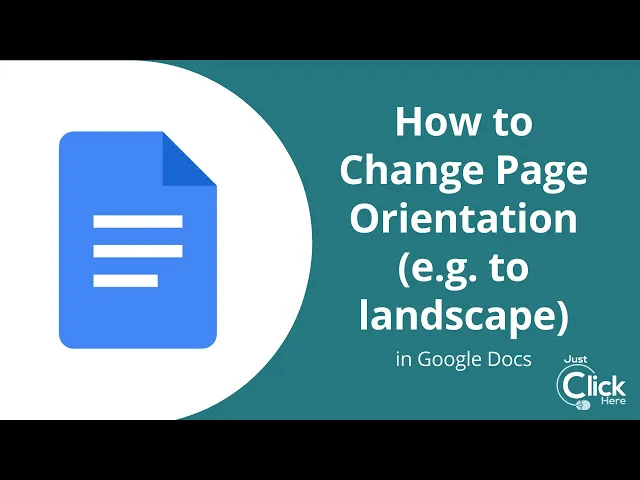
Questo tutorial di Google Docs risolve una sfida di formattazione affrontata da migliaia di utenti. Mostra come modificare l'orientamento di un intero documento o passare dalla modalità Orizzontale a quella Verticale su diverse pagine. Perché questo video esplicativo si distingue:
Attira l'attenzione con riquadri e forme per aiutare gli spettatori a individuare la funzionalità specifica su Documenti
Mostra esattamente dove risiedono le opzioni di formattazione all'interno della gerarchia dell'interfaccia di Google
8. Come fare una domanda a ChatGPT
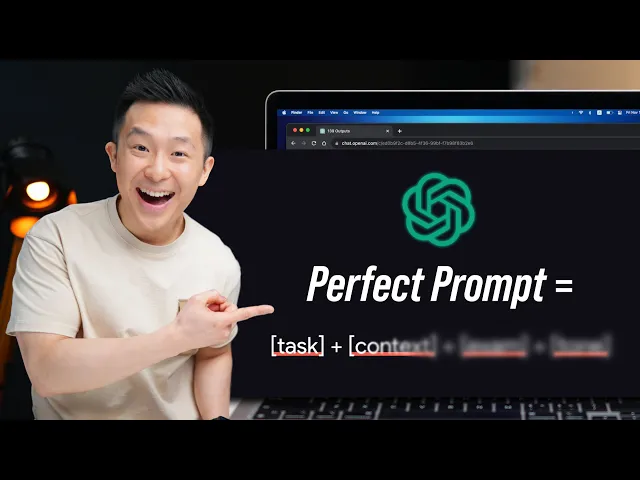
Il product marketer a tempo pieno, Jeff Su, ha un canale YouTube con oltre 270 video e 1,3 milioni di iscritti. In questo video tutorial, condivide come puoi padroneggiare la formula perfetta del prompt di ChatGPT, e per di più in meno di 8 minuti. Perché questo video ha ottenuto oltre 3 milioni di visualizzazioni?
Include esempi e framework per dimostrare il punto
L'istruttore parla in modo informale, scherza sui prompt di Batman e mantiene il tono leggero ma informativo
📽️ Approfondimento Trupeer: la traduzione AI di Trupeer può rendere i contenuti video accessibili in oltre 30 lingue all'istante, aprendo mercati che le tempistiche di localizzazione tradizionali non potrebbero raggiungere.
9. Come inserire il simbolo dei gradi in MS Excel
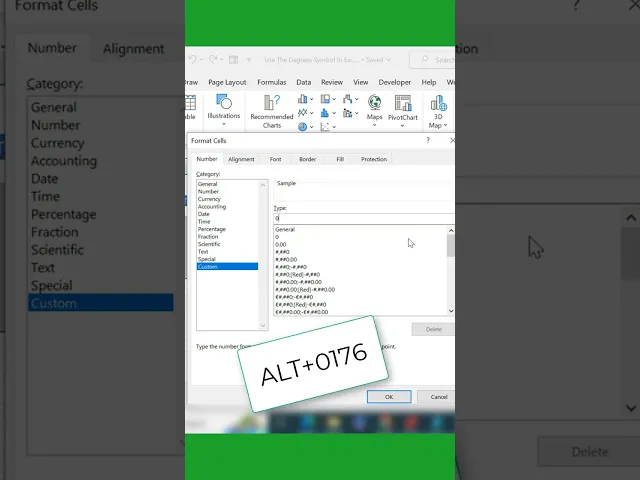
Questo YouTube Shorts mostra come aggiungere il simbolo dei gradi in Excel. Pensalo come una scorciatoia. Mostra poi un modo molto efficace per inserire quel simbolo in righe di dati con una funzione ALT. Perché questo video si distingue:
Il ritmo del video consente agli utenti di fare pratica (sul proprio foglio di calcolo) mentre guardano il video
Un montaggio molto semplice senza sfondi o musica sofisticati
Anche se riteniamo che, se il presentatore avesse ingrandito la formattazione delle celle, le informazioni avrebbero potuto essere molto più facili da memorizzare.
10. Come curvare il testo in Canva
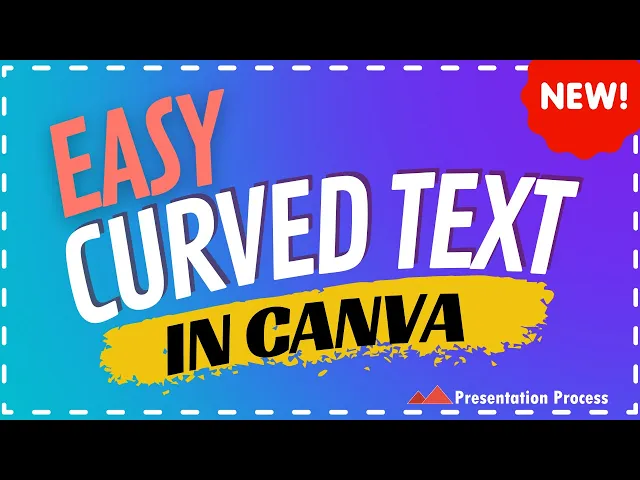
Avrai spesso visto presentazioni Canva con testo curvo. In questo video, il presentatore ti mostra come farlo. Se hai delle scorciatoie di prodotto, considera la possibilità di creare un video tutorial per questo. Fornisci ai tuoi utenti maggiori informazioni per utilizzare il tuo prodotto in modo efficace e lo screen recorder AI di Trupeer ti consente di crearlo su scala. Cosa ha fatto bene questo video:
Il video ingrandisce elementi specifici dello schermo per mantenere gli spettatori coinvolti
Fornisce un valore aggiunto mostrando come regolare l'angolo di curvatura
Usa Trupeer per creare video tutorial professionali
11. Come usare Slack
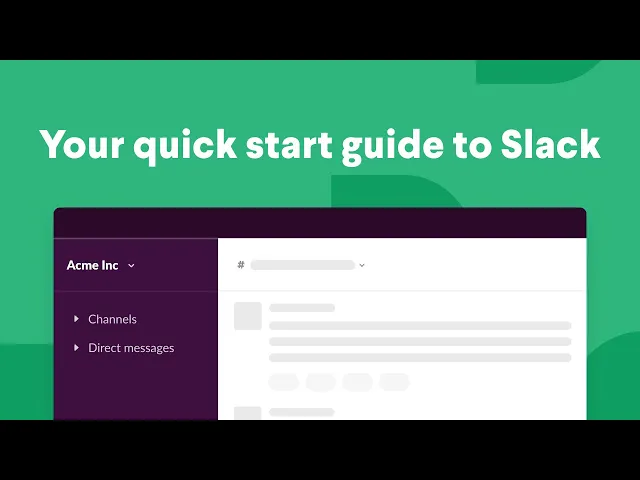
Questo video demo del prodotto aiuta i nuovi utenti di Slack a iniziare facilmente. Mostra come inviare messaggi in privato o condividere messaggi in canali pubblici/privati. Spiega anche come inviare audio, avviare riunioni veloci (huddle) e cercare file con Slack. Ecco cosa rende questo video tutorial eccezionale:
Introduce logicamente le funzionalità con elementi visivi intuitivi
Utilizzo di un modello vocale AI che rimuove le pause superflue e le parole riempitive
Transizioni divertenti nelle diapositive di introduzione e conclusione
12. Come contare le celle con valori di testo in MS Excel
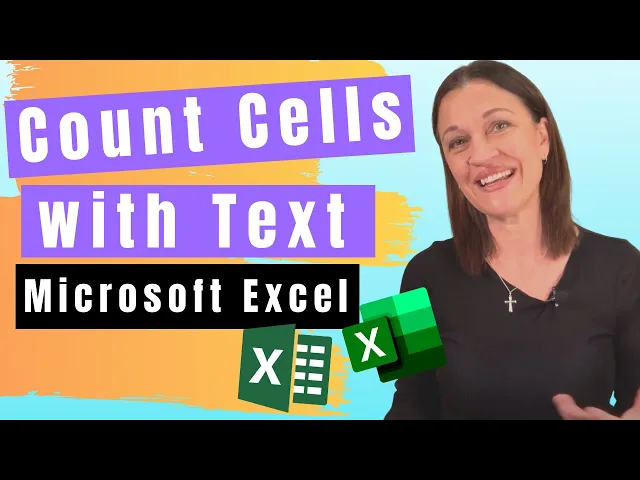
Questo tutorial di Excel è un eccellente esempio de microlearning. Scompone processi complessi di conteggio delle celle di testo attraverso diverse formule e funzioni. Il video esamina vari scenari di conteggio, dal motivo per cui la funzione base CONTA.VALORI non funziona con il testo all'uso di CONTA.SE e CONTA.PIÙ.SE per situazioni più complesse. Cosa ha fatto bene:
Il presentatore parla nelle diapositive di introduzione e conclusione per facilitare le istruzioni tecniche
Ogni metodo nel video affronta problemi specifici che gli utenti affrontano quando gestiscono tipi di dati misti nei loro fogli di calcolo
13. Come usare Google AI Studio
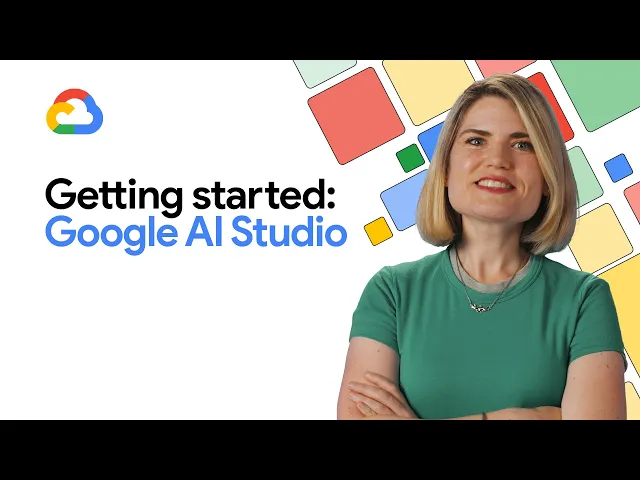
Google AI Studio è un ambiente di sviluppo integrato (IDE) basato sul web e gratuito che aiuta gli utenti a prototipare e creare applicazioni utilizzando i più recenti modelli Gemini di Google. Questo video tutorial offre una panoramica pratica dell'interfaccia dello studio. Mostra come gli utenti possono facilmente sperimentare con i modelli Gemini tramite la sua interfaccia utente basata su browser intuitiva. Perché questo video si distingue:
Spiega flussi di lavoro di IA generativa complessi con diagrammi di flusso e spiegazioni visive strutturate
Il video si rivolge sia a sviluppatori esperti che a utenti che hanno appena iniziato il loro percorso con l'IA
14. Tutorial video di Ahrefs
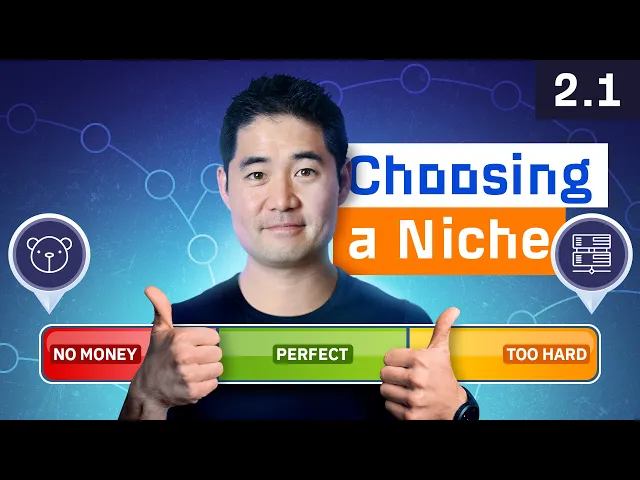
L'accademia di Ahrefs ha tantissime risorse, incluse guide pratiche sia per principianti che per utenti avanzati. Se hai diversi video tutorial, considera di raggrupparli in un corso che puoi riproporre sul sito web o come corso online. Ottimo per la SEO e l'apprendimento, diremmo. Cosa fanno bene:
Ogni video ha un'ottima miniatura (thumbnail)
Il tutorial combina dimostrazioni sullo schermo, sovrimpressioni di testo ed etichette e grafiche personalizzate per mantenere lo spettatore coinvolto
Leggi di più: I migliori software di editing video per principianti
15. Cosa ho imparato e come farlo con Clay
https://youtube.com/watch?v=CMndL5hNDbw
Naturalmente, poiché Clay è una piattaforma per l'arricchimento dei dati e l'automazione delle vendite, i loro esempi di video tutorial riguardano lo stesso argomento. In questo video, condividono due cose: gli apprendimenti sull'invio di 10.000.000 di email a freddo e come farlo usando Clay. Hanno preso la strada meno battuta: un video di 21 minuti su un argomento in cui quasi tutti nel B2B possono rispecchiarsi. Cosa hanno fatto bene:
Dimostrazione dal vivo di come eseguire un'attività utilizzando Clay
Il presentatore parla direttamente allo spettatore senza introduzioni inutili e ha il branding di Clay sullo sfondo
📽️ Approfondimento Trupeer: Puoi risparmiare più di $10.000 sui costi di produzione utilizzando uno strumento di creazione di video tutorial come Trupeer. Il software integrato per la prevenzione degli incendi, Firstdue, ha creato oltre 1.000 minuti di contenuti video per 7 regioni utilizzando Trupeer. Sentiamo cosa dice Ron Kanter, Head of Marketing, “Trupeer ha scalato le nostre attività di GTM - stiamo entrando rapidamente in nuove regioni localizzando i contenuti su scala.”
Crea i tuoi video tutorial gratuitamente
Guida passo-passo per creare un video tutorial (con Trupeer)
Pronto per iniziare? Ti guidiamo attraverso i passaggi su come l'editor AI di Trupeer trasforma le tue registrazioni grezze in un video rifinito in pochi minuti.
Parte 1: Pianificazione della pre-produzione: gettare le basi
Prima di iniziare la registrazione vera e propria, chiediti:
Obiettivo del tuo video tutorial: Stai formando nuovi dipendenti, aiutando i clienti a risolvere problemi o insegnando un'abilità?
Pubblico del tuo video tutorial: Principianti assoluti che hanno bisogno della spiegazione di ogni passaggio o utenti avanzati che cercano una soluzione rapida
In base a queste informazioni, avrai un'idea migliore del formato video che meglio servirà i tuoi clienti. Cioè, dovresti registrare uno screencast, una dimostrazione dal vivo o adattare un mix di entrambi gli approcci?
Successivamente, mappa i tuoi argomenti con passaggi logici e scrivi uno script video. In questo modo, non salterai da un punto all'altro o perderai dettagli chiave quando inizierai a registrare. Il passo successivo: valutare la differenza tra Trupeer e il metodo manuale.
Perché scegliere Trupeer per il tuo video tutorial?
Trupeer snellisce l'intera fase di pre-produzione, così puoi concentrarti sull'insegnamento invece di lottare con gli strumenti. Puoi:
Generare uno script rifinito con l'IA su misura per il tuo obiettivo e pubblico, riducendo ore di stesura manuale.
Mappare automaticamente i passaggi logici a partire dalla tua bozza, assicurandoti che le tue istruzioni scorrano naturalmente senza perdere punti chiave.
Visualizzare in anteprima e regolare la narrazione all'istante, così sai esattamente come si svilupperà il tuo video prima ancora di premere registra.
Perché non farlo manualmente?
La scrittura dello script richiede molto tempo, a maggior ragione se lo si fa per la prima volta. Poiché la pianificazione e le riprese avvengono separatamente, c'è un'alta probabilità di passaggi persi o fuori ordine e continui passaggi avanti e indietro tra la scrittura dello script e la registrazione dello schermo.
Prova Trupeer gratuitamente per creare il tuo video tutorial
Parte 2: Produzione: Registra il tuo video con Trupeer
Registrati su Trupeer e inizia a registrare il tuo video. Non sono necessarie attrezzature o configurazioni sofisticate. Basta parlare e illustrare i passaggi.
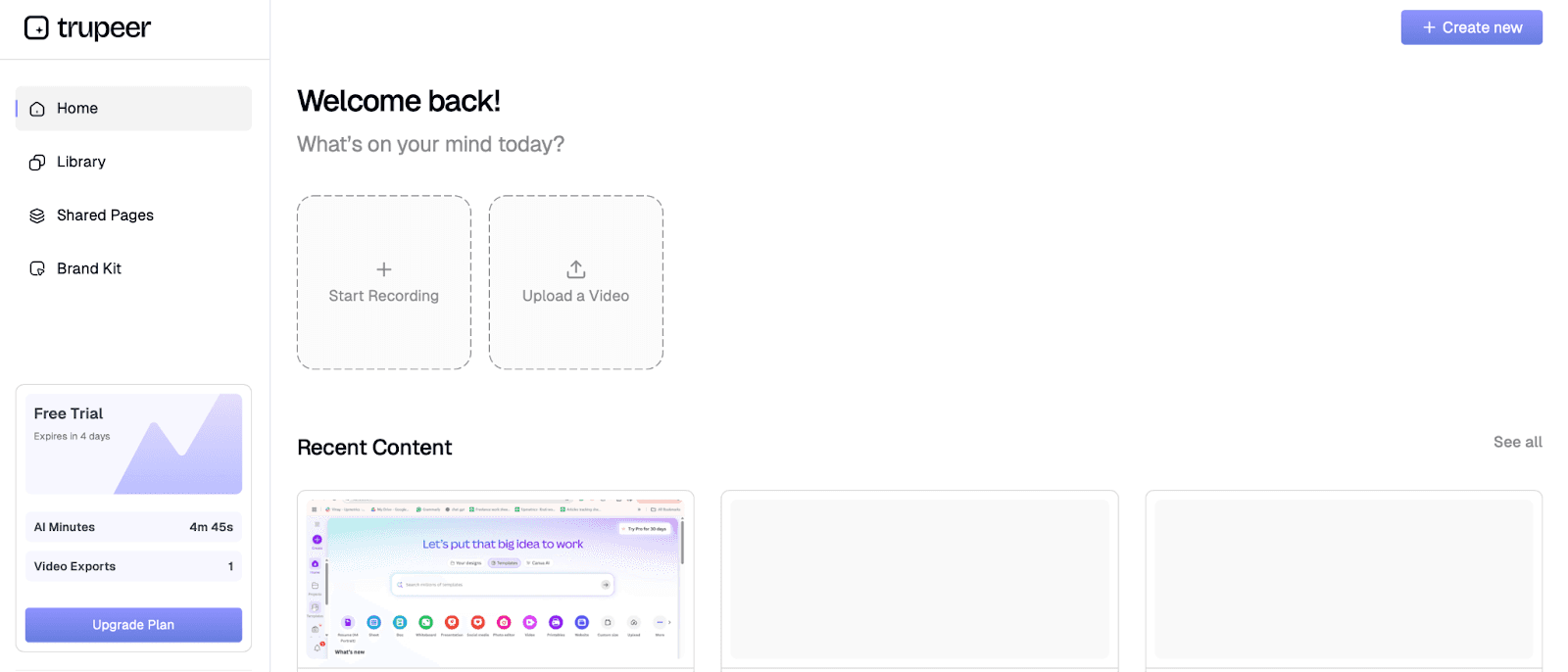
Puoi farlo utilizzando l'estensione Chrome di Trupeer e mostrare come eseguire un'attività specifica mentre registri lo schermo. In alternativa, puoi caricare fino a 8 minuti di riprese grezze sulla piattaforma Trupeer.
Parte 3: Post-produzione: editing e rifinitura potenziati dall'IA
Ora arriva la parte più emozionante. Le avanzate funzionalità AI di Trupeer offrono strumenti in grado di trasformare rapidamente anche le registrazioni dello schermo più lunghe in esempi professionali di video tutorial. Ecco come fa Trupeer.
Elaborazione AI
Una volta caricato il video, l'IA di Trupeer si mette al lavoro. Mappa tutto ciò che hai fatto, dove hai fatto clic, quando hai cambiato schermo e cosa hai detto. L'IA cattura anche quelle pause imbarazzanti e i momenti in cui ti correggi a metà strada. (Ad esempio: giusto, ok, quindi fondamentalmente)
Rileva le sfumature e pulisce queste imperfezioni per darti un video elaborato che richiede solo un paio di ritocchi. Quando vedrai il video elaborato, noterai come ha rimosso le imperfezioni e sincronizzato la voce con le azioni sullo schermo.
💡 Consiglio da professionisti: usa le pause in modo strategico. Una rapida pausa di 1-2 secondi tra un passaggio e l'altro offre all'IA più spazio per inserire transizioni o annotazioni senza dare l'impressione di fretta.
Perfeziona lo script
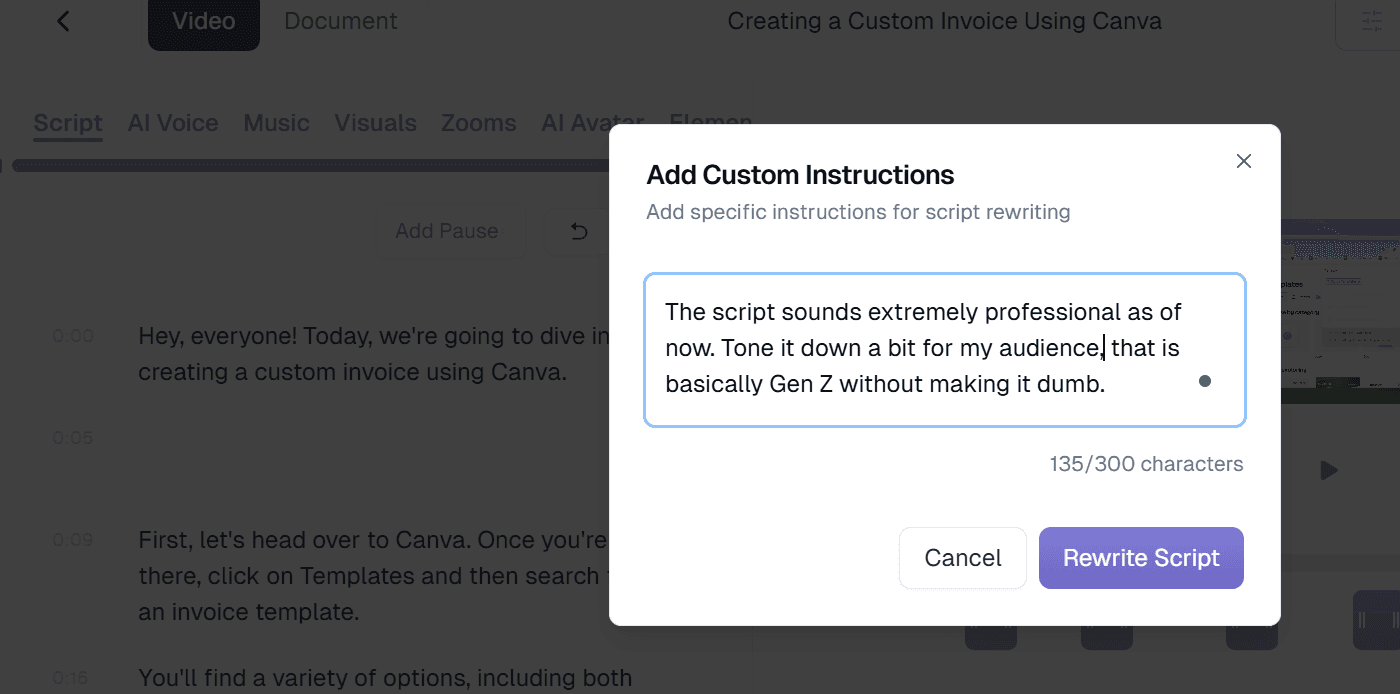
Il video elaborato avrà già ripulito le parole riempitive dalla trascrizione.
Tuttavia, puoi apportare ulteriori modifiche allo script:
Aggiungendo termini specifici del settore o contesti che non sono stati catturati durante la registrazione
Modificando singole frasi o intere sezioni dello script tramite una trascrizione con timestamp
💡 Consiglio da professionisti: riproduci lo script modificato insieme alla timeline del video in Trupeer. Ciò garantisce che il ritmo corrisponda agli elementi visivi ed evita pause imbarazzanti o istruzioni non corrispondenti.
Aggiungi voce fuori campo e suoni
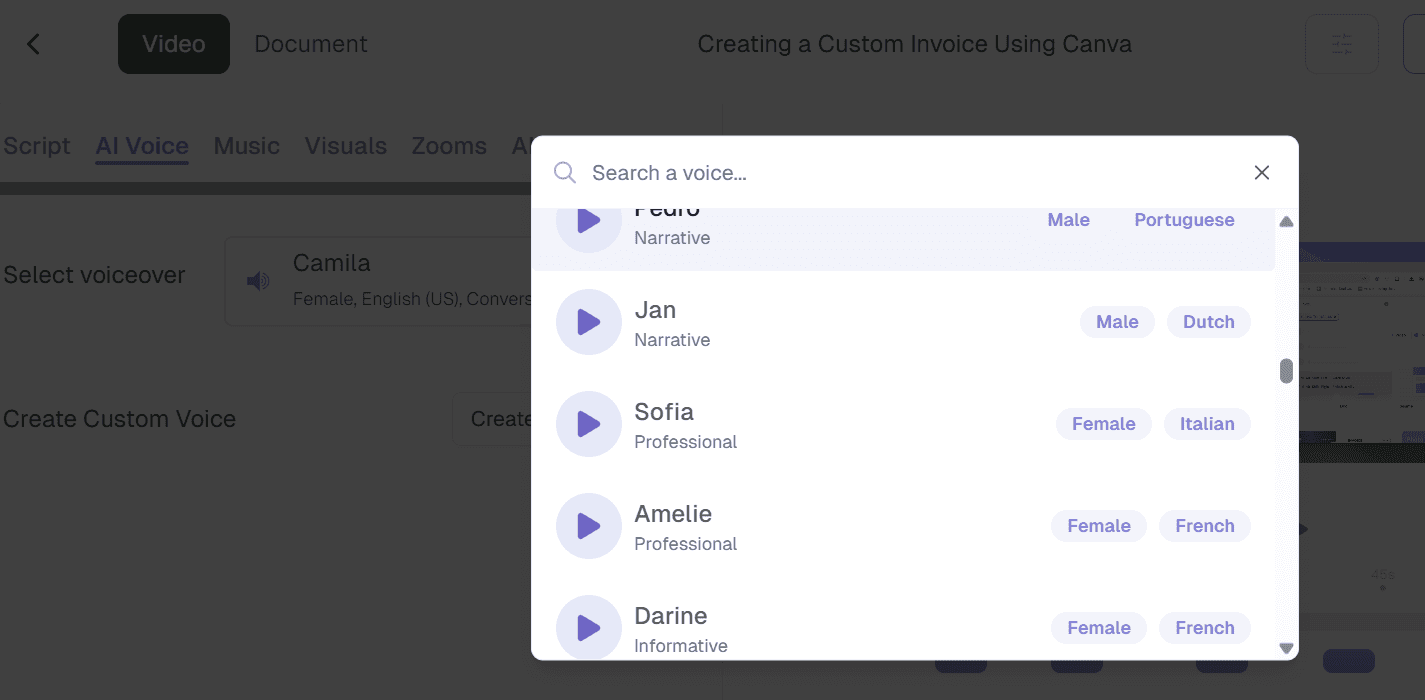
Trupeer ti consente di selezionare una voce in base al sesso, al dialetto (francese, italiano, inglese e le sue diverse versioni regionali) e al tono (informativo, narrativo o professionale). Se vuoi mantenere la tua voce, Trupeer può ripulire il rumore di fondo e darle un tocco di qualità da studio.
📽️ Approfondimento Trupeer: utilizzando la funzionalità di traduzione di Trupeer, puoi tradurre il tuo video tutorial in oltre 30 lingue. Rendi il tuo tutorial più accessibile a un pubblico globale senza creare registrazioni separate per ciascun mercato.
👀 Sapevi che? Oltre la metà degli acquirenti online in un sondaggio ha riferito che le informazioni nella propria lingua erano più importanti persino del prezzo del prodotto al momento di prendere una decisione d'acquisto.
Scegli un Avatar AI
Non devi necessariamente mostrare il viso per registrare i tuoi video. Oppure, se desideri accelerare la produzione senza configurazioni di ripresa dal vivo, scegli tra oltre 100 Avatar basati sull'IA.
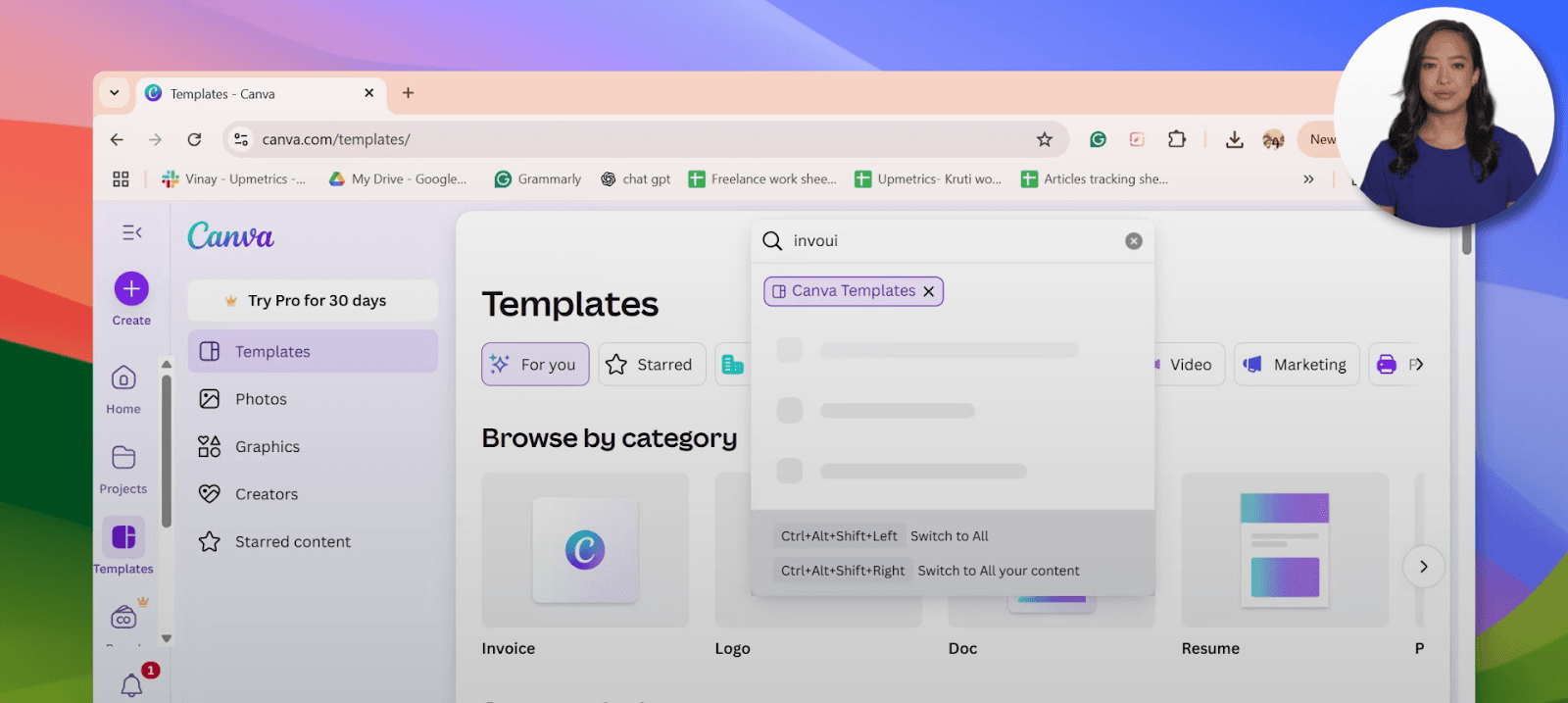
Personalizza le impostazioni del tuo Avatar in tutto il video usando Trupeer
Puoi apportare modifiche a livello granulare, come la scelta del layout dell'Avatar, ovvero dove apparirà sullo schermo in diversi momenti del video, e la regolazione della dimensione dell'Avatar.
💡 Consiglio da professionisti: se ti rivolgi a diversi livelli di pubblico, prepara due script: uno con spiegazioni dettagliate per principianti, un altro ridotto all'essenziale per utenti avanzati.
Apporta modifiche visive
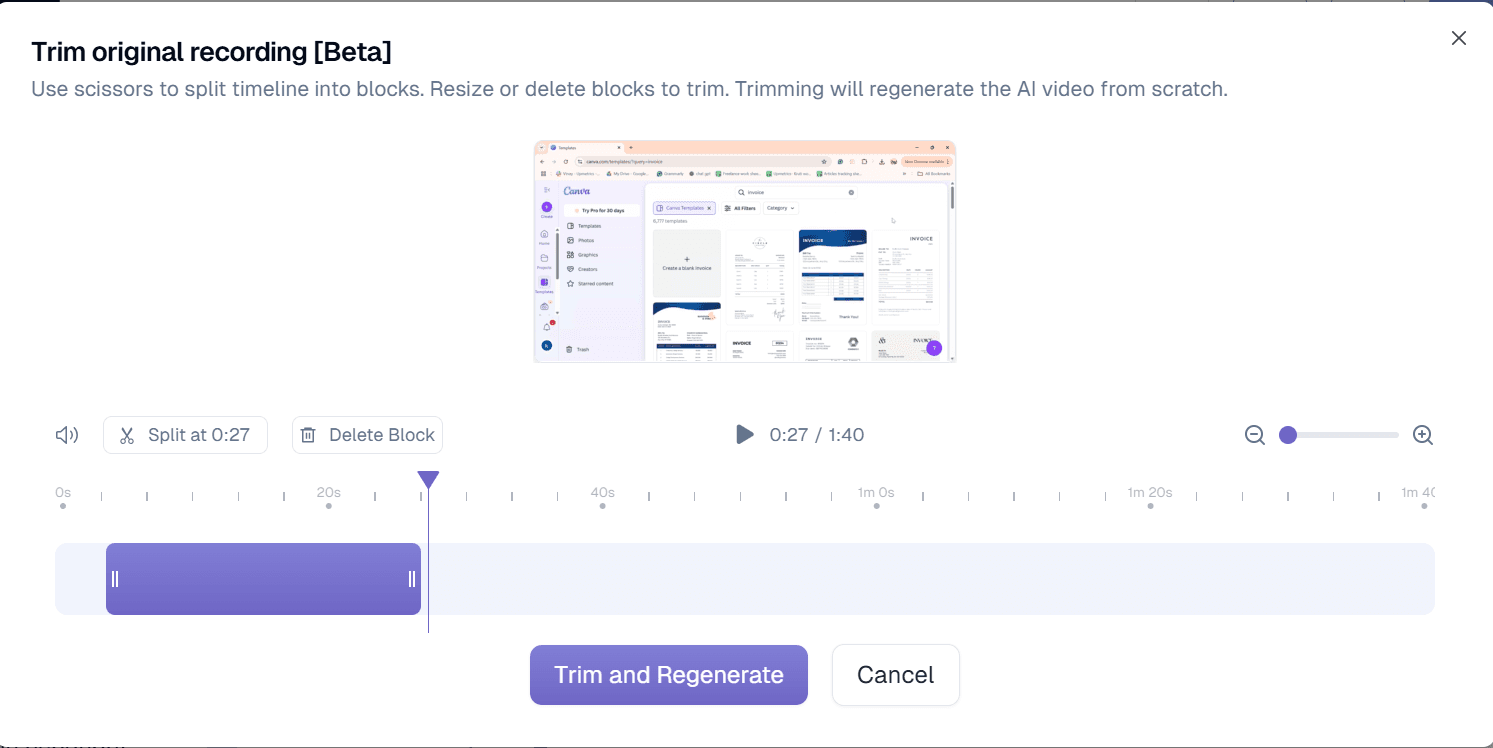
Trupeer aggiunge automaticamente effetti di zoom per evidenziare azioni importanti e movimenti del cursore per attirare l'attenzione dello spettatore.
Inoltre, puoi aggiungere annotazioni come riquadri di callout, frecce e sovrapposizioni di testo in diverse parti del video, modificare il testo nell'introduzione e nella conclusione e ritagliare o modificare le tue registrazioni.
L'ultimo passaggio del processo consiste nell'importare il video tutorial nel centro assistenza del tuo prodotto, incorporarlo nel tuo sistema di gestione dell'apprendimento (LMS) o condividerlo sulle piattaforme social. Puoi anche scaricarlo come video MP4.
Parte 4: Documentazione
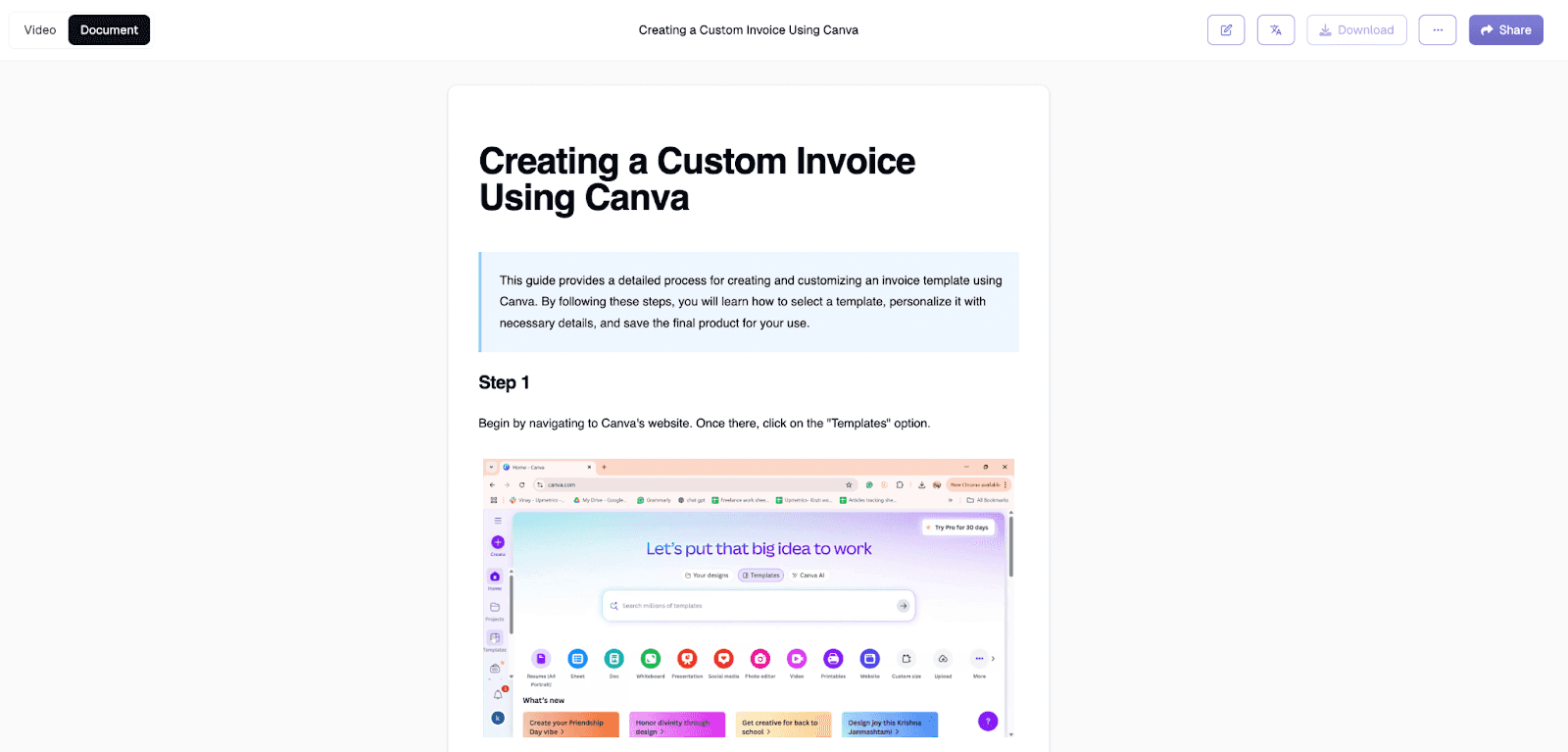
Con Trupeer Guide, puoi convertire istantaneamente il tuo video tutorial in una guida passo-passo. Per gli utenti che preferiscono scorrere rapidamente le istruzioni o che hanno bisogno di un riferimento rapido, la guida consente loro di evitare di riprodurre nuovamente il video.
Crea video tutorial dall'aspetto professionale con Trupeer
A questo punto, sai che non è necessario avere conoscenze tecniche per creare un video tutorial di alta qualità, né hai bisogno di sofisticate attrezzature di registrazione.
Trupeer gestisce tutto, dalla scrittura dello script alla rifinitura finale, in modo da poter creare video tutorial professionali rapidamente e su scala. Concentrati sull'insegnamento, non sul montaggio.
Registrati su Trupeer per iniziare
Domande frequenti (FAQ)
1. Come posso creare un video tutorial gratuitamente?
Utilizza un software di registrazione dello schermo gratuito come Loom o il piano gratuito di Trupeer per registrare il tuo tutorial. La versione gratuita di Trupeer ti consente di registrare fino a 3 minuti, generare script rifiniti con l'IA, rimuovere parole riempitive e aggiungere voci fuori campo di base.
2. Quanto costano i video tutorial?
La produzione video tradizionale può variare da $1.000 a $10.000 per video a seconda della complessità e dei requisiti professionali. Tuttavia, con strumenti come Trupeer, puoi creare video tutorial professionali a una frazione di quel costo (e inizialmente gratuitamente).
3. Quanto tempo ci vuole per modificare un video registrato dallo schermo?
L'editing manuale richiede in genere 3-5 ore per ogni ora di riprese grezze. Con l'editing basato sull'IA di Trupeer, questo tempo scende a 10-15 minuti. La piattaforma gestisce automaticamente i miglioramenti visivi e la formattazione professionale, trasformando ore di lavoro di editing in un semplice processo di caricamento e rifinitura.
4. Qual è la durata ideale di un video tutorial?
I video tutorial più efficaci durano dai 2 ai 10 minuti. Tuttavia, i micro-video per compiti semplici spesso rientrano nei 2-3 minuti. La durata non è sempre il parametro fondamentale; il tuo video deve essere in grado di offrire valore.
5. Posso usare Trupeer per modificare il mio video tutorial?
Sì. L'editor basato sull'IA di Trupeer può trasformare le tue riprese grezze in un video tutorial rifinito e dall'aspetto professionale in pochi minuti. Ti consente anche di tagliare clip, aggiungere effetti di zoom per evidenziare passaggi chiave, inserire callout di testo e rimuovere frasi imbarazzanti.



