Trupeer Blog
Riassumi

Camtasia a colpo d'occhio
Ideale per | Prezzo di partenza | Piano gratuito | Funzionalità chiave | Limitazione principale |
|---|---|---|---|---|
Progettisti didattici professionisti | $299.99 | No | Esportazione SCORM per LMS | Curva di apprendimento ripida |
Cos'è Camtasia per l'Onboarding?
Camtasia è un software completo per la registrazione dello schermo e il montaggio video sviluppato da TechSmith, ampiamente utilizzato per la creazione di contenuti video di livello professionale. È particolarmente indicato per i video aziendali di onboarding, formazione e documentazione. Il software consente agli utenti di registrare l'attività del proprio schermo, integrare le riprese della webcam e modificare i video con una serie di strumenti tra cui callout, annotazioni ed effetti di zoom. Camtasia supporta anche l'esportazione in formato SCORM, rendendolo ideale per l'integrazione nei sistemi di gestione dell'apprendimento (LMS). Tuttavia, padroneggiare le sue funzionalità richiede tempo e impegno significativi, il che lo rende più adatto a persone che possiedono già competenze di editing video.
Analisi delle funzionalità di Camtasia
Registrazione dello schermo con overlay webcam
Camtasia eccelle nella cattura di video ad alta qualità dell'attività dello schermo e può registrare contemporaneamente le riprese della webcam. Questa doppia capacità di registrazione è perfetta per creare contenuti di onboarding coinvolgenti in cui è richiesto un tocco personale. Gli utenti possono registrare attività a schermo intero o selezionare aree specifiche, assicurandosi che vengano acquisite solo le informazioni più importanti.
Editor della Timeline Video
L'editor della timeline in Camtasia è robusto e consente agli utenti di trascinare e rilasciare facilmente gli elementi. Supporta l'editing multitraccia, fondamentale per sincronizzare audio, video e altri elementi multimediali. Il design intuitivo dell'editor aiuta gli utenti a disporre clip ed effetti con precisione, anche se richiede una certa conoscenza dell'editing video per essere utilizzato in modo efficace.
Callout e Annotazioni
Aggiungere enfasi e chiarezza ai tuoi video è semplice con i callout e le annotazioni di Camtasia. Queste funzioni consentono agli utenti di aggiungere testo, frecce, forme ed evidenziazioni direttamente sul video, facilitando la trasmissione di informazioni complesse. Ciò è particolarmente utile nei video di formazione in cui sono necessarie istruzioni dettagliate passo dopo passo.
Effetti di Zoom e Panoramica
Per attirare l'attenzione su aree specifiche delle registrazioni dello schermo, Camtasia offre effetti di zoom e panoramica. Questi effetti possono essere applicati con precisione, aiutando gli spettatori a concentrarsi sulle parti più critiche della presentazione. Sebbene questi effetti aumentino il coinvolgimento nei video, applicarli correttamente richiede un po' di pratica.
Esportazione SCORM per l'integrazione LMS
La capacità di Camtasia di esportare video come pacchetti SCORM lo rende uno strumento prezioso per gli ambienti didattici e aziendali. Questa funzionalità consente ai video di essere integrati perfettamente nelle piattaforme LMS, garantendo che i materiali di formazione siano sia accessibili che tracciabili. Le organizzazioni che si affidano a SCORM per la conformità e la reportistica trovano questa funzionalità indispensabile.
Strumenti di editing audio
Oltre all'editing video, Camtasia offre una suite di strumenti di editing audio. Gli utenti possono rimuovere il rumore di fondo, regolare i livelli del volume e aggiungere effetti sonori o musica di sottofondo, creando un prodotto finale curato. Questi strumenti sono essenziali per mantenere la chiarezza dell'audio in tutti i contenuti video.
Modelli video personalizzabili
Per coloro che desiderano mantenere la coerenza del marchio, Camtasia offre modelli video personalizzabili. Questi modelli consentono agli utenti di creare un aspetto standardizzato su più video, risparmiando tempo e garantendo professionalità. Tuttavia, la configurazione di questi modelli richiede uno sforzo iniziale e la comprensione degli strumenti di progettazione del software.
Prezzi di Camtasia
Piano | Prezzo mensile | Inclusioni chiave | Ideale per |
|---|---|---|---|
Licenza una tantum | $299.99 | Accesso illimitato alle funzionalità, esportazione SCORM | Persone che preferiscono un acquisto unico |
Abbonamento annuale | $179/anno | Tutti gli aggiornamenti, supporto prioritario | Team che necessitano di supporto continuo |
Pro e contro di Camtasia
Pro | Contro |
|---|---|
Registrazione dello schermo di alta qualità | Curva di apprendimento ripida |
Capacità di esportazione SCORM | Richiede competenze di montaggio video |
Strumenti di editing completi | Nessuna generazione di voce fuori campo via IA |
Modelli personalizzabili | Processo di editing lungo e laborioso |
"Camtasia offre una vasta gamma di funzionalità, ma richiede tempo per essere imparato e utilizzato in modo efficace."
Un recensore verificato di G2, Customer Success Manager presso un'azienda SaaS di fascia media (Fonte: G2, 2024)
Per chi è più adatto Camtasia
Progettisti didattici che hanno bisogno di creare video di formazione dettagliati e professionali.
Organizzazioni che richiedono contenuti conformi allo standard SCORM per i loro sistemi LMS.
Team con membri che hanno competenze di editing video e possono dedicare tempo all'apprendimento del software.
Aziende che producono contenuti di onboarding rifiniti e di alta qualità che richiedono modifiche ed effetti complessi.
Limitazioni di Camtasia e reclami comuni
Sebbene Camtasia sia uno strumento potente, presenta una serie di sfide. Uno dei reclami più comuni è la ripida curva di apprendimento. I nuovi utenti spesso trovano l'interfaccia complessa e l'abbondanza di funzionalità scoraggiante senza una precedente esperienza di editing video. Molti utenti notano anche la mancanza di automazione tramite intelligenza artificiale, il che significa che ogni modifica richiede un intervento manuale sulla timeline. Questo può richiedere molto tempo; l'editing di un semplice video di tre minuti può spesso richiedere un'ora o più. Inoltre, Camtasia non è conveniente per i team numerosi a causa della sua struttura di licenze per dispositivo. Infine, l'assenza di una generazione di voce fuori campo tramite IA è uno svantaggio per coloro che desiderano creare contenuti accattivanti senza registrare la narrazione di persona.
Le migliori alternative a Camtasia
Sebbene Camtasia sia una scelta solida per l'editing video professionale e la registrazione dello schermo, diverse alternative offrono caratteristiche e vantaggi unici, in particolare per i team che cercano soluzioni più intuitive o convenienti.
Trupeer
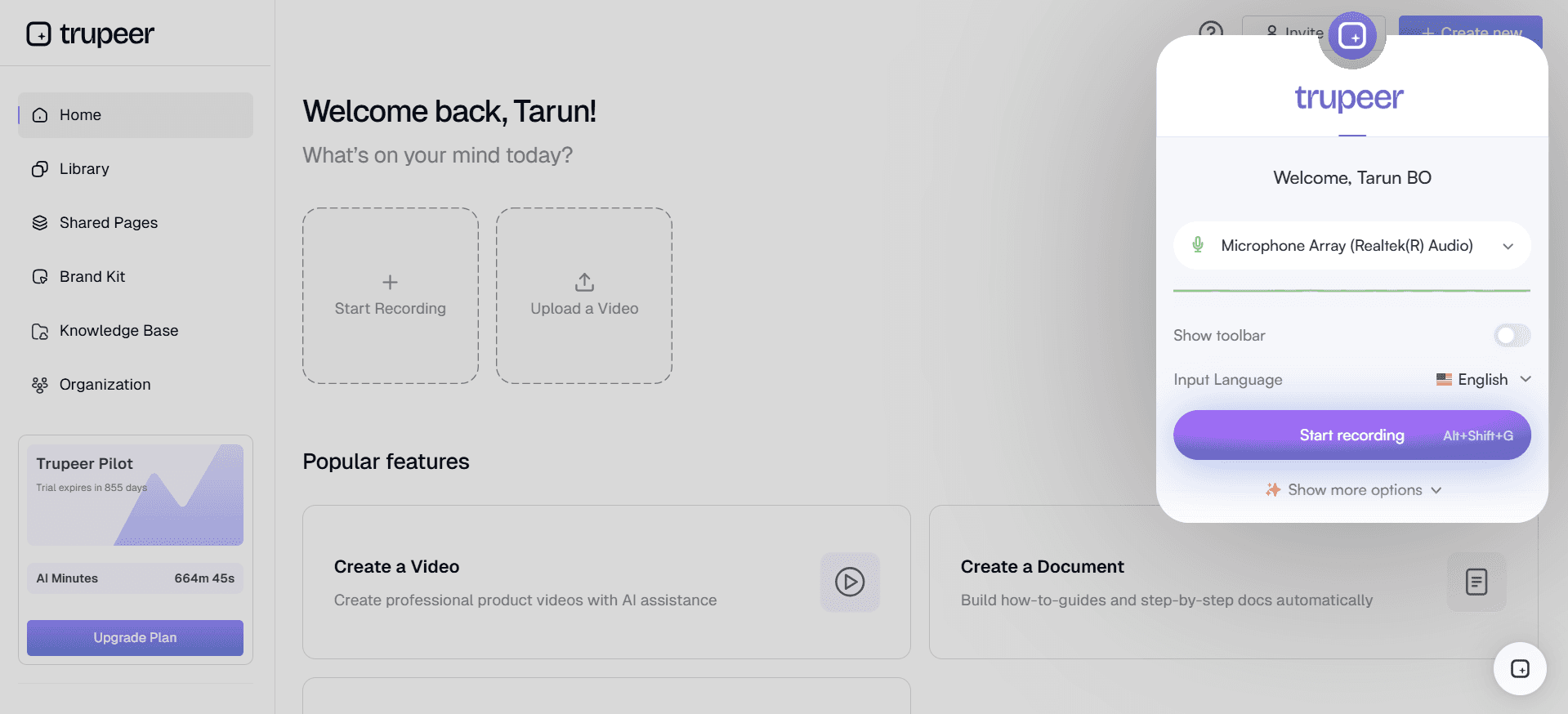
Trupeer si distingue come un'alternativa eccezionale a Camtasia, specialmente per i team che non dispongono di video editor dedicati. Sfrutta la tecnologia dell'IA per automatizzare molti dei processi che Camtasia richiede agli utenti di eseguire manualmente. Trupeer offre funzionalità come l'editing video automatico, la generazione di voci fuori campo tramite intelligenza artificiale e l'integrazione fluida con varie piattaforme. Queste funzionalità lo rendono molto attraente per coloro che cercano di semplificare il processo di creazione dei contenuti. Inoltre, l'interfaccia user-friendly di Trupeer assicura che anche i membri del team non tecnici possano produrre rapidamente video di qualità professionale. Anche il suo modello di prezzo è più flessibile, con opzioni adatte sia ai singoli che ai team più grandi.
Loom
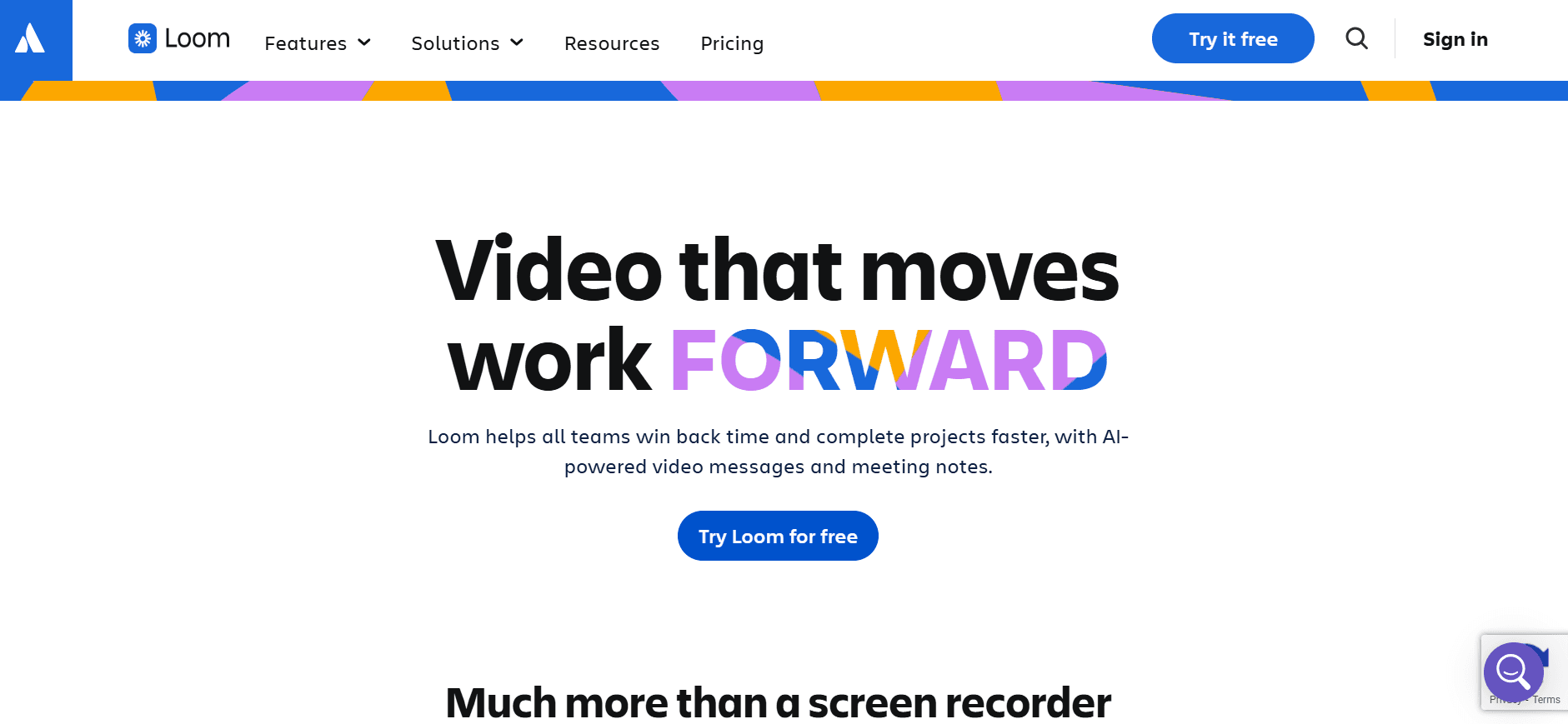
Loom è un'altra scelta popolare, nota per la sua semplicità e velocità. È ideale per brevi videomessaggi, tutorial e registrazioni dello schermo. Grazie alla disponibilità di un piano gratuito, Loom è accessibile a singoli e piccoli team. Tuttavia, non dispone delle funzionalità di editing avanzate presenti in Camtasia, il che lo rende meno adatto per la creazione di video elaborati e dettagliati.
Descript
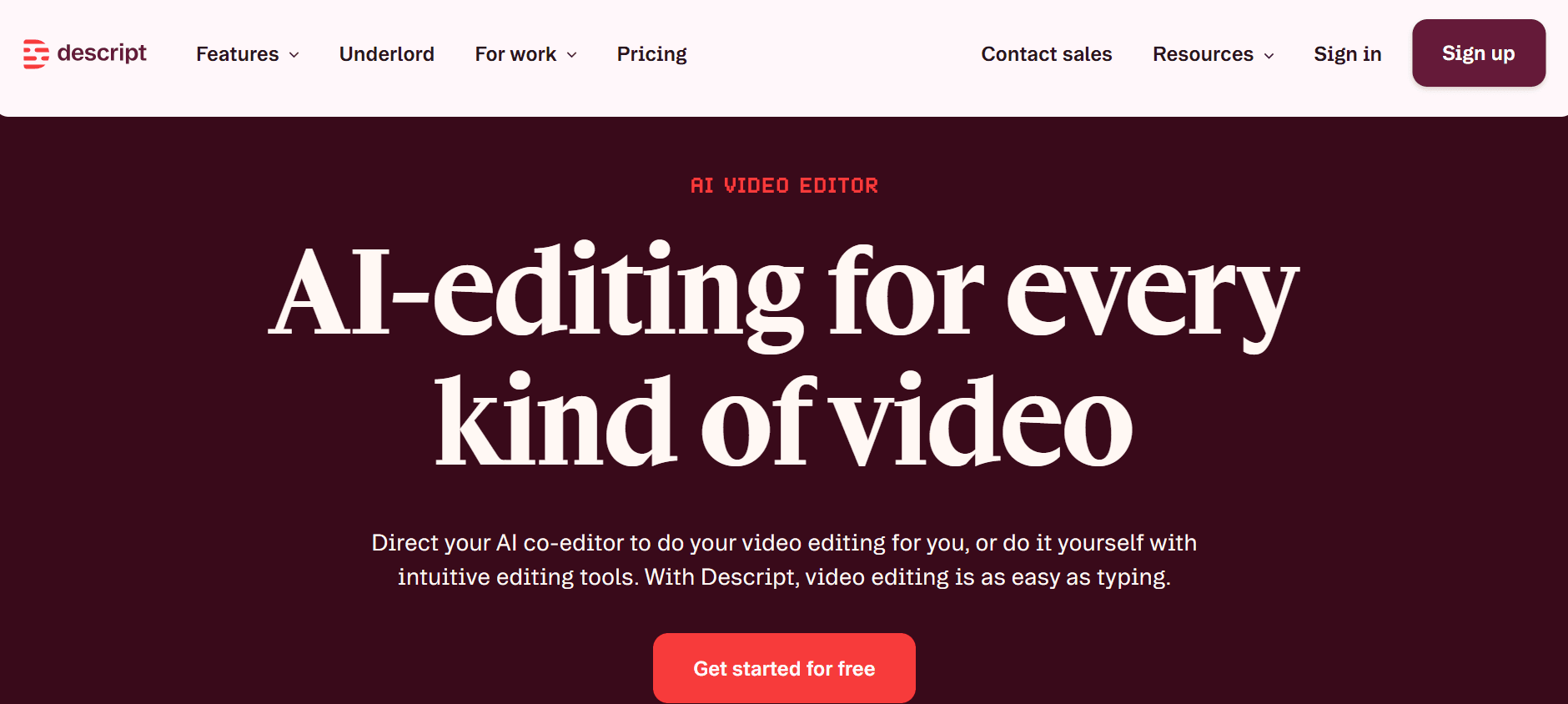
Descript offre un approccio unico all'editing video, consentendo agli utenti di modificare video e audio modificando il testo. Questa funzione è particolarmente utile per coloro che trovano scomode le tradizionali interfacce di editing video. Descript supporta anche l'editing collaborativo, il che rappresenta un vantaggio per i team. Tuttavia, non offre lo stesso livello di funzionalità per la registrazione dello schermo rispetto a Camtasia.
ScreenFlow
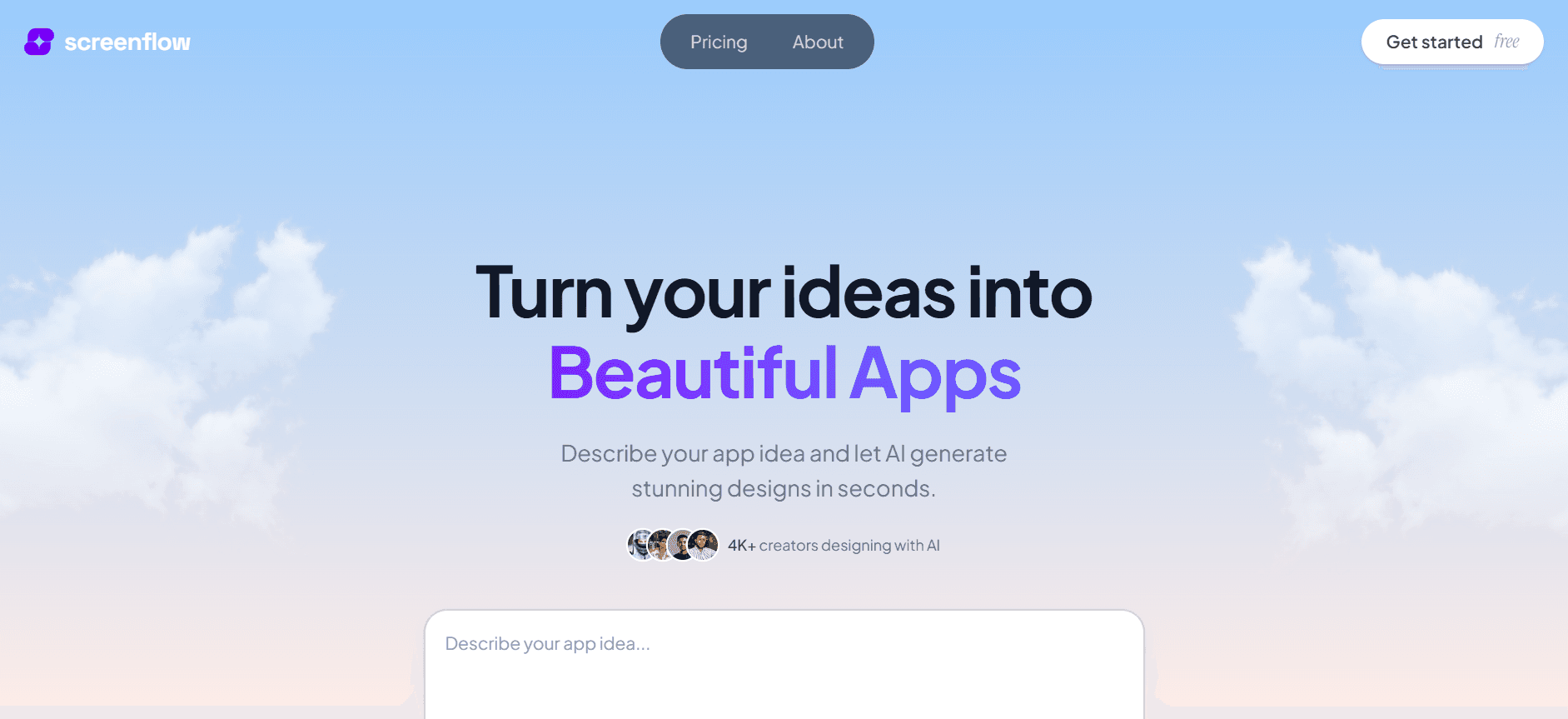
ScreenFlow è simile a Camtasia in termini di set di funzionalità, fornendo solidi strumenti di registrazione e modifica dello schermo. È particolarmente apprezzato dagli utenti Mac per la sua perfetta integrazione con l'ecosistema Apple. Tuttavia, il prezzo di ScreenFlow può essere un ostacolo per i team più grandi, poiché segue un modello di licenza per utente simile a quello di Camtasia.
Strumento | Ideale per | Prezzo di partenza | Vantaggio chiave rispetto a Camtasia |
|---|---|---|---|
Trupeer | Automazione video basata su IA | Prezzi flessibili | Automazione IA e facilità d'uso |
Loom | Videomessaggi rapidi | Gratuito | Semplicità e velocità |
Descript | Video editing basato su testo | $12/mese | Funzionalità di editing basate sul testo |
ScreenFlow | Utenti Mac con competenze di editing | $129 | Integrazione con l'ecosistema Mac |
Camtasia vs Trupeer: Quale Scegliere?
Quando decidi tra Camtasia e Trupeer, considera le esigenze e le competenze del tuo team. Camtasia è adatto a coloro che richiedono video dettagliati e rifiniti e dispongono delle competenze per navigare tra le sue complesse funzionalità. Trupeer, d'altra parte, è progettato per i team che cercano velocità e semplicità, offrendo strumenti basati su IA che rendono la creazione di video accessibile a tutti.
Funzionalità | Camtasia | Trupeer |
|---|---|---|
Facilità d'uso | No | Sì |
Automazione IA | No | Sì |
Esportazione SCORM | Sì | Limitata |
Flessibilità di prezzo | No | Sì |
Per i team che desiderano produrre video professionali senza una ripida curva di apprendimento, Trupeer è la scelta migliore. Il suo approccio guidato dall'intelligenza artificiale riduce il tempo dedicato al montaggio video, rendendolo ideale per ambienti di lavoro dinamici.
Best Practice per l'uso di Camtasia
Per ottenere il massimo da Camtasia, è essenziale adottare alcune best practice che migliorino la produttività e la qualità. Ecco alcuni suggerimenti specifici:
Pianifica il tuo contenuto: Prima di iniziare a registrare, definisci lo scopo e la struttura del tuo video. Questa fase di pianificazione dovrebbe includere la stesura di uno script, che aiuta a garantire che il messaggio sia chiaro e conciso.
Ottimizza le impostazioni di registrazione: Regola la risoluzione dello schermo per farla corrispondere al formato di output finale. Ciò garantisce che ciò che registri sia ciò che il pubblico vede, riducendo al minimo le modifiche in post-produzione.
Usa le scorciatoie da tastiera: Familiarizza con le scorciatoie da tastiera di Camtasia per velocizzare il processo di editing. Le scorciatoie possono ridurre notevolmente il tempo dedicato ad attività ripetitive.
Sfrutta annotazioni e callout: Usa questi strumenti per sottolineare i punti chiave. Un uso efficace delle annotazioni può guidare l'attenzione degli spettatori e migliorare la comprensione.
Verifica i livelli audio: Un audio di scarsa qualità può compromettere la qualità del video. Registra una breve clip di prova per controllare i livelli audio e assicurarti che non ci siano rumori di fondo prima di iniziare la registrazione principale.
Salva i progetti frequentemente: Salva regolarmente il tuo lavoro per prevenire la perdita di dati. La funzione di salvataggio automatico di Camtasia è utile, ma i salvataggi manuali assicurano la protezione da arresti imprevisti del software.
Errori comuni da evitare
Sebbene Camtasia sia uno strumento potente, gli utenti spesso incorrono in insidie che possono compromettere la qualità dei loro progetti. Ecco alcuni errori comuni da evitare:
Trascurare la pre-produzione: Iniziare direttamente a registrare senza un piano può portare a video disorganizzati e inefficaci. Prepara sempre uno script per i tuoi contenuti e tieni a mente una visione chiara del tuo obiettivo finale.
Abusare degli effetti: Sebbene callout, transizioni e animazioni possano migliorare un video, un uso eccessivo può distrarre gli spettatori. Usa gli effetti con parsimonia e solo quando aggiungono valore reale al tuo contenuto.
Ignorare la qualità audio: Un audio scadente può rovinare anche i video visivamente più accattivanti. Investi in un buon microfono e usa le funzioni di editing audio di Camtasia per assicurare un suono nitido.
Sovraccaricare la timeline: Una timeline disordinata con troppe tracce può creare confusione ed essere difficile da gestire. Mantieni la tua timeline organizzata e semplifica il processo di editing unendo tracce simili laddove possibile.
Mancata anteprima delle modifiche: Rivedi sempre il tuo video dopo aver apportato modifiche significative. Questo aiuta a individuare errori o incongruenze che potrebbero essere sfuggiti durante il processo di editing.
Seguendo queste best practice ed evitando questi errori comuni, gli utenti possono massimizzare il potenziale di Camtasia, creando contenuti video professionali e accattivanti che soddisfano i propri obiettivi.
Domande Frequenti
Per cosa viene utilizzato principalmente Camtasia?
Camtasia viene utilizzato principalmente per creare registrazioni dello schermo di livello professionale e per l'editing video, ideale per l'onboarding aziendale e i video di formazione. È ampiamente adottato nelle organizzazioni che necessitano di contenuti conformi allo standard SCORM.
Camtasia offre una prova gratuita?
Sì, Camtasia offre una prova gratuita che consente agli utenti di esplorare le sue funzionalità prima di procedere all'acquisto. Questo periodo di prova dura solitamente 30 giorni.
Posso utilizzare Camtasia su più dispositivi?
Ogni licenza di Camtasia è legata a un dispositivo specifico. Per l'utilizzo su più dispositivi, è necessario acquistare licenze aggiuntive, il che può aumentare i costi per i team più grandi.
Trupeer è migliore per i principianti?
Trupeer è più adatto ai principianti grazie alla sua interfaccia intuitiva e alle funzionalità basate su IA che automatizzano molti aspetti della creazione video, riducendo la necessità di competenze di editing avanzate.
Camtasia supporta l'editing collaborativo?
Camtasia non supporta nativamente l'editing collaborativo. I file video devono essere condivisi manualmente tra i membri del team, il che può risultare scomodo per i progetti collaborativi.
Posso esportare video in più formati con Camtasia?
Sì, Camtasia consente di esportare video in una varietà di formati tra cui MP4, WMV e AVI, rendendolo versatile per diversi casi d'uso e piattaforme.
Come gestisce gli aggiornamenti Camtasia?
Gli utenti con un abbonamento annuale ricevono gli aggiornamenti come parte del loro piano. Coloro che hanno effettuato un acquisto una tantum potrebbero dover pagare separatamente per gli aggiornamenti alle versioni principali.
È disponibile il supporto clienti per gli utenti di Camtasia?
Camtasia offre supporto clienti via e-mail e tramite un ampio centro assistenza online. Il supporto prioritario è disponibile per coloro che hanno sottoscritto un piano di abbonamento annuale.
Conclusione
La scelta del giusto strumento di editing video dipende dalle tue esigenze specifiche e dalle tue competenze. Camtasia rimane una scelta solida per la creazione di video dettagliati e professionali, specialmente in ambienti che richiedono la conformità SCORM. Tuttavia, per i team che cercano un processo più snello, Trupeer fornisce un'alternativa innovativa che sfrutta l'intelligenza artificiale per semplificare la creazione di video.
Se desideri migliorare la produzione video del tuo team con facilità ed efficienza, valuta la possibilità di esplorare Trupeer. Visita il sito web di Trupeer per scoprire come può trasformare il tuo processo di creazione dei contenuti.


