

Cara Mengubah Foto Profil Tim
Pelajari cara mengubah foto profil Anda di Microsoft Teams di desktop dan seluler. Instruksi langkah demi langkah untuk memperbarui avatar Anda dan mempersonalisasi akun Anda.
Here's a more detailed breakdown:
Open Teams: Launch the Microsoft Teams application on your computer or mobile device.
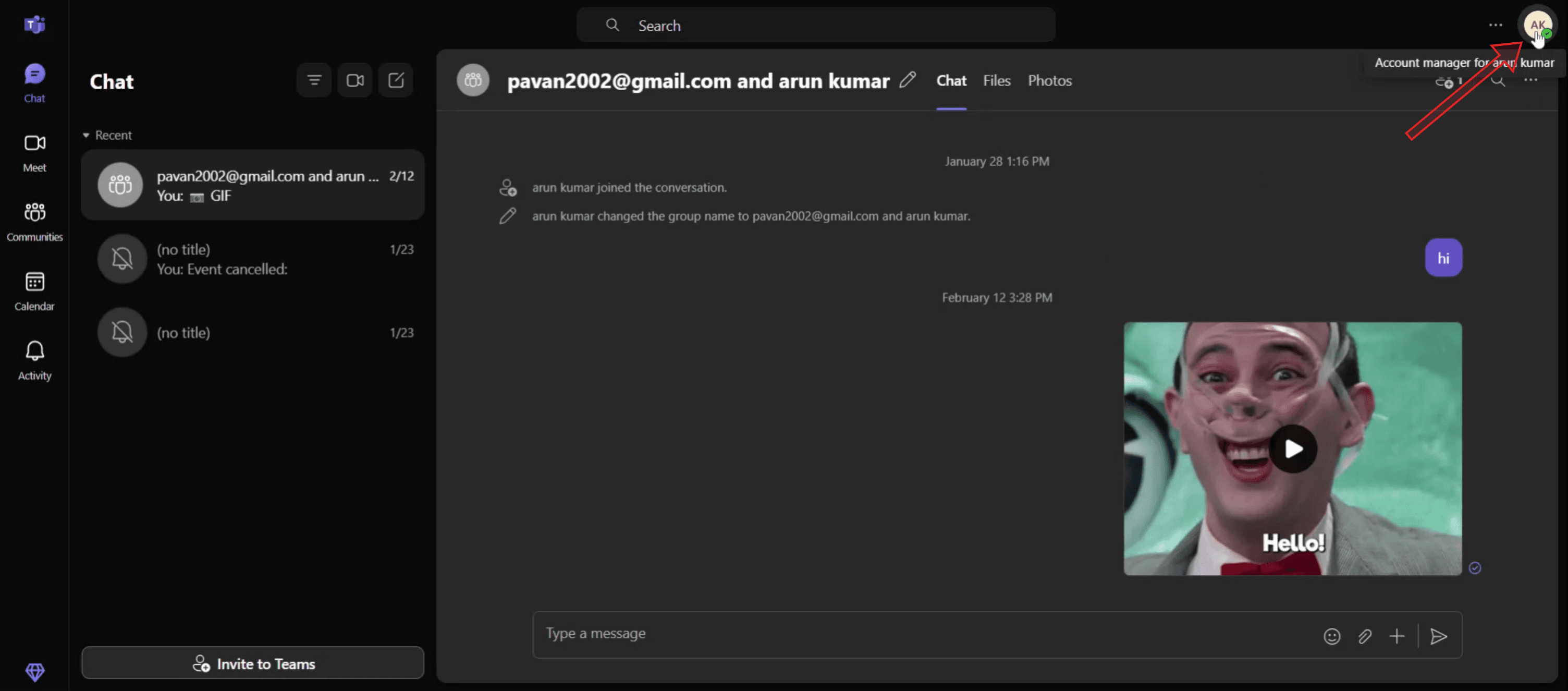
Access Profile: Click on your current profile picture (or initials if you haven't set one yet) in the top left corner of the app.
Go to Profile Settings: Click on your name or profile picture again to open your profile details.
Update Photo: Look for an option to "Update photo," "Change or add profile picture," or "Upload picture" (the wording may vary slightly).
Choose a Picture: You'll be prompted to either take a new photo with your camera or select an existing picture from your files.
Save Changes: Once you've selected your new photo, save the changes to apply the update.
Confirmation (Mobile): On mobile devices, you may receive a notification confirming that your profile photo has been successfully updated.
Potential Delay: Note that it may take some time for the new profile picture to be visible across all Microsoft 365 products and devices.
Step-by-Step Guide: How to Change Teams Profile Picture
Step 1
Click on your current profile picture or icon,
Step 2
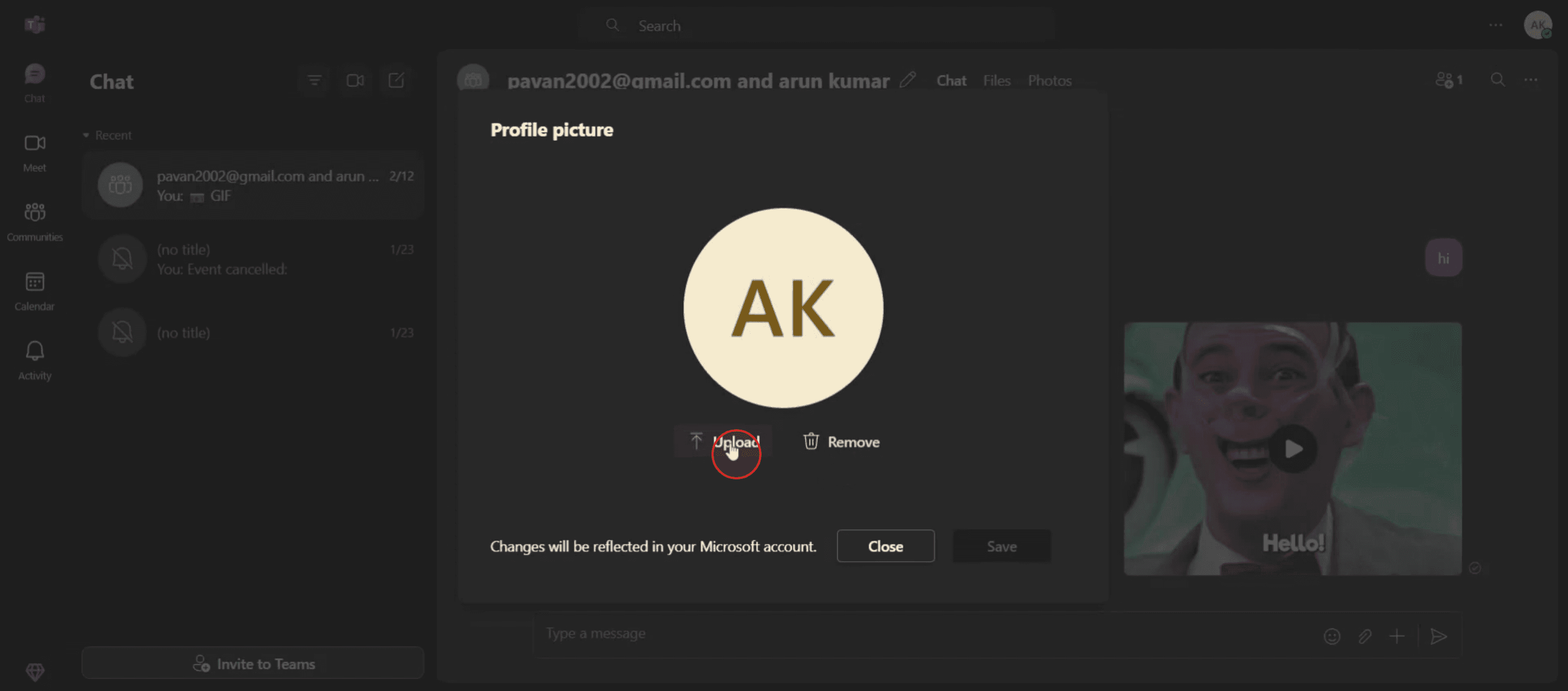
You will be presented with two options regarding your profile picture.

Step 3
Click on the upload option to select a new photo from your device.
Step 4
Click on the save option to finalize the upload.

Tips Pro untuk Memperbarui Foto Profil Anda di Microsoft Teams
Buka Microsoft Teams
Luncurkan aplikasi Microsoft Teams di desktop Anda atau buka di browser web. Masuk menggunakan kredensial Microsoft Anda.Klik Ikon Profil Anda
Di pojok kanan atas layar, klik foto profil atau inisial Anda saat ini. Ini akan membuka menu dropdown.Pilih “Manage Account”
Dari dropdown, pilih “Manage account” atau klik “Settings,” tergantung versi Teams Anda.Buka Bagian “Profile”
Di dalam panel pengaturan atau akun, cari bagian yang berlabel “Profile” atau “General.”Klik “Change Picture” atau “Upload Picture”
Anda akan melihat opsi untuk menambahkan atau mengubah foto Anda. Klik tombol “Upload picture” atau “Change picture”.
Kesalahan Umum dan Cara Menghindarinya
Mengunggah Gambar Berukuran Besar
File gambar berukuran besar mungkin tidak dapat diunggah dengan benar. Gunakan gambar dengan ukuran di bawah 4MB dan format umum seperti JPG atau PNG.Menggunakan Akun Kerja dengan Pembatasan Admin
Beberapa organisasi membatasi perubahan profil. Jika Anda tidak melihat opsi untuk mengubah foto, hubungi administrator TI Anda.Mengharapkan Sinkronisasi Instan
Gambar profil mungkin memerlukan beberapa menit untuk muncul di obrolan atau rapat. Bersabarlah atau mulai ulang aplikasi jika perlu.Lupa Menyimpan Perubahan
Pastikan Anda mengklik “Save” atau “Apply” setelah mengunggah gambar, atau perubahannya tidak akan tersimpan.Menggunakan Aplikasi Teams Seluler
Beberapa versi seluler Teams mungkin tidak mendukung perubahan foto profil. Gunakan versi desktop atau web untuk akses penuh.
FAQ Umum tentang Mengubah Foto Profil Tim
Kenapa saya tidak bisa mengubah foto profil di Teams?
Anda mungkin menggunakan akun sekolah atau kantor dengan batasan. Admin dapat menonaktifkan fitur ini demi alasan keamanan.Format gambar apa yang didukung?
JPG, JPEG, dan PNG umumnya diterima. Pastikan ukuran file tidak terlalu besar.Bagaimana cara menghapus foto profil?
Saat ini, Microsoft Teams tidak menyediakan tombol “hapus”, tetapi Anda bisa menggantinya dengan gambar kosong atau gambar generik.Apakah foto profil baru saya juga akan muncul di Outlook?
Ya, gambar profil Anda dibagikan di layanan Microsoft 365 seperti Outlook, OneDrive, dan Teams.Bisakah saya memperbarui foto dari aplikasi seluler Teams?
Dalam beberapa kasus, ya. Namun, menggunakan versi desktop atau browser lebih andal untuk pembaruan profil.Bagaimana cara merekam layar di mac?
Untuk merekam layar di Mac, Anda dapat menggunakan Trupeer AI. Ini memungkinkan Anda menangkap seluruh layar dan menyediakan kemampuan AI seperti menambahkan avatar AI, menambahkan voiceover, menambahkan zoom in dan out di video. Dengan fitur terjemahan video AI dari trupeer, Anda dapat menerjemahkan video ke 30+ bahasa.Bagaimana cara menambahkan avatar AI ke rekaman layar?
Untuk menambahkan avatar AI ke rekaman layar, Anda perlu menggunakan alat perekam layar AI. Trupeer AI adalah alat perekam layar berbasis AI yang membantu Anda membuat video dengan beberapa avatar, sekaligus membantu Anda membuat avatar Anda sendiri untuk video tersebut.Bagaimana cara merekam layar di windows?
Untuk merekam layar di Windows, Anda dapat menggunakan Game Bar bawaan (Windows + G) atau alat AI canggih seperti Trupeer AI untuk fitur yang lebih lanjut seperti avatar AI, voiceover, terjemahan, dll.Bagaimana cara menambahkan voiceover ke video?
Untuk menambahkan voiceover ke video, unduh ekstensi chrome trupeer ai. Setelah mendaftar, unggah video Anda dengan suara, pilih voiceover yang diinginkan dari trupeer, lalu ekspor video hasil edit Anda.Bagaimana cara melakukan Zoom in pada rekaman layar?
Untuk melakukan zoom in selama rekaman layar, gunakan efek zoom di Trupeer AI yang memungkinkan Anda melakukan zoom in dan out pada momen-momen tertentu, sehingga meningkatkan dampak visual dari konten video Anda.
Orang juga bertanya
Technical Documentation Generator
How to Share GitHub Repository via Link
How to Share Your GitHub Profile
Tutorial Terkait


