

Cara Membuat Subscript di Notion
Pelajari cara menambahkan teks subscript di Notion untuk matematika, rumus kimia, dan catatan. Langkah sederhana untuk format yang lebih baik di workspace Anda.
Here's a more detailed breakdown:
Insert a Math Block: Type /math and choose either "Inline equation" or "Block equation".
Enter your text: Write the text where you want the subscript to appear.
Use the underscore: Place the underscore symbol (_) directly before the character(s) that should be a subscript.
Complete and Done: Click "Done" to apply the formatting.
Step-by-Step Guide: How to Do Subscript in Notion
Step 1
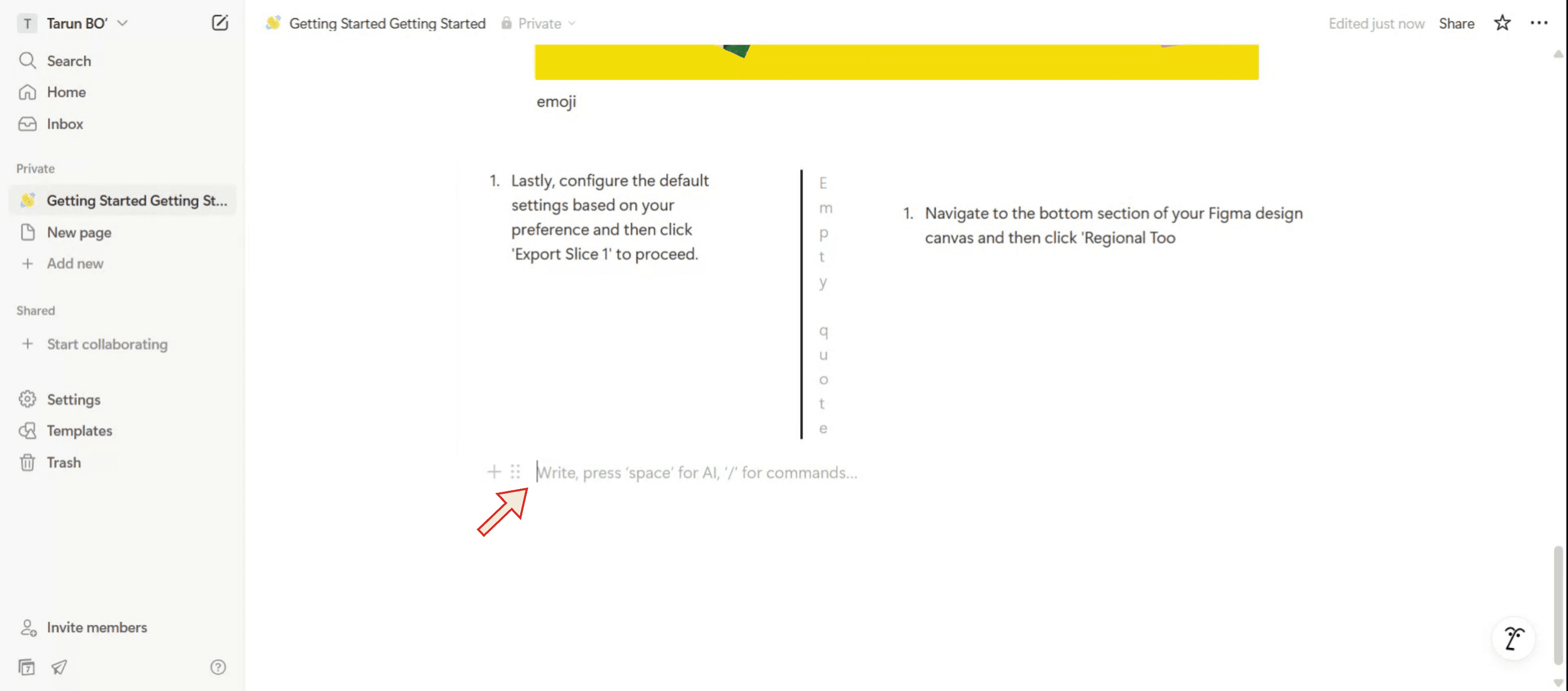
In the message console, type a forward slash followed by "math" to initiate the Math Text feature.
Step 2
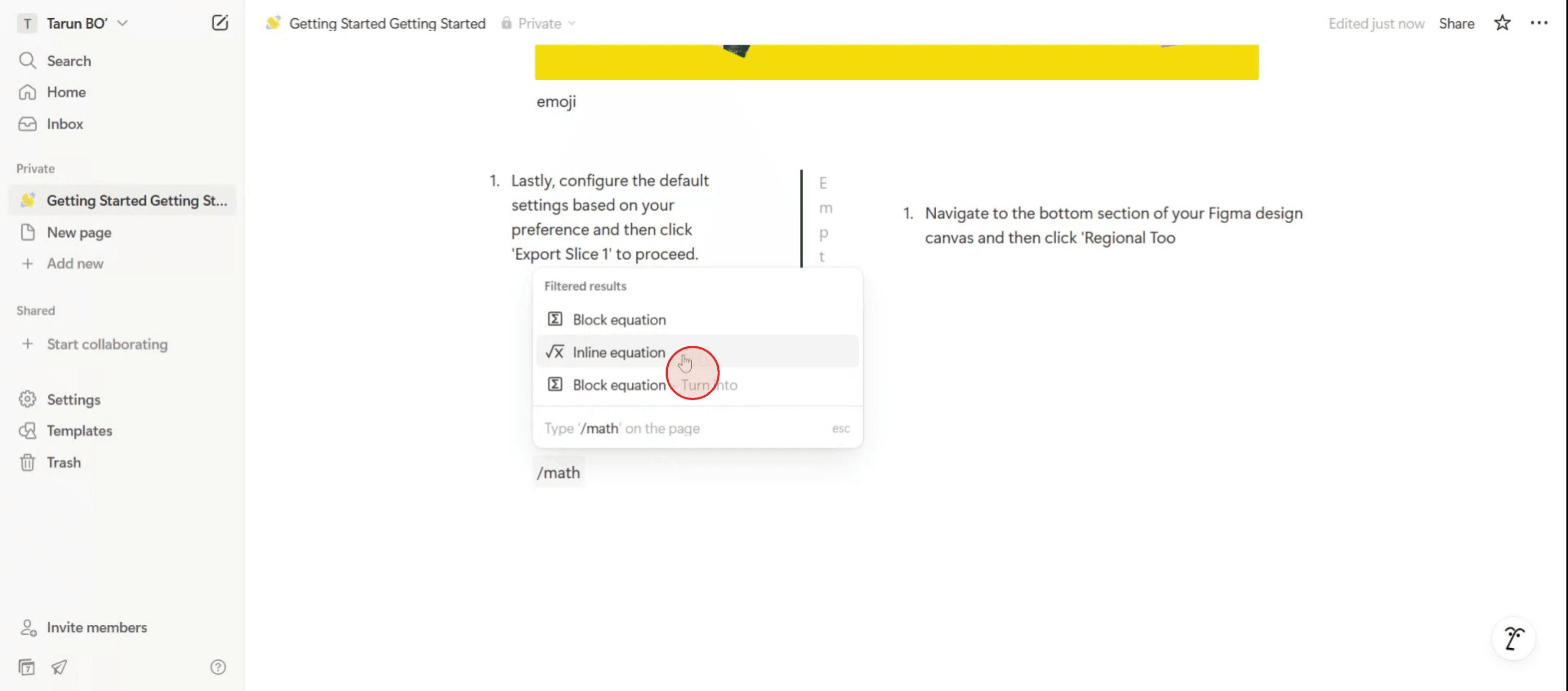
Select the "Inline Equation" option from the menu.
Step 3
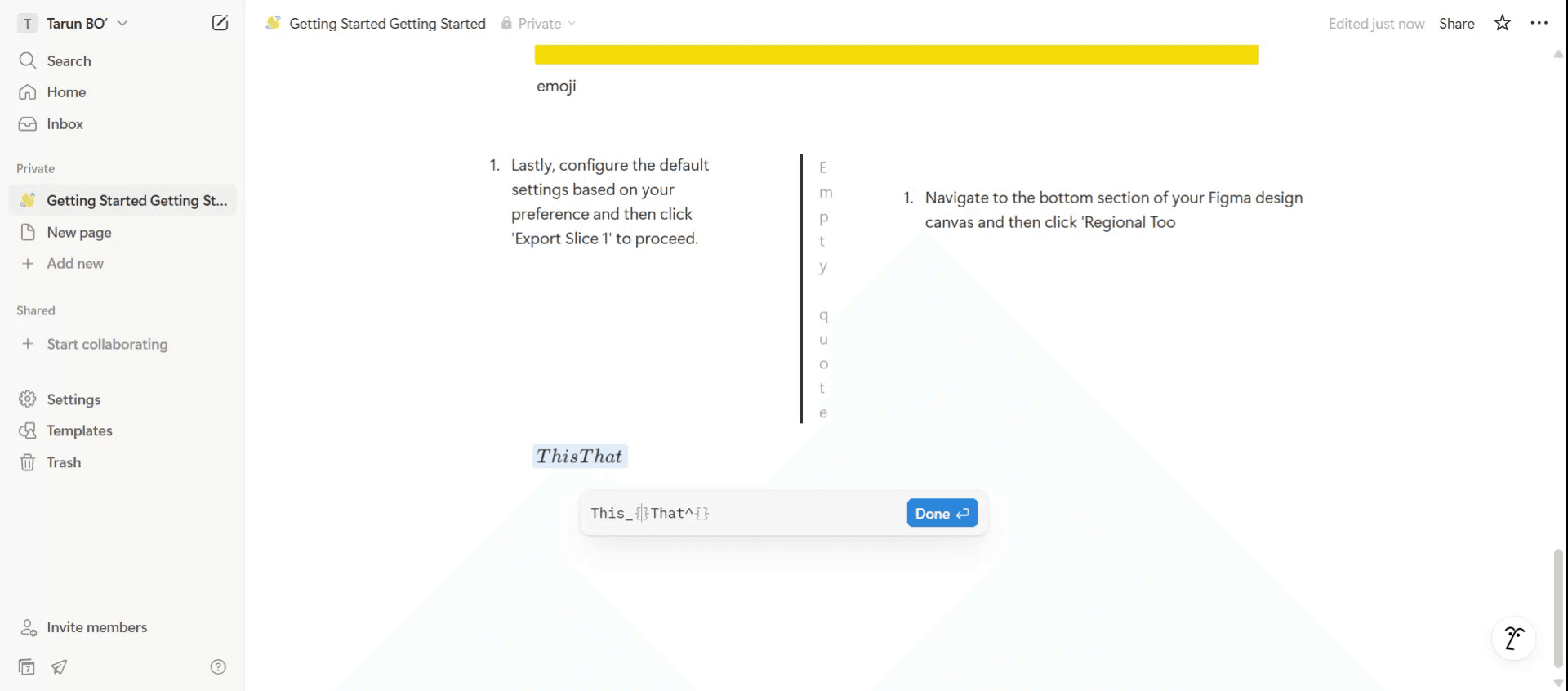
Once you've selected the equation, To use subscripts, the underscore symbol can be used, while superscripts use the caret symbol.
Step 4
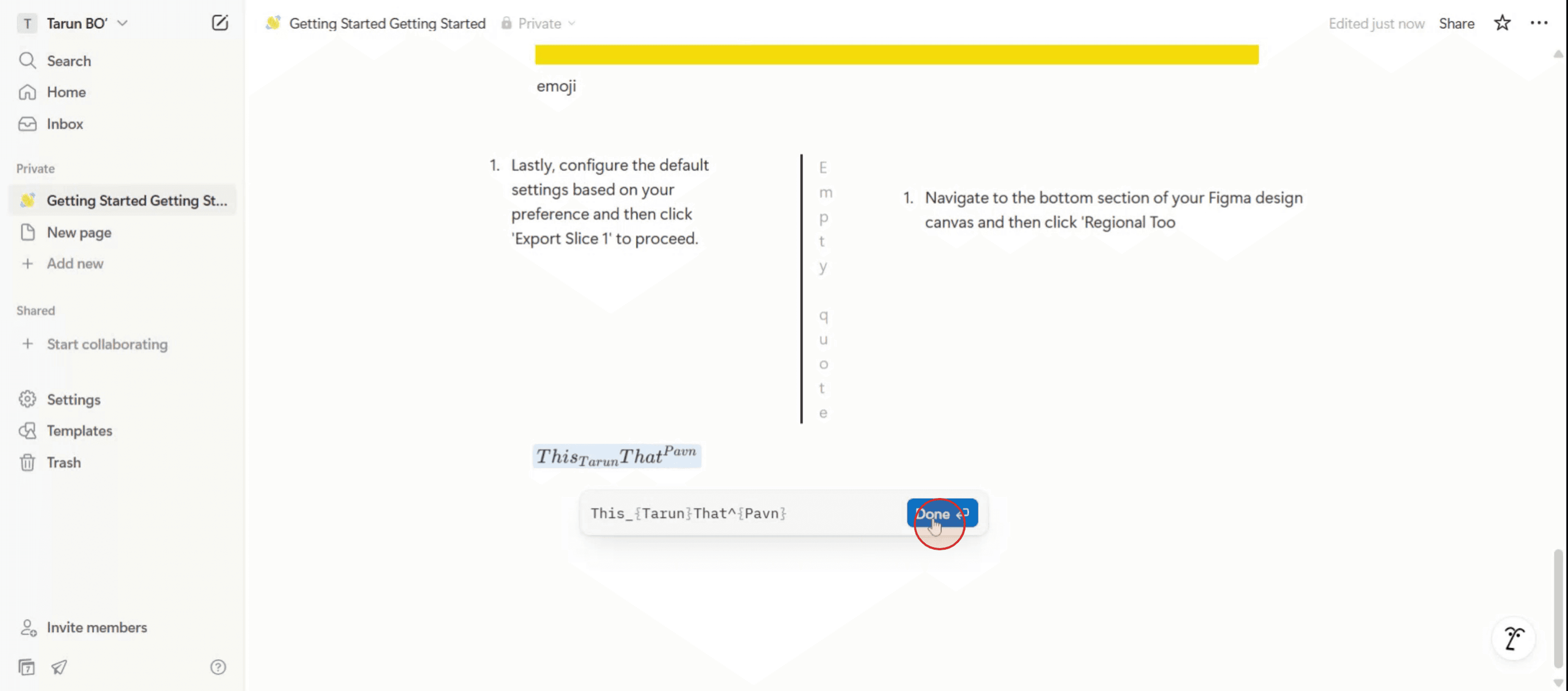
After completing your text formatting, click on the "Done" option to finalize your changes.
Step 5
Your subscript will now appear in Notion.
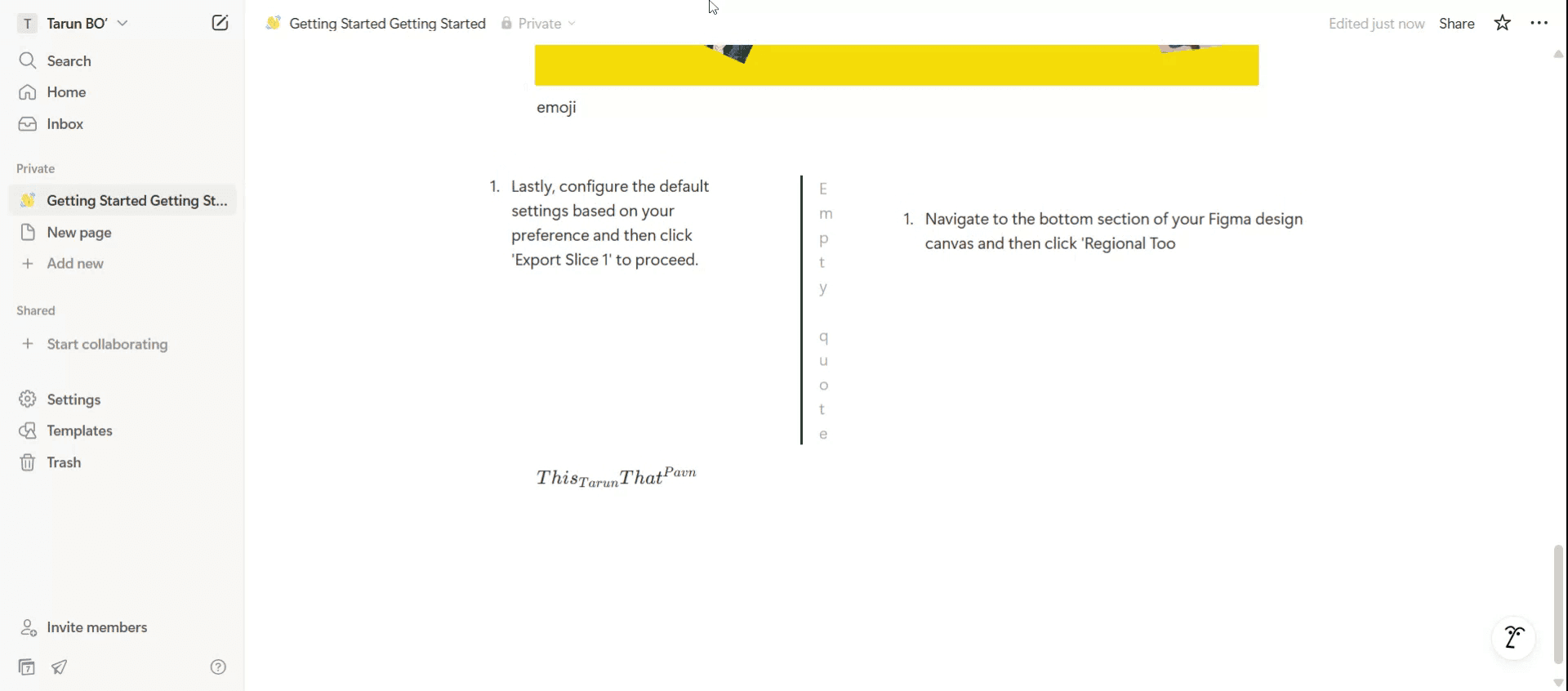
Pro Tips untuk Membuat Subskrip di Notion
Gunakan Shortcut Markdown
Ketik teks Anda, lalu bungkus bagian subskrip dengan tag HTML<sub>dan</sub>. Misalnya:H<sub>2</sub>Oakan ditampilkan sebagai H₂O di Notion.Gunakan Fitur Equation untuk Pemformatan yang Kompleks
Ketik/mathatau/equationdan gunakan pemformatan LaTeX untuk subskrip, mis.,H_2Ountuk H₂O. Ini ideal untuk catatan ilmiah atau matematis.Gabungkan Subskrip dengan Superskrip
Dalam persamaan LaTeX, Anda bisa menggunakan subskrip dan superskrip sekaligus, mis.,x_1^2untuk x₁².Uji di Mode Inline vs. Block
Persamaan dapat disisipkan secara inline dengan teks atau sebagai blok terpisah agar lebih mudah dibaca.Pratinjau Sebelum Menyelesaikan
Notion mungkin menampilkan hasil yang berbeda di perangkat seluler vs. desktop, jadi periksa pemformatan Anda di keduanya jika tampilan penting.
Kesalahan Umum dan Cara Menghindarinya
Mengharapkan Tombol Bawaan untuk Subskrip
Notion tidak memiliki opsi toolbar khusus untuk subskrip—tag HTML atau LaTeX diperlukan.Lupa Menutup Tag HTML
Jika Anda menggunakan<sub>tanpa</sub>, bagian teks lainnya mungkin akan tampil sebagai subskrip. Pastikan selalu menutup tag Anda dengan benar.Masalah Spasi di LaTeX
Dalam persamaan, spasi tambahan dapat merusak pemformatan. Pastikan ekspresi subskrip tetap berdekatan tanpa spasi, mis.,H_ 2O(salah) vs.H_2O(benar).Menggunakan LaTeX untuk Blok Teks Biasa
Persamaan LaTeX dirender dengan gaya khusus, bukan teks biasa. Gunakan tag HTML jika Anda ingin subskrip menyesuaikan gaya teks reguler.Keterbatasan Pengeditan di Seluler
Mengetik tag HTML atau LaTeX lebih melelahkan di perangkat seluler; lebih mudah menambahkan subskrip di desktop dan mengeditnya nanti.
FAQ Umum tentang Cara Membuat Subscript di Notion
Apakah Notion mendukung subscript secara native?
Tidak secara langsung. Anda perlu menggunakan tag HTML<sub>atau fitur persamaan LaTeX.Metode mana yang lebih baik—HTML atau LaTeX?
Gunakan HTML untuk teks inline yang sederhana dan LaTeX untuk notasi matematika atau ilmiah.Apakah format subscript akan berfungsi saat mengekspor dari Notion?
Ya, tetapi subscript berbasis HTML mungkin tidak tampil di ekspor teks biasa—ekspor PDF atau HTML paling baik untuk mempertahankannya.Bolehkah saya menggabungkan subscript dengan tebal atau miring di Notion?
Ya, terapkan markdown untuk tebal (**text**) atau miring (*text*) di luar tag<sub>atau ekspresi LaTeX.Apakah format subscript muncul di aplikasi Notion mobile?
Ya, subscript HTML dan LaTeX tampil dengan benar di tampilan mobile.Cara screen record di mac?
Untuk screen record di Mac, Anda bisa menggunakan Trupeer AI. Ini memungkinkan Anda menangkap seluruh layar dan menyediakan kemampuan AI seperti menambahkan avatar AI, menambahkan voiceover, menambahkan zoom in dan out di video. Dengan fitur terjemahan video AI dari trupeer, Anda dapat menerjemahkan video ke 30+ bahasa.Cara menambahkan avatar AI ke screen recording?
Untuk menambahkan avatar AI ke screen recording, Anda perlu menggunakan alat screen recording AI. Trupeer AI adalah alat screen recording berbasis AI yang membantu Anda membuat video dengan beberapa avatar, sekaligus membantu Anda membuat avatar Anda sendiri untuk video tersebut.Cara screen record di windows?
Untuk screen record di Windows, Anda bisa menggunakan Game Bar bawaan (Windows + G) atau alat AI canggih seperti Trupeer AI untuk fitur yang lebih lanjut, seperti avatar AI, voiceover, terjemahan, dll.Cara menambahkan voiceover ke video?
Untuk menambahkan voiceover ke video, unduh ekstensi chrome trupeer ai. Setelah mendaftar, unggah video Anda dengan suara, pilih voiceover yang diinginkan dari trupeer, lalu ekspor video hasil edit Anda.Bagaimana cara melakukan Zoom pada screen recording?
Untuk melakukan zoom saat screen recording, gunakan efek zoom di Trupeer AI yang memungkinkan Anda melakukan zoom in dan out pada momen-momen tertentu, sehingga meningkatkan dampak visual dari konten video Anda.
Orang juga bertanya
Technical Documentation Generator
Cara Mengubah Gambar Menjadi Halaman Mewarnai di Canva
Cara Mencetak Double Sided di Canva
Cara Meregangkan Teks di Canva
Tutorial Terkait


