
Cara Menghapus Open to Work dari LinkedIn
Pelajari persis cara menghapus bingkai “Open to Work” dari profil LinkedIn Anda hanya dengan beberapa klik. Panduan langkah demi langkah untuk menghapusnya dengan cepat di desktop atau seluler
Untuk menghapus fitur Open to Work di LinkedIn, buka profil Anda, temukan bagian Open to Work, lalu klik ikon pensil untuk mengedit. Setelah itu, gulir ke bawah dan pilih Delete from profile atau Delete, yang akan menghapus fitur tersebut dari profil Anda.
Berikut rincian yang lebih detail:
Buka profil Anda: Klik foto profil Anda di pojok kanan atas beranda LinkedIn dan pilih View profile.
Temukan bagian Open to Work: Biasanya bagian ini terletak di bawah foto profil dan headline Anda.
Edit bagian tersebut: Klik ikon pensil pada kotak Open to Work.
Hapus fitur: Gulir ke bagian bawah halaman edit dan klik Delete from profile atau Delete.
Konfirmasi perubahan: Anda mungkin perlu mengonfirmasi pilihan Anda untuk menghapus fitur tersebut.
Verifikasi: Periksa profil Anda untuk memastikan bagian Open to Work tidak lagi terlihat.
Panduan Langkah-demi-Langkah: Cara Menghapus Open to Work dari LinkedIn
Langkah 1
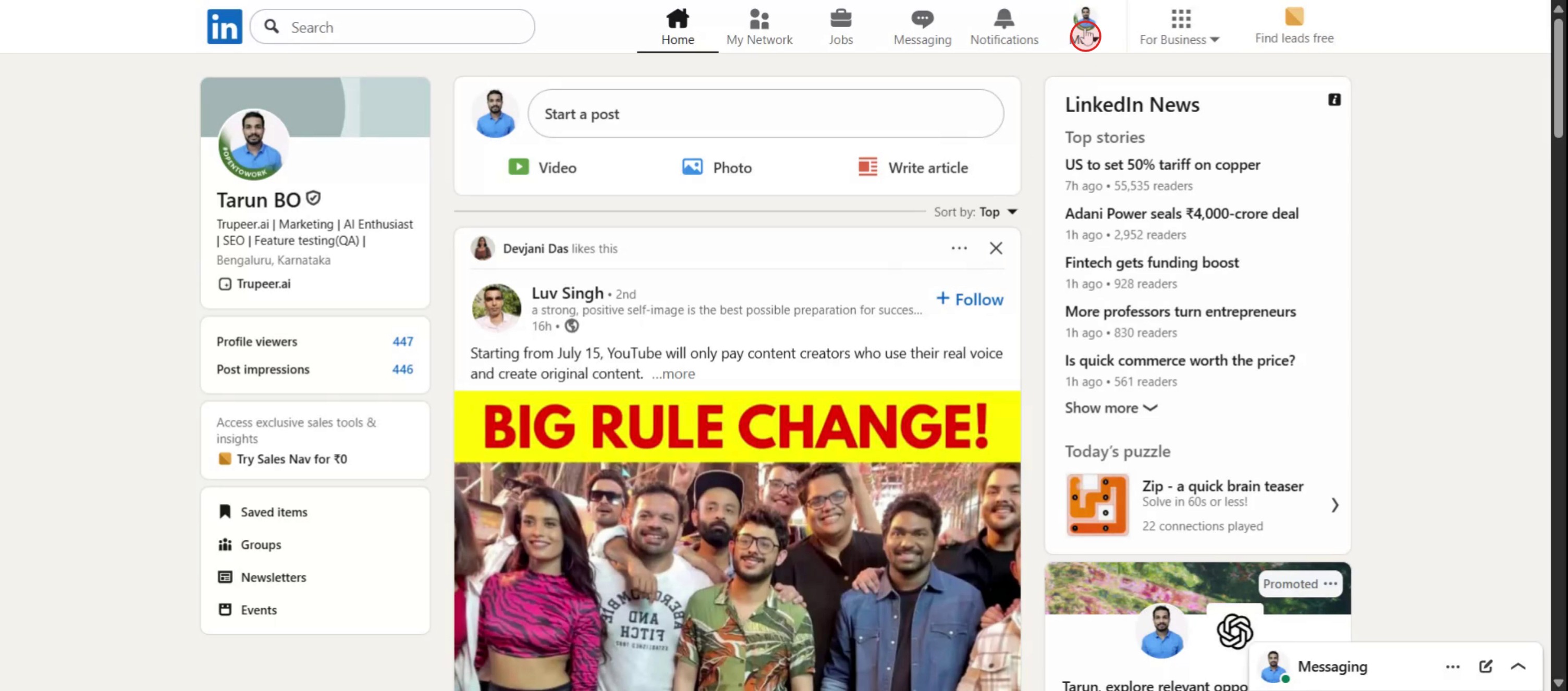
Untuk memulai, temukan dan klik opsi Me di beranda LinkedIn Anda.
Langkah 2
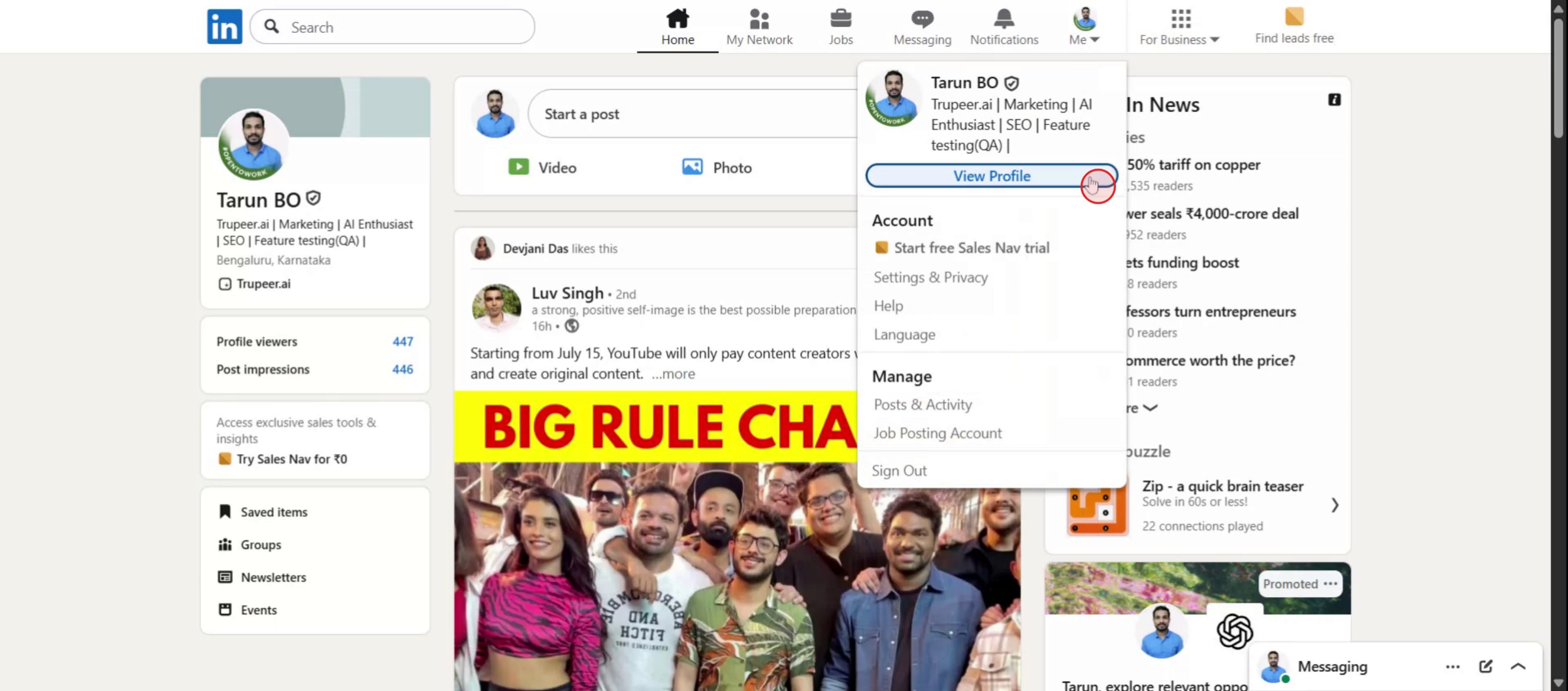
Selanjutnya, pilih View Profile dari menu dropdown untuk melanjutkan ke halaman profil Anda.
Langkah 3
Klik tombol Edit.

Langkah 4
Klik opsi Delete untuk memulai proses penghapusan.

Langkah 5
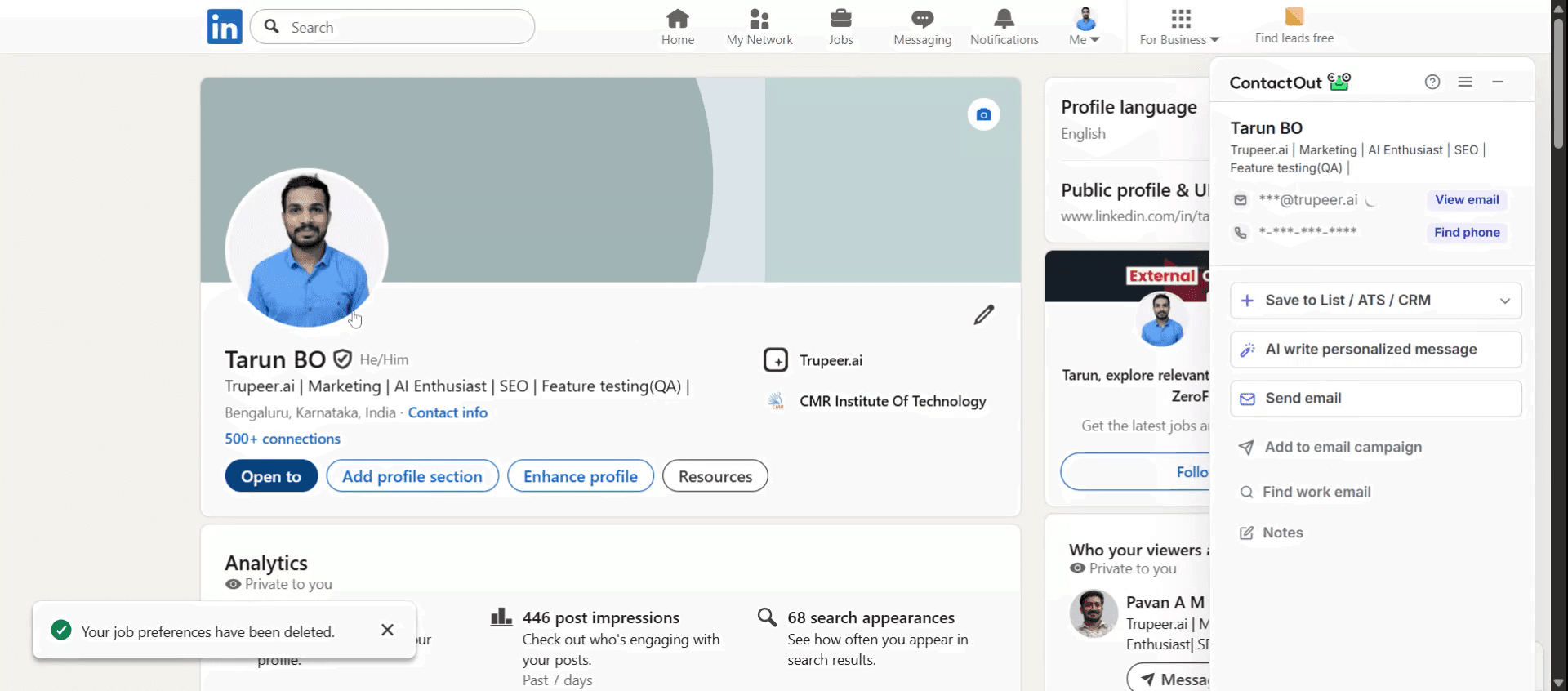
Terakhir, Anda akan melihat bahwa fitur Open to Work berhasil dihapus dari profil Anda.
Tips Pro untuk Menghapus Open to Work dari LinkedIn
Buka Profil LinkedIn Anda
Buka LinkedIn dan klik foto profil atau nama Anda untuk masuk ke halaman profil.Temukan Bagian “Open to Work”
Gulir ke bawah di profil Anda hingga melihat kotak “Open to Work” di bawah headline atau di bagian “Intro”.Klik Ikon Pensil
Di kotak “Open to Work”, klik ikon pensil (edit) untuk membuat perubahan pada preferensi pekerjaan Anda.Pilih “Delete from Profile”
Di jendela pop-up, gulir ke bagian bawah lalu klik opsi yang bertuliskan “Delete from profile” atau “Remove from profile.”Konfirmasi Penghapusan
Prompt konfirmasi akan muncul. Klik “Delete” atau “Remove” untuk mengonfirmasi dan menghapus label “Open to Work” secara permanen.Segarkan Profil Anda
Kembali ke profil Anda dan segarkan halaman untuk memastikan badge dan preferensi tidak lagi terlihat.
Kesalahan Umum dan Cara Menghindarinya
Tidak Bisa Menemukan Opsi “Open to Work”
Pastikan Anda sedang melihat profil Anda sendiri, bukan milik orang lain. Opsi ini hanya muncul di profil Anda saat Anda sedang login.Perubahan Tidak Tersimpan
Jika perubahan tidak tersimpan, periksa koneksi internet Anda lalu coba lagi. Pastikan Anda mengklik tombol “Save” atau “Delete” terakhir.Masih Terlihat oleh Perekrut
Menghapus badge dari profil Anda tidak selalu menghapusnya dari alat perekrut LinkedIn. Anda mungkin perlu mengedit preferensi di bawah “Job Preferences” pada tab Jobs.Aplikasi Seluler Tidak Memperbarui
Jika Anda membuat perubahan di aplikasi seluler dan tidak terlihat, coba login melalui versi desktop.Menghapus, Bukan Mengedit
Jika Anda hanya ingin menyembunyikan badge tetapi tetap menjaga preferensi pekerjaan aktif, pilih opsi agar hanya terlihat oleh perekrut.
FAQ Umum tentang Cara Menghapus Open to Work di LinkedIn
Bagaimana cara menghapus badge Open to Work dari profil saya?
Buka profil Anda, klik ikon pensil di bagian Open to Work, lalu pilih “Delete from profile.”Bisakah saya menyembunyikan Open to Work dari publik tetapi tetap menampilkannya untuk perekrut?
Ya, saat mengedit bagian tersebut, pilih visibilitas sebagai “Recruiters only” alih-alih “All LinkedIn members.”Mengapa Open to Work masih muncul setelah saya menghapusnya?
Segarkan profil Anda atau tunggu beberapa menit. Terkadang perubahan perlu waktu untuk tercermin.Bisakah saya menghapus Open to Work dari aplikasi LinkedIn?
Ya, tetapi versi desktop memberi kontrol lebih dan lebih andal untuk mengedit pengaturan visibilitas.Apakah perekrut masih akan tahu bahwa saya sedang mencari pekerjaan jika saya menghapus badge?
Hanya jika Anda membiarkan preferensi pekerjaan aktif dan memilih “Recruiters only” di pengaturan visibilitas.Cara merekam layar di mac?
Untuk screen record di Mac, Anda dapat menggunakan Trupeer AI. Ini memungkinkan Anda menangkap seluruh layar dan menyediakan kemampuan AI seperti menambahkan avatar AI, menambahkan voiceover, menambahkan zoom in dan out di video. Dengan fitur terjemahan video AI dari trupeer, Anda dapat menerjemahkan video ke 30+ bahasa.Cara menambahkan avatar AI ke rekaman layar?
Untuk menambahkan avatar AI ke rekaman layar, Anda perlu menggunakan alat screen recording AI. Trupeer AI adalah alat screen recording berbasis AI yang membantu Anda membuat video dengan beberapa avatar, sekaligus membantu Anda membuat avatar Anda sendiri untuk video tersebut.Cara merekam layar di windows?
Untuk screen record di Windows, Anda dapat menggunakan Game Bar bawaan (Windows + G) atau alat AI canggih seperti Trupeer AI untuk fitur yang lebih lanjut, seperti avatar AI, voiceover, terjemahan, dll.Cara menambahkan voiceover ke video?
Untuk menambahkan voiceover ke video, unduh ekstensi chrome trupeer ai. Setelah mendaftar, unggah video Anda dengan suara, pilih voiceover yang diinginkan dari trupeer, lalu ekspor video Anda yang sudah diedit.Cara melakukan Zoom pada rekaman layar?
Untuk melakukan zoom saat merekam layar, gunakan efek zoom di Trupeer AI yang memungkinkan Anda melakukan zoom in dan out pada momen tertentu, sehingga meningkatkan dampak visual dari konten video Anda.
Bacaan yang Disarankan
Technical Documentation Generator
Cara Membagikan Profil GitHub Anda
Cara mematikan LinkedIn agar tidak menampilkan tampilan profil
Cara Menonaktifkan Akun LinkedIn
Cara Menghapus Open to Work dari LinkedIn
Tutorial Terkait


