
Cara Melihat Komentar di Canva – Panduan Singkat
Ingin melihat komentar saat presentasi di Canva? Pelajari cara melihat umpan balik dan berkolaborasi tanpa keluar dari mode presentasi.
This guide provides a detailed explanation on how to view comments in Canva while working on presentations or documents.
While presenting, comments are not visible, but you can easily access and review them during the editing phase.
To view comments in Canva while presenting, it’s important to note that Canva’s Presenter View displays speaker notes, not collaborator comments. If you want to see comments left by collaborators, you’ll need to review them before presenting.
Here's a step-by-step guide:
Open Presenter View:
Click the "Present" button in the top right corner of your Canva editor.
From the dropdown options, choose "Presenter View".
This will open two separate windows, one for your audience and one for you as the presenter.Understand What’s Visible:
The Presenter View displays your speaker notes (which you’ve manually added in the notes section under each slide).
It does not show real-time comments or collaboration notes made using Canva’s comment feature.How to View Comments (Before Presenting):
Exit Presenter Mode.
In the editor, click on the comment bubble icon located in the top right of the toolbar.
This will open all comments left by collaborators, including threaded replies and timestamps.
You can respond, resolve, or copy these comments into your speaker notes if needed.Preparing Speaker Notes with Comments:
If comments are important to your presentation, manually add them to the speaker notes section of each slide.
These notes will then be visible in your Presenter View window during the live presentation.Dual Monitor Tip:
If using Presenter View, drag the presenter window to a second screen to privately view your notes while the audience only sees the slides.
This helps you stay informed without interrupting the presentation
Step-by-Step Guide: How to view comments in Canva
Step 1
To view comments in Canva while working on your presentation, begin by locating the specific presentation or document you are working on.
Step 2
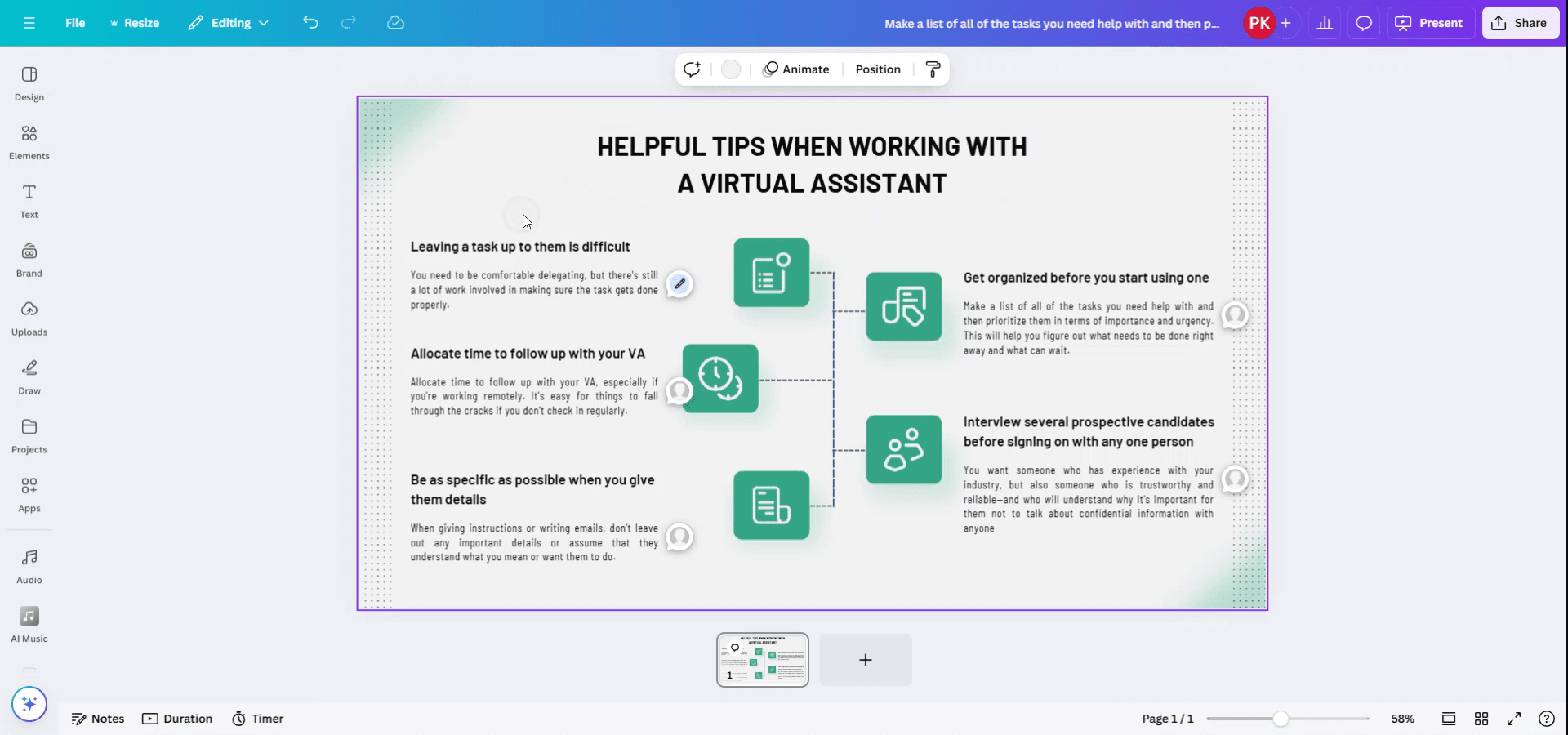
While comments are not visible in presentation mode, you can view them during the editing phase. To do this, look for the comment bubbles within your document interface.
Step 3
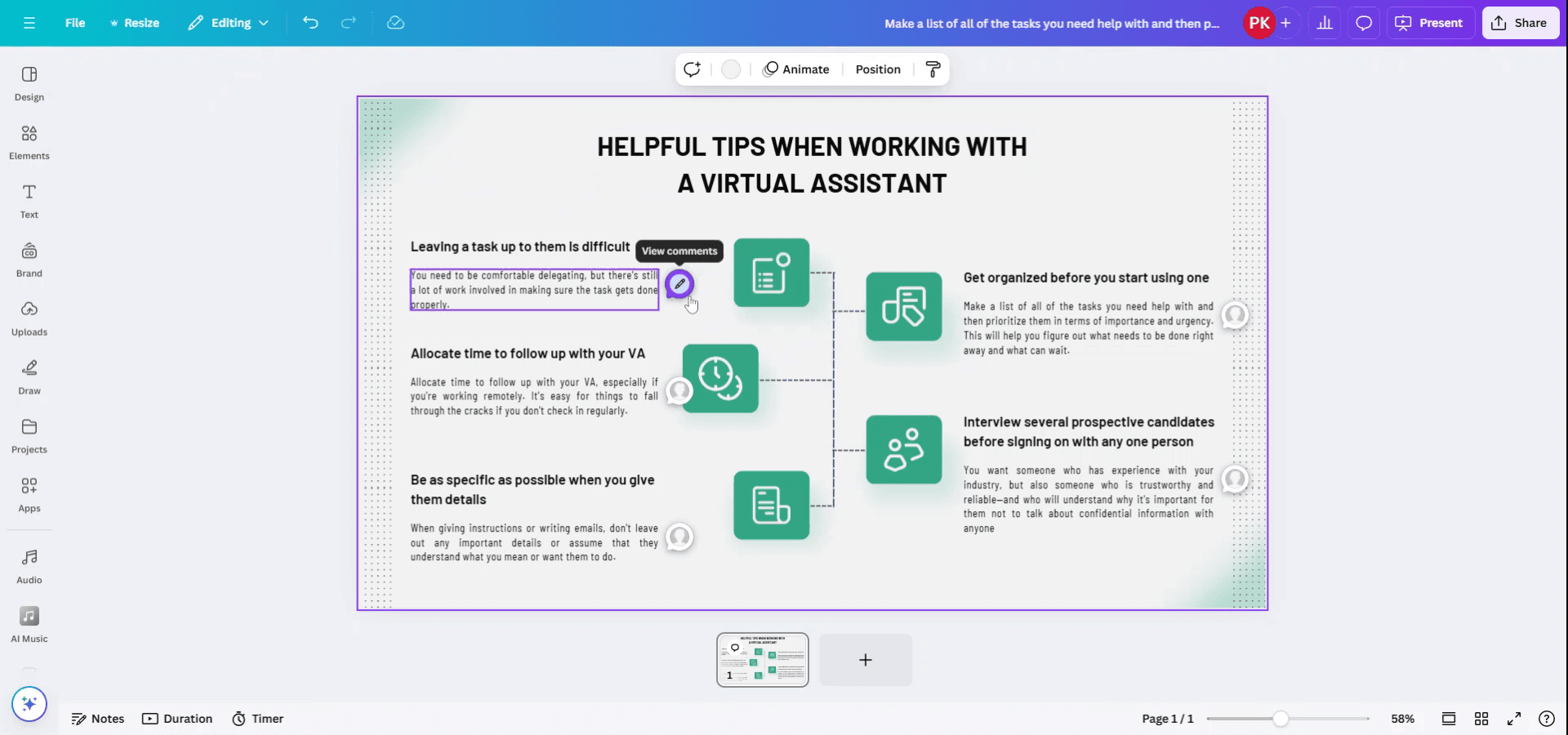
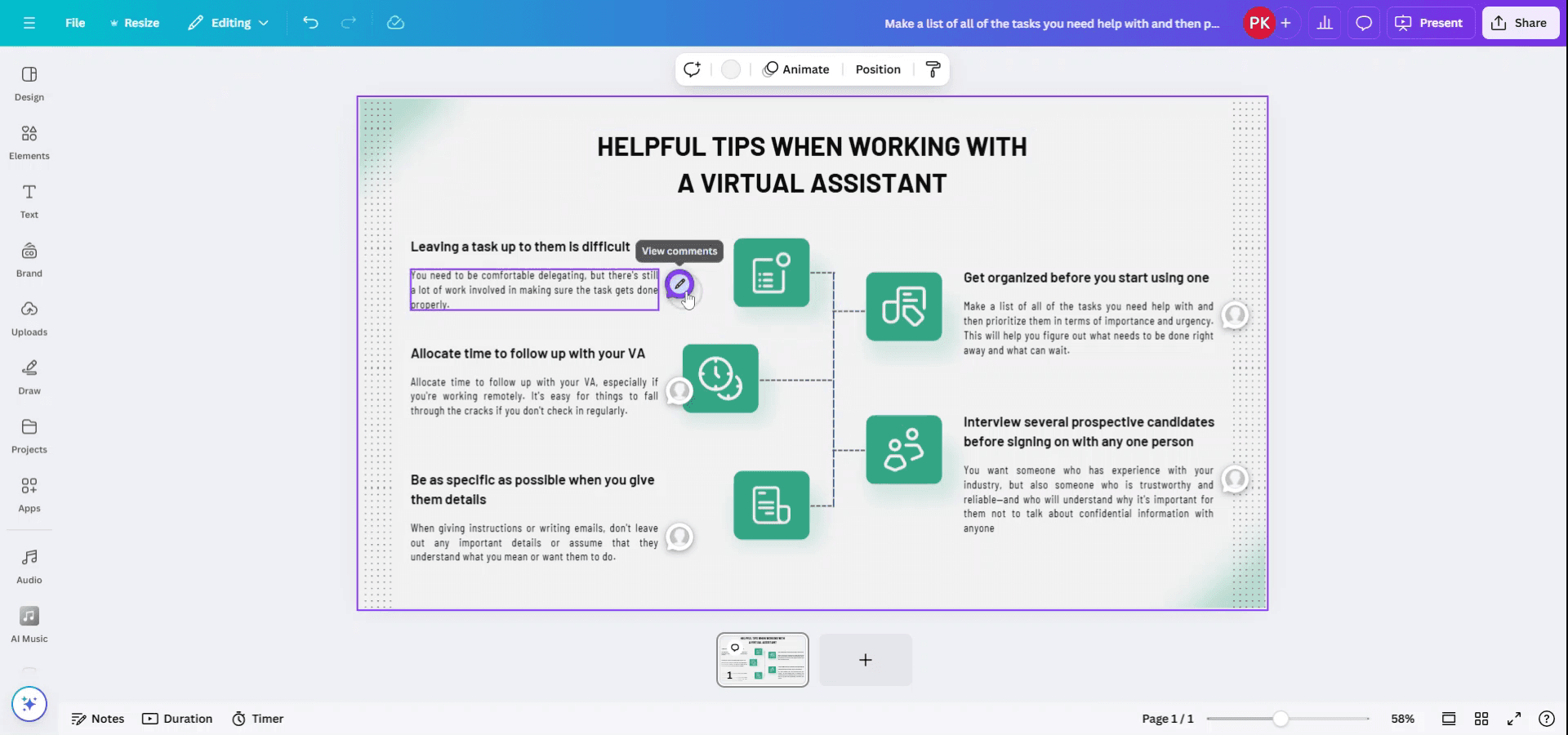
Click on these comment bubbles, which are located near the elements that have comments associated with them. By selecting the comment bubbles, you will be able to view all the comments related to those specific elements.
Tips pro untuk melihat komentar di Canva saat presentasi
Aktifkan Mode Komentar:
Pastikan komentar diaktifkan untuk desain Anda. Anda dapat melakukannya dengan mengklik tombol "Bagikan", memilih "Siapa pun yang memiliki tautan", lalu memilih opsi "Bisa berkomentar".Gunakan Mode Presentasi Canva:
Saat Anda berada dalam mode presentasi, komentar mungkin tidak muncul langsung di slide. Untuk melihat komentar saat presentasi, buka desain Anda di jendela atau tab terpisah, tempat Anda dapat memeriksa komentar.Beralih Antar Tab:
Jika Anda sedang presentasi dan perlu melihat komentar, pastikan jendela presentasi dan jendela komentar tetap terbuka di tab browser yang terpisah. Ini memungkinkan Anda memeriksa komentar dengan cepat sambil tetap melanjutkan presentasi.Kelola Komentar melalui Tab "Aktivitas":
Untuk tampilan komentar yang lebih terorganisir, gunakan tab "Aktivitas" di editor Canva. Anda dapat mengaksesnya dengan mengklik menu "File" dan memilih "Lihat aktivitas". Bagian ini memungkinkan Anda melihat semua komentar yang ditinggalkan oleh kolaborator.Gunakan Aplikasi Seluler Canva:
Jika Anda sedang presentasi di laptop tetapi perlu memeriksa komentar, Anda juga dapat menggunakan aplikasi seluler Canva di ponsel untuk melihat dan membalas komentar secara real time.
Kesalahan umum dan cara menghindarinya untuk melihat komentar di Canva saat presentasi
Komentar Tidak Muncul Saat Presentasi:
Solusi: Komentar tidak terlihat dalam mode presentasi. Pastikan Anda membuka jendela terpisah untuk memeriksa komentar atau gunakan tab "Aktivitas" untuk meninjaunya.Sulit Beralih Antara Presentasi dan Melihat Komentar:
Solusi: Siapkan perangkat sekunder (seperti ponsel atau tablet) di dekat Anda, atau gunakan beberapa tab di browser untuk beralih dengan cepat antara presentasi dan memeriksa komentar.Komentar Penting Tidak Terlihat:
Solusi: Biasakan memeriksa tab “Aktivitas” atau mengaktifkan notifikasi email untuk pembaruan komentar, agar Anda tidak melewatkan umpan balik penting.Komentar yang Mengganggu Saat Presentasi:
Solusi: Jika komentar muncul saat Anda sedang presentasi, pertimbangkan untuk menonaktifkan notifikasi real time atau mematikan notifikasi selama presentasi langsung Anda.Tidak Meninjau Komentar Sebelum Presentasi:
Solusi: Selalu tinjau komentar sebelum presentasi untuk memastikan Anda membahas poin-poin penting tanpa harus berhenti di tengah presentasi.
FAQ Umum untuk melihat komentar di Canva saat presentasi
Bisakah saya melihat komentar saat presentasi di Canva?
Tidak, komentar tidak muncul dalam mode presentasi, tetapi Anda dapat membuka tab atau perangkat terpisah untuk memantaunya.Bagaimana cara mengelola komentar saat presentasi?
Anda dapat memantau komentar secara real-time melalui tab "Activity" atau menggunakan aplikasi seluler untuk memeriksa komentar saat presentasi.Bisakah saya membalas komentar saat presentasi?
Ya, Anda dapat membalas komentar melalui tab "Activity" atau aplikasi seluler Canva, tetapi sebaiknya lakukan ini di luar presentasi langsung.Apakah orang lain akan melihat komentar saat saya mempresentasikan?
Tidak, komentar bersifat pribadi dan hanya dapat dilihat oleh mereka yang memiliki akses ke desain. Komentar tidak ditampilkan selama presentasi.Bisakah saya menonaktifkan komentar di Canva?
Ya, Anda dapat membatasi komentar dengan menyesuaikan pengaturan berbagi agar orang lain tidak dapat memberikan umpan balik.Cara screen record di mac?
Untuk screen record di Mac, Anda dapat menggunakan Trupeer AI. Ini memungkinkan Anda merekam seluruh layar dan menyediakan kemampuan AI seperti menambahkan avatar AI, menambahkan voiceover, menambahkan zoom in dan out di video. Dengan fitur terjemahan video AI dari trupeer, Anda dapat menerjemahkan video ke 30+ bahasa.Cara menambahkan avatar AI ke screen recording?
Untuk menambahkan avatar AI ke screen recording, Anda perlu menggunakan alat screen recording AI. Trupeer AI adalah alat screen recording berbasis AI yang membantu Anda membuat video dengan beberapa avatar, sekaligus membantu Anda membuat avatar Anda sendiri untuk video tersebut.Cara screen record di windows?
Untuk screen record di Windows, Anda dapat menggunakan Game Bar bawaan (Windows + G) atau alat AI canggih seperti Trupeer AI untuk fitur yang lebih lanjut, seperti avatar AI, voiceover, terjemahan, dll.Cara menambahkan voiceover ke video?
Untuk menambahkan voiceover ke video, unduh ekstensi chrome trupeer ai. Setelah mendaftar, unggah video Anda dengan suara, pilih voiceover yang diinginkan dari trupeer, lalu ekspor video hasil edit Anda.Bagaimana cara melakukan Zoom pada screen recording?
Untuk melakukan zoom saat screen recording, gunakan efek zoom di Trupeer AI yang memungkinkan Anda melakukan zoom in dan out pada momen tertentu, sehingga meningkatkan dampak visual dari konten video Anda.
Orang juga bertanya
Technical Documentation Generator
Cara Mencetak Dua Sisi di Canva
Cara Meregangkan Teks di Canva
Tutorial Terkait


