
Cara Menggunakan VLOOKUP di Google Sheets – Panduan untuk Pemula
Pelajari cara menggunakan fungsi VLOOKUP di Google Sheets untuk mencari dan mengambil data dari tabel besar. Langkah-langkah sederhana dengan contoh sintaks disertakan.
Panduan ini menyediakan proses langkah demi langkah untuk menggunakan fungsi VLOOKUP di Google Sheets secara efektif. Fungsi VLOOKUP digunakan untuk mencari informasi tertentu dalam sebuah tabel. Pada contoh ini, kami akan menunjukkan cara menemukan gaji seseorang menggunakan fungsi VLOOKUP.
VLOOKUP (Vertical Lookup) adalah fungsi Google Sheets yang kuat untuk membantu Anda menemukan nilai pada satu kolom dan mengembalikan nilai terkait dari kolom lain pada baris yang sama.
Sintaks Dasar:
Panduan Langkah demi Langkah:
1. Siapkan Data Anda
Pastikan data Anda terstruktur dengan:
Sebuah kolom lookup (mis., Employee ID di kolom A)
Sebuah kolom data yang berisi informasi yang ingin Anda ambil (mis., Nama di kolom B)
2. Mulai Rumus VLOOKUP
Di sel tempat Anda ingin menampilkan hasil:
3. Masukkan Search Key
Ini adalah nilai yang ingin Anda temukan:
(Asumsikan G2 berisi employee ID yang sedang Anda cari)
4. Masukkan Range
Ini mencakup kolom lookup dan kolom untuk mengembalikan data:
5. Masukkan Nomor Index
Index adalah nomor kolom (dalam range Anda) dari data yang ingin dikembalikan:
(Untuk kolom B)
6. Gunakan Argumen is_sorted
FALSE= pencocokan tepat (disarankan untuk data yang tidak terurut)TRUE= pencocokan perkiraan (gunakan hanya jika data terurut)
7. Tutup Rumus dan Tekan Enter
Rumus akhir:
Ini akan mengembalikan nama karyawan dari kolom B yang sesuai dengan ID di G2.
Panduan Langkah demi Langkah: Cara Menggunakan VLOOKUP di Google Sheets
Langkah 1
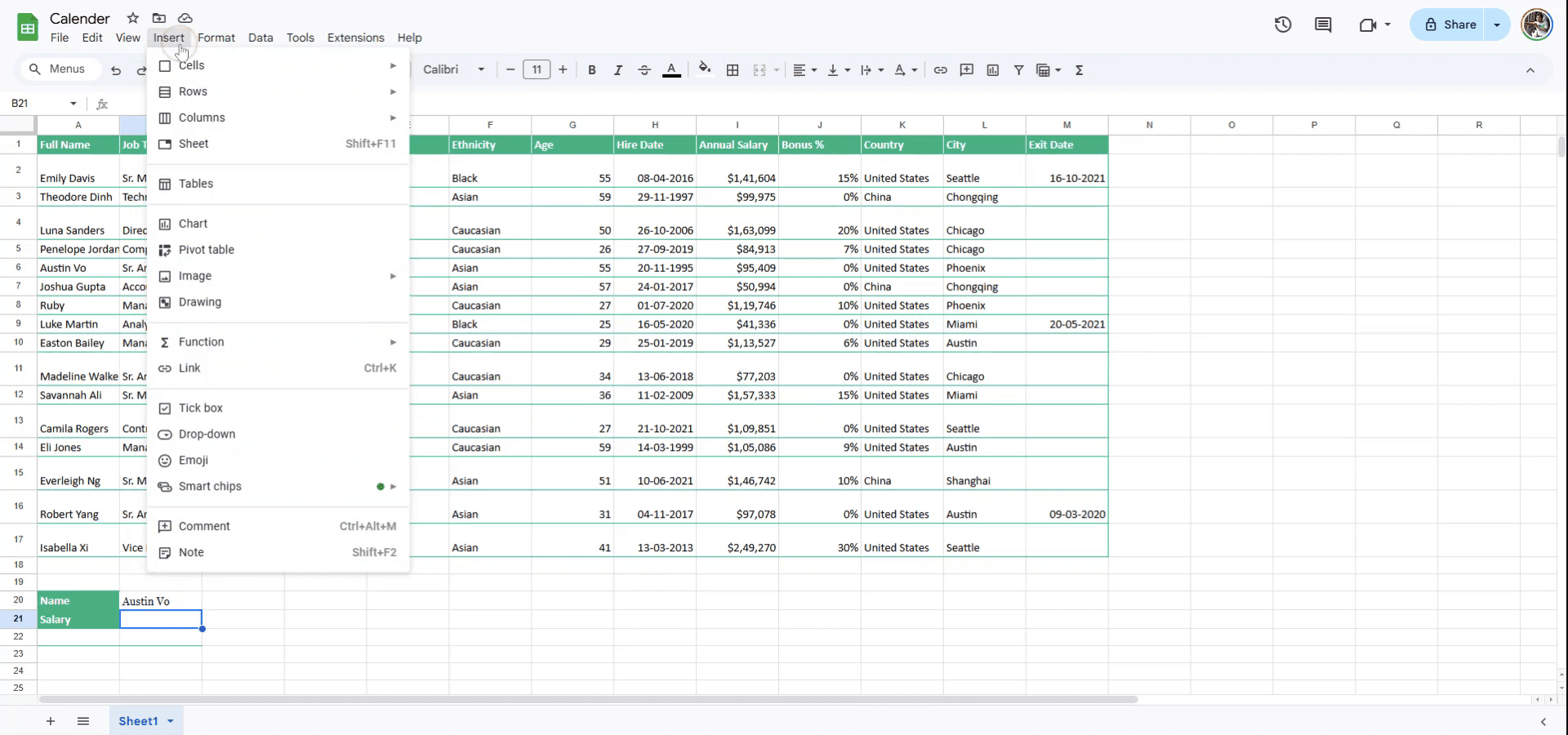
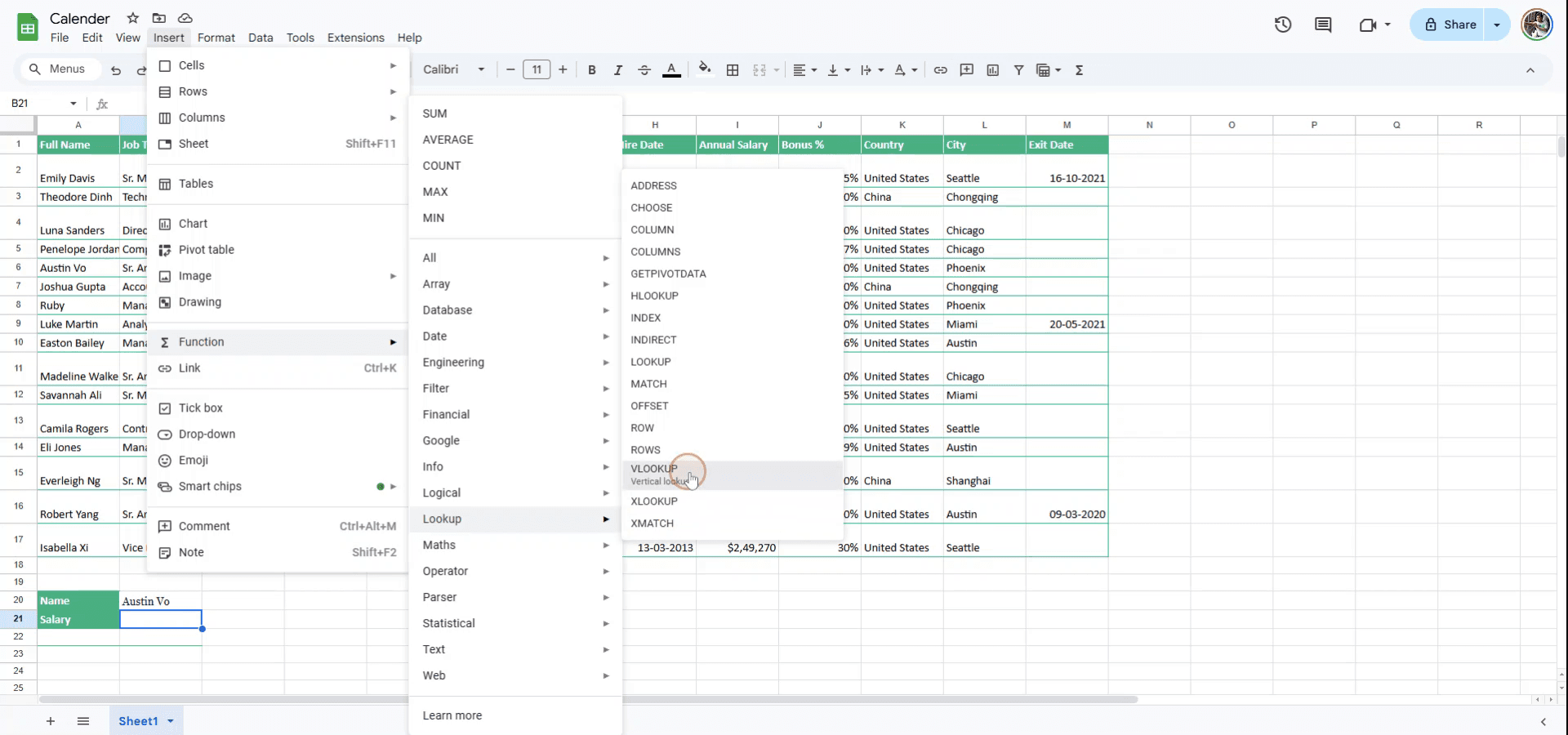
Untuk mulai menggunakan VLOOKUP di Google Sheets, buka bilah menu dan klik Insert.
Langkah 2
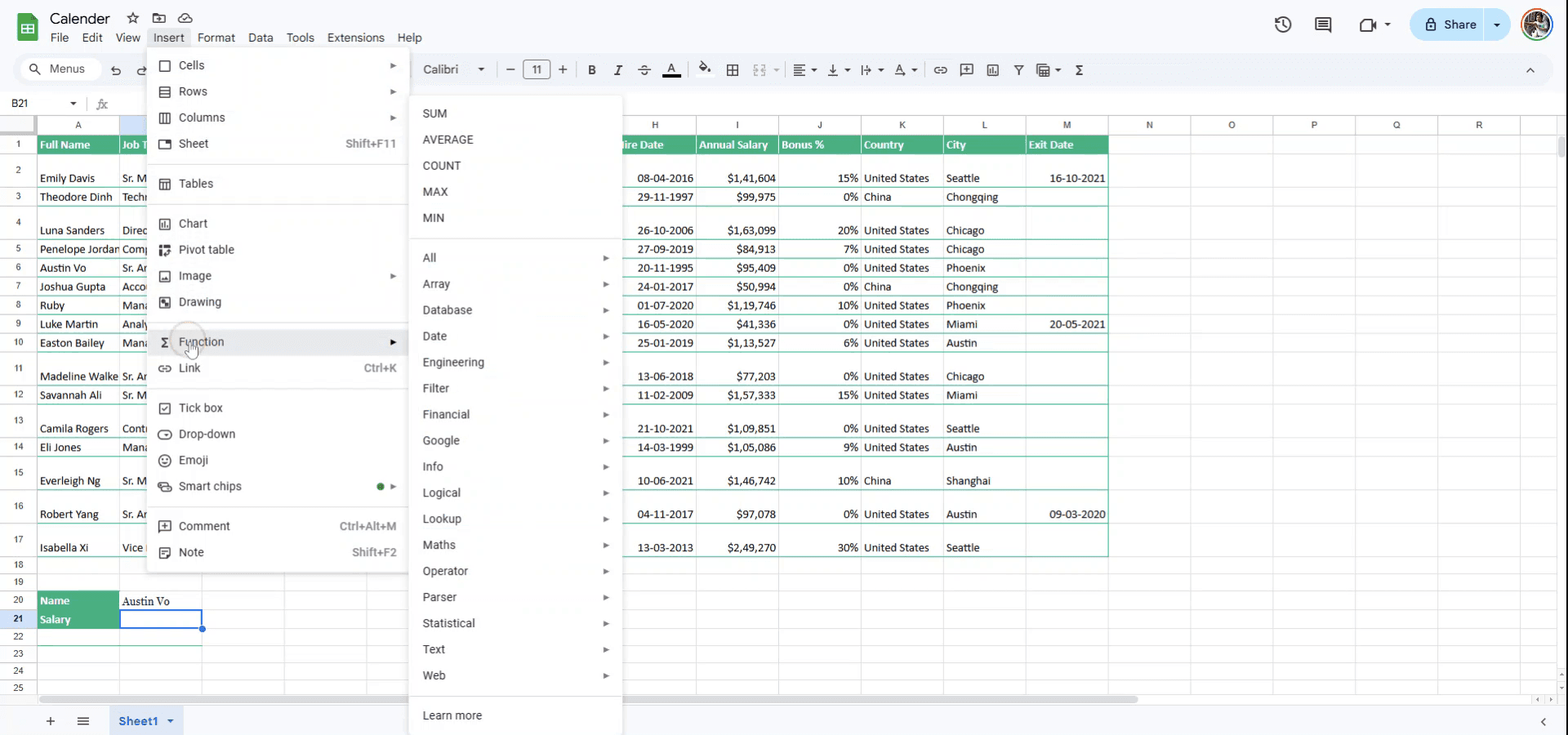
Dari menu tarik-turun Insert, pilih Function.
Langkah 3
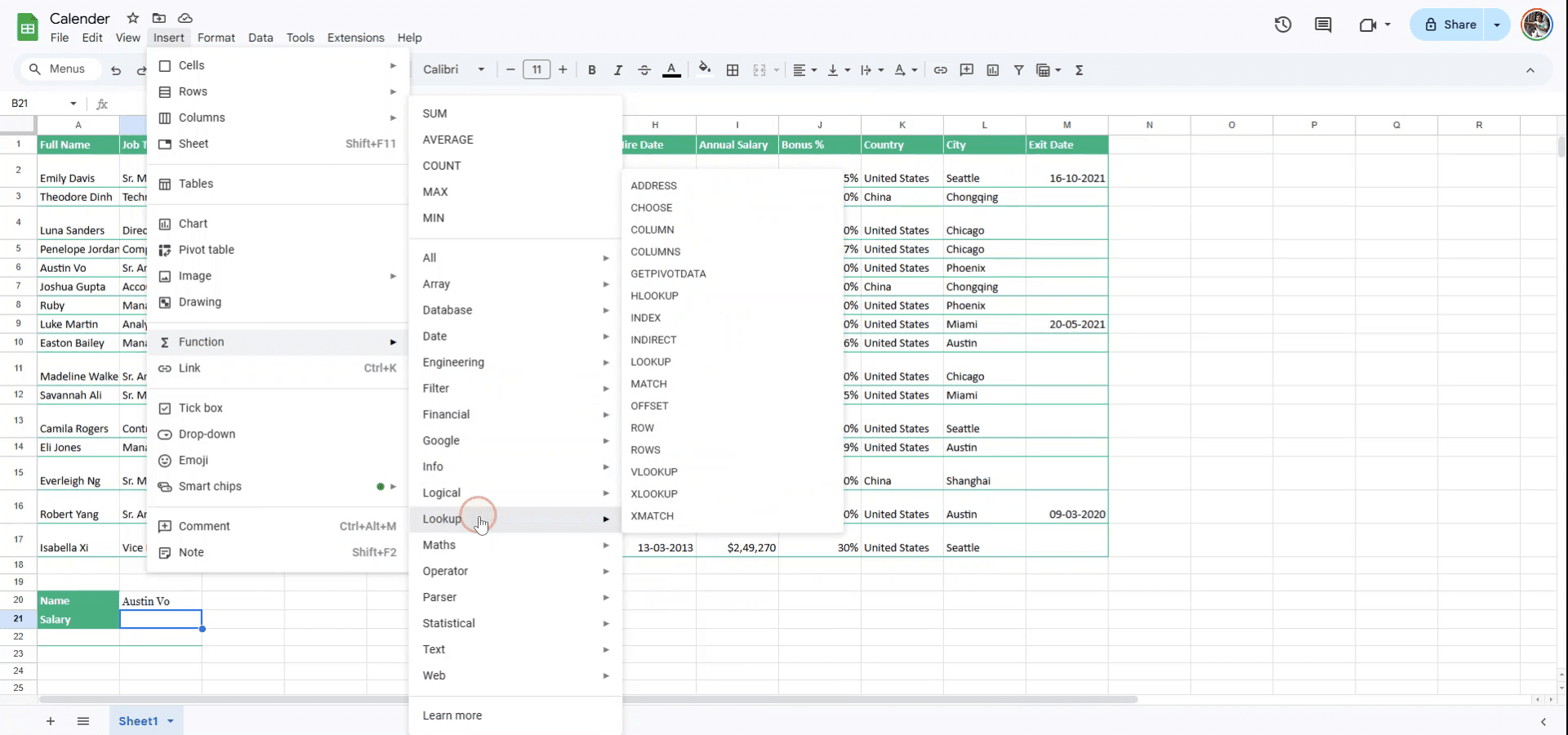
Di sub-menu, pilih Lookup.
Langkah 4
Dari opsi Lookup, pilih fungsi VLOOKUP.
Langkah 5
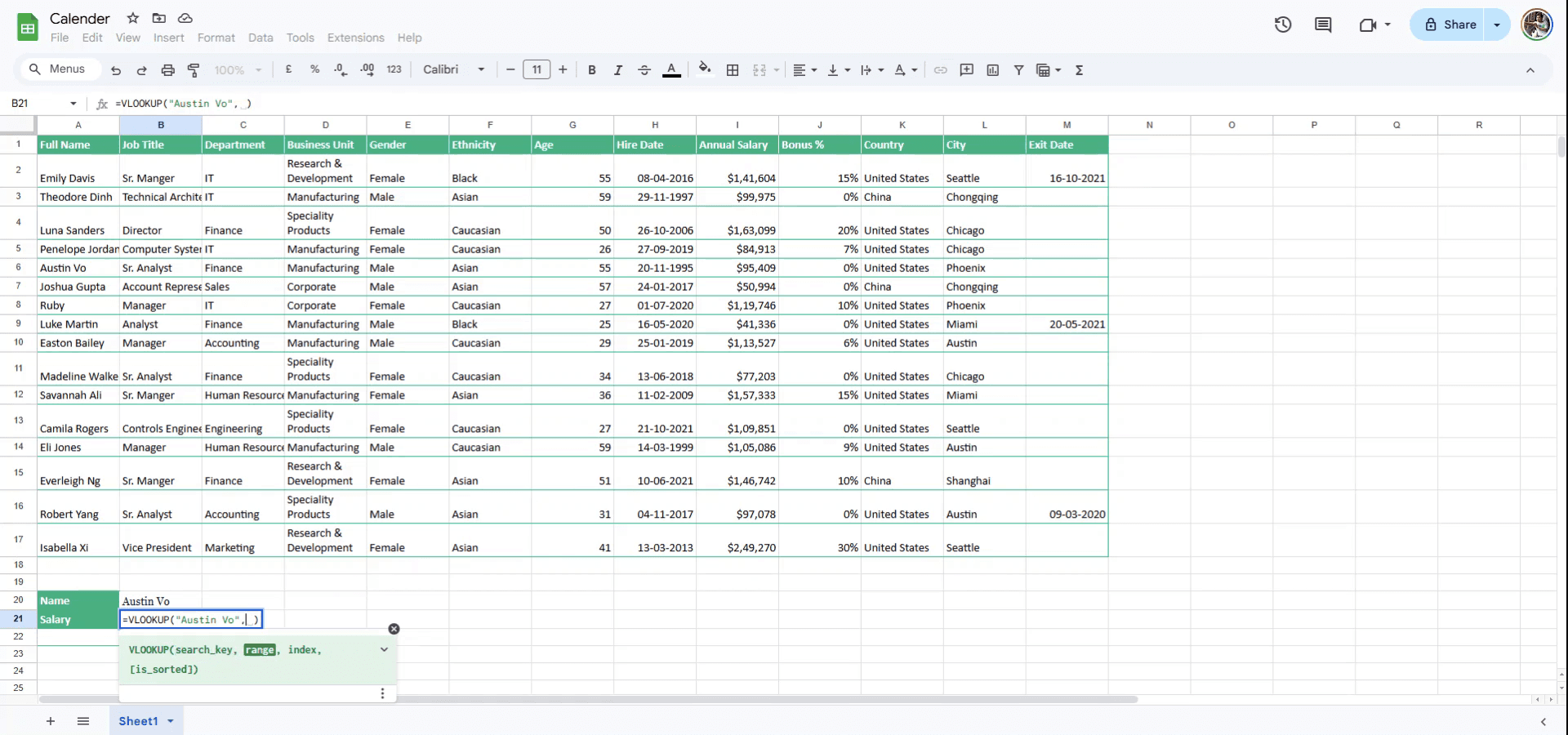
Untuk menggunakan VLOOKUP, mulailah dengan memasukkan search key, yaitu nama orang yang gajinya ingin Anda temukan. Setelah memasukkan search key, tambahkan koma untuk melanjutkan ke langkah berikutnya.
Langkah 6
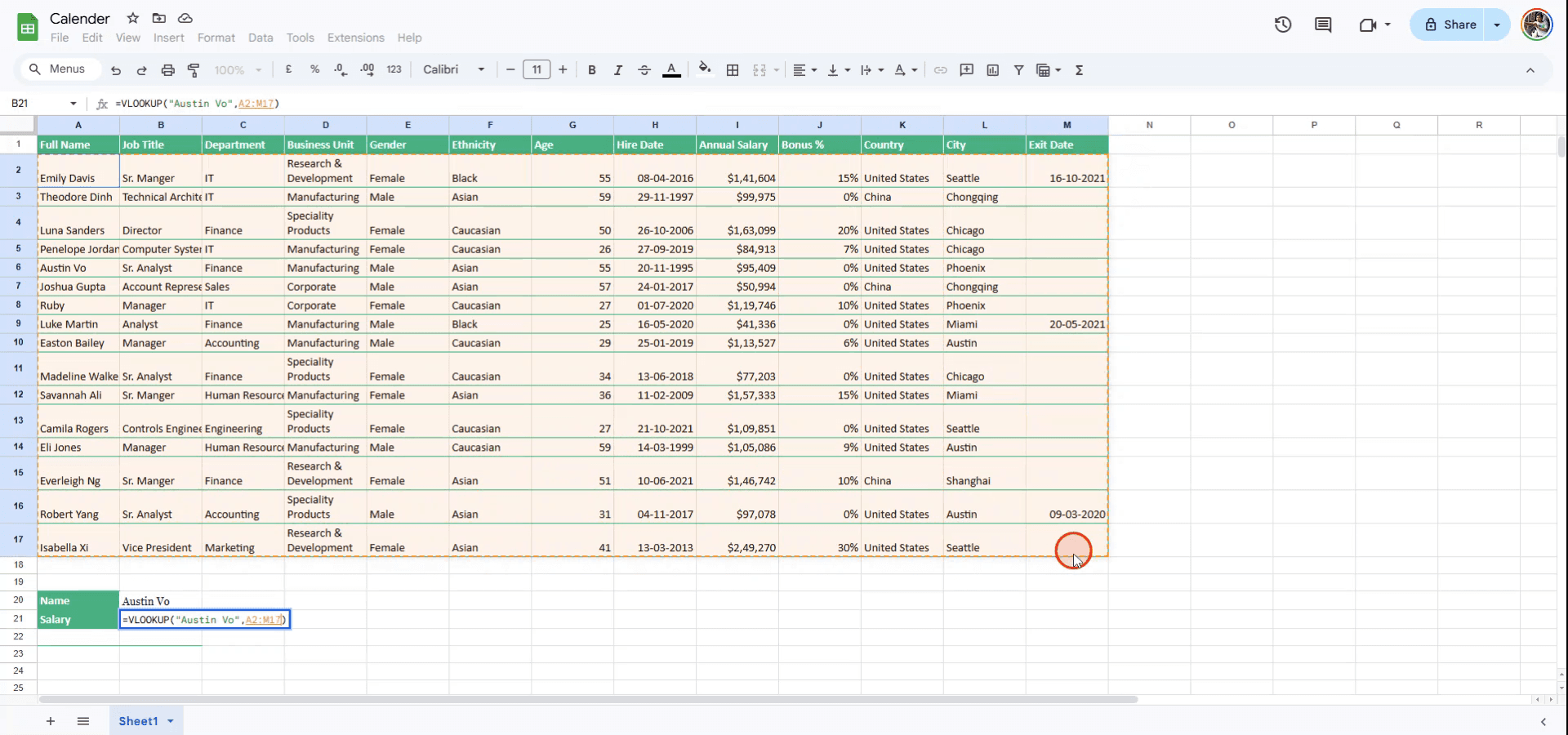
Pilih range menggunakan mouse Anda, atau Anda dapat memasukkan nomor baris dan kolom secara manual untuk menentukan range. Setelah menentukan range, masukkan koma lain untuk melanjutkan.
Langkah 7
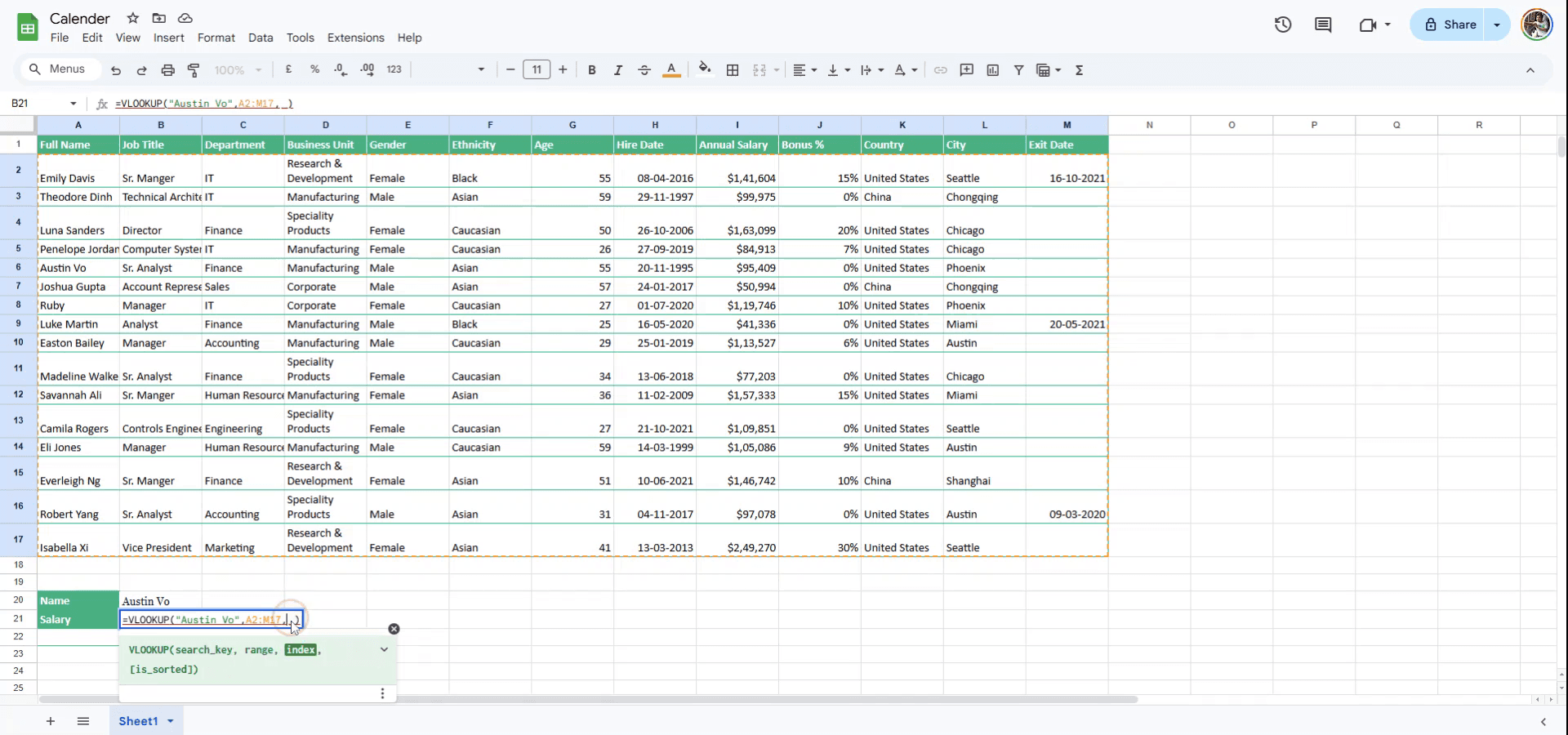
Masukkan nomor index, yang mewakili kolom berisi data yang ingin Anda ambil. Karena gaji tahunan berada di kolom kesembilan, masukkan '9' sebagai index.
Langkah 8
Tentukan apakah tabel terurut. Jika terurut, masukkan true; jika tidak, masukkan false. Dalam contoh ini, tabel tidak terurut, jadi ketik false untuk menyelesaikan fungsi VLOOKUP.
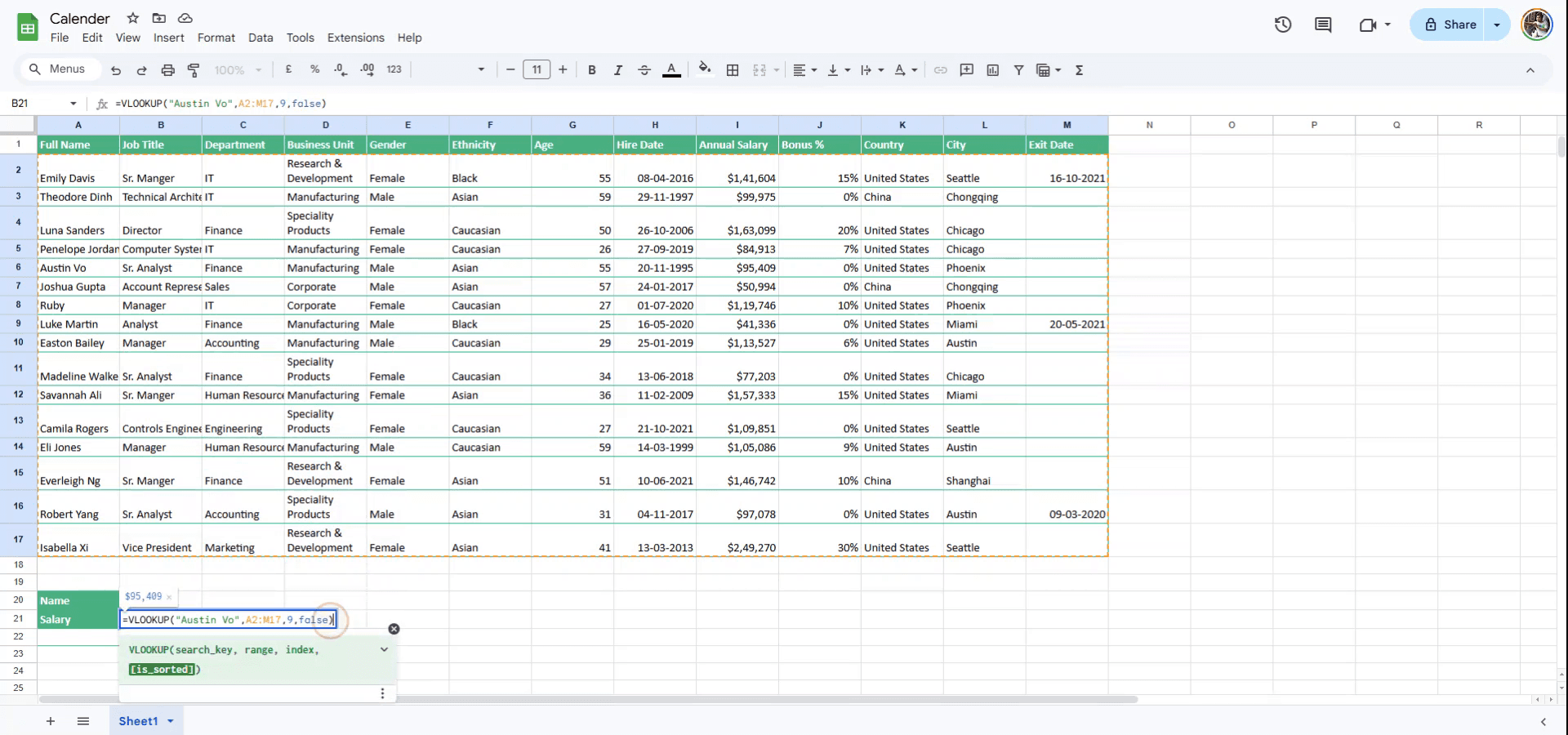
Langkah 9
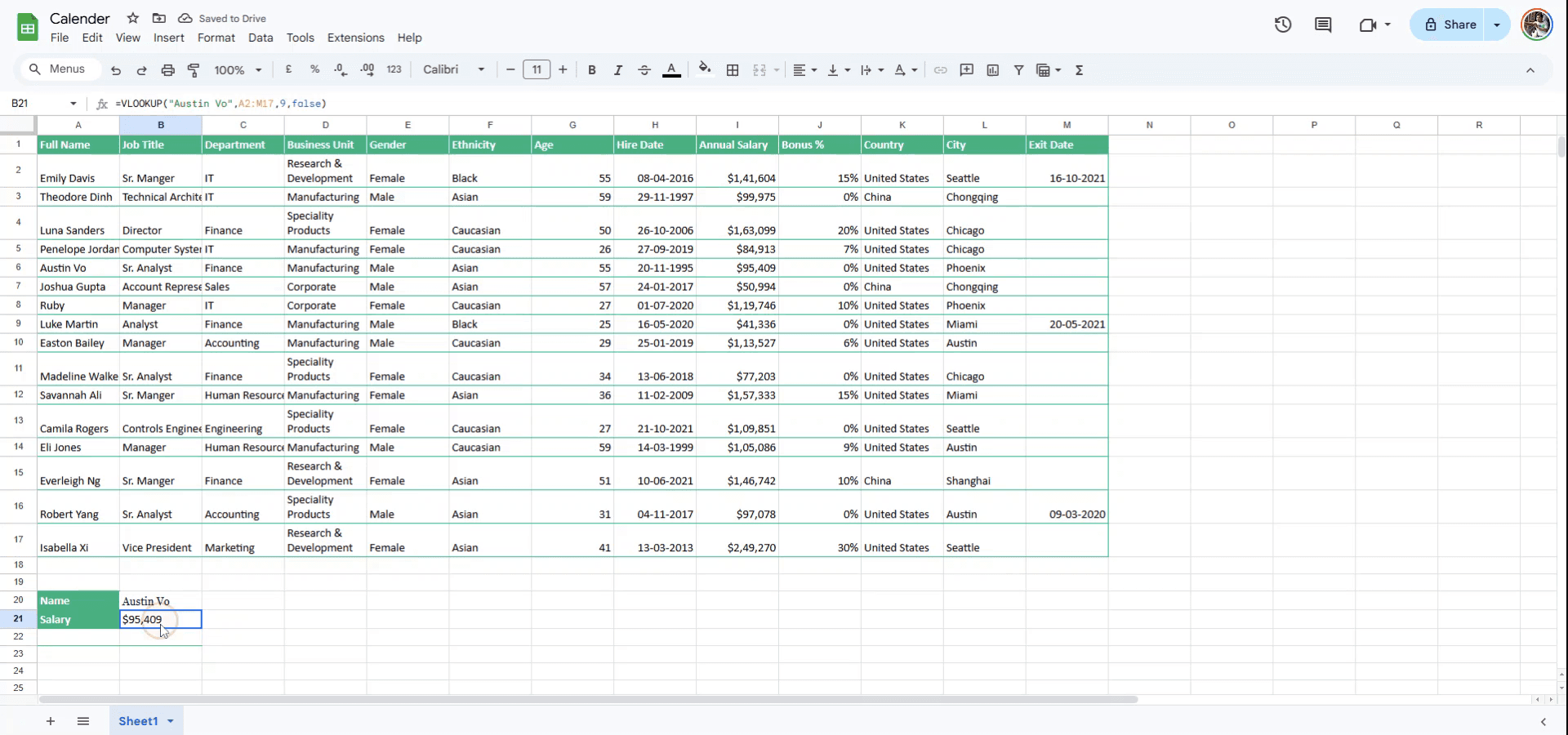
Tekan Enter. Nilai dari tabel akan diambil dan ditampilkan di sel.
Pro tips for using VLOOKUP in Google Sheets
Understand the syntax: The VLOOKUP formula follows this structure:
=VLOOKUP(search_key, range, index, [is_sorted]). Ensure the search_key is in the first column of the range you are looking up in.Use exact match: For more accurate results, always set is_sorted to FALSE when you want an exact match, like
=VLOOKUP(A2, B1:D5, 3, FALSE).Use VLOOKUP with absolute references: If you are copying the formula down or across multiple cells, use absolute references (
$) for the range to avoid shifting the reference, like=VLOOKUP(A2, $B$1:$D$5, 3, FALSE).
Common pitfalls and how to avoid them for using VLOOKUP in Google Sheets
Not having the search key in the first column: VLOOKUP can only search for values in the first column of the range. Fix: Ensure your search key is in the first column of the lookup range.
Incorrect range selection: If your lookup range isn’t selected properly, you may receive errors. Fix: Always double-check the range and make sure it includes all the columns necessary for the lookup.
Using an unsorted range when not required: If the is_sorted argument is set to TRUE (or left blank), it may lead to incorrect results when searching for exact matches. Fix: Always set is_sorted to FALSE for exact matches.
FAQ umum untuk menggunakan VLOOKUP di Google Sheets
Bisakah VLOOKUP mencari ke kiri dari kolom pencarian?
Tidak, VLOOKUP hanya bisa mencari nilai di sebelah kanan kolom pertama dalam range yang Anda tentukan. Untuk mencari ke kiri, pertimbangkan menggunakan INDEX dan MATCH sebagai gantinya.Apa yang harus saya lakukan jika VLOOKUP menampilkan error?
Jika VLOOKUP menampilkan#N/A, artinya search key tidak ditemukan. Pastikan search key Anda benar, dan range mencakup semua kemungkinan hasil yang cocok.Bisakah saya menggunakan VLOOKUP untuk pencocokan perkiraan?
Ya, saat is_sorted disetel ke TRUE atau diabaikan, VLOOKUP akan mencari kecocokan terdekat. Namun, ini lebih berguna untuk rentang numerik.HBagaimana cara merekam layar di mac?
Untuk merekam layar di Mac, Anda dapat menggunakan Trupeer AI. Ini memungkinkan Anda menangkap seluruh layar dan menyediakan kemampuan AI seperti menambahkan avatar AI, menambahkan voiceover, menambahkan zoom in dan out di video. Dengan fitur terjemahan video AI dari trupeer, Anda dapat menerjemahkan video ke 30+ bahasa.Bagaimana cara menambahkan avatar AI ke rekaman layar?
Untuk menambahkan avatar AI ke rekaman layar, Anda perlu menggunakan alat perekam layar AI. Trupeer AI adalah alat perekam layar berbasis AI yang membantu Anda membuat video dengan beberapa avatar, sekaligus membantu Anda membuat avatar Anda sendiri untuk video tersebut.Bagaimana cara merekam layar di windows?
Untuk merekam layar di Windows, Anda dapat menggunakan Game Bar bawaan (Windows + G) atau alat AI yang lebih canggih seperti Trupeer AI untuk fitur yang lebih lanjut, seperti avatar AI, voiceover, terjemahan, dll.Bagaimana cara menambahkan voiceover ke video?
Untuk menambahkan voiceover ke video, unduh ekstensi chrome trupeer ai. Setelah mendaftar, unggah video Anda dengan suara, pilih voiceover yang diinginkan dari trupeer, lalu ekspor video hasil edit Anda.Bagaimana cara melakukan Zoom pada rekaman layar?
Untuk melakukan zoom saat merekam layar, gunakan efek zoom di Trupeer AI yang memungkinkan Anda melakukan zoom in dan out pada momen-momen tertentu, sehingga meningkatkan dampak visual dari konten video Anda.
Bacaan yang Disarankan
Technical Documentation Generator
How to Turn an Image into a Coloring Page in Canva
How to Print Double Sided on Canva
Tutorial Terkait



