
Cara Menggunakan Magic Eraser di Canva – Hapus Objek dalam Hitungan Detik
Pelajari cara menggunakan alat Magic Eraser milik Canva untuk menghapus objek yang tidak diinginkan, orang, atau latar belakang dari foto secara instan hanya dengan beberapa klik.
Panduan ini memberikan instruksi terperinci tentang cara menggunakan alat Picture Eraser di Canva, fitur andal untuk mengedit dan menyesuaikan gambar.
Ikuti langkah-langkah ini untuk menghapus bagian yang tidak diinginkan dari gambar Anda dengan mudah.
Canva’s Magic Eraser memungkinkan Anda menghapus objek yang tidak diinginkan dari foto dengan cepat menggunakan AI. Ikuti langkah-langkah ini untuk menggunakannya secara efektif:
1. Buka Gambar Anda
Masuk ke akun Canva Anda.
Buka desain yang sudah ada atau buat yang baru.
Unggah gambar yang ingin Anda edit dan klik untuk memilihnya.
2. Akses Alat Magic Eraser
Klik Edit Photo dari bilah alat bagian atas.
Di bawah tab Effects, pilih Magic Eraser.
3. Sapukan Kuas pada Objek
Gunakan kuas untuk mengecat bagian objek yang ingin Anda hapus.
Anda dapat menyesuaikan ukuran kuas dengan penggeser agar sesuai dengan dimensi objek.
4. Klik "Erase"
Setelah disapukan, klik Erase dan AI Canva akan menghapus objek dari foto.
5. Gunakan Magic Edit (Opsional)
Setelah menghapus, Anda dapat menggunakan Magic Edit untuk mengganti ruang yang dihapus dengan sesuatu yang lain.
Sapukan area, jelaskan apa yang Anda inginkan, lalu biarkan Canva membuat elemen baru.
6. Simpan Pekerjaan Anda
Setelah pengeditan selesai, klik Done, lalu Save ke Canva untuk mempertahankan perubahan Anda.
Panduan Langkah demi Langkah: Cara Menggunakan Magic Eraser di Canva
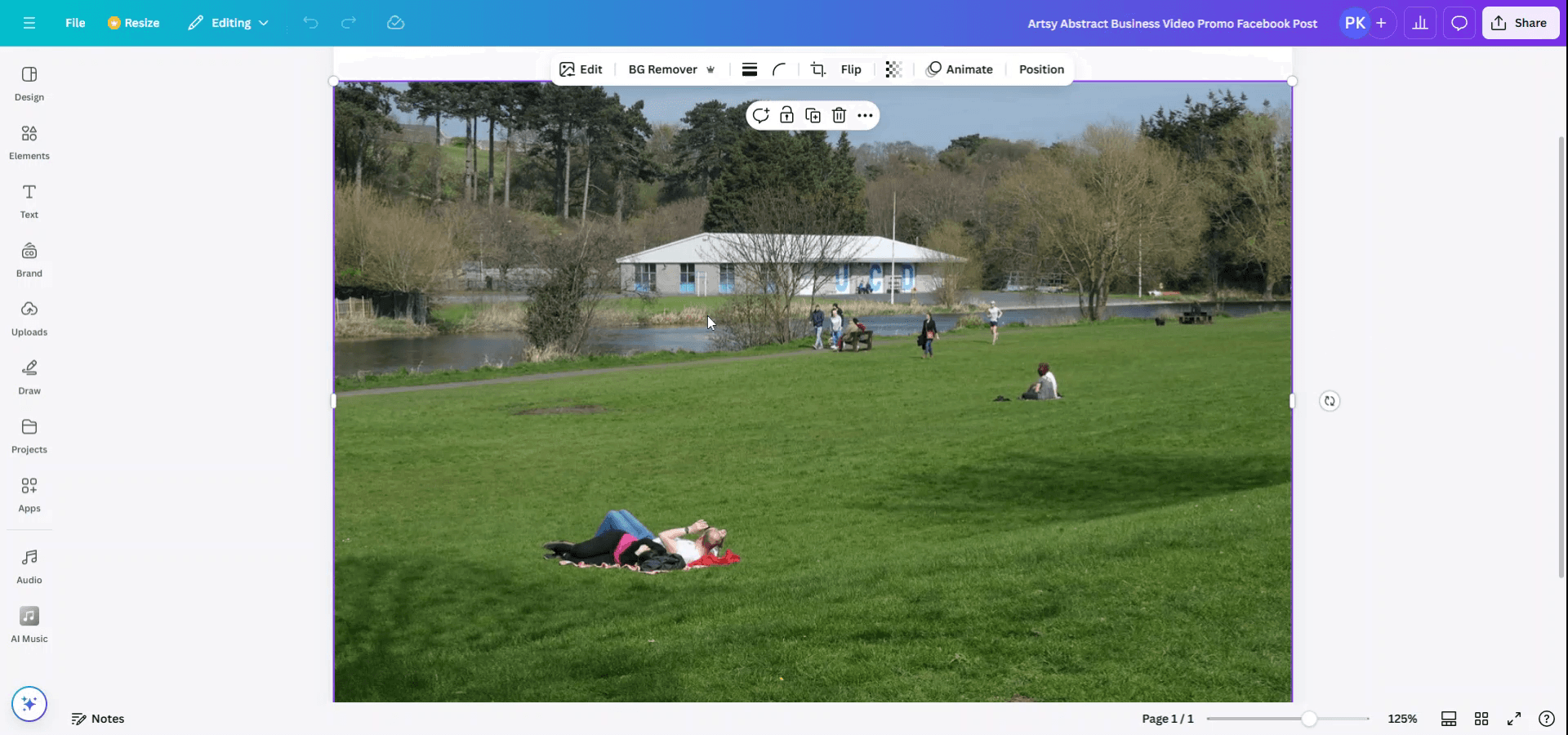
Langkah 1
Untuk mulai menggunakan Picture Eraser di Canva, pilih gambar yang ingin Anda edit.
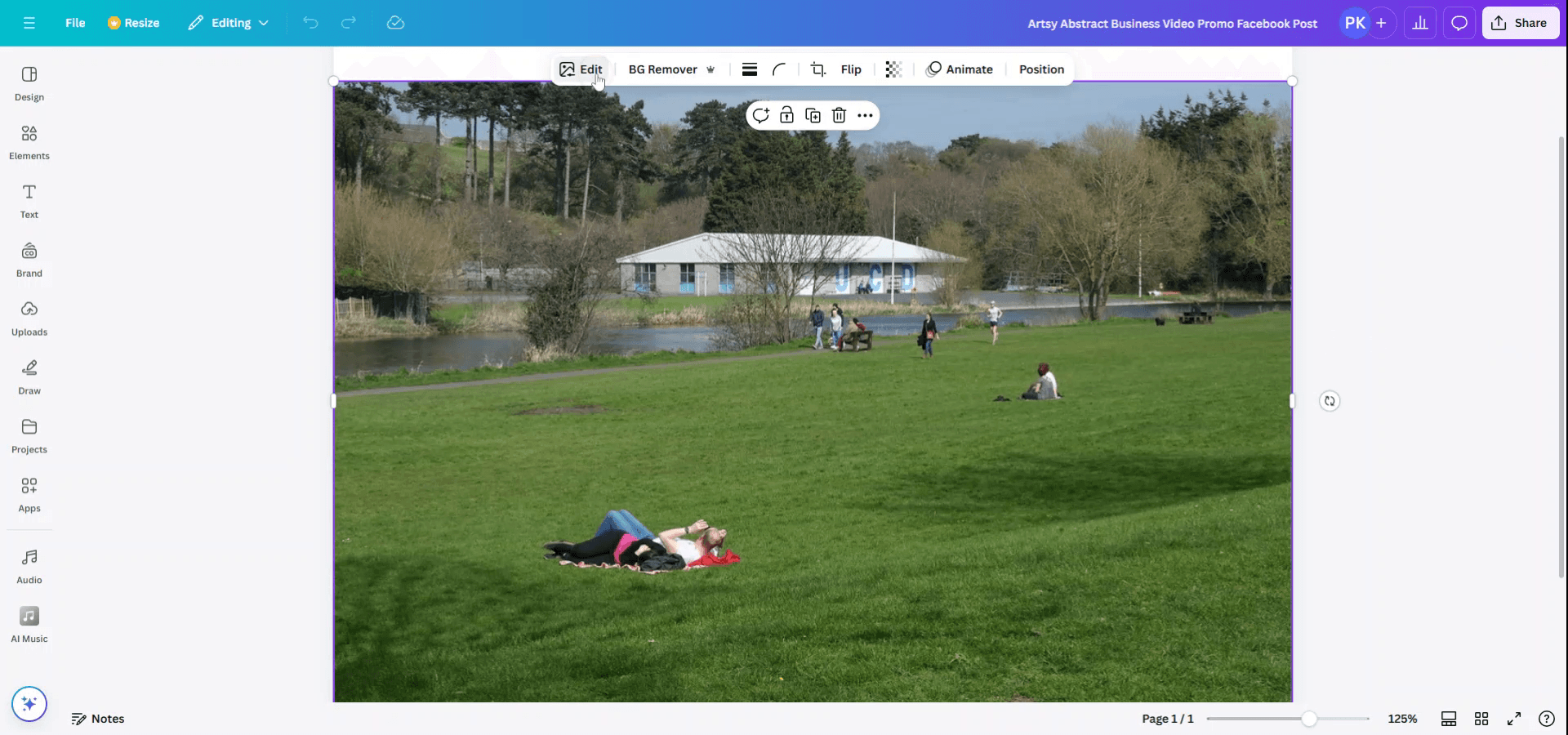
Langkah 2
Setelah gambar dipilih, bilah alat akan muncul. Klik opsi "Edit".
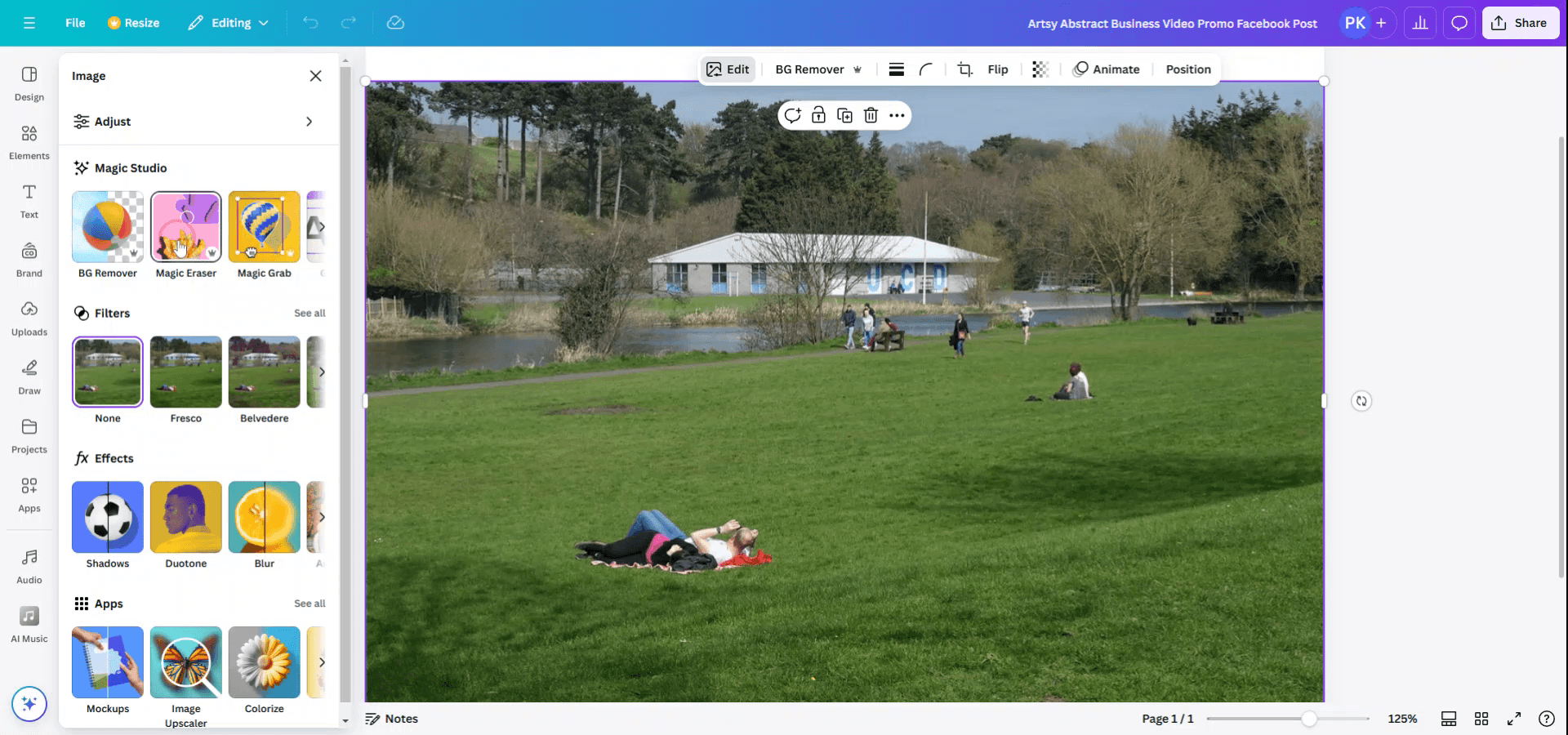
Langkah 3
Saat masuk ke mode pengeditan, Anda akan menemukan berbagai opsi untuk modifikasi gambar. Pilih alat "Magic Eraser" dari opsi-opsi tersebut.
Langkah 4
Dengan menggunakan alat Magic Eraser, pilih apakah akan memilih dengan kuas atau dengan klik. Dalam contoh ini, gunakan kuas untuk menyorot bagian gambar yang ingin Anda hapus, lalu klik "Erase."
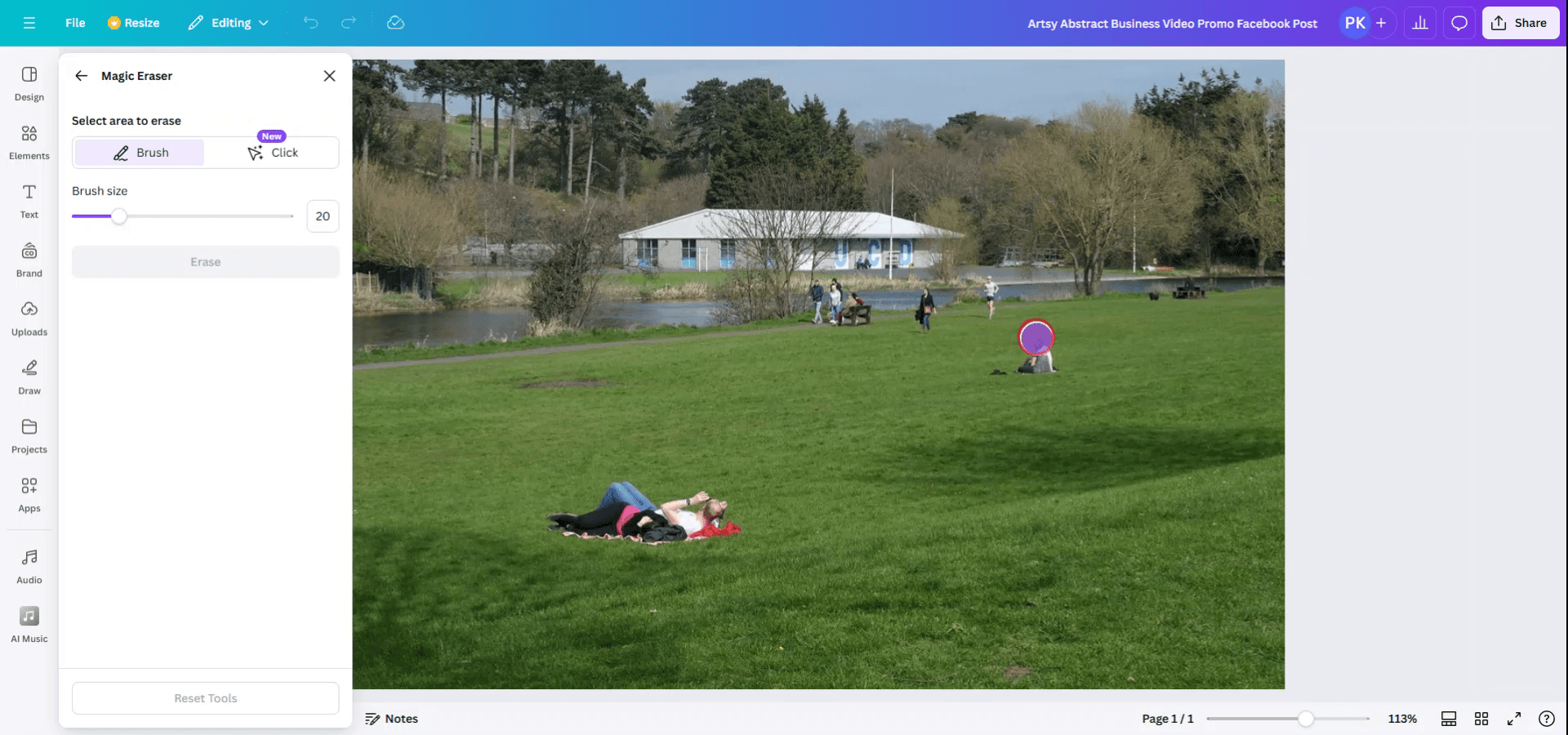
Langkah 5
Dan Voila! Pilihan Anda akan dihapus.
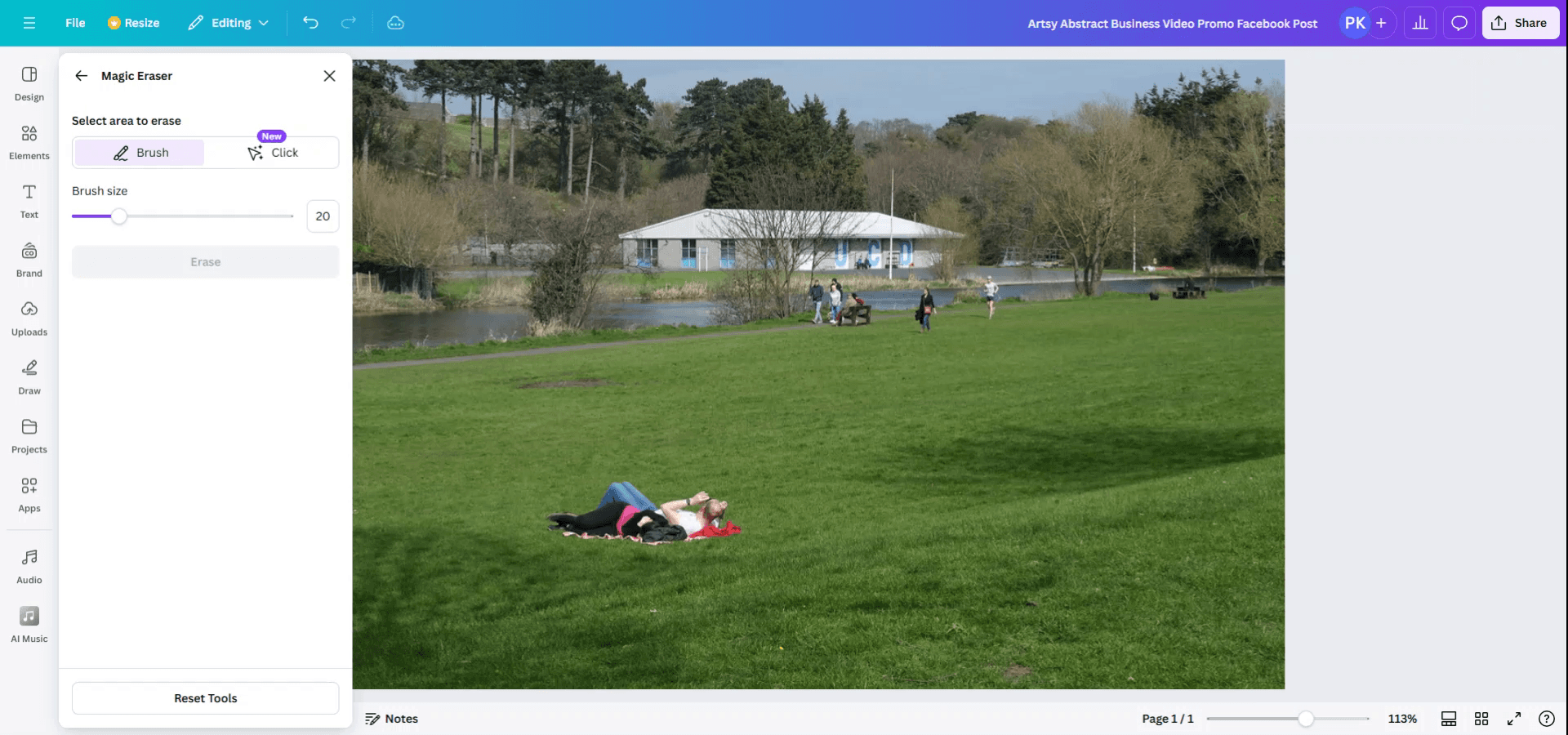
Tips pro menggunakan magic eraser di Canva
Pilih Gambar yang Akan Diedit:
Klik pada gambar yang ingin Anda edit di desain Anda.Klik "Edit Image":
Setelah memilih gambar, klik opsi "Edit image" di toolbar di atas desain Anda.Pilih Alat "Background Remover":
Di panel "Edit image", gulir ke bawah dan temukan alat "Background Remover". Meskipun alat ini terutama untuk menghapus latar belakang, alat ini juga dapat berfungsi serupa seperti penghapus untuk menghilangkan bagian yang tidak diinginkan dari sebuah gambar.Gunakan Alat Penghapus pada Gambar:
Jika Anda ingin menghapus bagian gambar secara selektif, gunakan fitur "Erase" di pengaturan "Adjust" setelah menghapus latar belakang. Ini memungkinkan Anda menghapus area tertentu dari gambar, sehingga membuatnya menjadi transparan.Atur Ukuran Penghapus:
Anda dapat menyesuaikan ukuran alat penghapus agar lebih presisi dengan menyeret slider untuk ukuran. Ini membantu saat mengerjakan bagian gambar yang detail.
Kesalahan umum dan cara menghindarinya saat menggunakan magic eraser di Canva
Menghapus Area yang Tidak Diinginkan Secara Tidak Sengaja:
Perbesar tampilan sebelum menghapus agar Anda memiliki kontrol yang lebih baik atas apa yang Anda hapus. Anda dapat membatalkan penghapusan yang tidak disengaja dengan menekanCtrl + Z(Windows) atauCommand + Z(Mac).Kualitas Gambar Menurun Setelah Dihapus:
Hindari penggunaan penghapus secara berlebihan pada gambar beresolusi tinggi. Jika gambar mulai kehilangan kejernihan, pertimbangkan untuk menggunakan alat ini secara secukupnya atau pilih teknik lain seperti cropping.Penghapusan Tidak Akurat:
Gunakan penghapus yang lebih kecil untuk area yang presisi, dan sesuaikan tingkat transparansi alat penghapus untuk menyempurnakan proses penghapusan. Selain itu, gunakan fitur "Restore" jika Anda menghapus terlalu banyak.Tidak Ada Opsi Penghapus yang Jelas:
Jika Anda tidak melihat "Background Remover" atau alat penghapus, pastikan Anda menggunakan akun Canva Pro, karena beberapa fitur hanya tersedia untuk pengguna Canva Pro.Kehilangan Sebagian Desain Setelah Dihapus:
Selalu buat duplikat gambar sebelum menggunakan alat penghapus. Ini memungkinkan Anda kembali ke versi aslinya jika Anda membutuhkannya.
FAQ Umum untuk menggunakan magic eraser di Canva
Bisakah saya menghapus bagian dari sebuah gambar di Canva?
Ya, Anda dapat menghapus bagian dari sebuah gambar menggunakan penghapus latar belakang dan alat hapus. Namun, fitur ini tersedia untuk pengguna Canva Pro.Bagaimana cara membatalkan penghapusan di Canva?
Anda dapat membatalkan penghapusan dengan menekanCtrl + Z(Windows) atauCommand + Z(Mac).Apakah ada cara untuk menghapus area tertentu tanpa memengaruhi seluruh gambar?
Ya, alat penghapus memungkinkan Anda menghapus bagian tertentu dari gambar secara selektif. Anda dapat menyesuaikan ukuran penghapus untuk kontrol yang lebih presisi.Bisakah saya menghapus latar belakang gambar menggunakan alat penghapus?
Ya, alat penghapus latar belakang menghapus latar belakang secara efektif, dan alat penghapus dapat digunakan untuk penyesuaian yang lebih halus atau menghapus bagian tertentu dari gambar.Bisakah saya menggunakan penghapus di akun Canva gratis?
Alat penghapus dan penghapus latar belakang tersedia untuk pengguna Canva Pro. Pengguna akun gratis hanya dapat menggunakan fitur pengeditan gambar yang terbatas.Bagaimana cara merekam layar di mac?
Untuk merekam layar di Mac, Anda dapat menggunakan Trupeer AI. Ini memungkinkan Anda menangkap seluruh layar dan menyediakan kemampuan AI seperti menambahkan avatar AI, menambahkan voiceover, menambahkan zoom in dan out di video. Dengan fitur terjemahan video AI dari trupeer, Anda dapat menerjemahkan video ke 30+ bahasa.Bagaimana cara menambahkan avatar AI ke rekaman layar?
Untuk menambahkan avatar AI ke rekaman layar, Anda perlu menggunakan alat perekaman layar AI. Trupeer AI adalah alat perekaman layar berbasis AI yang membantu Anda membuat video dengan beberapa avatar, sekaligus membantu Anda membuat avatar Anda sendiri untuk video tersebut.Bagaimana cara merekam layar di windows?
Untuk merekam layar di Windows, Anda dapat menggunakan Game Bar bawaan (Windows + G) atau alat AI canggih seperti Trupeer AI untuk fitur yang lebih lanjut, seperti avatar AI, voiceover, terjemahan, dll.Bagaimana cara menambahkan voiceover ke video?
Untuk menambahkan voiceover ke video, unduh ekstensi chrome trupeer ai. Setelah mendaftar, unggah video Anda dengan suara, pilih voiceover yang diinginkan dari trupeer, lalu ekspor video hasil edit Anda.Bagaimana cara melakukan Zoom pada rekaman layar?
Untuk melakukan zoom selama rekaman layar, gunakan efek zoom di Trupeer AI yang memungkinkan Anda melakukan zoom in dan out pada momen-momen tertentu, sehingga meningkatkan dampak visual dari konten video Anda.
Bacaan yang Disarankan
Technical Documentation Generator
How to Turn an Image into a Coloring Page in Canva
How to Create a Ruler in Canva
Tutorial Terkait



