

Cara Menggunakan Canva AI Video Generator
Pelajari cara menggunakan Canva's AI Video Generator untuk membuat video yang menarik secara otomatis. Buat skrip, visual, dan animasi hanya dengan beberapa klik.
Panduan Langkah demi Langkah: Cara Menggunakan Canva AI Video Generator
Langkah 1
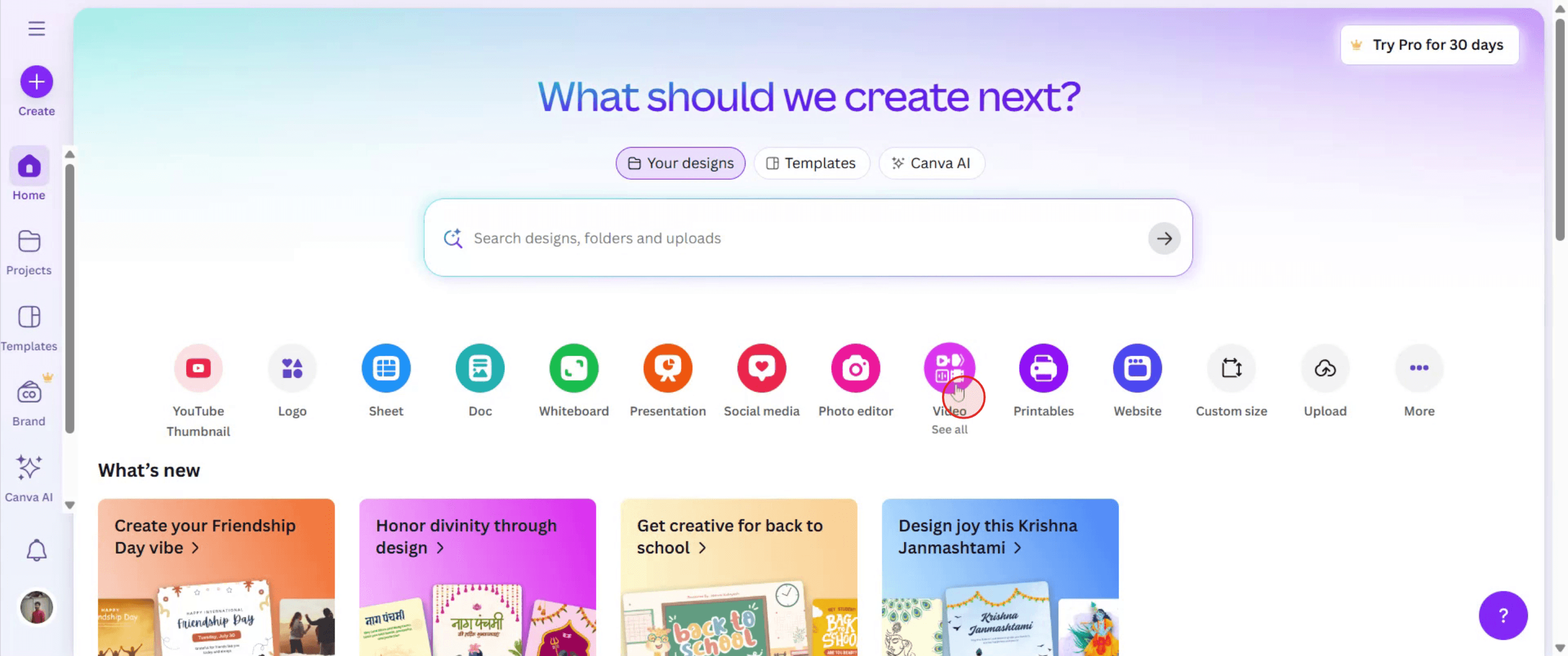
Untuk mulai menggunakan Canva AI Video Generator, buka opsi 'Video' di dalam Canva lalu klik.
Langkah 2
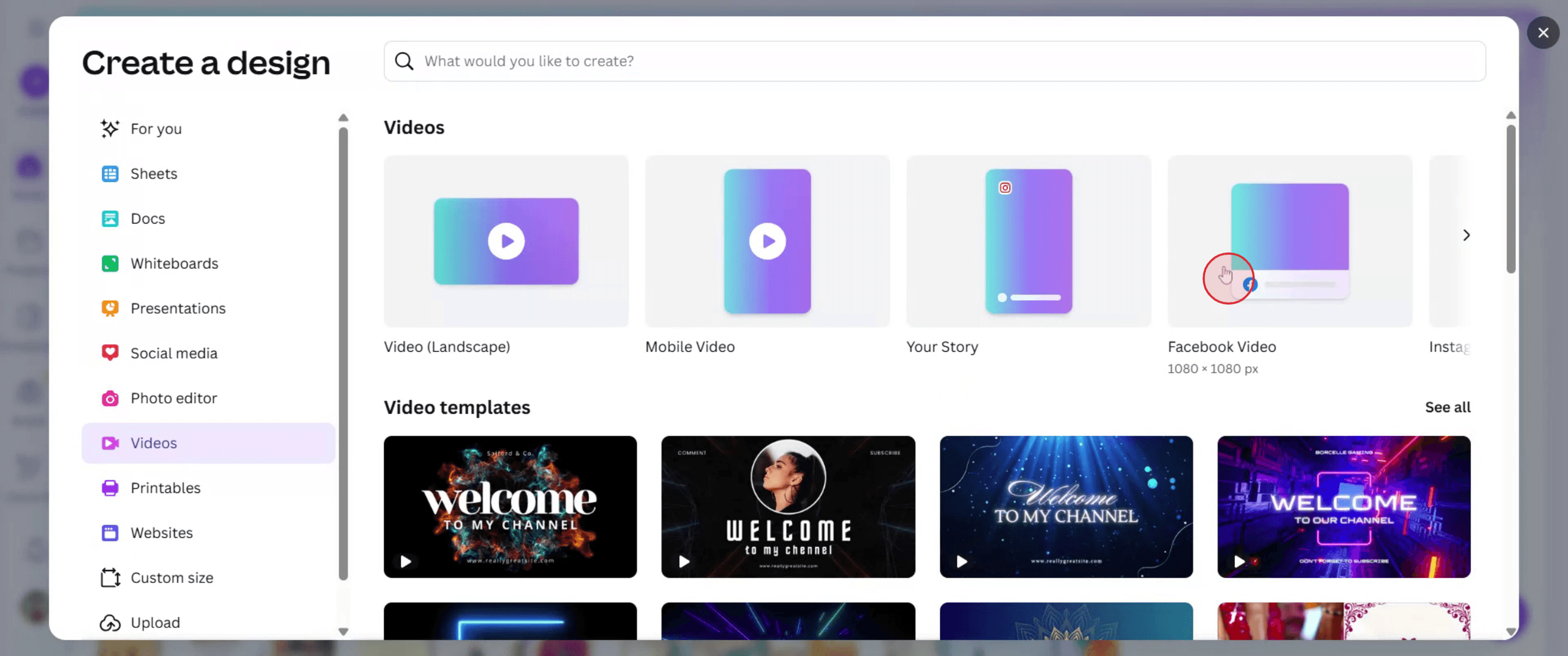
Selanjutnya, pilih template yang paling sesuai dengan kebutuhan proyek Anda.
Langkah 3
Temukan dan klik opsi utama bernama "Magic Media."

Langkah 4
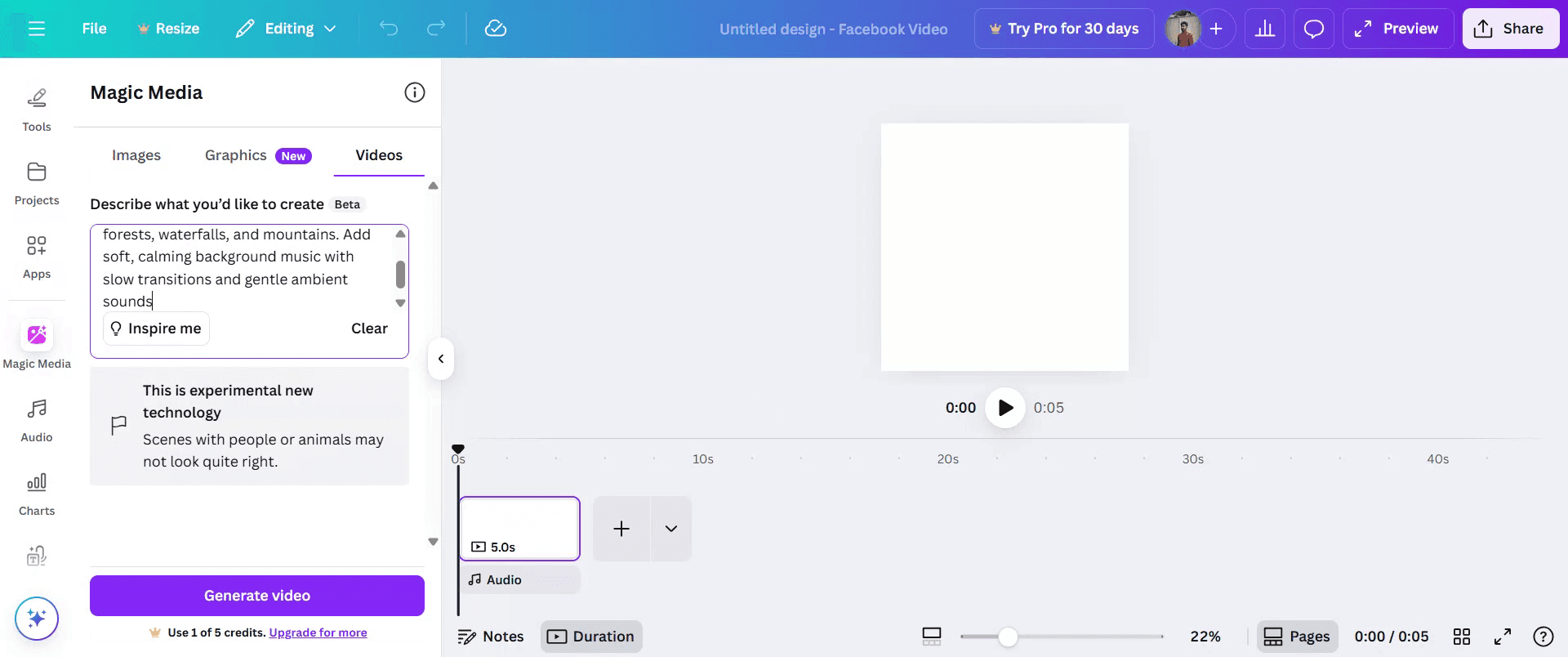
Di bagian ini, buka 'Videos,' lalu jelaskan video Anda menggunakan kata-kata.
Langkah 5
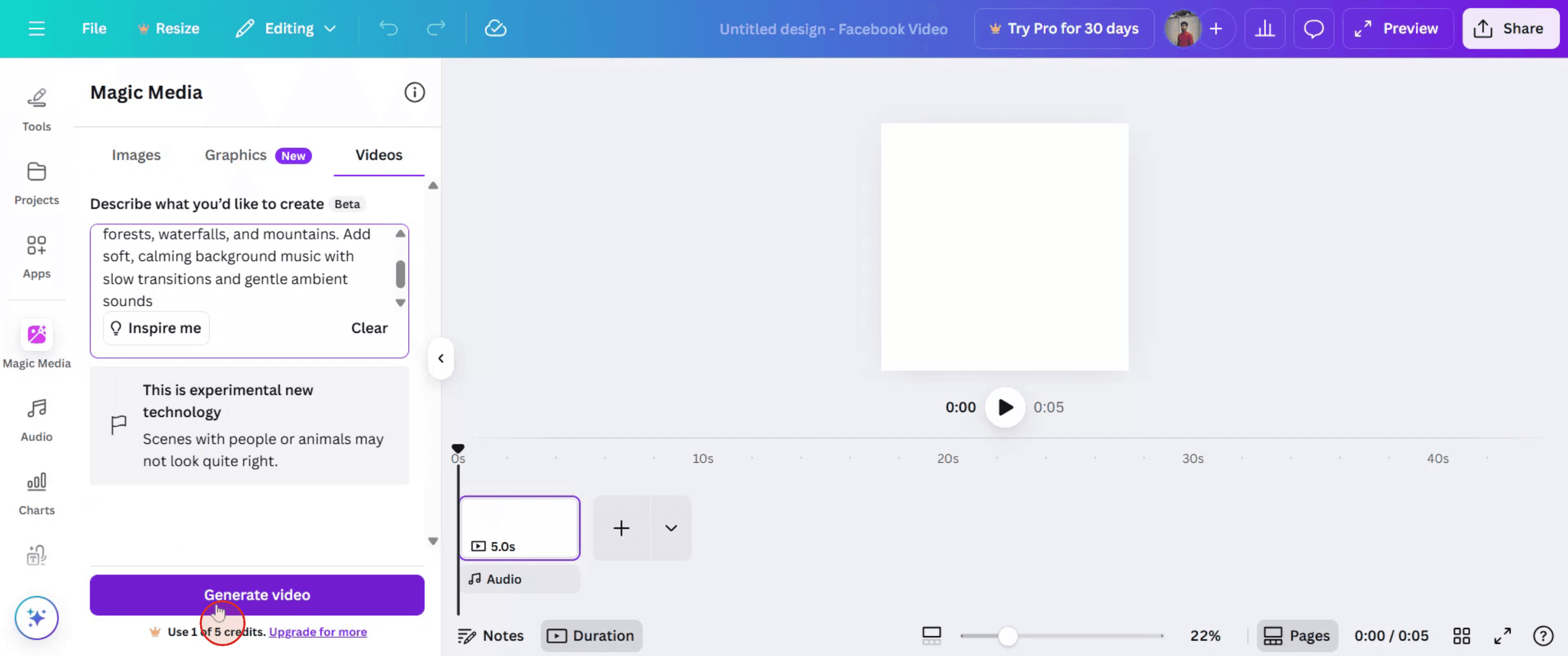
Lalu klik "Generate Video."
Langkah 6
Tunggu hingga video sedang diproses.
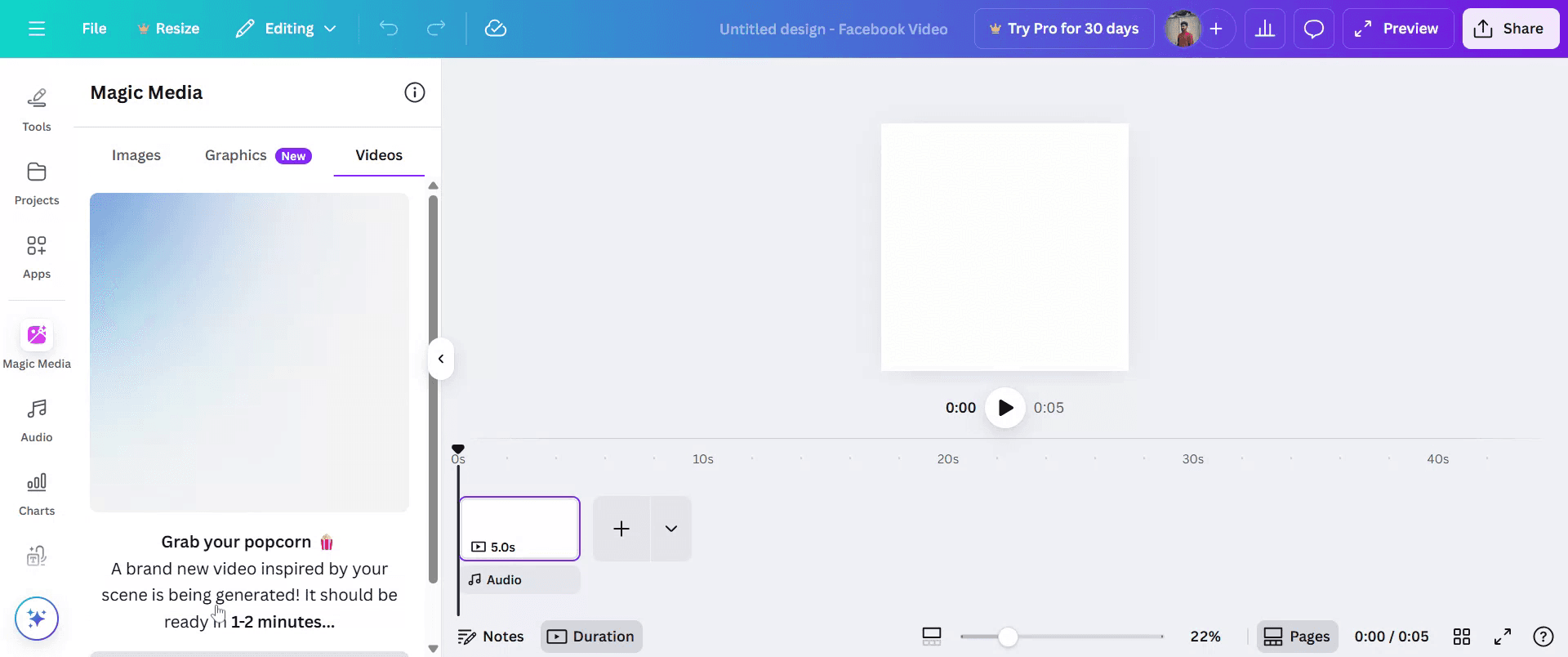
Langkah 7
Setelah video Anda siap, pilih video tersebut, lalu seret dan lepas ke proyek Anda.

Langkah 8
Klik "Share" untuk membagikan video Anda kepada orang lain.

Tips Pro untuk Menggunakan Generator Video AI Canva
Masuk ke Akun Canva Anda
Kunjungi canva.com dan masuk menggunakan kredensial Anda atau buat akun gratis jika Anda belum memilikinya.Buka Tab Video
Dari beranda Canva, klik “Video” di sidebar kiri atau cari “Video” di bilah pencarian untuk memulai proyek video baru.Akses Generator Video AI
Klik alat “Magic Design” atau “Magic Media”, tergantung versi Anda. Anda mungkin menemukannya di bawah tab “Apps” pada panel sebelah kiri.Masukkan Prompt Video Anda
Gunakan kotak prompt untuk mengetik jenis video yang ingin Anda buat. Misalnya, masukkan “Buat video tentang tips makan sehat” lalu klik generate.Tinjau Template yang Dihasilkan
Canva akan membuat tata letak video menggunakan stock footage, teks, dan musik. Anda dapat melihat beberapa versi dan memilih yang Anda sukai.Sesuaikan Konten
Ganti teks placeholder, gambar, atau klip video dengan milik Anda sendiri atau pilih dari perpustakaan Canva. Anda juga dapat mengedit font, warna, dan transisi.Tambahkan Voiceover atau Musik
Gunakan perpustakaan audio Canva atau unggah voiceover Anda sendiri. Seret dan lepas trek musik atau narasi ke timeline.Ekspor atau Bagikan Video Anda
Setelah selesai mengedit, klik tombol “Share” atau “Download”. Pilih format video (biasanya MP4) dan ekspor proyek akhir Anda.
Kesalahan Umum dan Cara Menghindarinya
Tidak Melihat Opsi Video AI
Fitur video AI mungkin diberi label berbeda tergantung versinya. Cari Magic Media, Magic Design, atau lakukan pencarian di bagian “Apps”.Terlalu Sering Menggunakan Konten Stock
AI Canva mungkin mengisi video Anda dengan stock footage generik. Sesuaikan visual agar lebih mencerminkan merek atau topik Anda.Mengabaikan Tumpang Tindih Teks
Pastikan teks terbaca dan ditempatkan dengan benar di atas video. Sesuaikan waktu dan animasi bila diperlukan agar lebih jelas.Lupa Menambahkan Transisi
Transisi membantu video mengalir dengan lancar. Gunakan transisi bawaan Canva antar scene untuk meningkatkan kesan profesional.Tidak Menyesuaikan Waktu Audio
Jika Anda menambahkan voiceover atau musik, pastikan waktunya selaras dengan elemen visual. Gunakan editor timeline untuk kontrol yang lebih baik.
FAQ Umum tentang Generator Video AI Canva
Apakah generator video AI tersedia di akun Canva gratis?
Ya, tetapi dengan fungsionalitas terbatas. Pengguna Pro memiliki akses ke lebih banyak fitur dan konten.Bolehkah saya menggunakan klip video saya sendiri dengan generator AI?
Ya, Anda dapat mengunggah klip Anda sendiri dan mengganti klip stok yang dihasilkan oleh Canva.Bolehkah saya membuat video vertikal untuk media sosial?
Ya, pilih ukuran template yang sesuai seperti 9:16 untuk Instagram Reels atau TikTok sebelum membuat videonya.Apakah Canva menambahkan watermark pada video yang dihasilkan AI?
Tidak ada watermark yang ditambahkan jika Anda menggunakan aset gratis atau memiliki akun Pro. Aset premium akan menampilkan watermark kecuali sudah dibayar.Bolehkah saya menambahkan subtitle atau caption di video Canva?
Ya, Anda dapat menambahkan kotak teks secara manual atau menggunakan alat AI text-to-speech dan caption jika tersedia di paket Anda.Bagaimana cara screen record di mac?
Untuk screen record di Mac, Anda dapat menggunakan Trupeer AI. Ini memungkinkan Anda menangkap seluruh layar dan menyediakan kemampuan AI seperti menambahkan avatar AI, menambahkan voiceover, menambahkan zoom in dan out di video. Dengan fitur terjemahan video AI dari trupeer, Anda dapat menerjemahkan video ke 30+ bahasa.Bagaimana cara menambahkan avatar AI ke screen recording?
Untuk menambahkan avatar AI ke screen recording, Anda perlu menggunakan alat screen recording AI. Trupeer AI adalah alat screen recording berbasis AI yang membantu Anda membuat video dengan beberapa avatar, sekaligus membantu Anda membuat avatar Anda sendiri untuk video tersebut.Bagaimana cara screen record di windows?
Untuk screen record di Windows, Anda dapat menggunakan Game Bar bawaan (Windows + G) atau alat AI canggih seperti Trupeer AI untuk fitur yang lebih lanjut, seperti avatar AI, voiceover, terjemahan, dll.Bagaimana cara menambahkan voiceover ke video?
Untuk menambahkan voiceover ke video, unduh ekstensi chrome trupeer ai. Setelah mendaftar, unggah video Anda dengan suara, pilih voiceover yang diinginkan dari trupeer, lalu ekspor video hasil edit Anda.Bagaimana cara melakukan Zoom pada screen recording?
Untuk melakukan zoom saat screen recording, gunakan efek zoom di Trupeer AI yang memungkinkan Anda melakukan zoom in dan out pada momen-momen tertentu, sehingga meningkatkan dampak visual konten video Anda.
Bacaan yang Disarankan
Technical Documentation Generator
How to Turn an Image into a Coloring Page in Canva
How to Print Double Sided on Canva
Tutorial Terkait



