
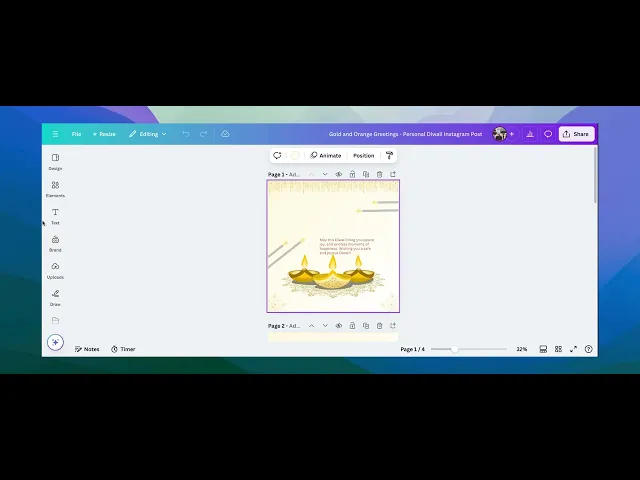
Cara Mengunggah Font di Canva – Panduan Tipografi Kustom
Pelajari cara mengunggah font Anda sendiri di Canva dengan akun Pro. Panduan ini menunjukkan langkah-langkah untuk mengimpor font kustom dan menerapkannya ke desain Anda dengan mudah.
In this process, you will learn how to upload and manage fonts within a design platform. You will navigate through various options to successfully add a custom font from your desktop.
Once uploaded, you can apply the font to your text, edit it, and adjust its color to fit your design needs. Follow the instructions carefully to achieve the desired outcome.
If you want to use your own font in Canva, you can easily upload it to your Brand Kit. Here's how to do it step by step:
1. Go to your Brand Kit
Start by opening Canva and navigating to the Brand Kit. You can find it from the homepage sidebar or through the "Brand" section if you're already inside a design.
2. Upload your font
In the Brand Kit, scroll to the Fonts section and click on the “Upload a font” button.
3. Choose your font file
A file browser will pop up just find the font you want to upload on your computer. Canva supports .otf, .ttf, and .woff files.
4. Confirm the upload
Canva will ask you to confirm the upload. Click “Yes, upload away!” or the prompt it shows.
5. Start using your font
That’s it! Once uploaded, your custom font will appear in the font list when you're editing any text in your designs.
Step-by-Step Guide: How to upload fonts in Canva
Step 1
Begin by opening a design and navigating to the "Brand" section. Once there, here, you will find the option to DD your fonts. "Upload a Font."
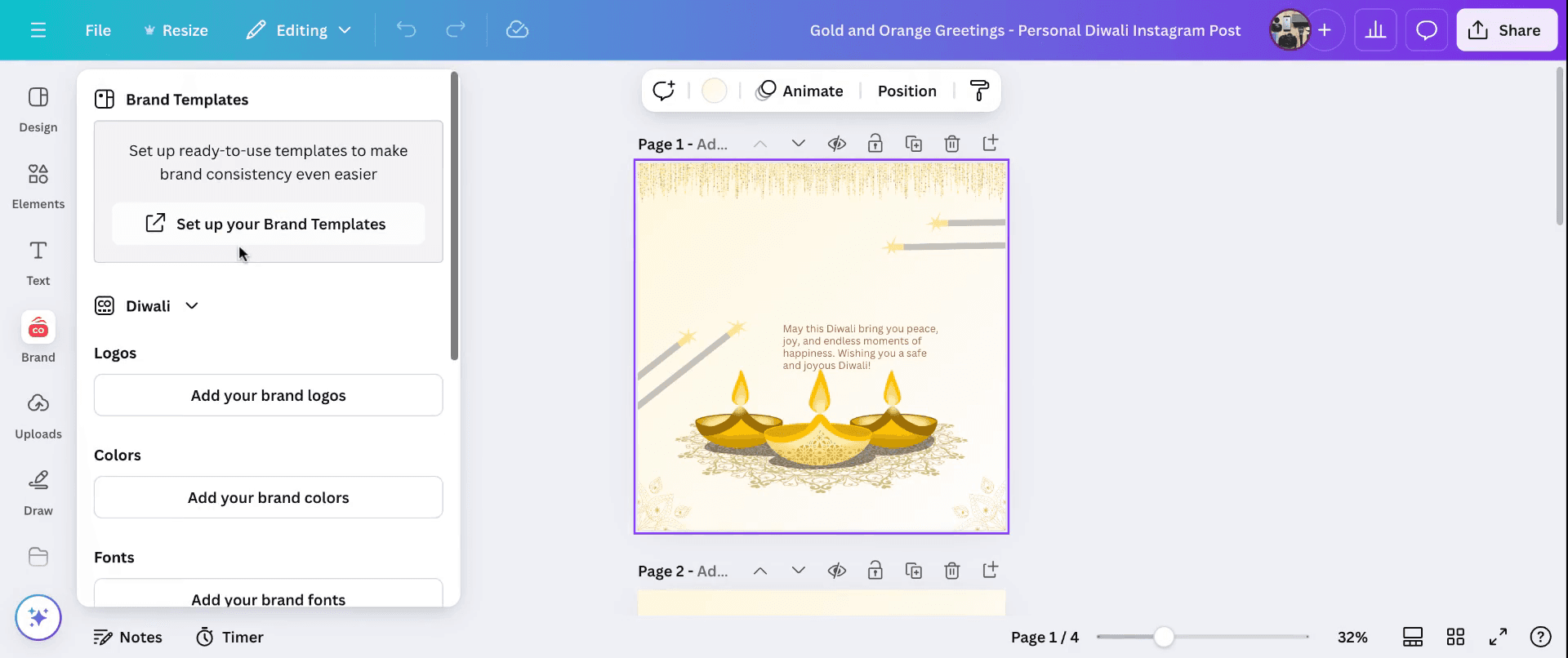
Step 2
After uploading, the font will appear in the menu. Enter a title for the font and select the specific font you have uploaded from your desktop. It will now be displayed in your font options.
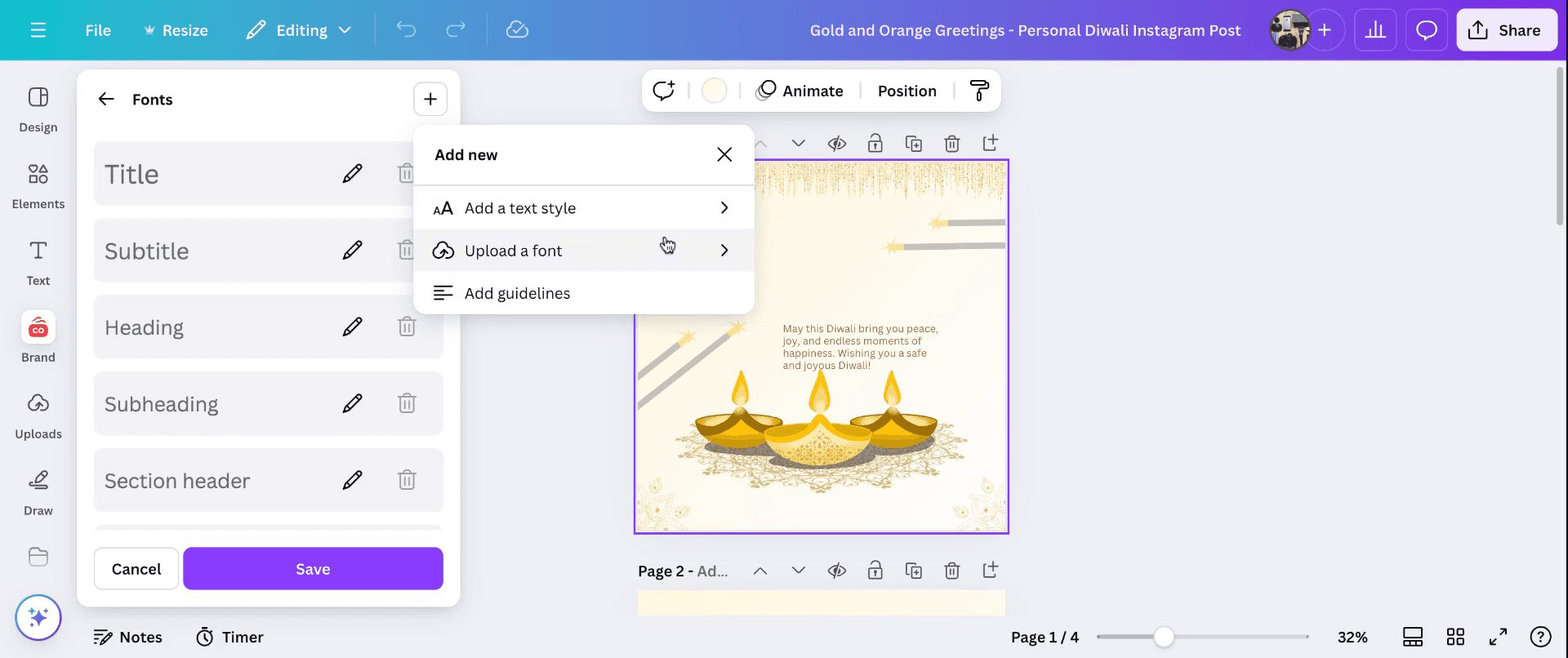
Step 3
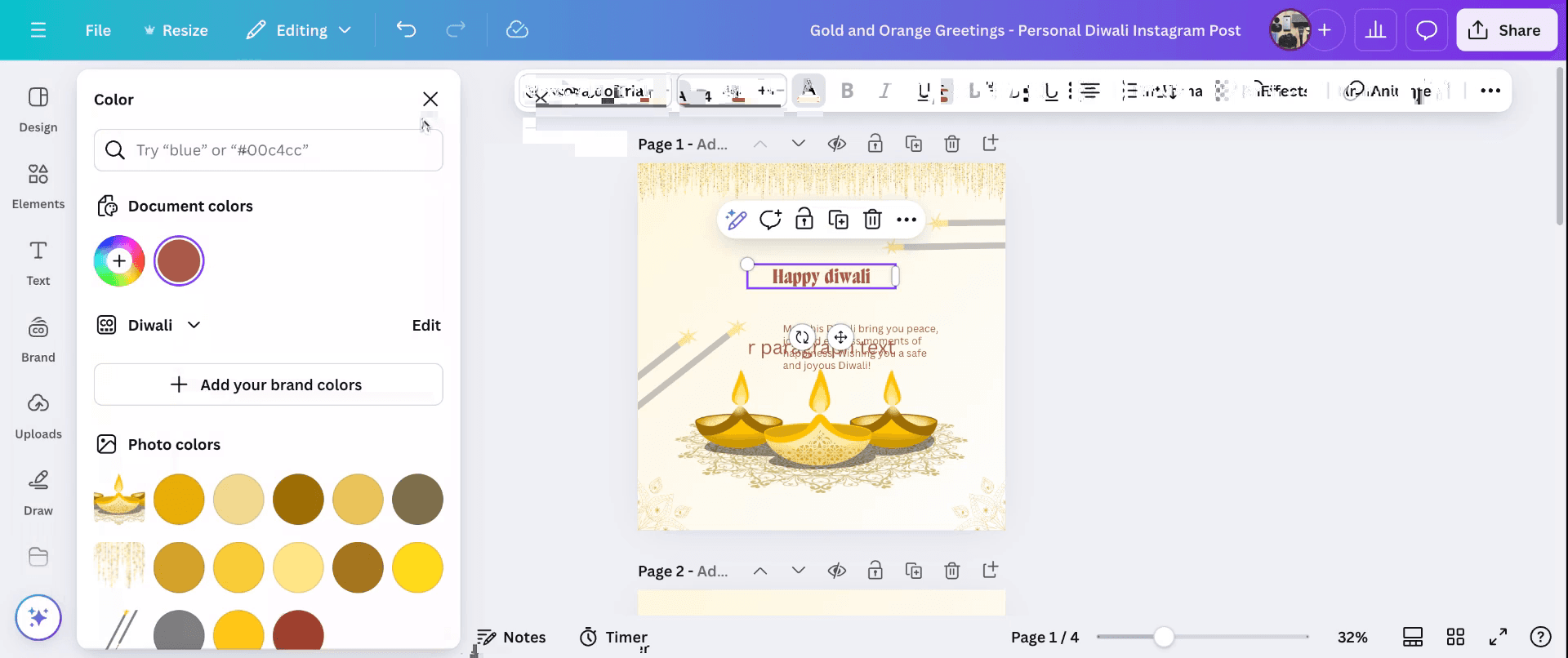
You can now edit the text /title using the newly uploaded font will appear below.
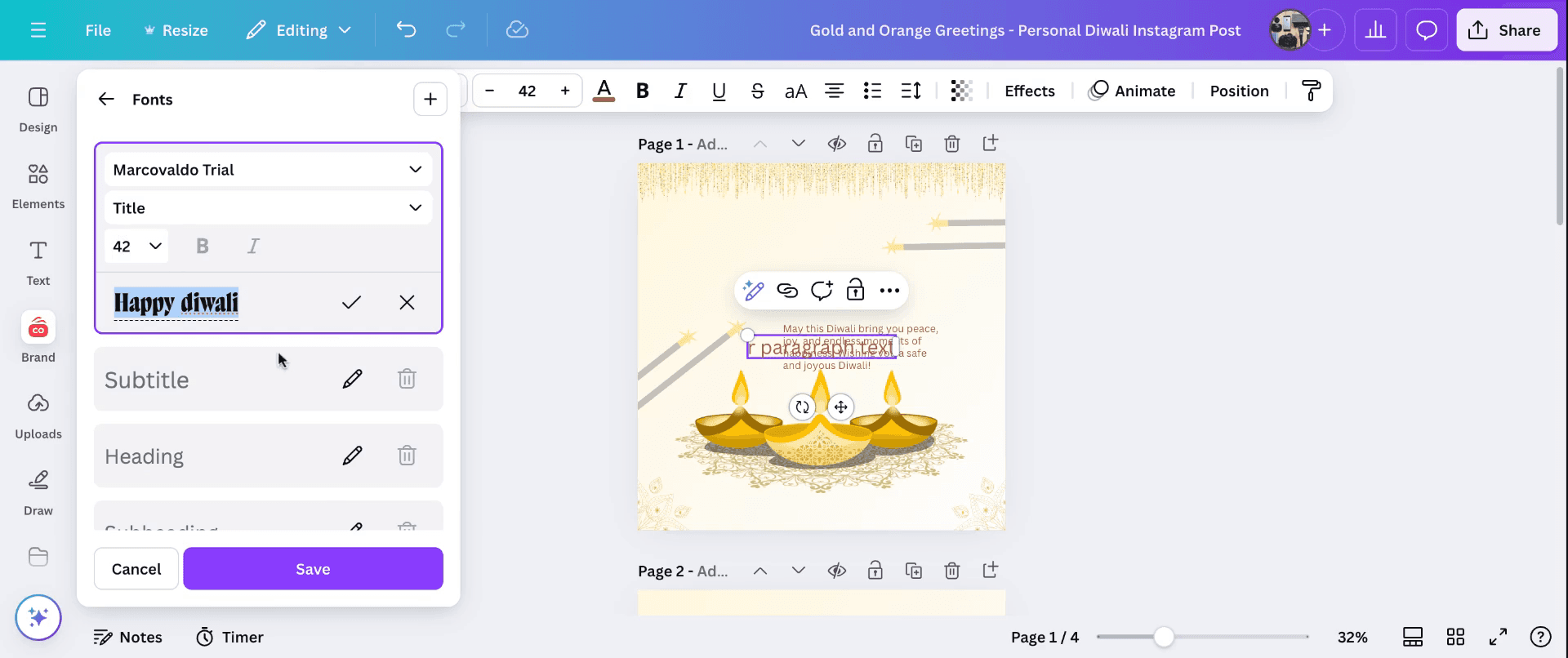
Step 4
You can edit and change font size, color and add para with font accordingly. That's how you upload fonts in Canva.
Tips pro untuk mengunggah font di Canva
Gunakan Canva Pro: Pengunggahan font hanya tersedia untuk pengguna Canva Pro. Upgrade ke Pro jika Anda menggunakan akun gratis.
Siapkan File Font: Pastikan file font Anda dalam format yang didukung seperti TTF, OTF, atau WOFF.
Akses Brand Kit: Buka "Brand Kit" dari halaman beranda Canva untuk mengunggah font.
Unggah Font: Di bawah bagian "Brand Fonts", klik "Upload a font," pilih file Anda, lalu konfirmasi pengunggahan.
Uji Font: Setelah diunggah, pastikan font berfungsi dengan lancar dengan menggunakannya di desain Anda.
Kesalahan umum dan cara menghindarinya saat mengunggah font di Canva
Format Font Tidak Didukung: Canva hanya mendukung file TTF, OTF, dan WOFF.
Perbaikan: Konversi font Anda ke salah satu format tersebut menggunakan alat online jika diperlukan.Masalah Hak Cipta: Canva mungkin memblokir font jika font tersebut tidak berlisensi untuk digunakan.
Perbaikan: Pastikan Anda memiliki lisensi yang sesuai sebelum mengunggah font.Font Tidak Ditampilkan dengan Benar: Font yang diunggah mungkin tidak tampil dengan semestinya di beberapa desain.
Perbaikan: Periksa kompatibilitas font dan coba unggah ulang jika masalah berlanjut.Akses Terbatas untuk Anggota Tim: Font yang diunggah mungkin tidak terlihat oleh anggota tim.
Perbaikan: Atur izin di Brand Kit untuk penggunaan bersama di seluruh tim.Melampaui Batas Font: Canva Brand Kit memiliki batas jumlah font yang dapat Anda unggah.
Perbaikan: Hapus font yang tidak digunakan untuk memberi ruang bagi unggahan baru.
FAQ Umum untuk mengunggah font di Canva
Bisakah saya mengunggah font ke Canva secara gratis?
Tidak, pengunggahan font hanya tersedia untuk akun Canva Pro, Canva for Teams, atau Enterprise.Format file apa yang didukung untuk pengunggahan font?
Canva mendukung file font TTF, OTF, dan WOFF.Bagaimana cara mengakses font yang sudah saya unggah?
Font yang diunggah akan muncul di menu dropdown font saat Anda mengedit teks di desain Anda.Kenapa saya tidak bisa mengunggah font ke Canva?
Periksa format file, lisensi, atau apakah Anda memiliki akun Canva Pro.Apakah font yang diunggah tersedia untuk anggota tim?
Ya, jika Anda membagikan Brand Kit ke tim Anda dan memberi mereka akses.Cara merekam layar di mac?
Untuk merekam layar di Mac, Anda dapat menggunakan Trupeer AI. Ini memungkinkan Anda menangkap seluruh layar dan menyediakan kemampuan AI seperti menambahkan avatar AI, menambahkan voiceover, menambahkan zoom in dan out dalam video. Dengan fitur terjemahan video AI dari trupeer, Anda dapat menerjemahkan video ke 30+ bahasa.Cara menambahkan avatar AI ke rekaman layar?
Untuk menambahkan avatar AI ke rekaman layar, Anda perlu menggunakan alat perekam layar AI. Trupeer AI adalah alat perekam layar berbasis AI yang membantu Anda membuat video dengan beberapa avatar, sekaligus membantu Anda membuat avatar Anda sendiri untuk video tersebut.Cara merekam layar di windows?
Untuk merekam layar di Windows, Anda dapat menggunakan Game Bar bawaan (Windows + G) atau alat AI canggih seperti Trupeer AI untuk fitur yang lebih lanjut, seperti avatar AI, voiceover, terjemahan, dll.Cara menambahkan voiceover ke video?
Untuk menambahkan voiceover ke video, unduh ekstensi chrome trupeer ai. Setelah mendaftar, unggah video Anda dengan suara, pilih voiceover yang diinginkan dari trupeer, lalu ekspor video hasil edit Anda.Bagaimana cara melakukan Zoom pada rekaman layar?
Untuk melakukan zoom saat merekam layar, gunakan efek zoom di Trupeer AI yang memungkinkan Anda melakukan zoom in dan out pada momen-momen tertentu, sehingga meningkatkan dampak visual dari konten video Anda.
Orang juga bertanya
Technical Documentation Generator
Cara Mengubah Gambar Menjadi Halaman Mewarnai di Canva
Cara Mencetak Dua Sisi di Canva
Cara Meregangkan Teks di Canva
Tutorial Terkait



