
Cara Mematikan Notifikasi Email Teams – Panduan Pengaturan Cepat
Pelajari cara mematikan notifikasi email di Microsoft Teams dengan menyesuaikan pengaturan notifikasi dan email aktivitas yang terlewat. Ikuti tutorial cepat ini dan buat panduan dengan Trupeer.
Jika Anda sudah menggunakan Microsoft Teams, Anda pasti pernah melihat email-email tersebut membanjiri inbox Anda setelah setiap aktivitas. Sebagai pengguna, ini menjadi mengganggu dan menghambat fokus Anda.
Kami telah membuat panduan langkah demi langkah yang terperinci untuk hal yang sama.
Jika Anda mendapatkan terlalu banyak peringatan email dari Teams, Anda dapat dengan mudah mematikannya di pengaturan.
Berikut caranya:
Buka Microsoft Teams:
Mulailah dengan menjalankan aplikasi Teams di komputer Anda.Akses Pengaturan Anda:
Klik foto profil Anda di pojok kanan atas dan pilih “Settings” dari menu dropdown.Buka Notifikasi:
Di menu Pengaturan, klik “Notifications and activity.”Matikan Email Aktivitas yang Terlewat:
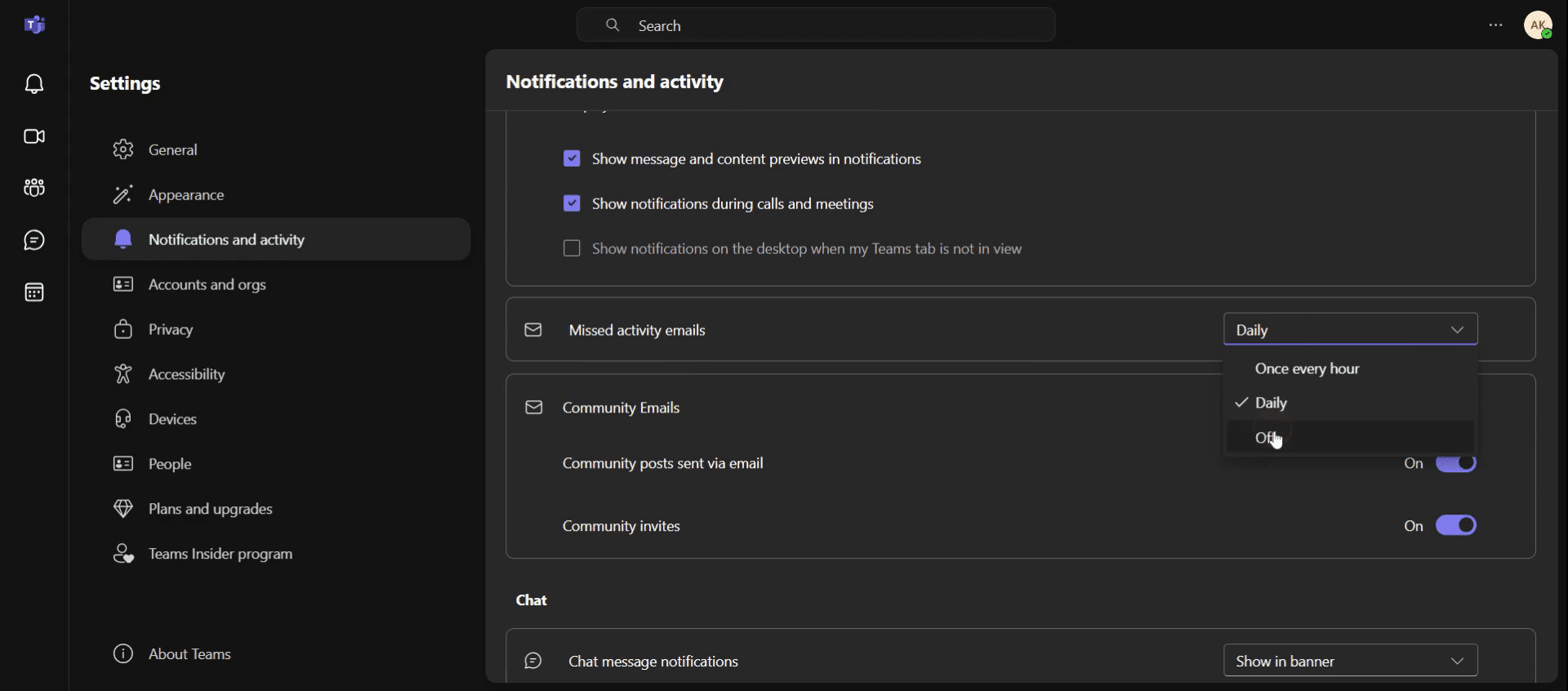
Cari opsi “Missed activity emails” lalu ubah menjadi Off.
Panduan Langkah demi Langkah: Cara Mematikan Notifikasi Email Teams
Langkah 1
Pilih tiga titik
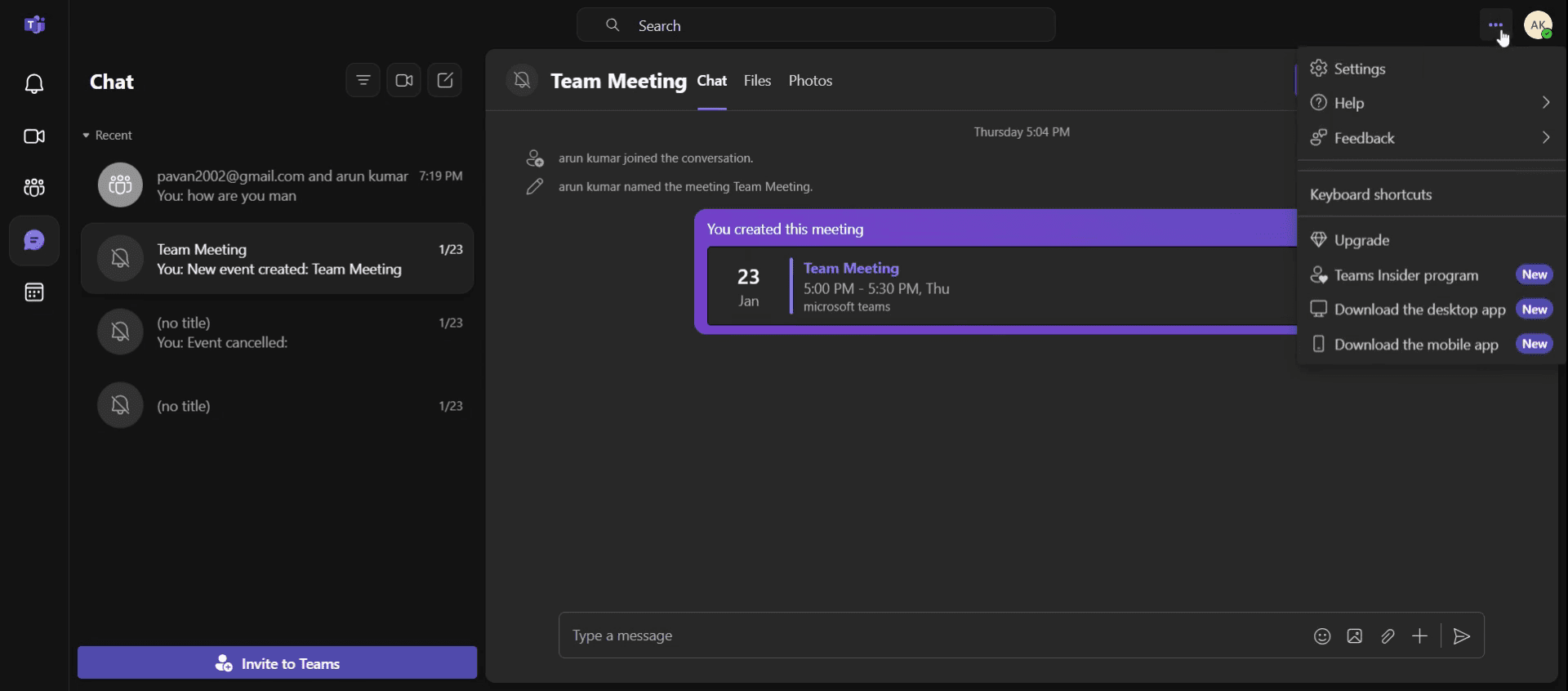
Langkah 2
Pilih opsi Settings.
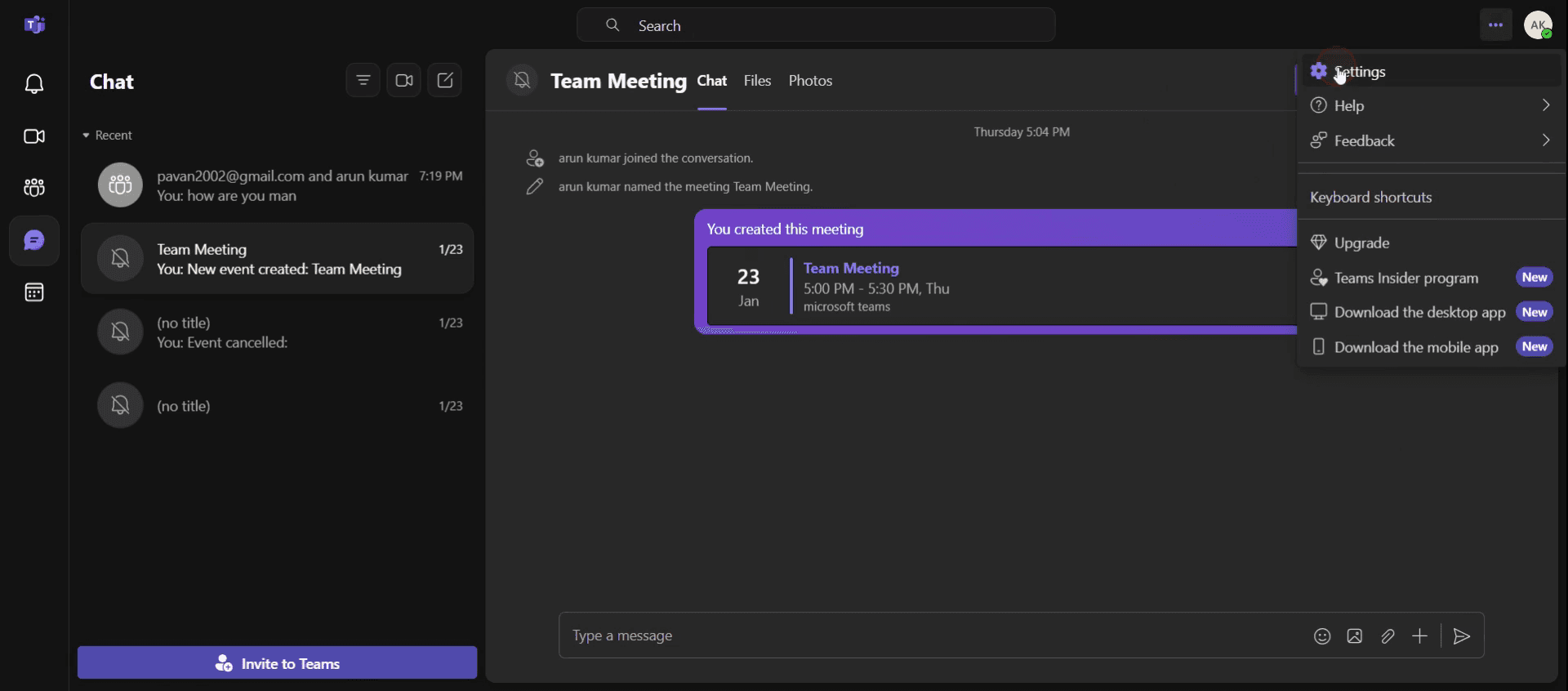
Langkah 3
Lalu klik Notification and Activity
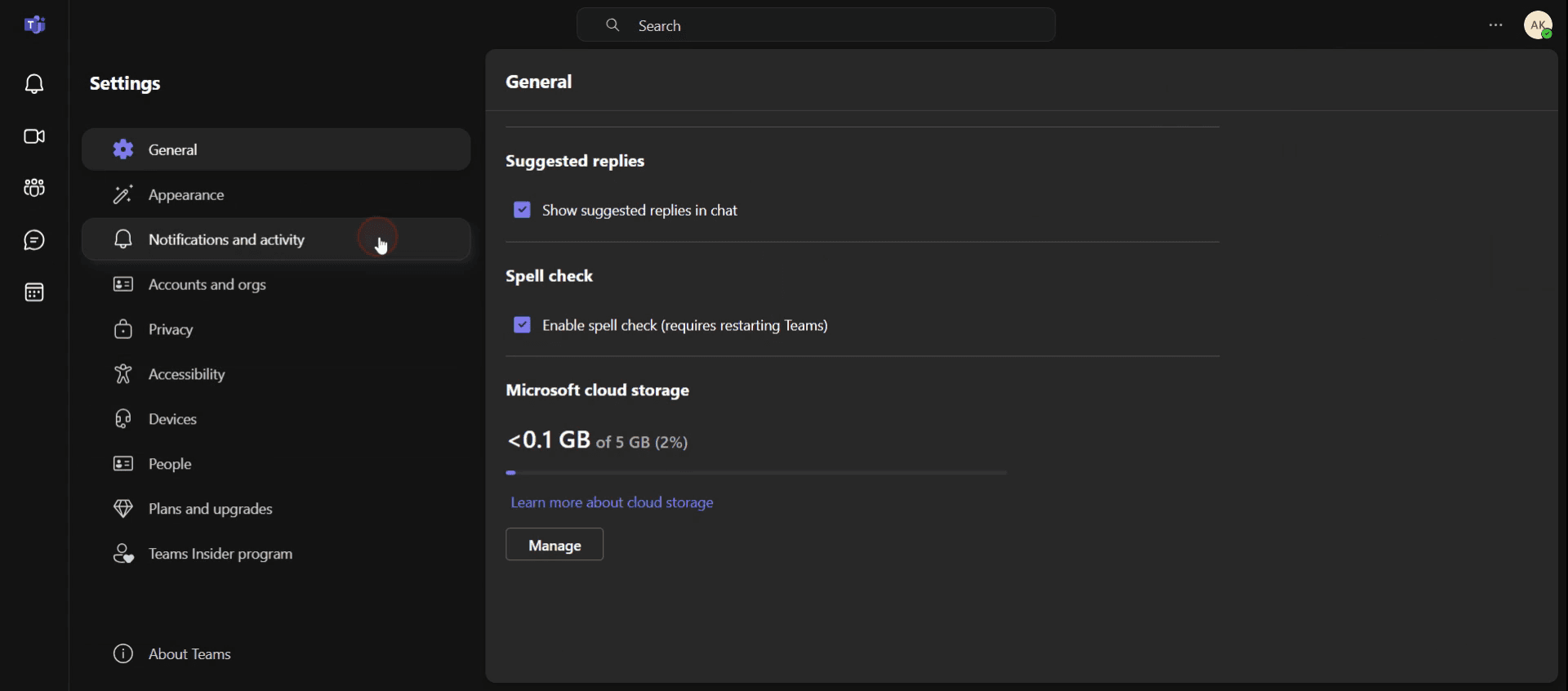
Langkah 4
Klik missed activity emails.
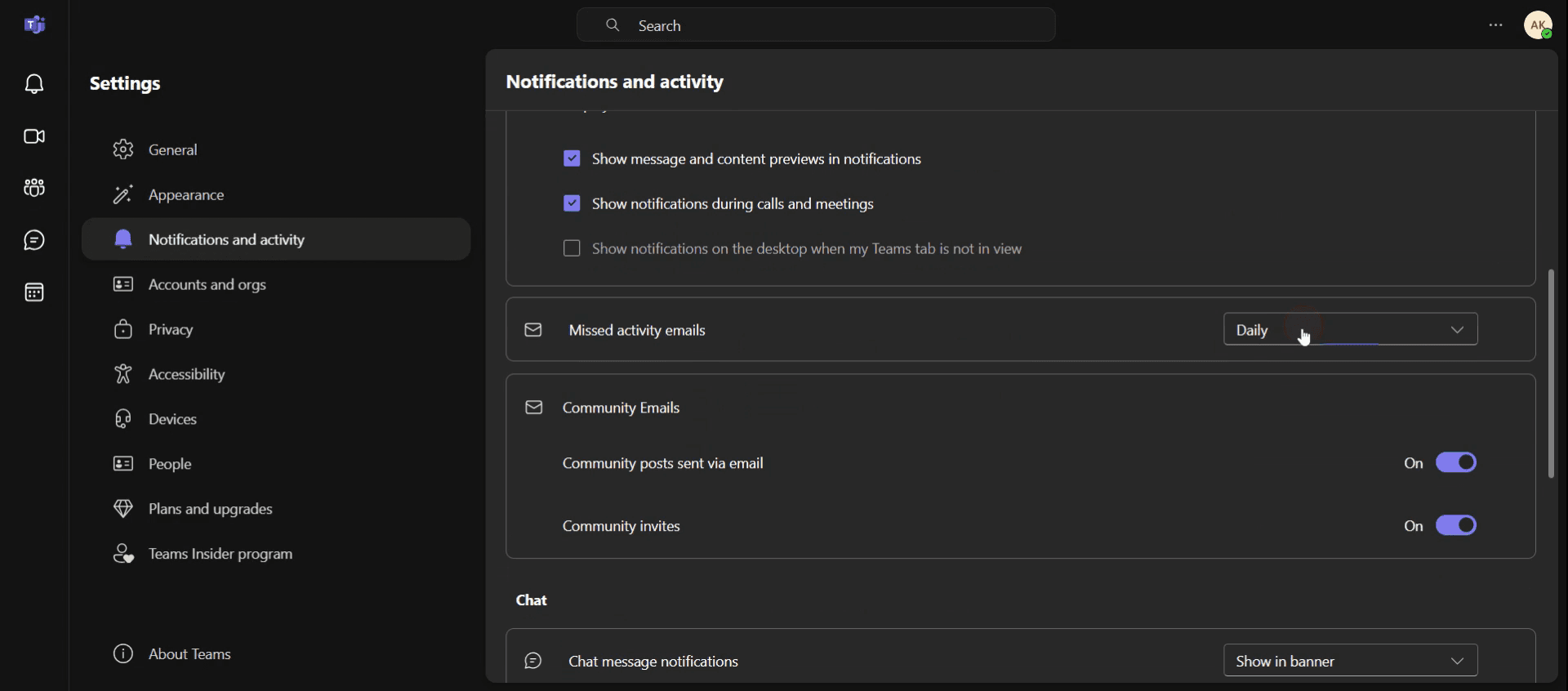
Langkah 5
Pilih Off untuk menonaktifkan notifikasi.
Tips pro untuk cara mematikan notifikasi email Teams
Gunakan pengaturan Teams: Buka Settings > Notifications > Email untuk dengan mudah menyesuaikan atau mematikan notifikasi email untuk aktivitas.
Mute saluran tertentu: Jika Anda hanya ingin menghentikan notifikasi email untuk beberapa saluran saja, mute saluran tersebut satu per satu tanpa mengubah pengaturan global.
Atur preferensi untuk aktivitas yang terlewat: Di pengaturan email aktivitas yang terlewat, set ke Only if I have missed activity untuk mengontrol kapan notifikasi email dikirim
Kesalahan umum & cara menghindarinya
Secara tidak sengaja mematikan saluran sepenuhnya – Berhati-hatilah saat mematikan, karena ini akan membisukan semua notifikasi, bukan hanya peringatan email.
Lupa menyimpan perubahan – Setelah menyesuaikan pengaturan notifikasi email Anda, pastikan untuk menyimpan perubahannya agar berlaku.
Mengabaikan pengaturan seluler – Pengaturan notifikasi email di Teams mungkin berbeda dari pengaturan aplikasi seluler, jadi periksa keduanya lagi.
FAQ Umum untuk cara mematikan notifikasi email Teams
Bagaimana cara menghentikan notifikasi email di Teams?
Untuk mematikan notifikasi email Teams, buka Pengaturan > Notifikasi > Email, lalu nonaktifkan pengaturan sesuai preferensi Anda.Mengapa notifikasi email masih masuk setelah saya mematikannya?
Pastikan Anda telah mengatur cara mematikan notifikasi email Teams untuk setiap jenis aktivitas, karena beberapa aktivitas (seperti sebutan atau pesan langsung) mungkin memiliki pengaturan terpisah.Bisakah saya mematikan hanya notifikasi email Teams tertentu?
Ya, dengan menyesuaikan preferensi notifikasi di Teams, Anda dapat memilih jenis email tertentu untuk dinonaktifkan, seperti ringkasan aktivitas atau balasan. Mematikan notifikasi email Teams memberi Anda kendali penuh atas hal ini!Cara merekam layar di mac?
Untuk screen record di Mac, Anda dapat menggunakan Trupeer AI. Ini memungkinkan Anda menangkap seluruh layar dan menyediakan kemampuan AI seperti menambahkan avatar AI, menambahkan voiceover, menambahkan zoom in dan out di video. Dengan fitur terjemahan video AI dari trupeer, Anda dapat menerjemahkan video ke 30+ bahasa.Cara menambahkan avatar AI ke rekaman layar?
Untuk menambahkan avatar AI ke rekaman layar, Anda perlu menggunakan alat screen recording AI. Trupeer AI adalah alat screen recording berbasis AI yang membantu Anda membuat video dengan beberapa avatar, serta membantu Anda membuat avatar Anda sendiri untuk video tersebut.Cara merekam layar di windows?
Untuk screen record di Windows, Anda dapat menggunakan Game Bar bawaan (Windows + G) atau alat AI canggih seperti Trupeer AI untuk fitur yang lebih lanjut, seperti avatar AI, voiceover, terjemahan, dll.Cara menambahkan voiceover ke video?
Untuk menambahkan voiceover ke video, unduh ekstensi chrome trupeer ai. Setelah mendaftar, unggah video Anda dengan suara, pilih voiceover yang diinginkan dari trupeer, lalu ekspor video hasil edit Anda.Bagaimana cara melakukan Zoom pada rekaman layar?
Untuk melakukan zoom saat merekam layar, gunakan efek zoom di Trupeer AI yang memungkinkan Anda melakukan zoom in dan out pada momen-momen tertentu, sehingga meningkatkan dampak visual dari konten video Anda.
Bacaan yang Disarankan
Technical Documentation Generator
Cara Mengubah Gambar Menjadi Halaman Mewarnai di Canva
Cara Mencetak Dua Sisi di Canva
Cara Meregangkan Teks di Canva
Tutorial Terkait


