

Cara Mematikan Snapping di Canva
Bosankah elemen-elemen yang saling menempel otomatis di Canva? Pelajari cara mematikan snapping agar Anda bisa memindahkan objek dengan bebas dan mendesain dengan presisi.
Dokumen ini menguraikan prosedur sederhana untuk menonaktifkan fitur snapping di Canva.
Ikuti langkah-langkah ini agar Anda dapat mengatur elemen dengan bebas tanpa elemen tersebut secara otomatis sejajar ke grid atau objek lain.
Jika Anda mencoba memindahkan elemen dengan bebas di Canva tanpa elemen tersebut otomatis sejajar atau tersnap ke panduan, ada pintasan sederhana untuk itu. Dengan menahan tombol Ctrl (atau Command di Mac), Anda dapat melewati snapping untuk sementara, sempurna untuk penempatan yang presisi.
Instruksi Langkah demi Langkah:
1. Buka Desain Canva Anda
Mulailah dengan membuka proyek tempat Anda menginginkan kontrol lebih atas penempatan elemen.
2. Pilih Elemen
Klik pada gambar, kotak teks, bentuk, atau grafis yang ingin Anda pindahkan.
3. Tahan Ctrl (atau Command di Mac)
Saat Anda mulai menyeret elemen, tekan dan tahan tombol Ctrl (atau Command jika Anda menggunakan Mac). Ini menonaktifkan snapping selama Anda memindahkan objek.
4. Seret untuk Mengatur Ulang dengan Bebas
Pindahkan elemen ke posisi yang Anda inginkan tanpa elemen tersebut tersnap ke grid, margin, atau elemen di dekatnya.
5. Lepaskan Saat Selesai
Setelah elemen ditempatkan sesuai yang Anda inginkan, lepaskan klik mouse terlebih dahulu, lalu lepaskan tombol Ctrl/Command.
Panduan Langkah demi Langkah: Cara Mematikan Snapping di Canva
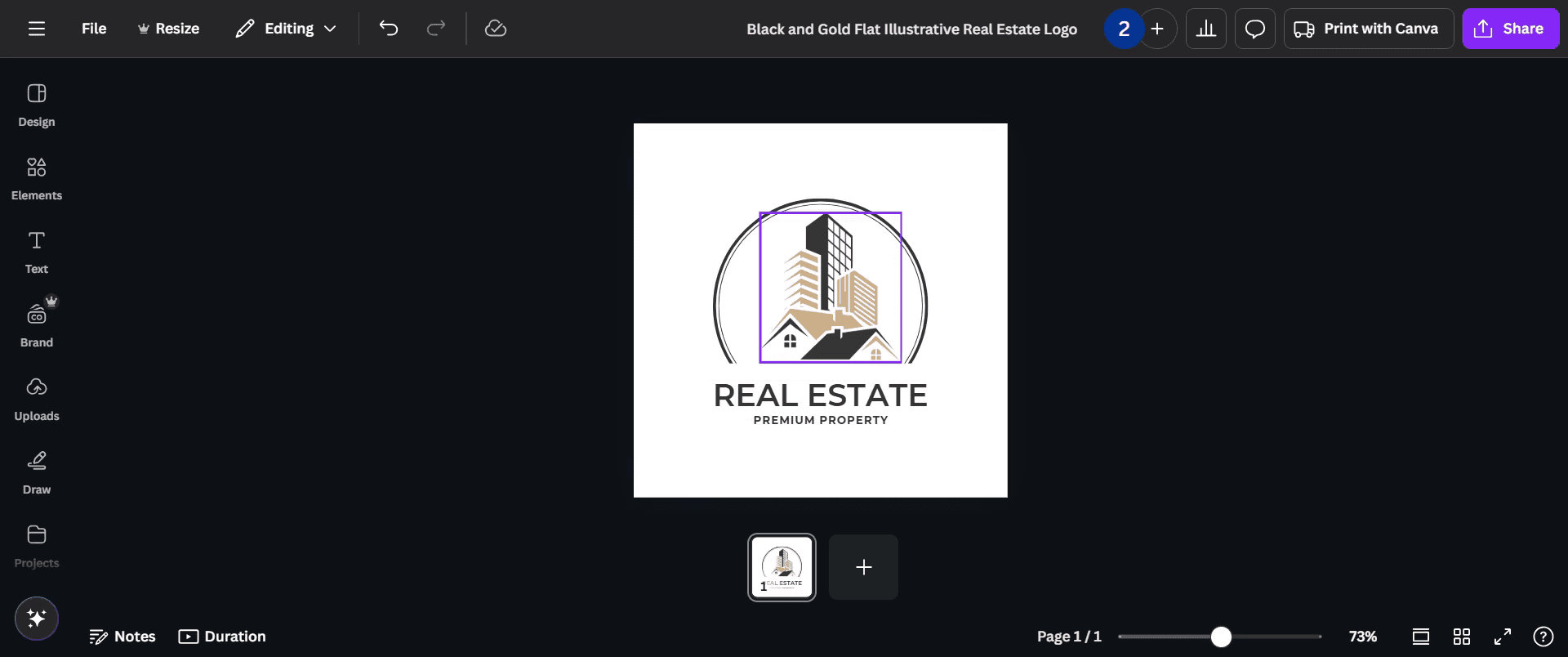
Langkah 1
Pilih elemen yang ingin Anda sesuaikan.
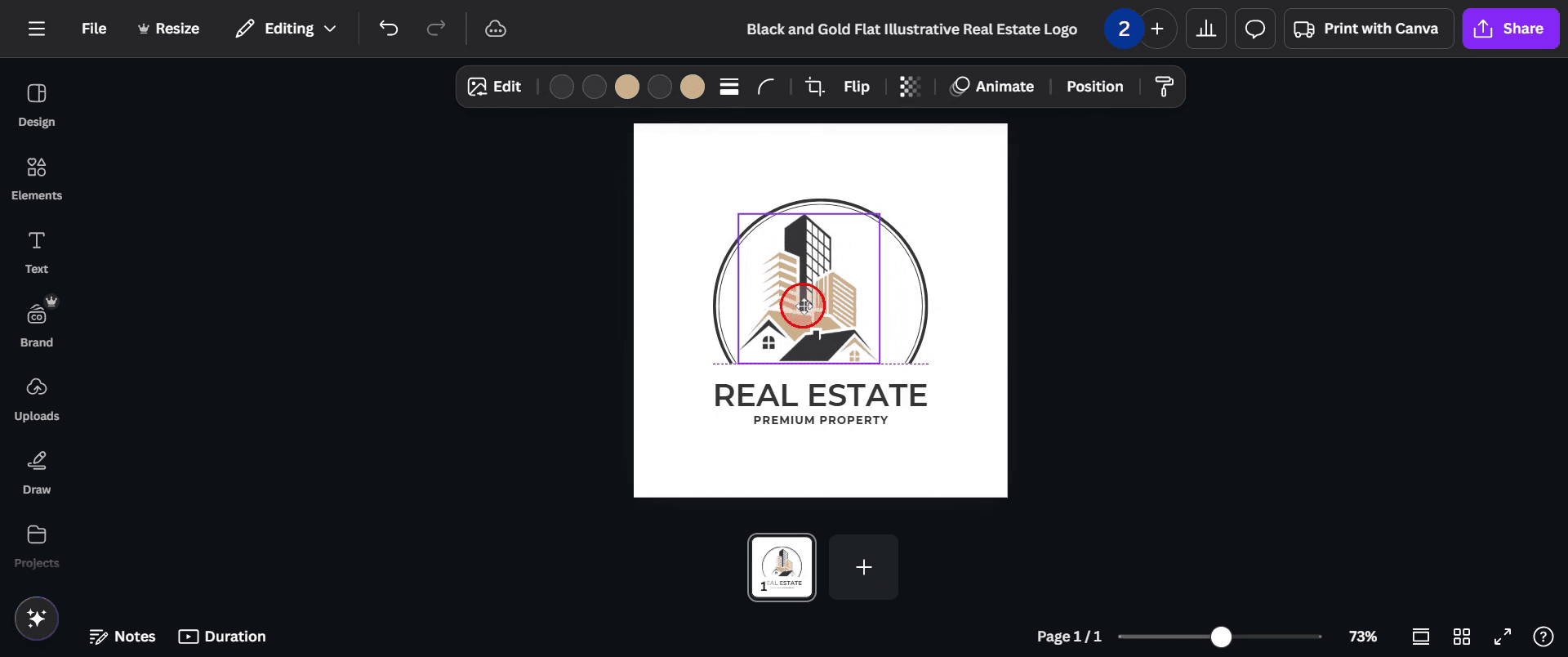
Langkah 2
Tekan dan tahan tombol Ctrl sambil menyeret item.
Langkah 3
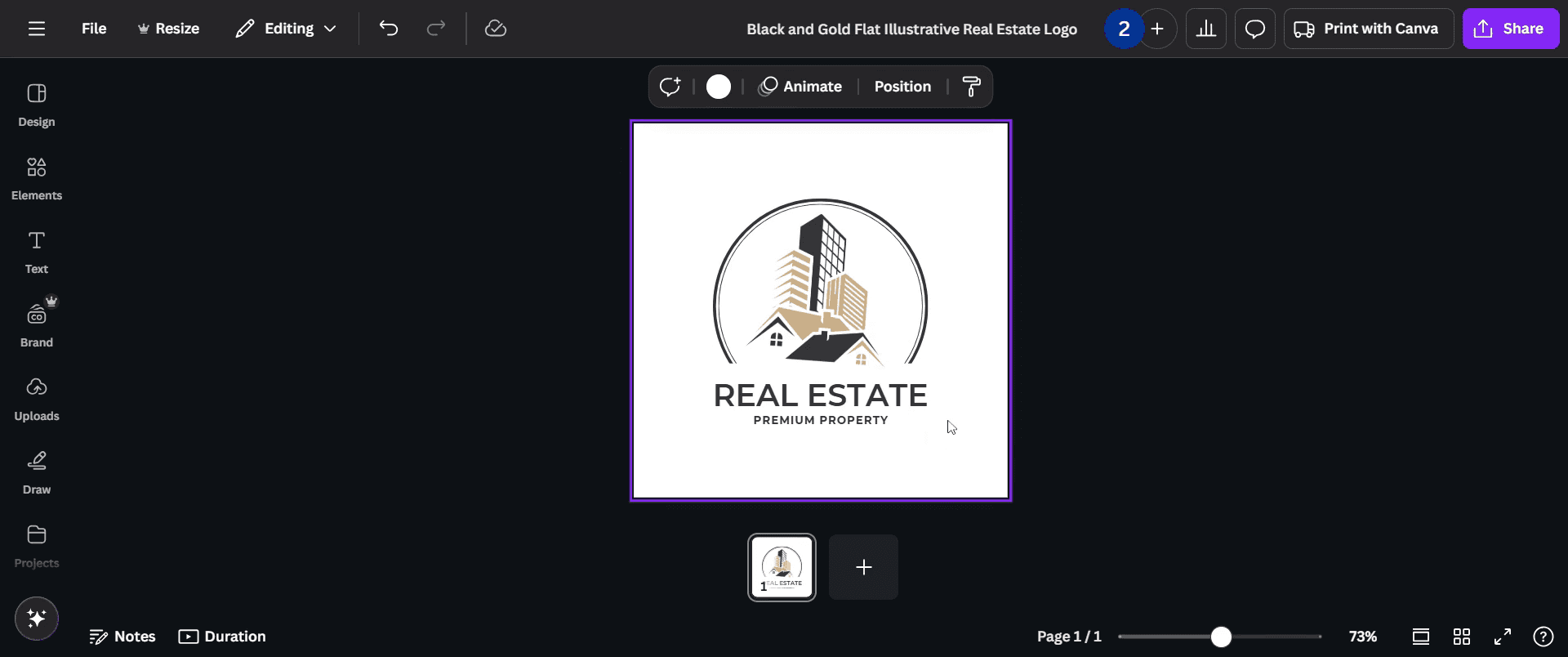
Sekarang, pindahkan dan sesuaikan elemen yang dipilih dengan bebas tanpa elemen tersebut tersnap.

Langkah 4
Pastikan Anda menempatkan item di lokasi yang diinginkan sebelum melepaskan tombol Ctrl.
Tips pro untuk mematikan snapping di Canva
Untuk menonaktifkan snapping, buka menu File lalu hilangkan centang pada opsi Snap to grid, yang akan menghentikan elemen agar tidak otomatis sejajar dengan grid atau objek lain.
Anda juga dapat mematikan Snap to objects di menu File yang sama untuk mencegah elemen sejajar dengan objek lain di kanvas.
Jika Anda membutuhkan kontrol lebih atas penempatan, Anda bisa memperbesar tampilan kanvas agar elemen dapat ditempatkan lebih presisi tanpa snapping.
Kesalahan umum & cara menghindarinya saat mematikan snapping di Canva
Lupa menyimpan perubahan—pastikan Anda memeriksa bahwa fitur snapping sudah dimatikan sebelum melanjutkan pekerjaan desain Anda.
Menempatkan elemen tanpa snapping—lebih mudah menempatkan elemen secara kurang presisi, jadi memperbesar tampilan untuk presisi yang lebih baik dapat membantu.
Mengabaikan grid—jika Anda terbiasa dengan snapping, mematikannya dapat menyebabkan kesulitan dalam menyelaraskan objek, jadi sebaiknya pandu penempatan secara manual atau aktifkan grid saat diperlukan.
FAQ Umum untuk mematikan snapping di Canva
1. Bisakah saya mematikan snapping sementara?
Ya, Anda dapat mengaktifkan dan menonaktifkan snapping kapan saja dengan mengubah opsi di menu File.
2. Mengapa snapping berguna di Canva?
Snapping membantu menyelaraskan objek dengan cepat dan presisi, yang sangat membantu saat bekerja dengan banyak elemen untuk membuat tata letak yang seimbang.
3. Bisakah saya menggunakan snapping hanya untuk objek tertentu?
Saat ini, snapping berlaku untuk semua elemen di kanvas di Canva, tetapi Anda dapat mengontrol objek mana yang disejajarkan dengan mematikan fitur saat diperlukan.
4. Apakah mematikan snapping akan memengaruhi kualitas desain saya?
Tidak, mematikan snapping tidak akan memengaruhi kualitas desain Anda, tetapi mungkin akan membuatnya lebih menantang untuk menyelaraskan objek secara manual.
5. Cara merekam layar di mac?
Untuk merekam layar di Mac, Anda dapat menggunakan Trupeer AI. Ini memungkinkan Anda menangkap seluruh layar dan menyediakan kemampuan AI seperti menambahkan avatar AI, menambahkan voiceover, menambahkan zoom in dan out di video. Dengan fitur terjemahan video AI dari trupeer, Anda dapat menerjemahkan video ke 30+ bahasa.
6. Cara menambahkan avatar AI ke rekaman layar?
Untuk menambahkan avatar AI ke rekaman layar, Anda perlu menggunakan alat perekam layar AI. Trupeer AI adalah alat perekam layar berbasis AI yang membantu Anda membuat video dengan beberapa avatar, sekaligus membantu Anda membuat avatar Anda sendiri untuk video tersebut.
7. Cara merekam layar di windows?
Untuk merekam layar di Windows, Anda dapat menggunakan Game Bar bawaan (Windows + G) atau alat AI yang lebih canggih seperti Trupeer AI untuk fitur yang lebih lanjut, seperti avatar AI, voiceover, terjemahan, dll.
8. Cara menambahkan voiceover ke video?
Untuk menambahkan voiceover ke video, unduh ekstensi chrome trupeer ai. Setelah mendaftar, unggah video Anda dengan suara, pilih voiceover yang diinginkan dari trupeer, lalu ekspor video Anda yang sudah diedit.
Bacaan yang Disarankan
Technical Documentation Generator
Cara Mengubah Gambar Menjadi Halaman Mewarnai di Canva
Cara Mencetak Dua Sisi di Canva
Cara Meregangkan Teks di Canva
Tutorial Terkait


