

Cara Mematikan Tanda Terima Baca di Microsoft Teams
Pelajari cara mematikan tanda terima baca di Microsoft Teams dengan menyesuaikan pengaturan privasi untuk menghentikan pengiriman notifikasi “sudah dilihat”. Ikuti tutorial singkat ini dan buat panduan dengan Trupeer.
Dokumen ini menguraikan proses menonaktifkan tanda terima baca di pengaturan tema. Ikuti langkah-langkah di bawah ini untuk berhasil mematikan tanda terima baca.
Jika Anda menginginkan privasi yang lebih saat mengobrol, Microsoft Teams memungkinkan Anda mematikan tanda terima baca, sehingga orang lain tidak akan melihat saat Anda telah membaca pesan mereka, dan sebaliknya.
Panduan Langkah demi Langkah:
1. Buka Microsoft Teams
Luncurkan aplikasi Teams di desktop atau browser Anda.
2. Buka Pengaturan
Klik foto profil Anda di pojok kanan atas lalu pilih “Settings” dari menu dropdown.
3. Buka Tab Privasi
Di sidebar kiri, klik “Privacy.”
4. Nonaktifkan Tanda Terima Baca
Temukan opsi “Read receipts” lalu matikan.
Panduan Langkah demi Langkah: Cara Mematikan Tanda Terima Baca di Microsoft Teams
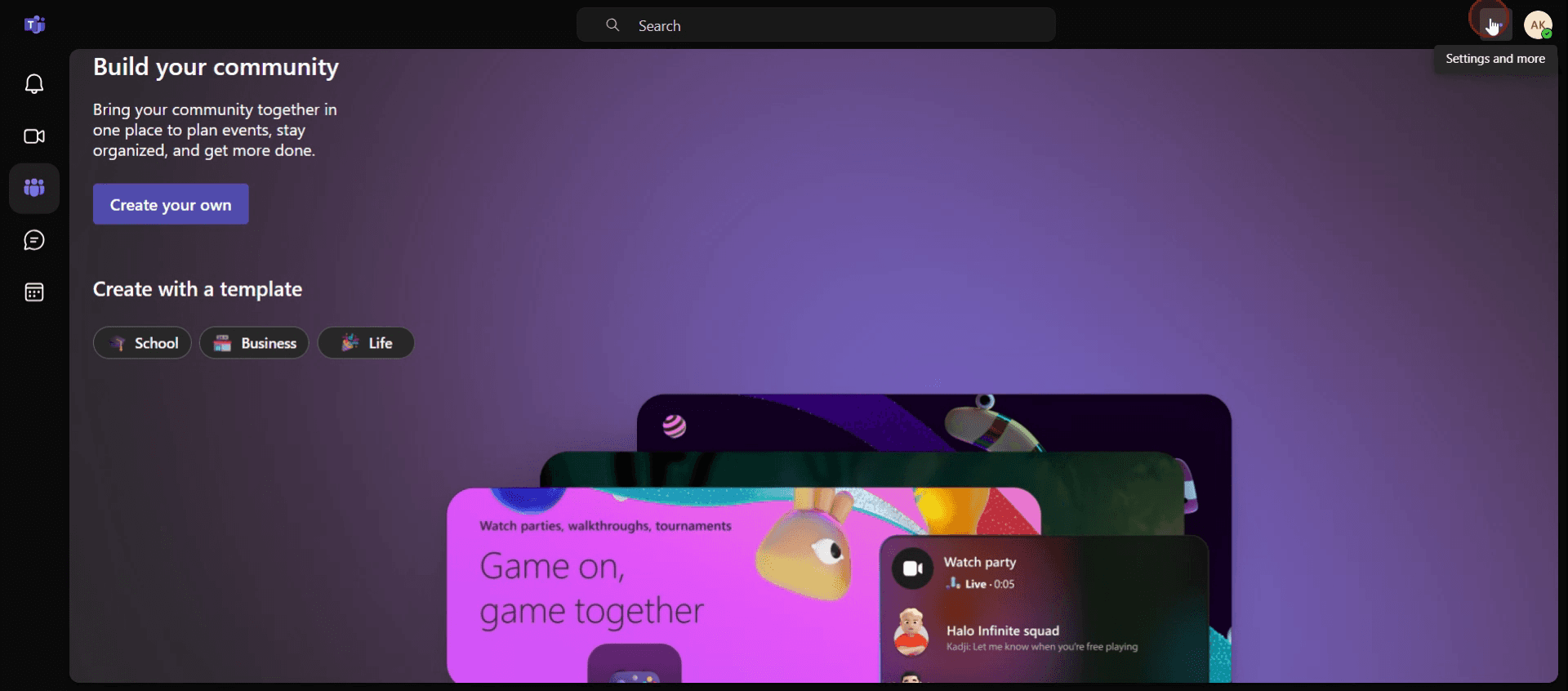
Langkah 1
Klik ikon tiga titik.
Langkah 2
Selanjutnya, pilih Settings.
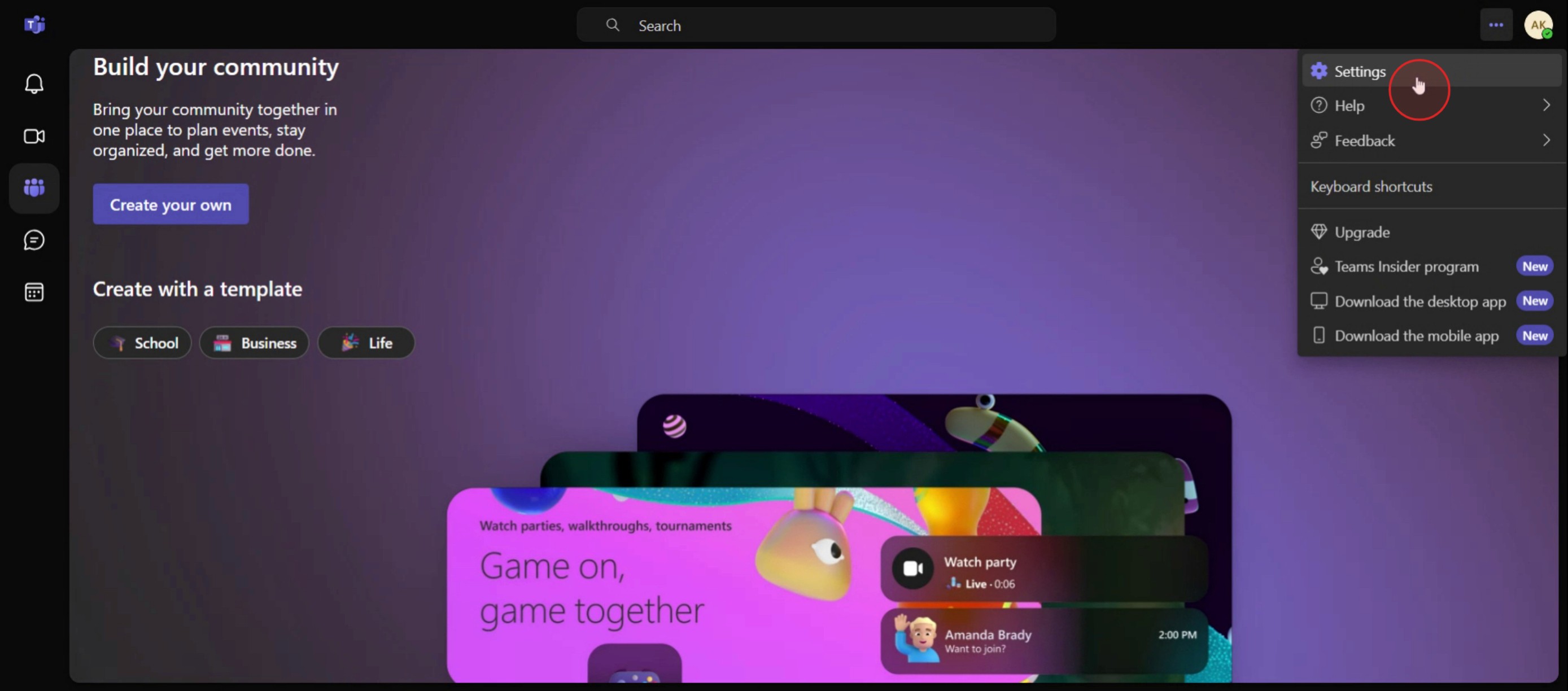
Langkah 3
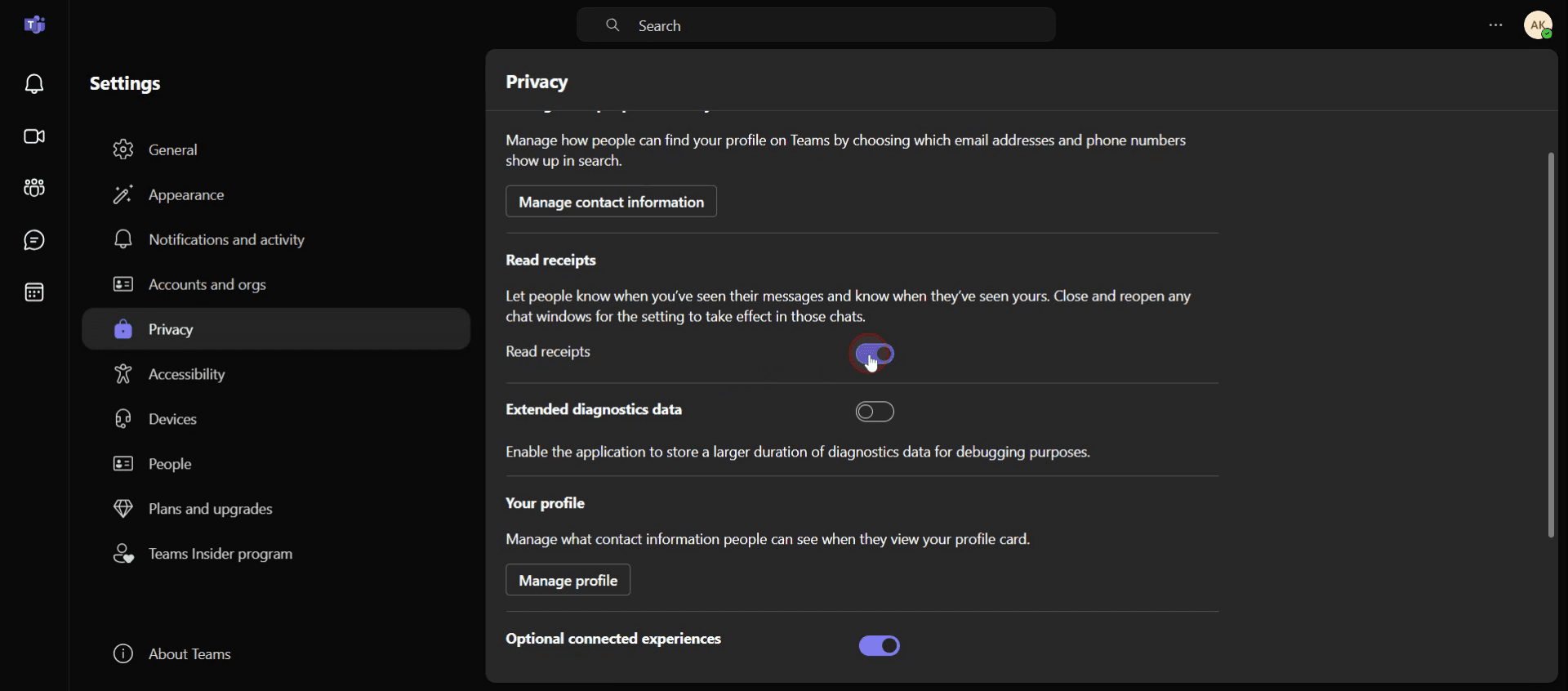
Lalu klik Privacy.

Langkah 4
Klik pada Read Receipts,
Tips pro untuk mematikan tanda terima baca di Teams
Buka Pengaturan untuk Akses Cepat – Akses pengaturan dengan mengklik foto profil Anda di pojok kanan atas, lalu buka Settings > Privacy. Matikan tanda terima baca untuk menghentikan notifikasi status baca.
Kelola Pengaturan Tim untuk Kontrol Grup – Jika Anda adalah pemilik tim, kelola tanda terima baca untuk seluruh tim. Anda dapat mengatur opsi untuk mematikannya bagi semua orang di organisasi di bawah Teams Settings > Privacy.
Periksa Pengaturan Secara Berkala – Microsoft Teams sering melakukan pembaruan, jadi periksa pengaturan Anda secara berkala untuk memastikan tanda terima baca tetap dinonaktifkan sesuai preferensi Anda.
Kesalahan umum & cara menghindarinya
Lupa Menyimpan Pengaturan – Setelah mematikan tanda terima baca, selalu klik Save atau pastikan pengaturan diterapkan dengan benar.
Tidak Memberi Tahu Anggota Tim – Menonaktifkan tanda terima baca dapat memengaruhi transparansi komunikasi. Pastikan anggota tim Anda tahu bahwa Anda lebih memilih untuk tidak menggunakan fitur ini demi alasan privasi.
Membingungkan Pengaturan Pribadi dan Tim – Pastikan Anda menyesuaikan pengaturan untuk profil pribadi Anda, bukan tim. Secara default, pengaturannya bersifat individual, jadi perubahan untuk seluruh tim perlu ditangani secara terpisah oleh admin.
FAQ Umum untuk mematikan tanda terima baca di Teams
Apakah orang lain akan diberi tahu saat saya mematikan tanda terima baca?
Tidak, Teams tidak memberi tahu orang lain saat Anda menonaktifkan tanda terima baca. Namun, mereka tidak akan melihat saat Anda telah membaca pesan mereka.Bisakah saya mematikan tanda terima baca hanya untuk obrolan atau grup tertentu?
Tidak, tanda terima baca hanya dapat dimatikan secara global untuk semua obrolan dan kanal, bukan secara individual.Apakah mematikan tanda terima baca memengaruhi notifikasi?
Tidak, mematikan tanda terima baca tidak akan memengaruhi notifikasi Anda untuk pesan atau sebutan baru.Bisakah saya mematikan tanda terima baca di perangkat seluler?
Ya, prosesnya sama di perangkat seluler. Buka Pengaturan > Privasi dan nonaktifkan Tanda terima baca.Bagaimana cara merekam layar di mac?
Untuk merekam layar di Mac, Anda dapat menggunakan Trupeer AI. Ini memungkinkan Anda menangkap seluruh layar dan menyediakan kemampuan AI seperti menambahkan avatar AI, menambahkan voiceover, menambahkan zoom in dan out dalam video. Dengan fitur terjemahan video AI dari trupeer, Anda dapat menerjemahkan video ke 30+ bahasa.Bagaimana cara menambahkan avatar AI ke rekaman layar?
Untuk menambahkan avatar AI ke rekaman layar, Anda perlu menggunakan alat perekam layar AI. Trupeer AI adalah alat perekam layar berbasis AI yang membantu Anda membuat video dengan beberapa avatar, serta membantu Anda membuat avatar Anda sendiri untuk video tersebut.Bagaimana cara merekam layar di windows?
Untuk merekam layar di Windows, Anda dapat menggunakan Game Bar bawaan (Windows + G) atau alat AI canggih seperti Trupeer AI untuk fitur yang lebih lanjut, seperti avatar AI, voiceover, terjemahan, dll.Bagaimana cara menambahkan voiceover ke video?
Untuk menambahkan voiceover ke video, unduh ekstensi chrome trupeer ai. Setelah mendaftar, unggah video Anda dengan suara, pilih voiceover yang diinginkan dari trupeer, lalu ekspor video hasil edit Anda.Bagaimana cara memperbesar (Zoom in) pada rekaman layar?
Untuk memperbesar selama rekaman layar, gunakan efek zoom di Trupeer AI yang memungkinkan Anda memperbesar dan memperkecil pada momen-momen tertentu, sehingga meningkatkan dampak visual dari konten video Anda.
Bacaan yang Disarankan
Technical Documentation Generator
How to Share GitHub Repository via Link
How to Share Your GitHub Profile
Tutorial Terkait



