

Cara mematikan LinkedIn agar tidak menampilkan tampilan profil
Ingin menelusuri profil LinkedIn secara anonim? Pelajari cara menyembunyikan nama Anda saat melihat profil lain dengan menyesuaikan pengaturan privasi LinkedIn.
Dokumen ini menyediakan proses langkah demi langkah untuk menonaktifkan fitur LinkedIn yang memberi tahu orang lain saat Anda telah melihat profil mereka. Dengan mengikuti instruksi ini, Anda memastikan penelusuran profil Anda tetap bersifat pribadi.
Mau menjelajahi profil LinkedIn tanpa mengungkap identitas Anda? LinkedIn memungkinkan Anda mengontrol apa yang dilihat orang lain saat Anda membuka profil mereka dengan menyesuaikan Pengaturan Penayangan Profil. Ini sangat berguna jika Anda mengandalkan alat outreach LinkedIn untuk mencari prospek dengan menelusuri profil secara anonim agar riset Anda tetap tidak terlihat oleh calon prospek sebelum Anda siap untuk menghubungi mereka.
Panduan Langkah demi Langkah:
1. Buka Pengaturan & Privasi
Klik pada foto profil Anda (pojok kanan atas beranda LinkedIn), lalu pilih “Pengaturan & Privasi.”
2. Buka Visibilitas
Di menu sebelah kiri, klik “Visibilitas.”
3. Pilih Opsi Penayangan Profil
Di bawah “Visibilitas profil & jaringan Anda,” pilih “opsi penayangan profil.”
4. Pilih Mode Pilihan Anda:
Nama dan headline Anda – Menampilkan profil lengkap Anda kepada orang yang Anda lihat.
Ciri profil pribadi – Hanya menampilkan jabatan, perusahaan, dan industri Anda.
Mode pribadi – Menjaga profil Anda sepenuhnya anonim.
5. Tidak Perlu Tombol Simpan
Pilihan Anda akan disimpan secara otomatis.
Panduan Langkah demi Langkah: Cara Mematikan Notifikasi Tampilan Profil LinkedIn
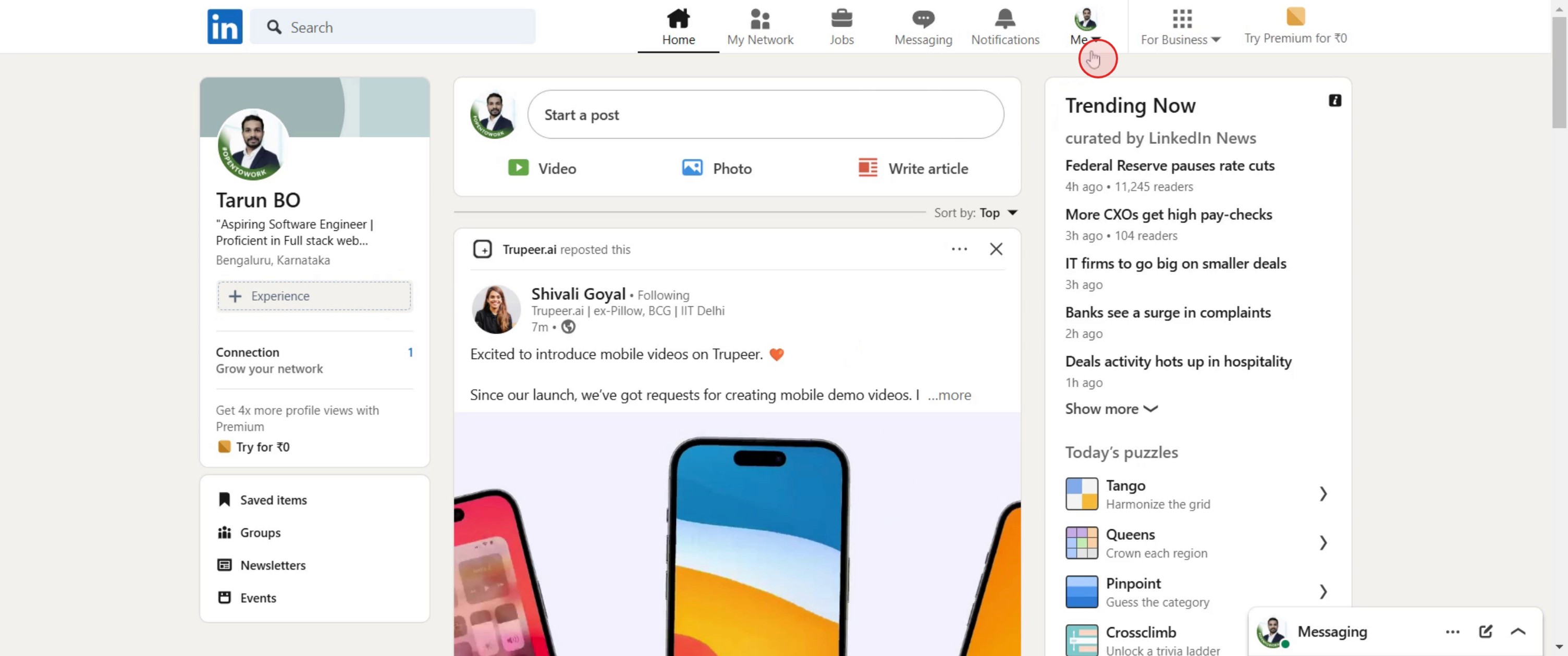
Langkah 1
Klik opsi Me.
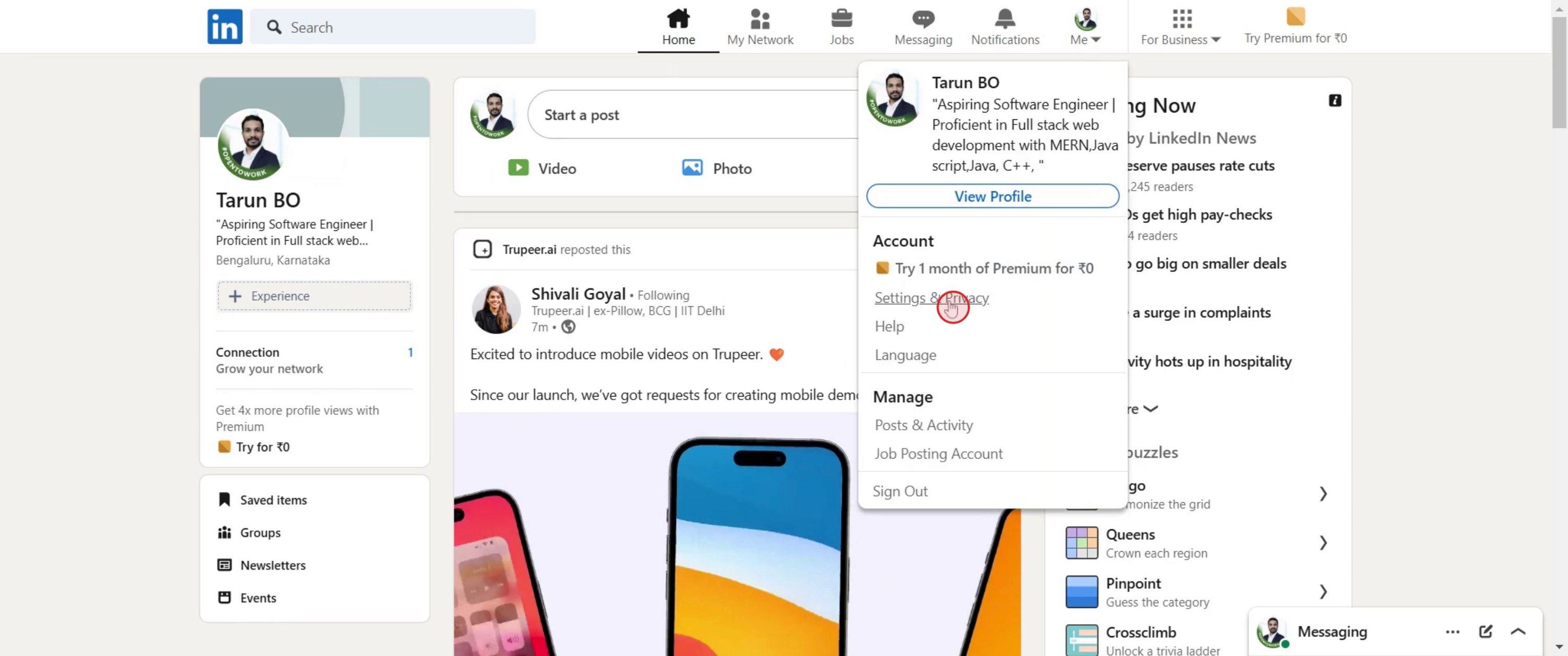
Langkah 2
Pilih Settings & Privacy,
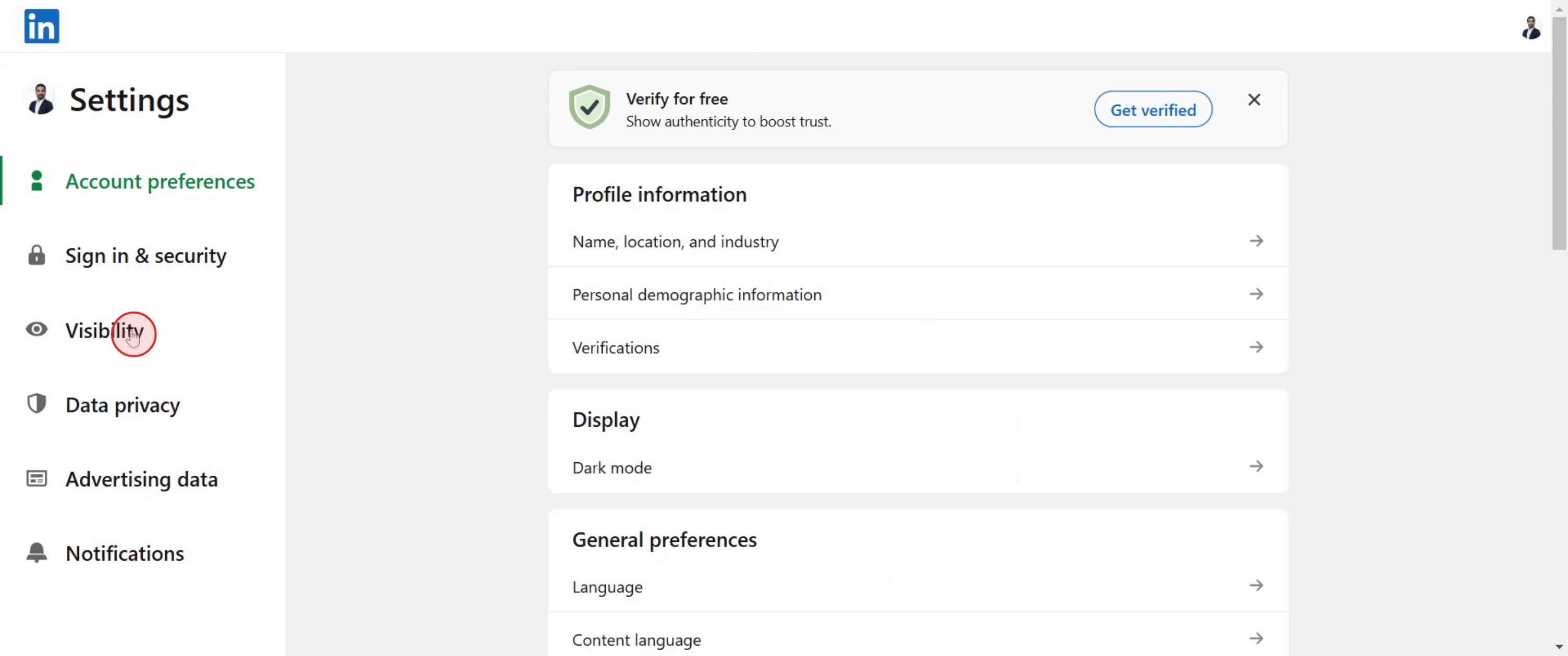
Langkah 3
Klik Visibility.
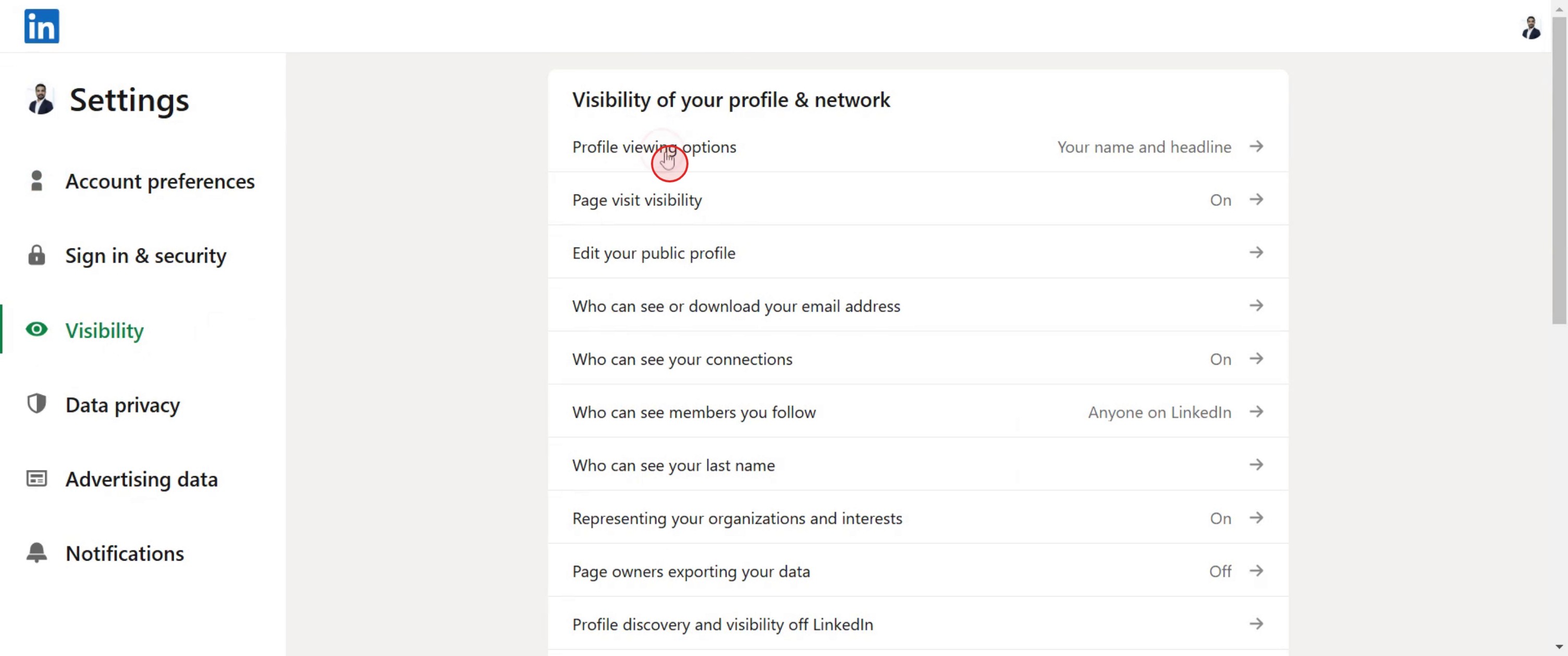
Langkah 4
Klik pada Profile viewing options.
Langkah 5
Pilih opsi Private Mode.

Tips pro untuk cara mematikan LinkedIn agar tidak menampilkan tampilan profil
Gunakan Mode Pribadi – Beralih ke mode pribadi di pengaturan LinkedIn untuk mencegah orang lain melihat saat Anda telah membuka profil mereka.
Sesuaikan Visibilitas untuk Koneksi – Sesuaikan pengaturan Anda untuk membatasi siapa yang dapat melihat tampilan profil Anda, dengan memilih antara visibilitas penuh, detail terbatas, atau anonimitas sepenuhnya.
Uji Perubahan Visibilitas – Setelah memperbarui pengaturan, keluar (log out) dan cari profil Anda dalam mode penyamaran (incognito) untuk memastikan perubahan telah diterapkan.
Kesalahan umum dan cara menghindarinya
Mengubah visibilitas tetapi tidak menyimpan pengaturan—selalu klik Simpan setelah mengubah preferensi privasi.
Mengira mode pribadi menyembunyikan tampilan sebelumnya—mode ini hanya berlaku ke depan, bukan untuk kunjungan profil yang sudah terjadi.
Lupa bahwa mode pribadi membatasi visibilitas Anda—saat Anda menjadi anonim, Anda juga kehilangan akses untuk melihat siapa yang melihat profil Anda.
FAQ Umum untuk cara mematikan LinkedIn agar tidak menampilkan tampilan profil
1.Di mana saya dapat menemukan pengaturan untuk cara mematikan LinkedIn agar tidak menampilkan tampilan profil?
Buka Me > Settings & Privacy > Visibility > Profile viewing options lalu pilih mode Pribadi untuk menyembunyikan tampilan profil Anda.
2. Apakah cara mematikan LinkedIn agar tidak menampilkan tampilan profil mencegah saya melihat siapa yang melihat profil saya?
Ya, setelah Anda mengaktifkan mode pribadi, Anda tidak lagi dapat melihat daftar orang yang telah melihat profil Anda.
3. Bisakah saya mematikan tampilan profil sementara menggunakan cara mematikan LinkedIn agar tidak menampilkan tampilan profil?
Ya, Anda dapat beralih antara mode pribadi dan publik kapan saja, tetapi tampilan profil sebelumnya tetap terlihat jika Anda berada dalam mode publik.
4. Cara merekam layar di mac?
Untuk screen record di Mac, Anda dapat menggunakan Trupeer AI. Ini memungkinkan Anda menangkap seluruh layar dan menyediakan kemampuan AI seperti menambahkan avatar AI, menambahkan voiceover, menambahkan zoom in dan out di video. Dengan fitur terjemahan video AI dari trupeer, Anda dapat menerjemahkan video ke 30+ bahasa.
5. Cara menambahkan avatar AI ke perekaman layar?
Untuk menambahkan avatar AI ke perekaman layar, Anda perlu menggunakan alat perekaman layar AI. Trupeer AI adalah alat perekaman layar berbasis AI yang membantu Anda membuat video dengan beberapa avatar, sekaligus membantu Anda membuat avatar Anda sendiri untuk video tersebut.
6. Cara merekam layar di windows?
Untuk merekam layar di Windows, Anda dapat menggunakan Game Bar bawaan (Windows + G) atau alat AI canggih seperti Trupeer AI untuk fitur yang lebih lanjut seperti avatar AI, voiceover, terjemahan, dll.
7. Cara menambahkan voiceover ke video?
Untuk menambahkan voiceover ke video, unduh ekstensi chrome trupeer ai. Setelah mendaftar, unggah video Anda dengan suara, pilih voiceover yang diinginkan dari trupeer, lalu ekspor video hasil edit Anda.
8. Bagaimana cara melakukan Zoom pada perekaman layar?
Untuk melakukan zoom saat merekam layar, gunakan efek zoom di Trupeer AI yang memungkinkan Anda melakukan zoom in dan out pada momen tertentu, sehingga meningkatkan dampak visual dari konten video Anda.
Bacaan yang Disarankan
Technical Documentation Generator
Cara Mengubah Gambar Menjadi Halaman Mewarnai di Canva
Cara Mencetak Dua Sisi di Canva
Cara Memanjangkan Teks di Canva
Tutorial Terkait


