
Cara Mematikan Video Masuk di Teams
Pelajari cara mematikan video masuk di Microsoft Teams untuk mengurangi gangguan atau menghemat bandwidth. Langkah cepat untuk versi desktop dan seluler.
To disable incoming video in Microsoft Teams during a meeting, navigate to View > More options > Turn off incoming video. This action prevents others' video feeds from displaying on your screen, which can be helpful for conserving bandwidth or reducing visual distractions.
Here's a step-by-step guide:
Join the meeting: Start or join a Microsoft Teams meeting as usual.
Locate the View button: Find the "View" button in the meeting toolbar, typically at the top of the screen.
Open More options: Click on "View", then select "More options" from the dropdown menu.
Turn off incoming video: Choose "Turn off incoming video" from the available options.
Step-by-Step-Guide: How to Turn Off Incoming Video on Teams
Step 1
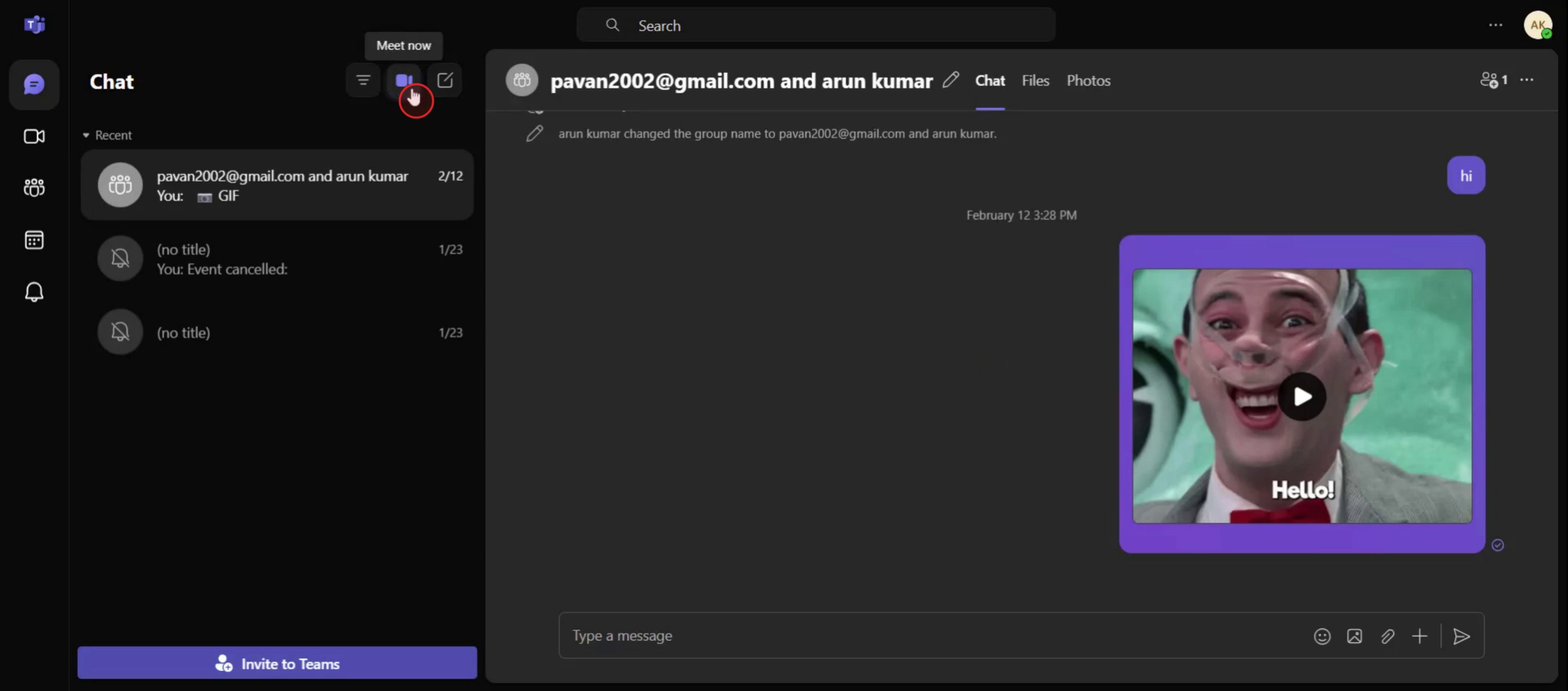
Click on "Meet Now",
Step 2
Then click on start meeting,

Step 3
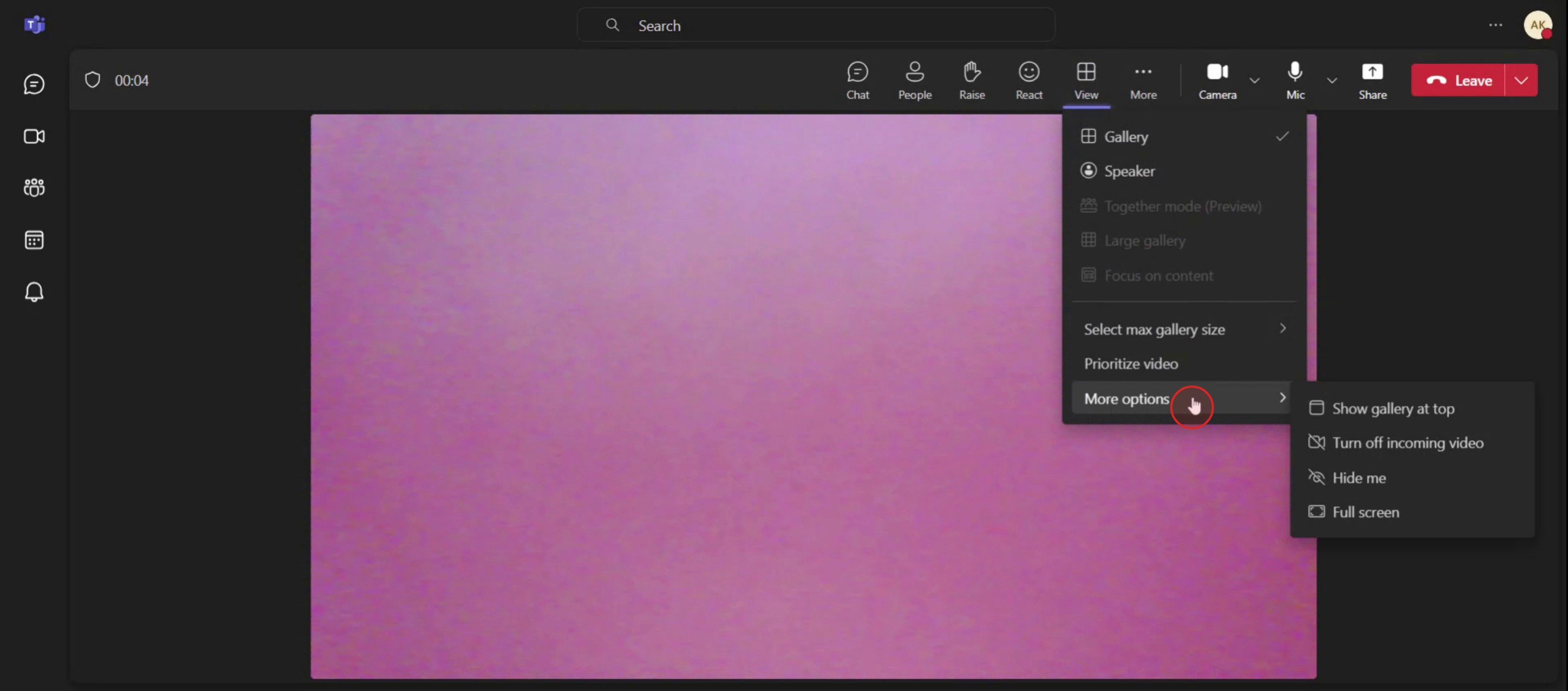
Select the view option,

Step 4
Then select the more options,
Step 5
And click on the turn off incoming video,

Tips Pro untuk Mematikan Video Masuk di Teams
Ikuti atau Mulai Rapat Teams
Buka Microsoft Teams dan baik ikuti rapat yang sudah ada atau mulai rapat baru.Klik Tombol More Options
Setelah Anda masuk ke rapat, klik menu tiga titik (More options) yang terletak di toolbar rapat.Pilih 'Turn Off Incoming Video'
Dari daftar dropdown, pilih opsi yang bertuliskan “Turn off incoming video.” Ini akan langsung menghentikan semua aliran video masuk.Rasakan Manfaat Penggunaan Bandwidth yang Lebih Rendah
Mematikan video masuk dapat membantu mengurangi penggunaan data dan meningkatkan performa panggilan di jaringan yang lebih lambat.Anda Tetap Akan Mendengar Audio
Menonaktifkan video masuk hanya memengaruhi tampilan. Anda tetap bisa mendengar semua orang dalam rapat tanpa gangguan.Aktifkan Kembali Video Jika Diperlukan
Jika Anda ingin melihat orang lain lagi, kembali ke menu More options dan pilih “Turn on incoming video.”
Kesalahan Umum dan Cara Menghindarinya
Opsi Tidak Terlihat Saat Panggilan
Opsi ini hanya muncul saat Anda sudah berada di dalam rapat. Ikuti rapat terlebih dahulu, lalu akses More options.Mengira Video Masuk Sama dengan Kamera Anda
Mematikan video masuk menghentikan Anda melihat orang lain. Untuk mematikan kamera Anda sendiri, gunakan ikon kamera di toolbar.Tidak Ada Peningkatan Kualitas Panggilan
Jika kualitas panggilan tidak membaik setelah mematikan video, periksa koneksi jaringan Anda atau tutup aplikasi lain yang menggunakan bandwidth besar.Menggunakan Versi Teams yang Ketinggalan
Jika opsi tidak muncul, pastikan aplikasi Teams Anda sudah diperbarui ke versi terbaru.Mengharapkan Privasi Total
Pengaturan ini tidak mematikan video keluar Anda. Orang lain masih bisa melihat Anda kecuali Anda juga menonaktifkan kamera Anda sendiri.
FAQ Umum tentang Cara Mematikan Video Masuk di Teams
Bagaimana cara menghentikan saya melihat video orang lain di rapat Teams?
Klik menu tiga titik di rapat dan pilih “Matikan video masuk.”Apakah orang lain akan tahu bahwa saya mematikan video mereka?
Tidak, peserta tidak diberi tahu saat Anda menonaktifkan video masuk di sisi Anda.Apakah saya masih bisa mendengar rapat saat videonya dimatikan?
Ya, mematikan video masuk tidak memengaruhi audio.Apakah ini menghemat data internet?
Ya, menonaktifkan video membantu mengurangi penggunaan bandwidth dan dapat meningkatkan stabilitas rapat pada koneksi yang lemah.Bisakah saya menyalakan kembali video masuk selama rapat?
Ya, Anda bisa kembali ke Opsi lainnya dan memilih “Nyalakan video masuk” kapan saja.Cara merekam layar di mac?
Untuk merekam layar di Mac, Anda dapat menggunakan Trupeer AI. Ini memungkinkan Anda menangkap seluruh layar dan menyediakan kemampuan AI seperti menambahkan avatar AI, menambahkan voiceover, menambahkan zoom in dan out pada video. Dengan fitur terjemahan video AI dari trupeer, Anda dapat menerjemahkan video ke 30+ bahasa.Cara menambahkan avatar AI ke rekaman layar?
Untuk menambahkan avatar AI ke rekaman layar, Anda perlu menggunakan alat perekam layar AI. Trupeer AI adalah alat perekam layar berbasis AI yang membantu Anda membuat video dengan beberapa avatar, serta membantu Anda membuat avatar Anda sendiri untuk video tersebut.Cara merekam layar di windows?
Untuk merekam layar di Windows, Anda dapat menggunakan Game Bar bawaan (Windows + G) atau alat AI canggih seperti Trupeer AI untuk fitur yang lebih lanjut, seperti avatar AI, voiceover, terjemahan, dll.Cara menambahkan voiceover ke video?
Untuk menambahkan voiceover ke video, unduh ekstensi chrome trupeer ai. Setelah mendaftar, unggah video Anda dengan suara, pilih voiceover yang diinginkan dari trupeer, lalu ekspor video Anda yang sudah diedit.Cara melakukan Zoom pada rekaman layar?
Untuk melakukan zoom saat merekam layar, gunakan efek zoom di Trupeer AI yang memungkinkan Anda melakukan zoom in dan out pada momen-momen tertentu, sehingga meningkatkan dampak visual dari konten video Anda.
Bacaan yang Disarankan
Technical Documentation Generator
How to Share GitHub Repository via Link
How to Share Your GitHub Profile
Tutorial Terkait


