

Cara Menerjemahkan Teks di Canva – Panduan Langkah demi Langkah yang Mudah
Pelajari cara menerjemahkan desain Canva Anda ke berbagai bahasa menggunakan Canva Translate. Cocok untuk konten global dan desain multibahasa.
This document provides a comprehensive guide to translating content within Canva. By following these instructions, users can seamlessly translate their projects into various languages, enhancing their accessibility and reach.
1. Open Your Design
Start by opening the Canva design you want to translate.
2. Access the Translate App
Click “Apps” in the left-hand editor toolbar.
In the search bar, type “Translate” and select the app from the results.
3. Choose Your Target Language
Select the language you want to translate your design into from the dropdown menu.
4. Select Text or Pages to Translate
Decide whether you want to translate:
Specific text boxes
Selected pages
Or the entire design
5. Click “Translate”
Click the Translate button to generate the translation.
6. Review and Edit
After the translation is applied, review the content. Adjust wording, formatting, and layout if needed to ensure everything looks polished.
7. Download or Share
Once you're satisfied, download your translated design (e.g., PNG, PDF, MP4) or share it directly from Canva.
Step-by-Step-Guide: How to Translate Text in Canva
Step 1
Click on existing project that you wish to work on.

Step 2
Go to the toolbar and click on 'Apps'.
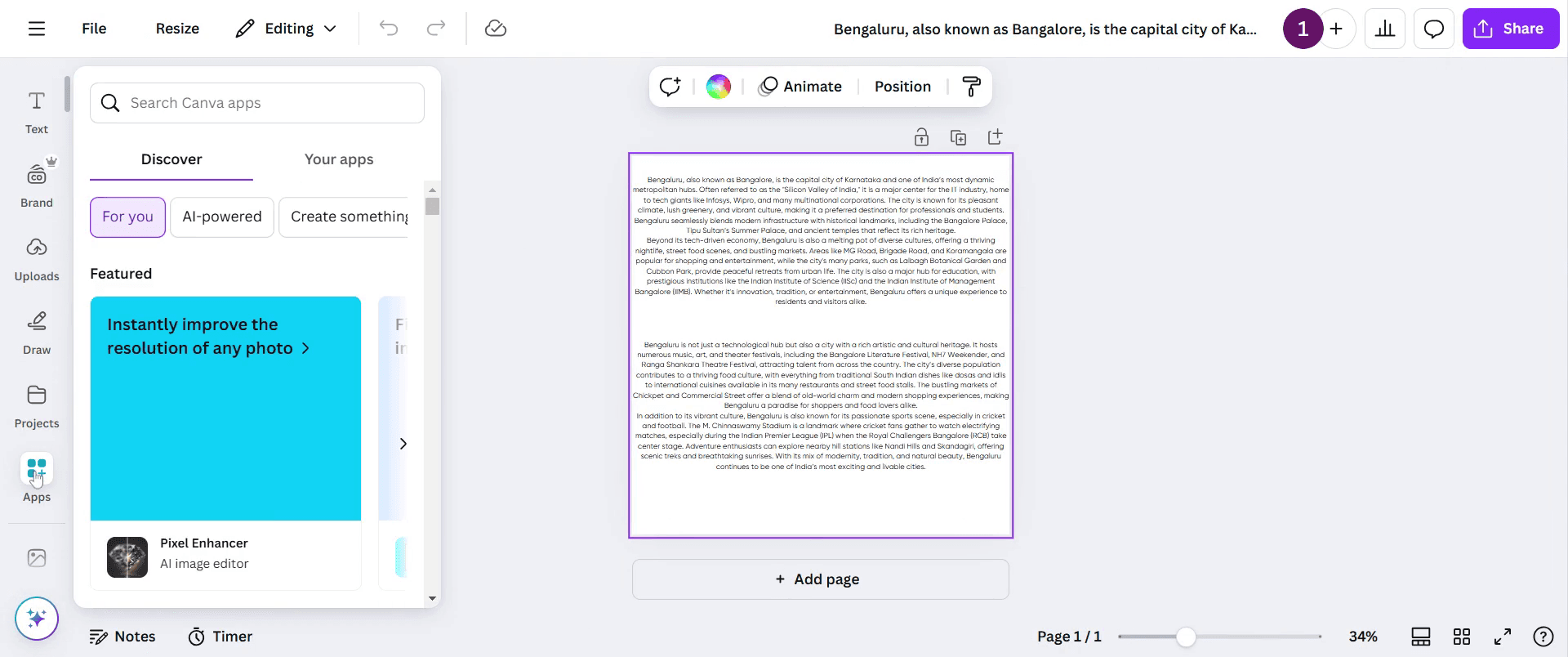
Step 3
In the search bar, type 'Translate' and press enter.
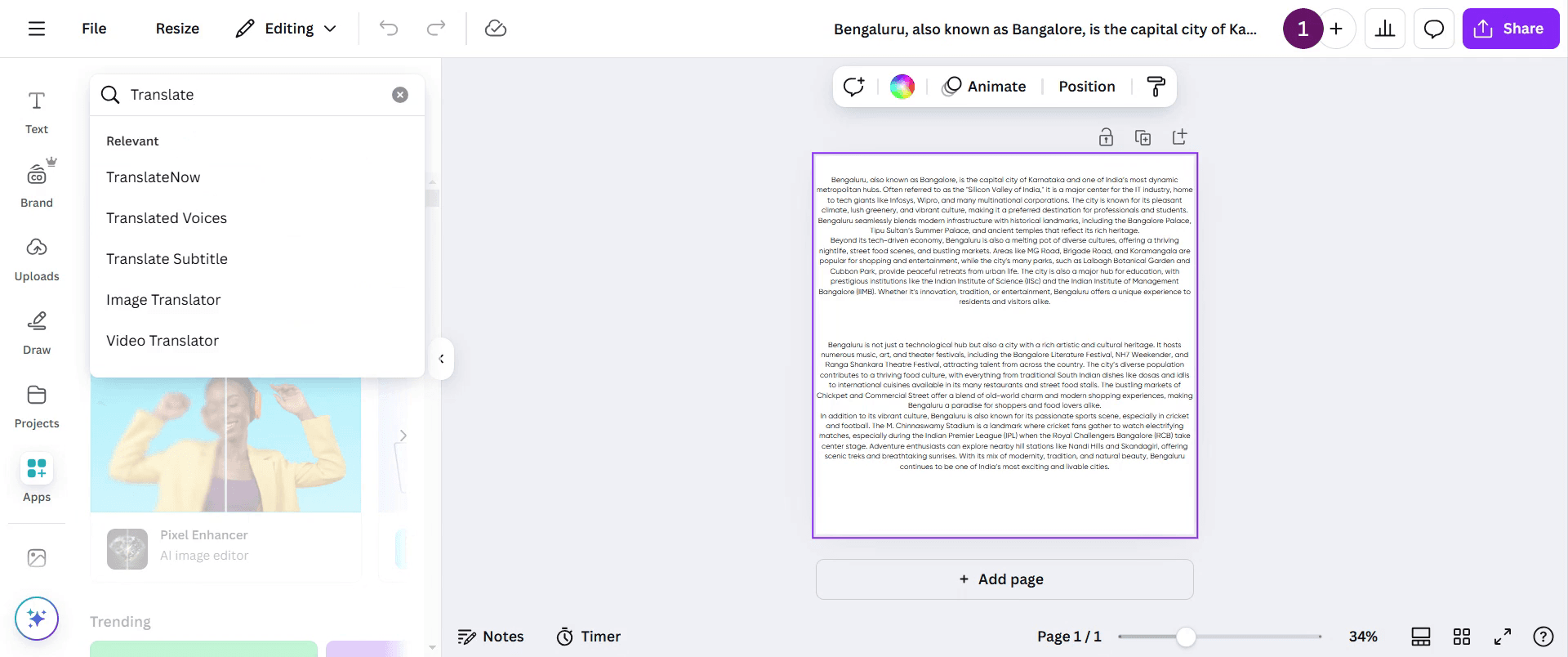
Step 4
You will see an option named 'Translate', click on that.
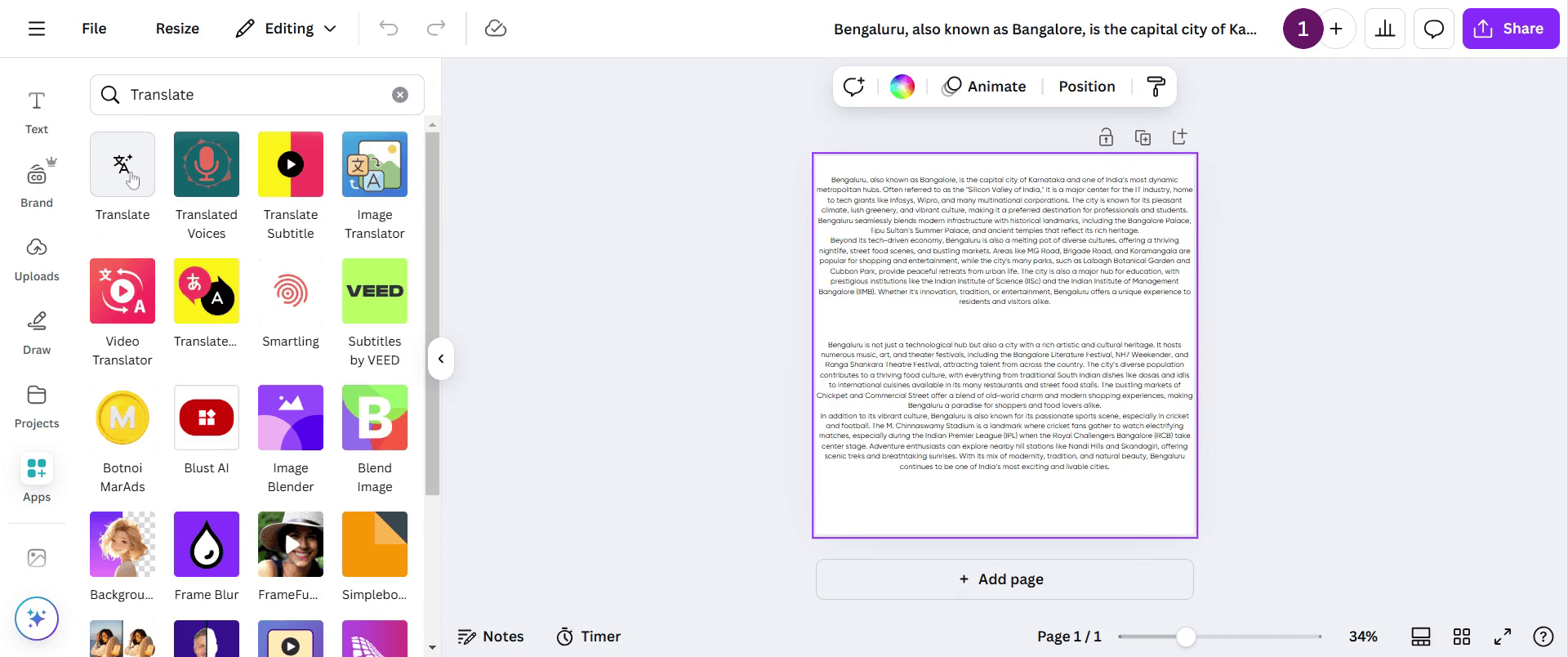
Step 5
Choose the language you wish to translate to. For instance, if you select French.
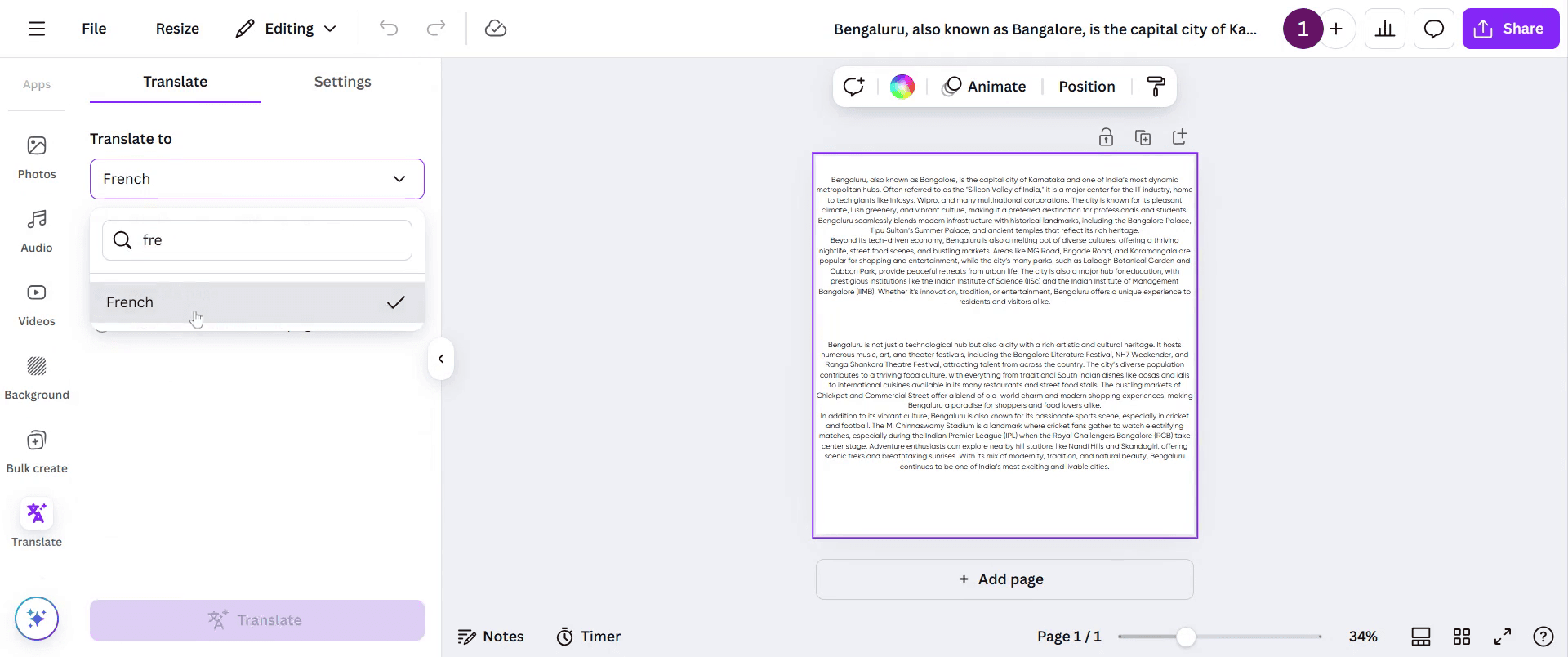
Step 6
Click on the 'Translate' option.
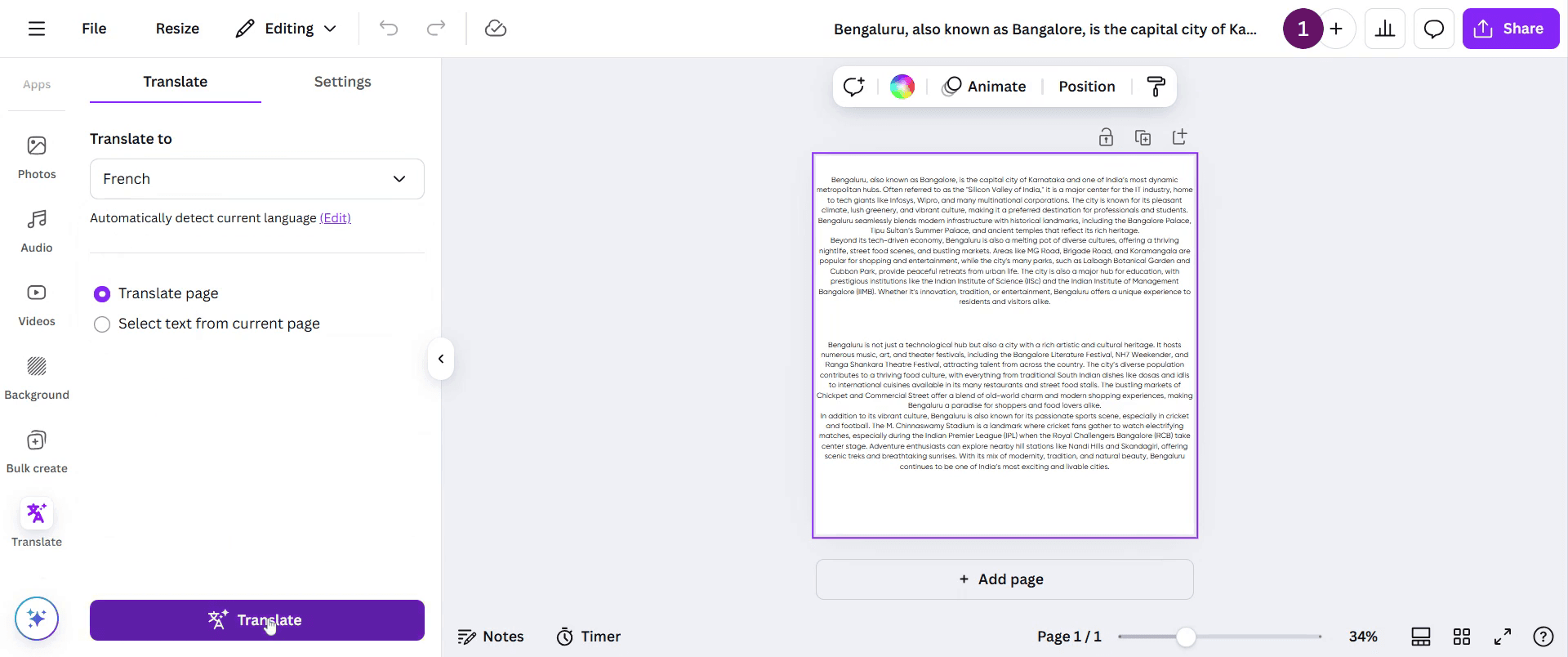
Step 7
Once completed, the translated content will appear, allowing you to view both the original and translated versions.

Pro-tips untuk menerjemahkan di Canva
Manfaatkan alat terjemahan bawaan Canva untuk dengan cepat mengonversi teks ke berbagai bahasa sambil tetap mempertahankan struktur desain asli.
Selalu tinjau konten yang sudah diterjemahkan untuk memastikan ketepatan tata bahasa dan konteks yang sesuai agar komunikasi tetap jelas.
Sesuaikan ukuran kotak teks dan pengaturan font setelah terjemahan untuk mengakomodasi perluasan teks sesuai bahasa.
Kesalahan umum & cara menghindarinya saat menerjemahkan di Canva
Jika sepenuhnya bergantung pada terjemahan otomatis, hasilnya bisa menyebabkan frasa yang tidak tepat. Selalu periksa ulang dan perhalus teks.
Mengabaikan perataan teks dan jarak dapat menimbulkan masalah format. Sesuaikan secara manual setelah terjemahan agar tampilannya rapi.
Mengabaikan kompatibilitas font dapat menyebabkan karakter tidak muncul. Pilih font yang mendukung banyak bahasa.
FAQ Umum untuk menerjemahkan di Canva
1. Di mana saya dapat menemukan fitur terjemahan di Canva?
Anda dapat menemukan opsi terjemahan dengan memilih kotak teks, mengklik menu tiga titik, lalu memilih alat terjemahan.
2. Bisakah saya menerjemahkan seluruh desain sekaligus di Canva?
Ya, Canva memungkinkan Anda menerjemahkan seluruh desain, tetapi Anda mungkin perlu menyesuaikan tata letak dan pemformatan setelah terjemahan.
3. Apakah Canva mendukung semua bahasa untuk terjemahan?
Canva mendukung banyak bahasa yang umum digunakan, tetapi beberapa bahasa yang kurang umum mungkin tidak tersedia sepenuhnya.
4. Apakah penggunaan fitur terjemahan di Canva akan memengaruhi tata letak desain saya?
Ya, beberapa bahasa membutuhkan lebih banyak ruang, jadi Anda mungkin perlu mengubah ukuran atau memposisikan ulang elemen teks setelah terjemahan.
5. Bisakah saya mengedit teks hasil terjemahan secara manual di Canva?
Ya, setelah terjemahan, Anda dapat menyempurnakan teks secara manual untuk meningkatkan akurasi dan keterbacaan.
6. Cara merekam layar di mac?
Untuk merekam layar di Mac, Anda dapat menggunakan Trupeer AI. Ini memungkinkan Anda menangkap seluruh layar dan menyediakan kemampuan AI seperti menambahkan avatar AI, menambahkan voiceover, menambahkan zoom in dan out pada video. Dengan fitur terjemahan video AI dari trupeer, Anda dapat menerjemahkan video ke 30+ bahasa.
7. Cara menambahkan avatar AI ke rekaman layar?
Untuk menambahkan avatar AI ke rekaman layar, Anda perlu menggunakan alat perekaman layar AI. Trupeer AI adalah alat perekaman layar berbasis AI yang membantu Anda membuat video dengan beberapa avatar, sekaligus membantu Anda membuat avatar Anda sendiri untuk video tersebut.
8. Cara merekam layar di windows?
Untuk merekam layar di Windows, Anda dapat menggunakan Game Bar bawaan (Windows + G) atau alat AI canggih seperti Trupeer AI untuk fitur yang lebih lanjut, seperti avatar AI, voiceover, terjemahan, dll.
9. Cara menambahkan voiceover ke video?
Untuk menambahkan voiceover ke video, unduh ekstensi chrome trupeer ai. Setelah mendaftar, unggah video Anda dengan suara, pilih voiceover yang diinginkan dari trupeer, lalu ekspor video hasil edit Anda.
10. Bagaimana cara melakukan Zoom pada rekaman layar?
Untuk melakukan zoom saat merekam layar, gunakan efek zoom di Trupeer AI yang memungkinkan Anda melakukan zoom in dan out pada momen-momen tertentu, sehingga meningkatkan dampak visual dari konten video Anda.
Bacaan yang Disarankan
Technical Documentation Generator
Cara Mengubah Gambar Menjadi Halaman Mewarnai di Canva
Cara Mencetak Double Sided di Canva
Cara Meregangkan Teks di Canva
Tutorial Terkait



