
Cara Melacak Perubahan di Google Docs – Panduan Kolaborasi yang Mudah
Pelajari cara melacak perubahan di Google Docs menggunakan Mode Saran. Cocok untuk tim yang meninjau atau mengedit dokumen bersama.
This guide provides a clear and concise process for tracking changes within a Google Docs file.
By following these steps, users can access the version history and monitor modifications effectively.
If you’re collaborating on a document and want to keep an eye on edits, Google Docs makes it simple with Suggesting mode, Google’s version of Microsoft Word’s “Track Changes.” You can also dive into the version history to see how your document has evolved over time.
1. Enable Suggesting Mode
Open your document in Google Docs.
In the upper-right corner, click the pencil icon that says "Editing".
From the dropdown, select "Suggesting".
Now, any edits you make won’t directly change the doc, instead, they’ll appear as suggestions.
2. Make Edits as Suggestions
Once you’re in Suggesting mode:
New text will show up in green (or another color depending on the user).
Deleted text will appear crossed out.
You can also add comments to explain your changes, just click on your suggested edit and leave a note.
3. Accept or Reject Changes
If you’re the document owner (or have editing access), you’ll see a list of suggestions.
Click on each one to accept or reject the edit.
You’ll also get email notifications for suggestions, depending on your settings.
4. Use Version History
Want to see all changes, not just suggestions?
Go to File > Version history > See version history.
You’ll see a list of saved versions with timestamps and contributor names.
Click on any version to preview it—and if needed, you can restore an older version with a click.
5. Compare Two Documents (Optional)
If you're working with two versions of the same doc:
Go to Tools > Compare documents.
Upload the document you want to compare.
Google Docs will highlight the differences in a new file.
Step-by-Step Guide: how to track changes in google docs
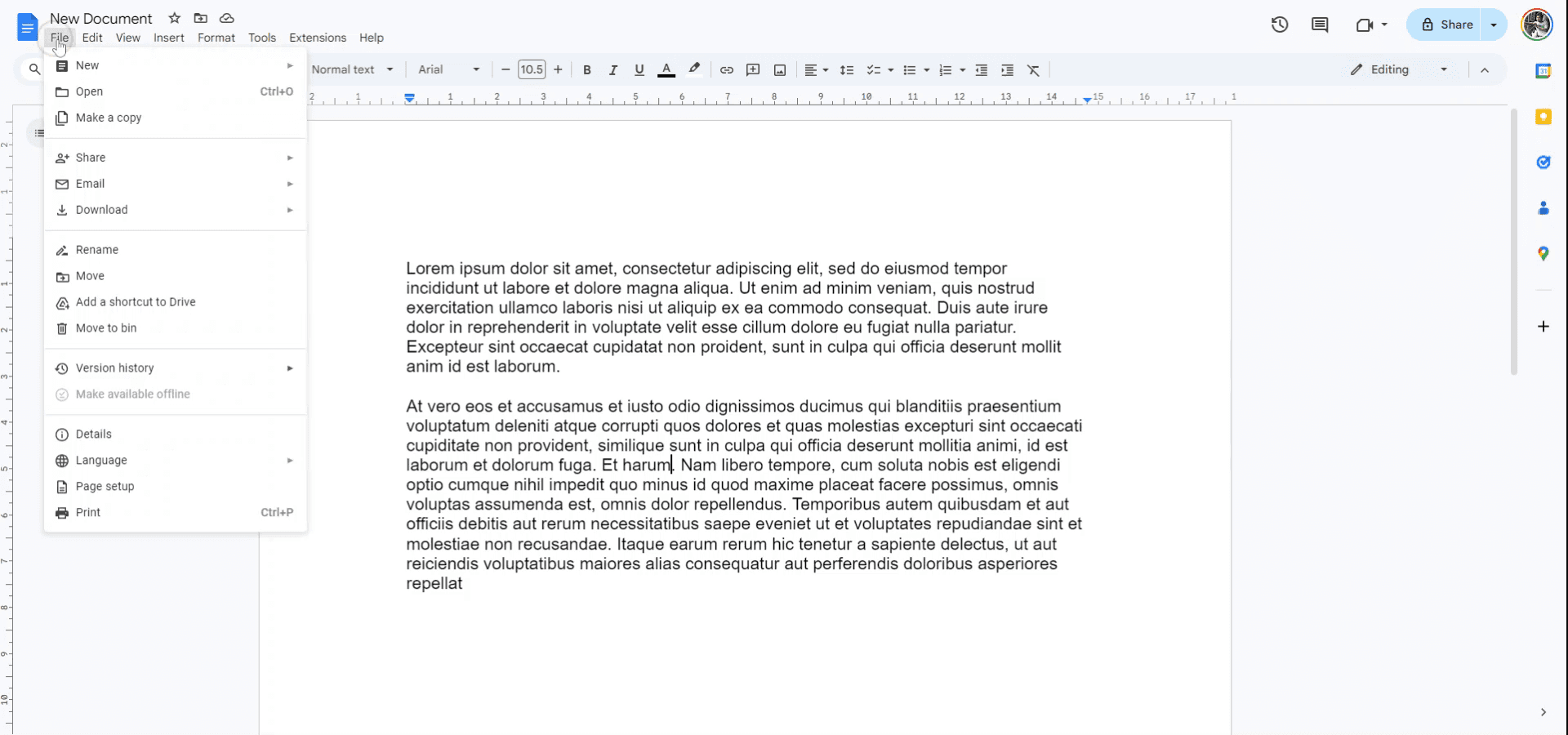
Step 1
To begin tracking changes in Google Docs, first open the file you want to monitor. Then, navigate to the "File" menu.
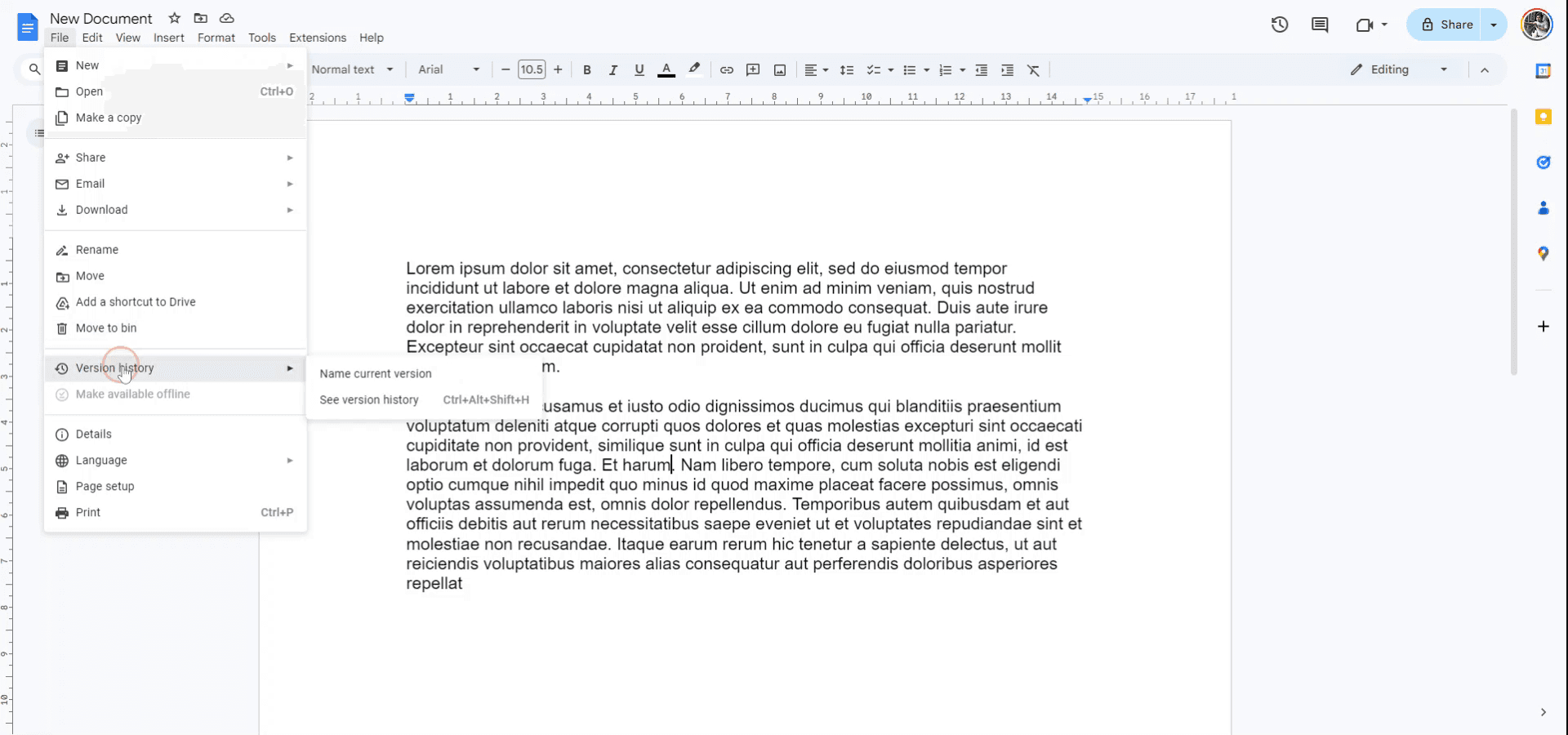
Step 2
Within the "File" menu, select "Version History."
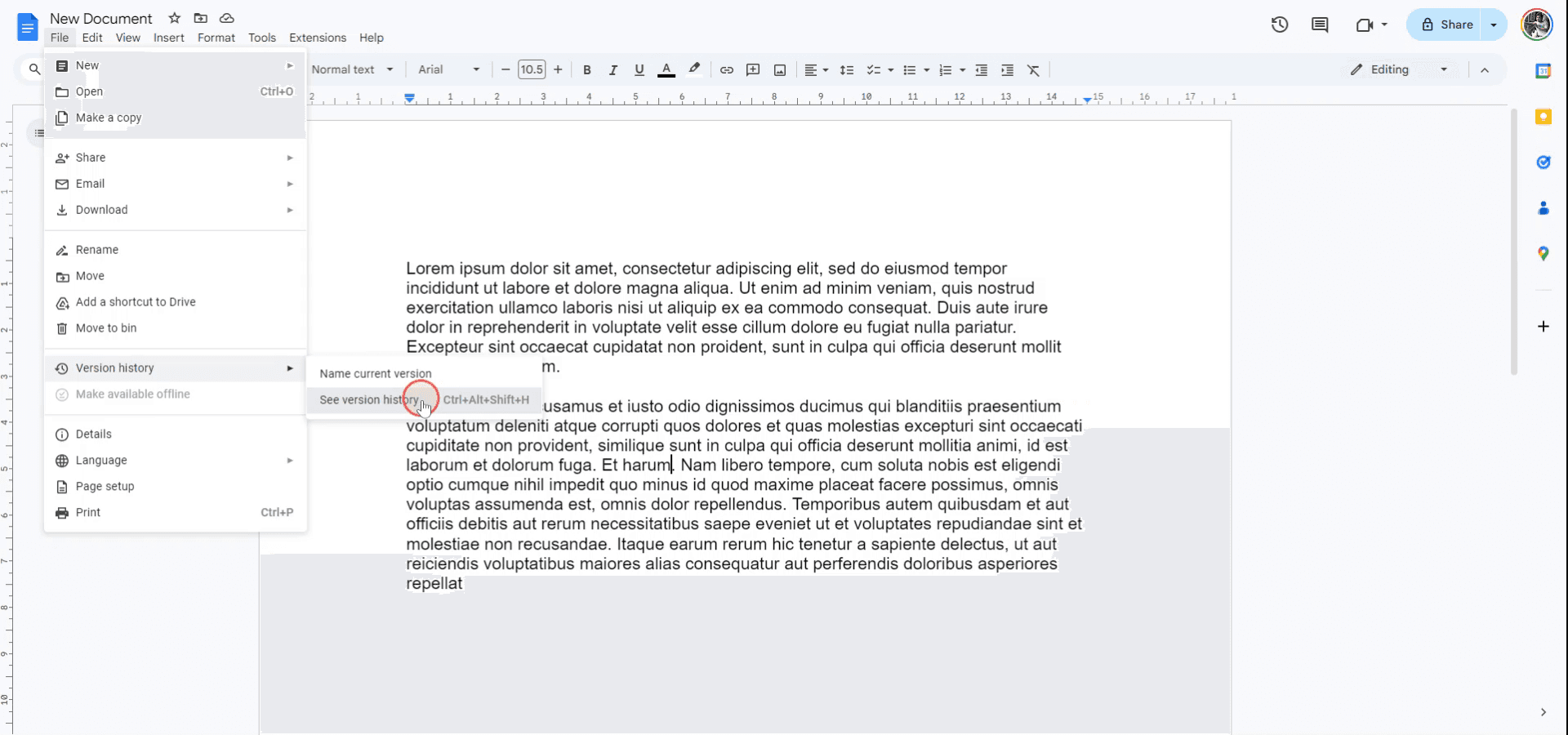
Step 3
Choose "See version history" from the available options. Here, you will be able to view and track all changes made to the document.
Pro Tips untuk cara melacak perubahan di google docs
Gunakan Mode "Suggesting": Beralih ke mode Suggesting dengan mengklik ikon pensil di pojok kanan atas. Ini memungkinkan orang lain membuat saran yang dapat Anda terima atau tolak nanti.
Aktifkan Riwayat Versi: Gunakan File > Riwayat versi > Lihat riwayat versi untuk melihat dan memulihkan versi dokumen sebelumnya, termasuk siapa yang membuat perubahan.
Atur Notifikasi untuk Komentar dan Edit: Buka Tools > Notification rules untuk menerima notifikasi saat seseorang memberi komentar atau mengedit dokumen.
Gunakan Komentar untuk Kejelasan: Tambahkan komentar pada perubahan atau saran tertentu untuk memperjelas atau mengajukan pertanyaan tentang revisi.
Tinjau Perubahan Secara Berkala: Periksa secara berkala riwayat versi dan saran pada dokumen untuk memastikan semua perubahan terlacak dan dipahami.
Kekeliruan umum dan cara menghindarinya saat melacak perubahan di google docs
Perubahan yang Disarankan Terlewat: Perubahan yang dibuat dalam mode Editing tidak dilacak sebagai saran dan tidak dapat ditinjau atau diterima/ditolak.
Perbaikan: Pastikan semua orang yang berkontribusi pada dokumen menggunakan mode Suggesting untuk edit mereka.Mengabaikan Riwayat Versi: Mudah untuk lupa meninjau riwayat versi untuk perubahan yang lebih lama.
Perbaikan: Periksa secara berkala File > Riwayat versi > Lihat riwayat versi agar tetap terbarui pada semua perubahan.Terlalu Banyak Edit atau Saran: Sejumlah besar edit atau saran dapat menjadi kewalahan untuk ditinjau.
Perbaikan: Susun dan tangani perubahan secara sistematis, atau kelompokkan perubahan yang serupa agar lebih mudah ditinjau.Notifikasi Tersesat: Jika Anda bagian dari tim besar, notifikasi mungkin tersesat di kotak masuk Anda.
Perbaikan: Siapkan aturan filter atau gunakan folder khusus di email Anda untuk menjaga notifikasi tetap terorganisir.Tindim Timbul Overwrite yang Tidak Disengaja: Edit dalam mode Editing dapat menimpa konten yang sudah ada tanpa pelacakan.
Perbaikan: Dorong anggota tim untuk menggunakan mode Suggesting, atau atur izin ke Komentar atau Lihat untuk menghindari penimpaan yang tidak disengaja.
FAQ Umum untuk cara melacak perubahan di Google Docs
Bagaimana cara melacak perubahan di Google Docs?
Beralih ke mode Saran dari ikon pensil, atau periksa riwayat versi dokumen untuk melihat perubahan.Apa perbedaan antara mode Mengedit dan mode Menyarankan?
Di mode Mengedit, perubahan diterapkan langsung ke dokumen, sedangkan di mode Menyarankan, perubahan disarankan dan dapat diterima atau ditolak.Bisa melihat siapa yang membuat perubahan di Google Docs?
Ya, Anda bisa melihat riwayat versi, yang menunjukkan siapa yang membuat setiap perubahan dan kapan.Bagaimana cara mendapatkan notifikasi untuk perubahan di Google Docs?
Atur notifikasi melalui Tools > Notification rules untuk mendapatkan peringatan saat ada edit atau komentar.Bagaimana cara membatalkan atau menerima perubahan yang disarankan?
Di mode Menyarankan, Anda dapat menerima atau menolak perubahan dengan mengklik tanda centang atau X di samping saran.Cara screen record di mac?
Untuk screen record di Mac, Anda dapat menggunakan Trupeer AI. Ini memungkinkan Anda menangkap seluruh layar dan menyediakan kemampuan AI seperti menambahkan avatar AI, menambahkan voiceover, menambahkan zoom in dan out di video. Dengan fitur terjemahan video AI dari trupeer, Anda dapat menerjemahkan video ke 30+ bahasa.Cara menambahkan avatar AI ke screen recording?
Untuk menambahkan avatar AI ke screen recording, Anda perlu menggunakan alat screen recording AI. Trupeer AI adalah alat screen recording berbasis AI yang membantu Anda membuat video dengan beberapa avatar, sekaligus membantu Anda membuat avatar Anda sendiri untuk video tersebut.Cara screen record di windows?
Untuk screen record di Windows, Anda dapat menggunakan Game Bar bawaan (Windows + G) atau alat AI canggih seperti Trupeer AI untuk fitur yang lebih lanjut, seperti avatar AI, voiceover, terjemahan, dll.Cara menambahkan voiceover ke video?
Untuk menambahkan voiceover ke video, unduh ekstensi chrome trupeer ai. Setelah mendaftar, unggah video Anda dengan suara, pilih voiceover yang diinginkan dari trupeer, lalu ekspor video Anda yang sudah diedit.Bagaimana cara melakukan Zoom pada screen recording?
Untuk melakukan zoom saat screen recording, gunakan efek zoom di Trupeer AI yang memungkinkan Anda melakukan zoom in dan out pada momen-momen tertentu, sehingga meningkatkan dampak visual dari konten video Anda.
Bacaan yang Disarankan
Technical Documentation Generator
Cara Mengubah Gambar Menjadi Halaman Mewarnai di Canva
Cara Mencetak Dua Sisi di Canva
Cara Meregangkan Teks di Canva
Tutorial Terkait


