
Cara Mengatur Waktu Animasi di Canva – Atur Durasi Kustom
Pelajari cara mengatur waktu animasi di Canva dengan menyesuaikan waktu mulai, durasi, dan urutan menggunakan editor timeline. Ikuti tutorial sederhana ini dan buat panduan dengan Trupeer.
Dokumen ini menawarkan panduan komprehensif untuk membuat dan mengatur waktu animasi di Canva.
Ikuti langkah-langkah sederhana ini untuk menerapkan animasi pada teks secara efektif, menyesuaikan gaya animasi, dan mengatur kecepatan animasi, sehingga proyek desain Anda semakin menonjol dengan elemen visual yang dinamis.
Jika Anda menginginkan kontrol lebih atas cara animasi diputar di Canva, Anda dapat menyesuaikan waktu untuk elemen individual dan transisi halaman. Canva memungkinkan Anda menyempurnakan kapan animasi mulai dan berapa lama animasi berlangsung menggunakan fitur "Show timing".
Panduan Langkah demi Langkah:
Buka Desain Anda
Mulailah dengan membuka proyek Canva yang berisi animasi yang ingin Anda sesuaikan.Pilih Elemen yang Dianimasikan
Klik teks, gambar, atau objek yang sudah memiliki animasi.Akses Panel Timing
Klik tiga titik (More) atau klik kanan pada objek.
Pilih “Show timing” dari menu.
Bilah timeline akan muncul di bagian bawah layar Anda.
Sesuaikan Waktu Animasi
Anda akan melihat handel trim putih di kedua sisi bilah elemen animasi pada timeline.
Seret handel untuk menetapkan waktu mulai dan waktu akhir animasi.
Ini memungkinkan Anda mengontrol seberapa cepat animasi muncul dan berapa lama animasi berlangsung.
Sesuaikan Waktu Transisi Halaman (Opsional)
Klik nomor halaman di bagian bawah.
Pilih “Transition”, lalu sesuaikan slider durasi untuk mengontrol seberapa cepat atau lambat halaman berpindah ke halaman berikutnya.
Atur Ulang Urutan Animasi (Opsional)
Jika beberapa elemen dianimasikan, Anda dapat menyeret dan mengatur ulang bilahnya di timeline untuk mengubah urutannya.
Pratinjau dan Terapkan
Klik tombol Play untuk melihat pratinjau waktu animasi Anda.
Setelah puas, perubahan Anda akan tersimpan otomatis, atau Anda dapat mengklik Done untuk menerapkannya.
Panduan Langkah demi Langkah: Cara Mengatur Waktu Animasi di Canva
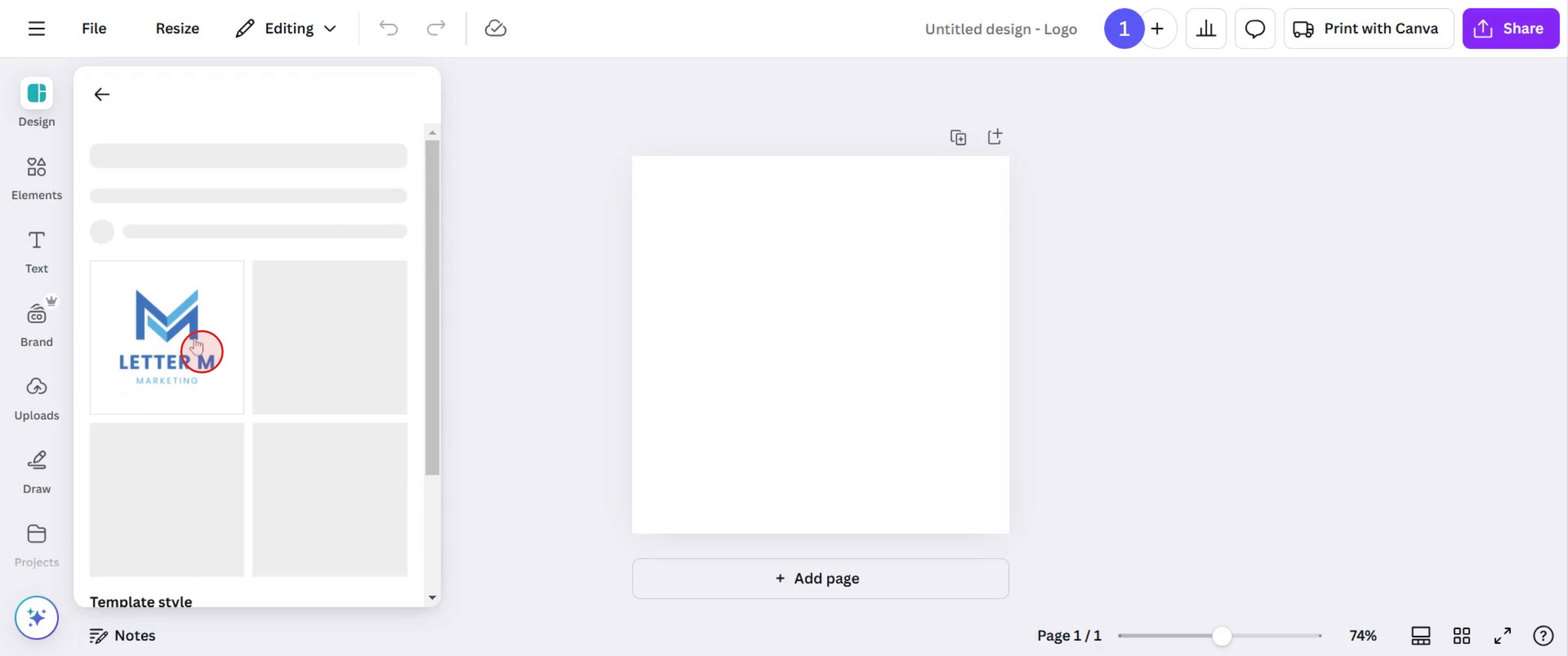
Langkah 1
Pilih desain yang ingin Anda animasikan.
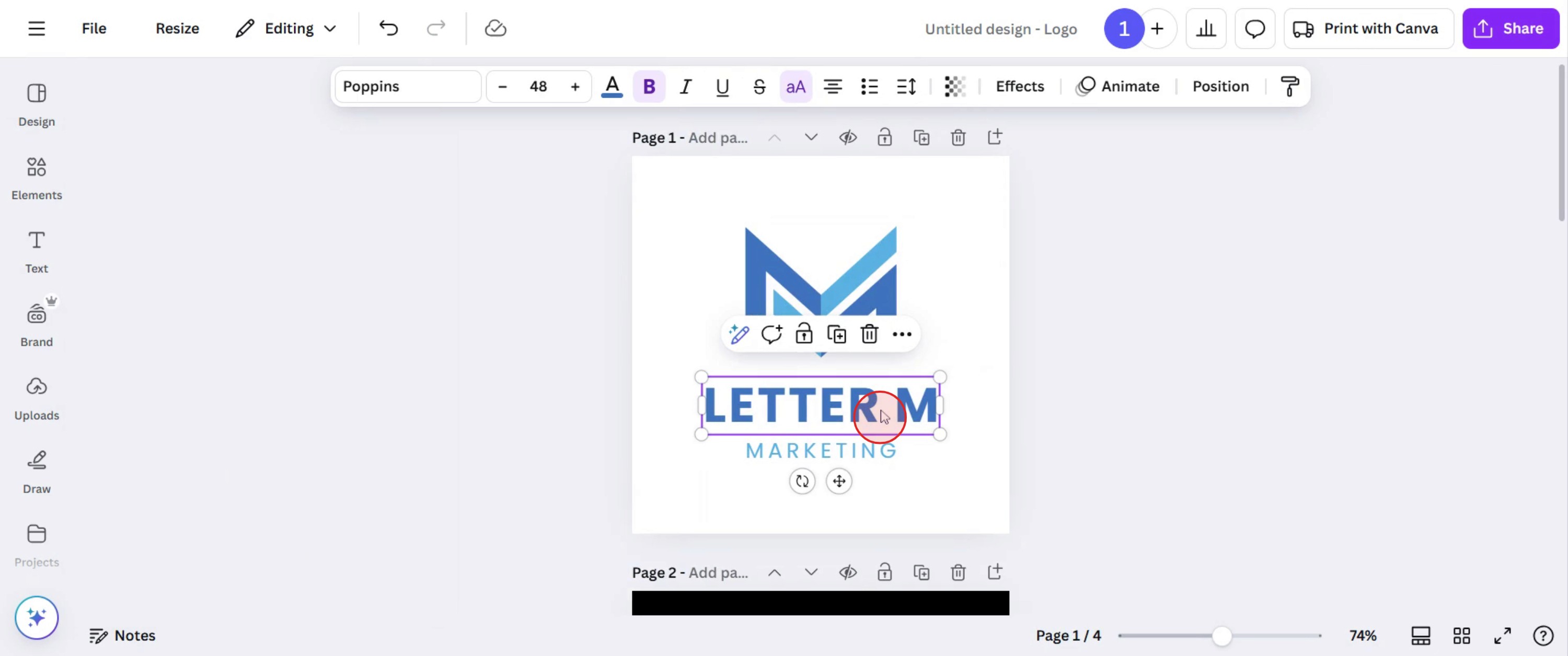
Langkah 2
Klik atau pilih bagian desain yang ingin Anda animasikan.
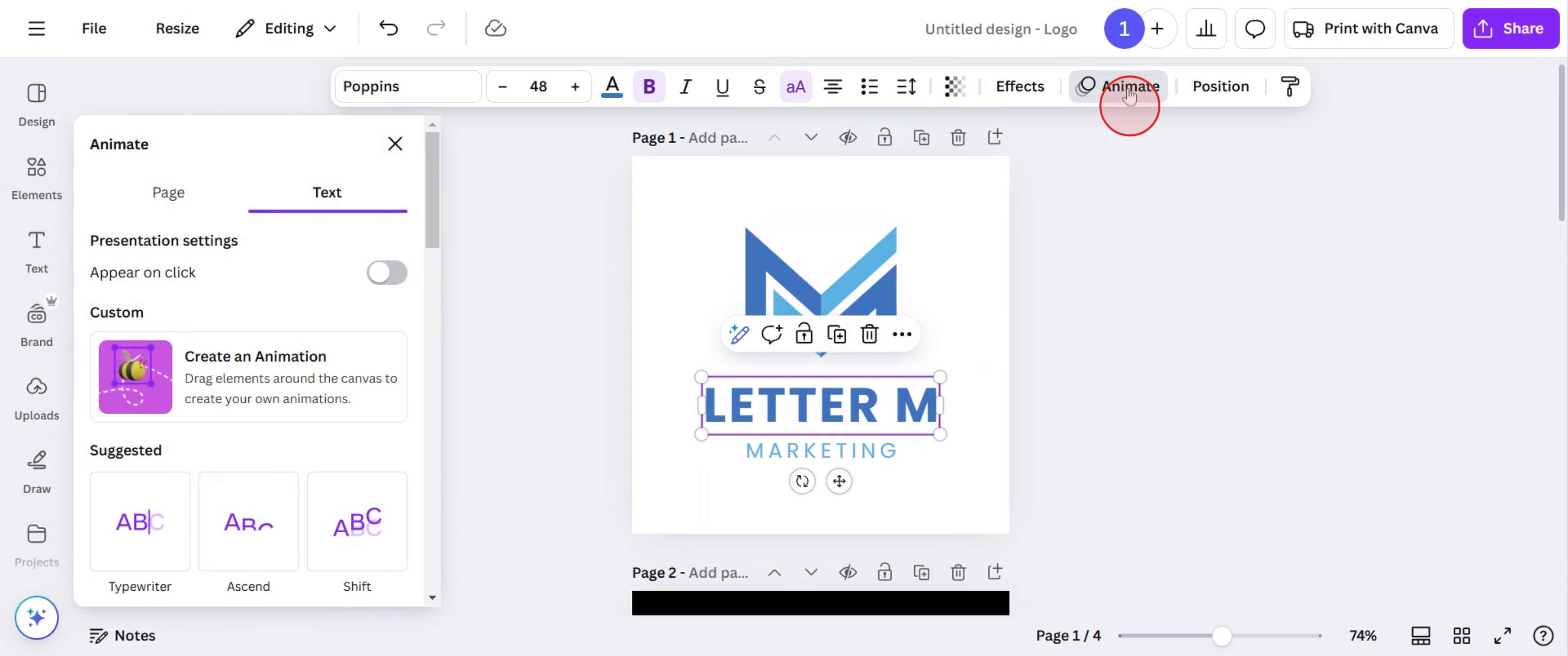
Langkah 3
Klik opsi Animasi dan jelajahi gaya serta efek animasi
Langkah 4
Pilih gaya yang diinginkan sesuai kebutuhan Anda, lalu klik.
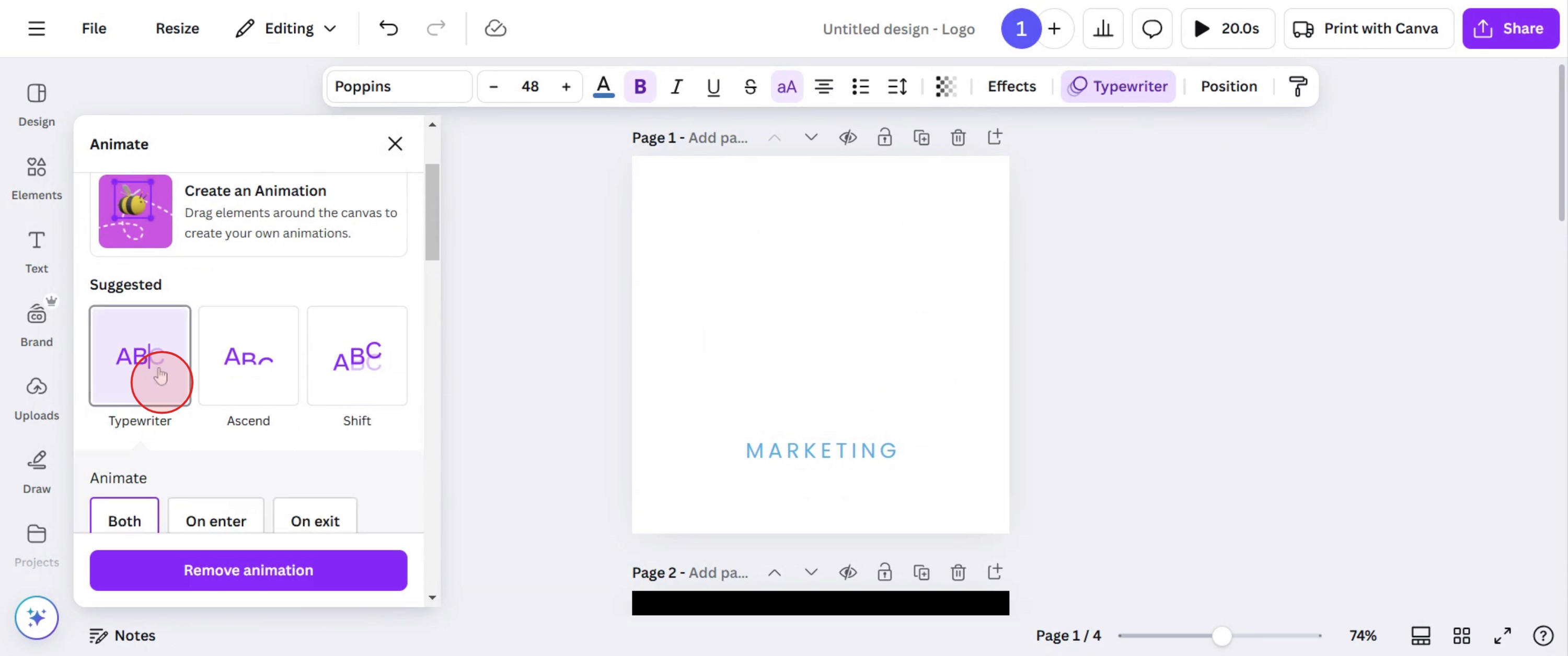
Langkah 5
Sesuaikan kecepatan animasi dengan menaikkan atau menurunkannya sesuai preferensi Anda.
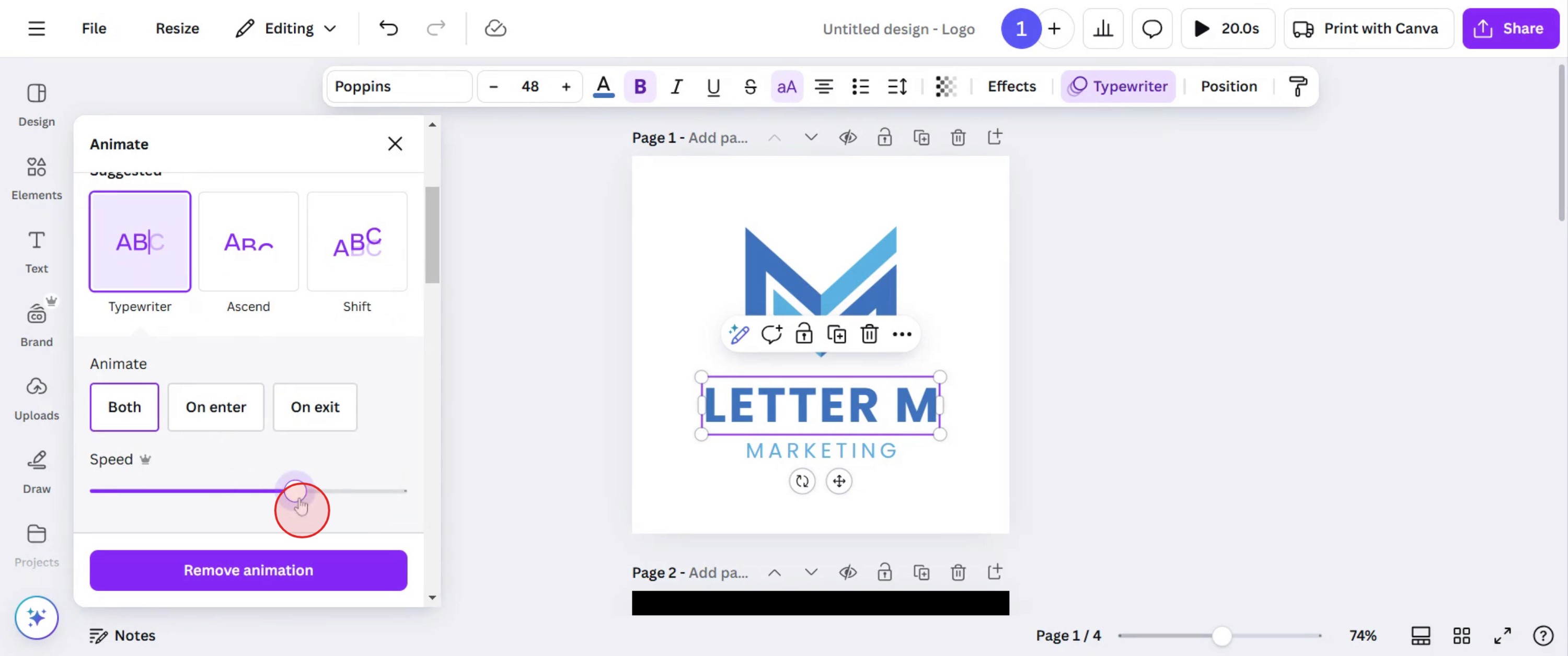
Langkah 6
Setelah Anda puas dengan pengaturan animasi, pratinjau animasinya untuk memastikan sesuai dengan ekspektasi Anda.
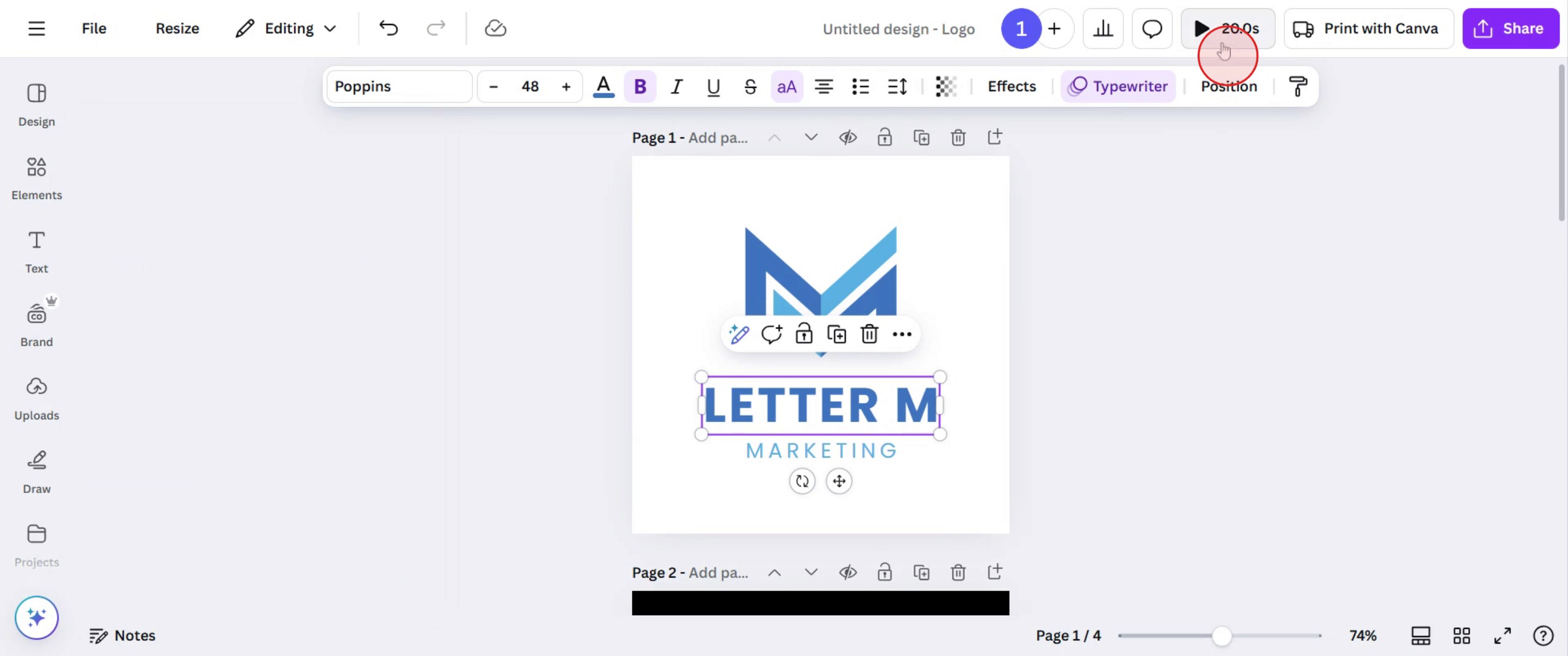
Langkah 7
Jika semuanya sudah memuaskan, klik tombol bagikan untuk membagikan desain Anda yang sudah selesai.
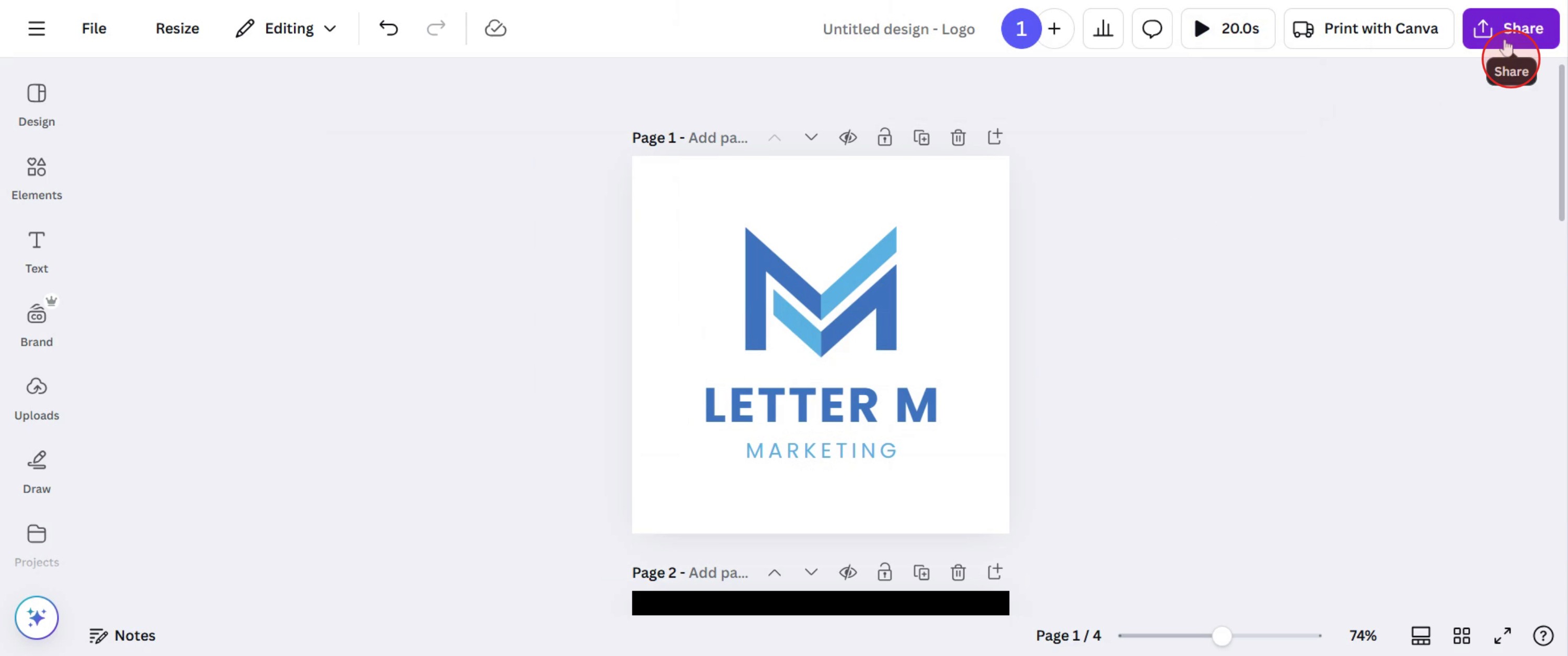
Pro-tips untuk mengatur waktu animasi di Canva
Gunakan editor timeline untuk menyesuaikan durasi setiap animasi agar transisinya lebih halus.
Pastikan animasi tetap singkat dan tidak berlebihan untuk mempertahankan tampilan profesional serta menghindari gangguan.
Manfaatkan fitur Delay untuk menyusun animasi secara bertahap dan menciptakan efek gerak yang menarik.
Kesalahan umum & cara menghindarinya saat mengatur waktu animasi di Canva
Menetapkan animasi terlalu lama dapat membuat desain terasa lambat; pertahankan durasi antara 0,5 hingga 3 detik.
Terlalu banyak animasi yang saling tumpang tindih dapat menciptakan efek yang berantakan; gunakan layering secara strategis.
Lupa mempratinjau animasi akhir dapat menyebabkan masalah waktu yang tidak diinginkan; selalu uji sebelum mengekspor.
FAQ Umum untuk pengaturan waktu animasi di Canva
Bisakah saya menyesuaikan durasi animasi di Canva?
Ya, Anda dapat mengatur waktunya menggunakan editor timeline dengan menyeret bilah animasi untuk mengubah durasinya.Bagaimana cara menunda animasi di Canva?
Gunakan opsi Delay di pengaturan animasi untuk membuat animasi bergantian dan menciptakan urutan yang halus.Bisakah saya menerapkan waktu yang berbeda untuk beberapa animasi dalam satu desain?
Ya, setiap elemen yang dianimasikan dapat memiliki waktu dan durasinya sendiri, sehingga memungkinkan efek gerak yang unik.Bagaimana cara merekam layar di mac?
Untuk merekam layar di Mac, Anda dapat menggunakan Trupeer AI. Ini memungkinkan Anda menangkap seluruh layar dan menyediakan kemampuan AI seperti menambahkan avatar AI, menambahkan voiceover, menambahkan zoom in dan out di video. Dengan fitur terjemahan video AI dari trupeer, Anda dapat menerjemahkan video ke 30+ bahasa.Bagaimana cara menambahkan avatar AI ke rekaman layar?
Untuk menambahkan avatar AI ke rekaman layar, Anda perlu menggunakan alat perekam layar AI. Trupeer AI adalah alat perekam layar berbasis AI yang membantu Anda membuat video dengan beberapa avatar, serta membantu Anda membuat avatar sendiri untuk video tersebut.Bagaimana cara merekam layar di windows?
Untuk merekam layar di Windows, Anda dapat menggunakan Game Bar bawaan (Windows + G) atau alat AI yang lebih canggih seperti Trupeer AI untuk fitur yang lebih lanjut, seperti avatar AI, voiceover, terjemahan, dll.Bagaimana cara menambahkan voiceover ke video?
Untuk menambahkan voiceover ke video, unduh ekstensi chrome trupeer ai. Setelah mendaftar, unggah video Anda dengan suara, pilih voiceover yang diinginkan dari trupeer, lalu ekspor video hasil edit Anda.Bagaimana cara melakukan Zoom pada rekaman layar?
Untuk melakukan zoom saat merekam layar, gunakan efek zoom di Trupeer AI yang memungkinkan Anda melakukan zoom in dan out pada momen-momen tertentu, sehingga meningkatkan dampak visual konten video Anda.
Bacaan yang Disarankan
Technical Documentation Generator
Cara Membuka Kunci Halaman di Canva
Cara Mengubah Gambar Menjadi Halaman Mewarnai di Canva
Cara Membuat Penggaris di Canva
Tutorial Terkait



