
Cara Membuat Penggaris di Canva – Tips Desain Cepat
Ingin menambahkan penggaris di Canva? Panduan ini menunjukkan cara membuat atau menggunakan penggaris untuk jarak yang akurat, perataan, dan ketepatan desain.
Dalam proses ini, Anda akan mempelajari cara membuat penggaris di Canva dengan mengaktifkan penggaris dan panduan, memilih elemen garis, serta menyesuaikan garis tersebut sesuai preferensi Anda. Panduan ini akan membantu Anda mendesain template dengan alat perataan dan pengukuran yang presisi.
Ingin membuat desain Anda lebih presisi di Canva? Anda dapat dengan mudah menambahkan penggaris dan panduan agar elemen sejajar dengan sempurna. Ini sangat membantu untuk tata letak, perataan, dan jarak.
Berikut caranya:
Buka Desain Anda
Mulailah dengan membuka desain yang ingin Anda edit di Canva.Aktifkan Penggaris dan Panduan
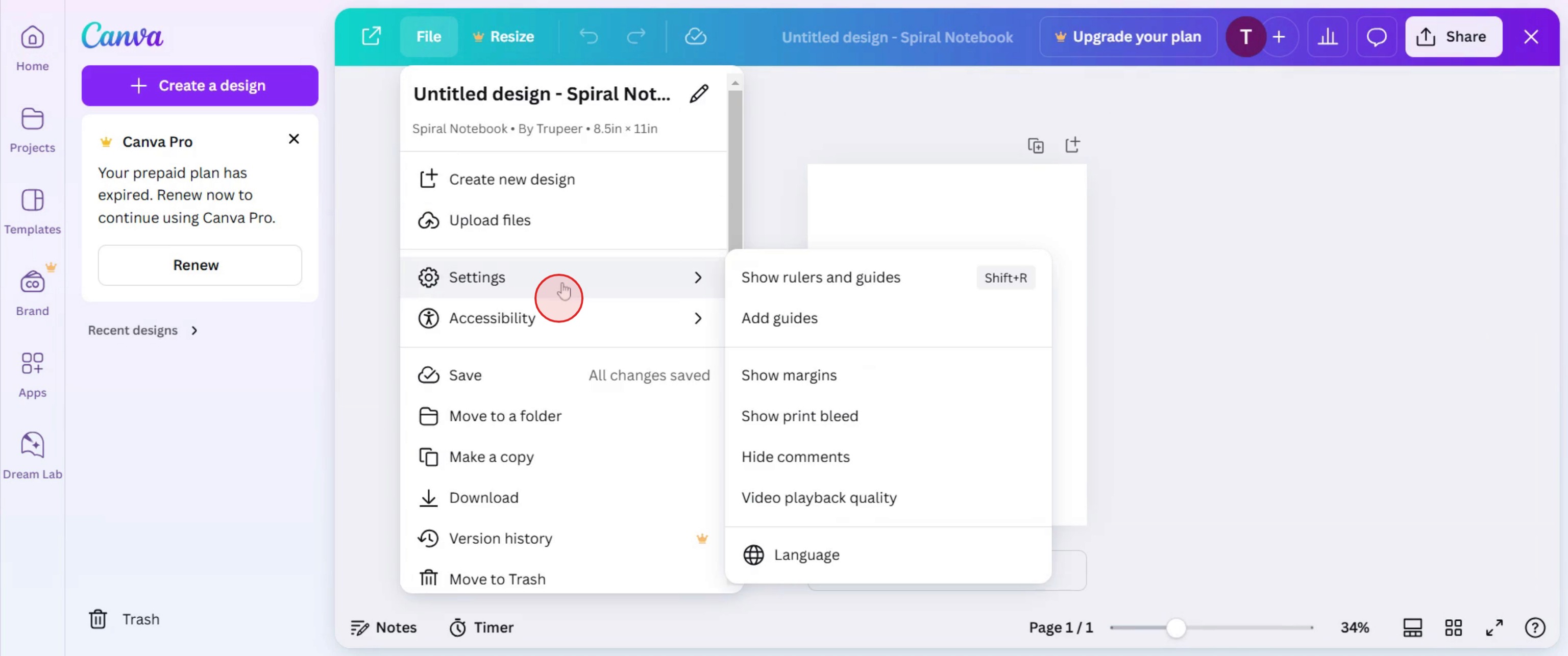
Buka menu bagian atas lalu klik File > View settings > Show rulers and guides.
Tindakan ini akan menampilkan penggaris di sepanjang tepi atas dan kiri kanvas Anda, serta menunjukkan dimensi dalam piksel.Tambahkan Panduan
Panduan Vertikal: Klik dan tarik dari penggaris kiri ke dalam desain Anda.
Panduan Horizontal: Klik dan tarik dari penggaris atas.
Atau, klik kanan di mana saja pada kanvas Anda lalu buka Guides > Add vertical/horizontal guide.
Tempel ke Panduan
Saat Anda memindahkan elemen, Canva akan otomatis menempelkannya ke panduan terdekat, sehingga perataan menjadi mudah dan akurat.
Panduan Langkah demi Langkah: Cara Membuat Penggaris di Canva
Langkah 1
Pilih desain yang ingin Anda kerjakan di Canva.
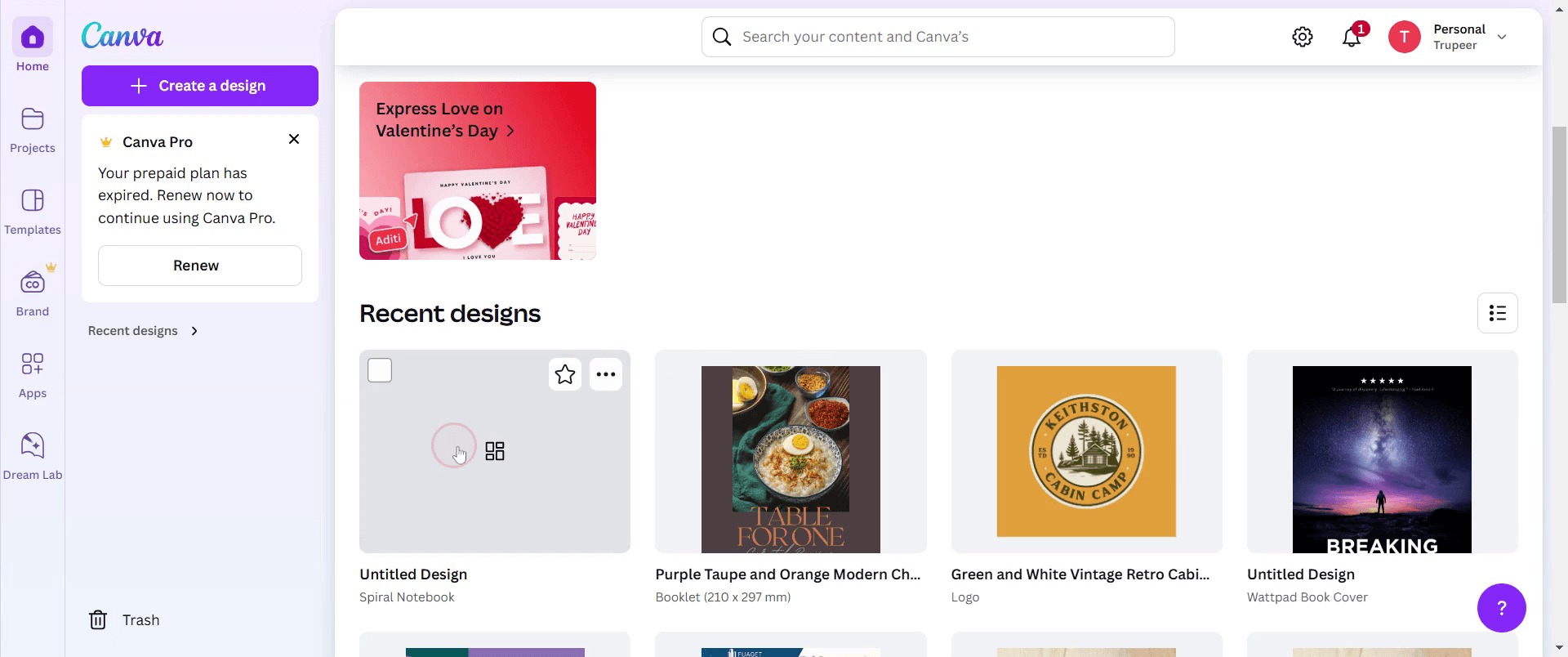
Langkah 2
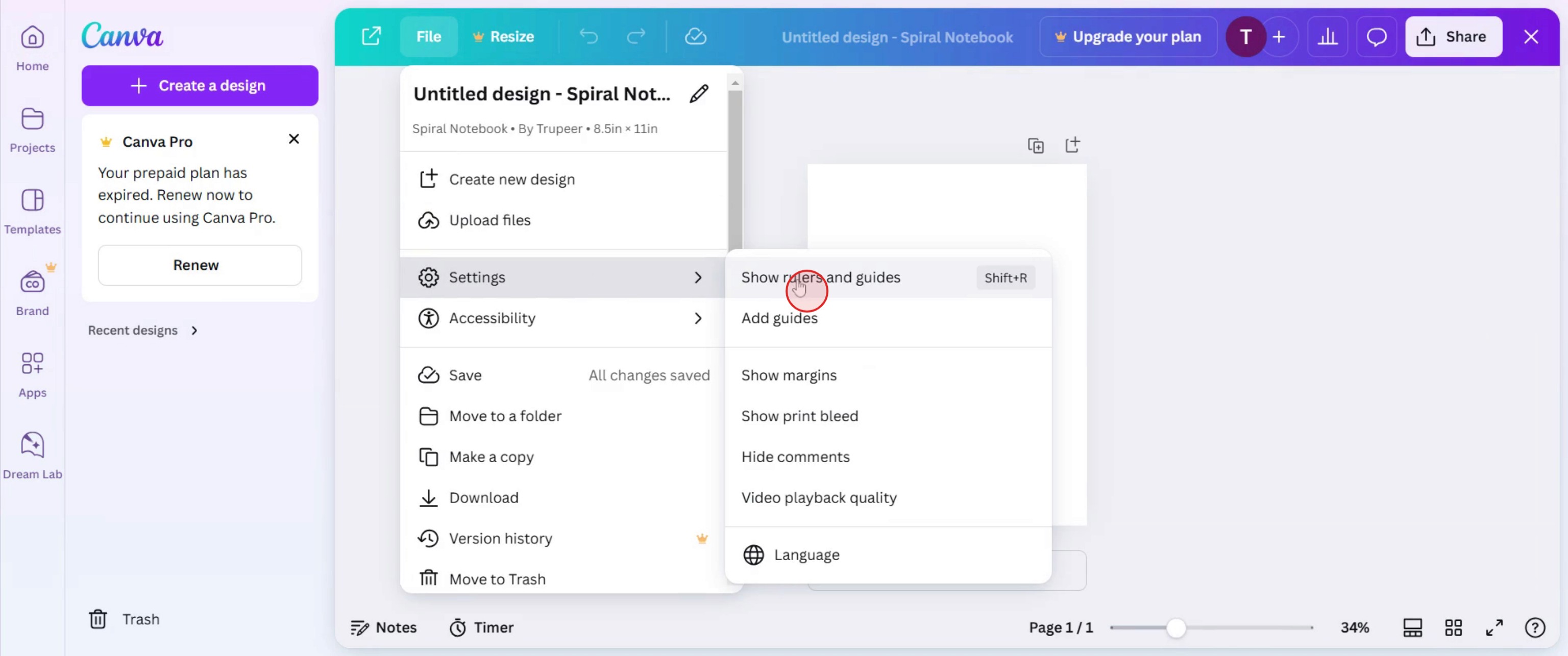
Klik opsi File,
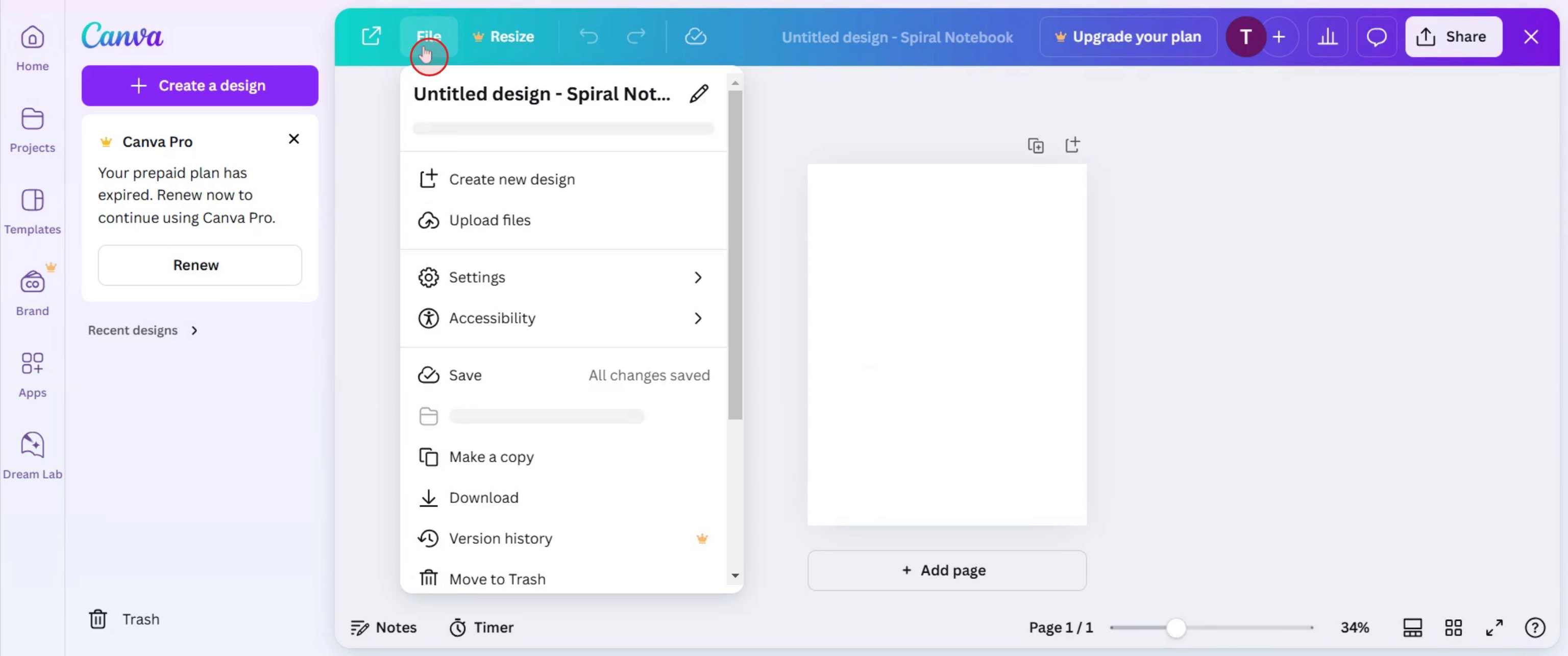
Langkah 3
lalu pilih Settings.
Langkah 4
Klik show rulers and guides,
Langkah 5
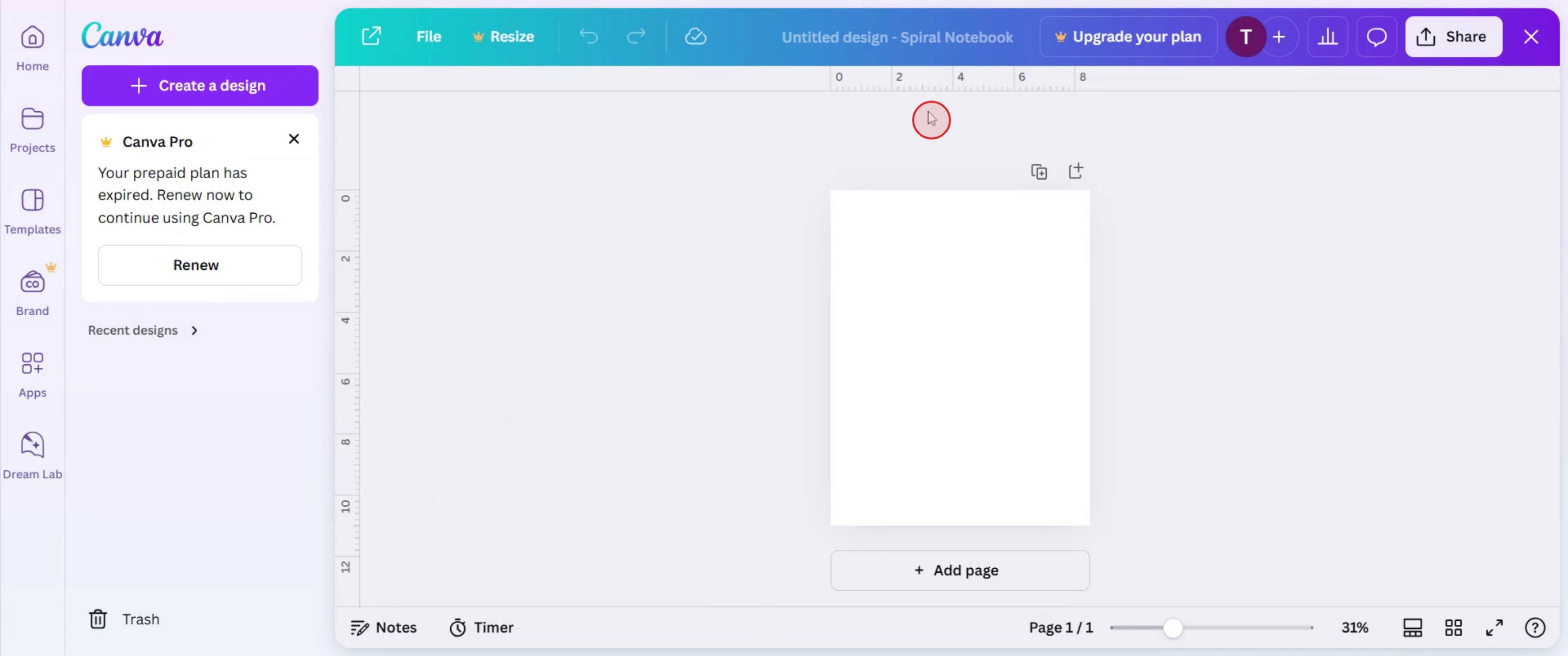
Kemudian Anda dapat melihat penggaris di template,
Langkah 6
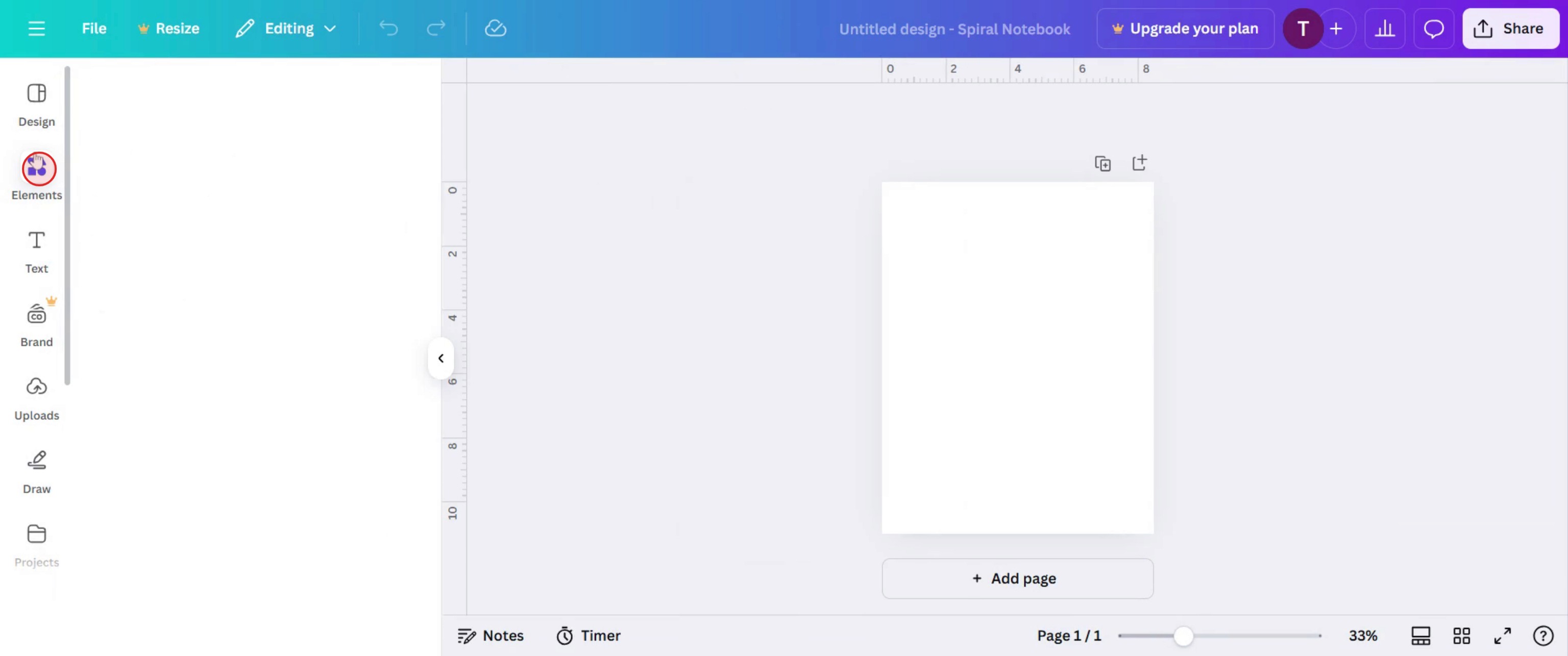
Klik elements,
Langkah 7
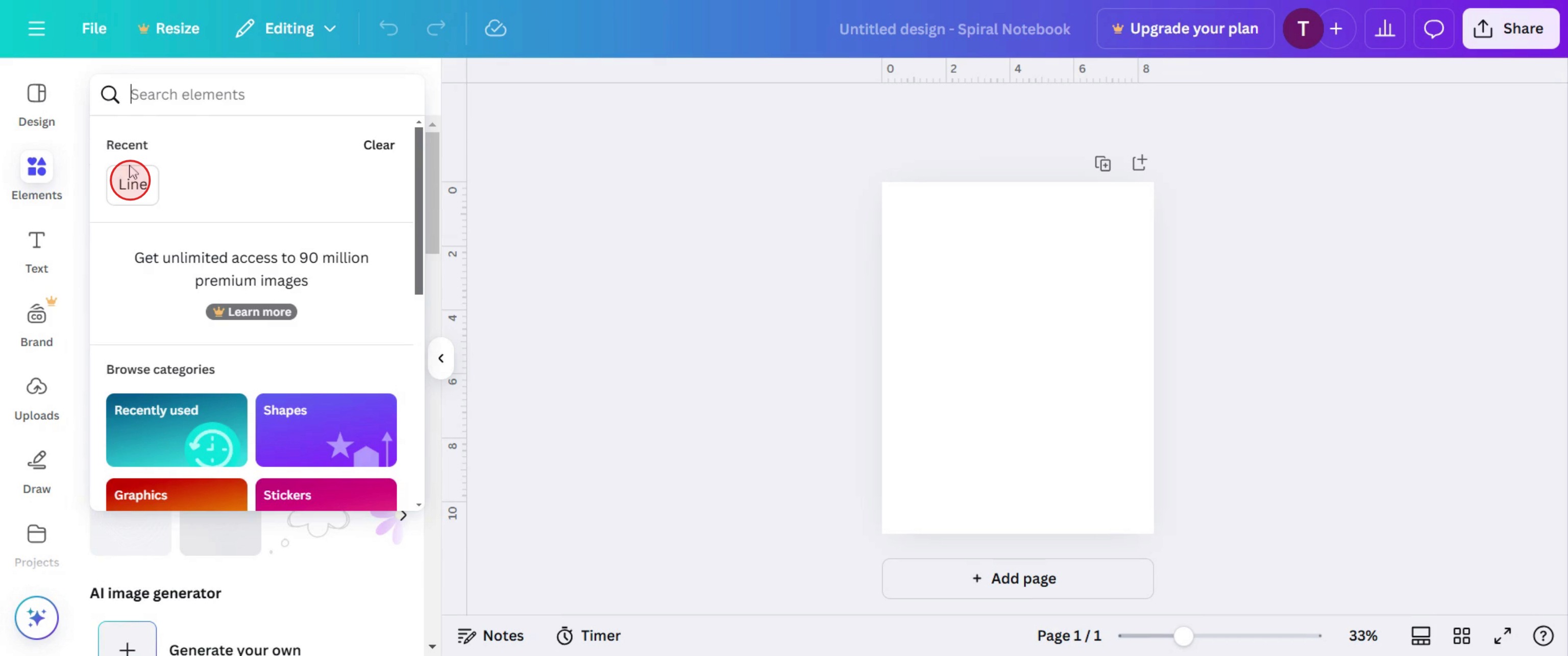
Lalu pilih opsi line,
Langkah 8
Di bagian shapes klik see all.
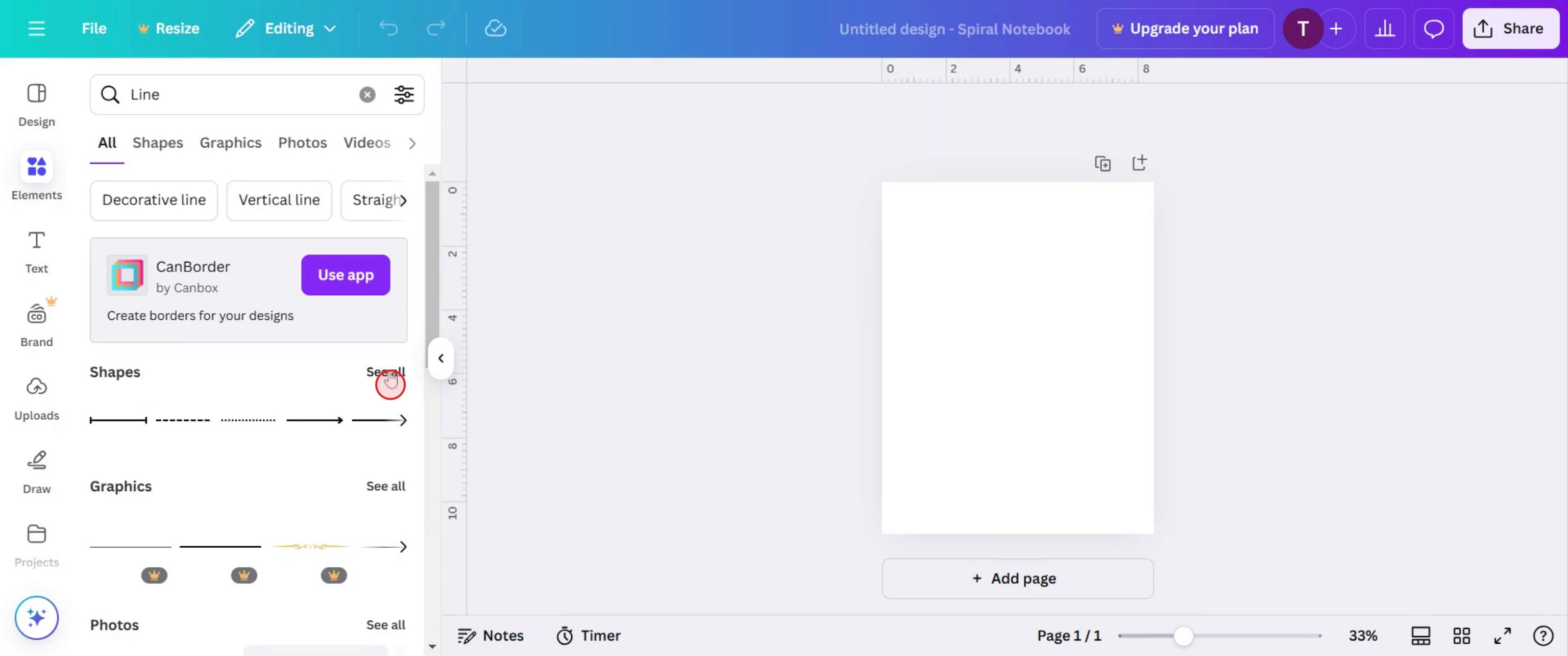
Langkah 9
Pilih line tertentu,
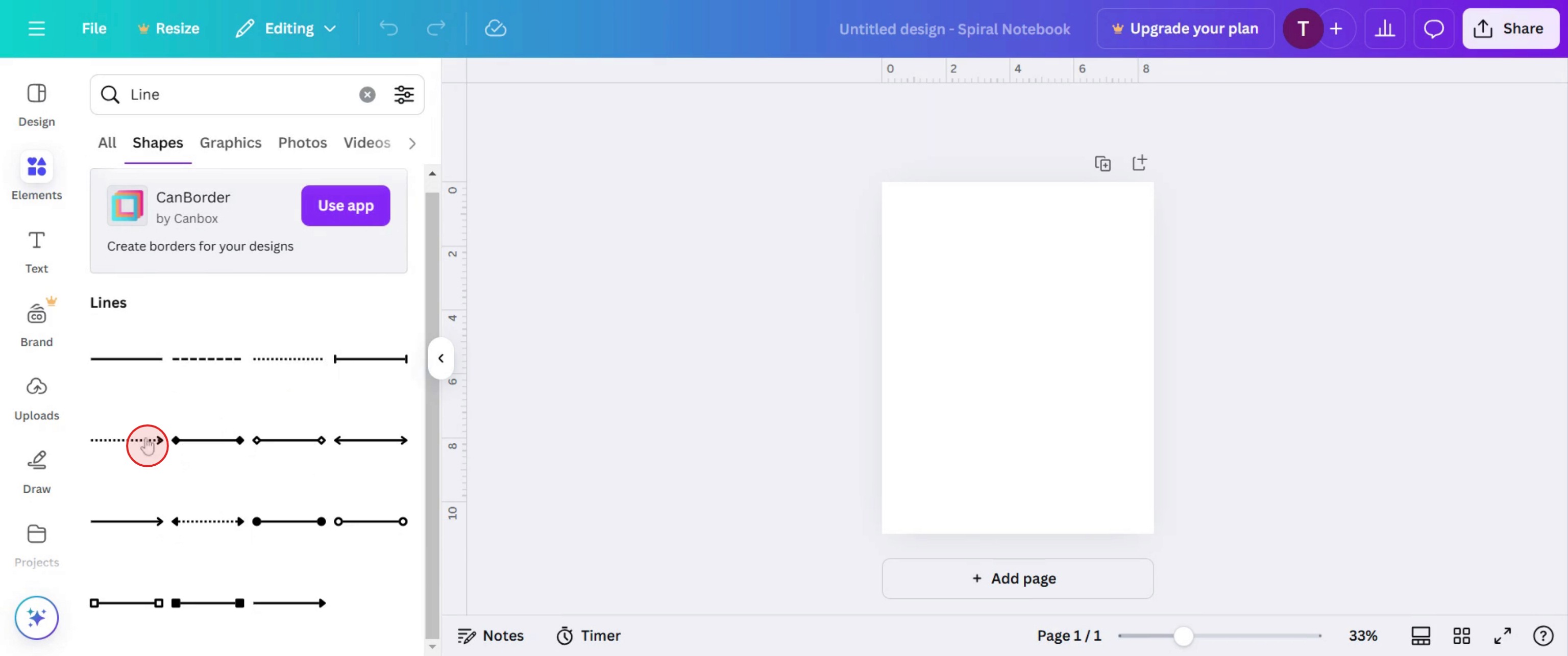
Langkah 10
Lalu drag and drop ke dalam template,
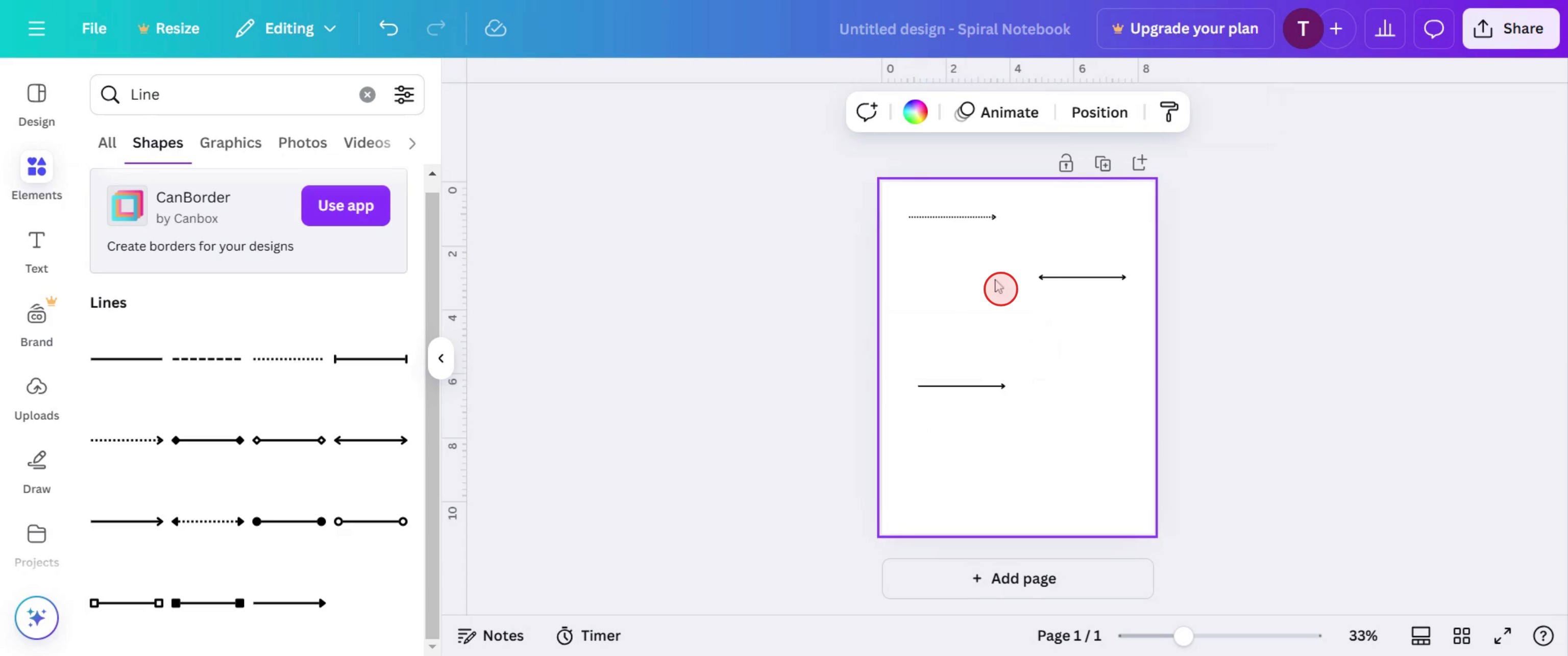
Langkah 11
Kemudian klik line type,
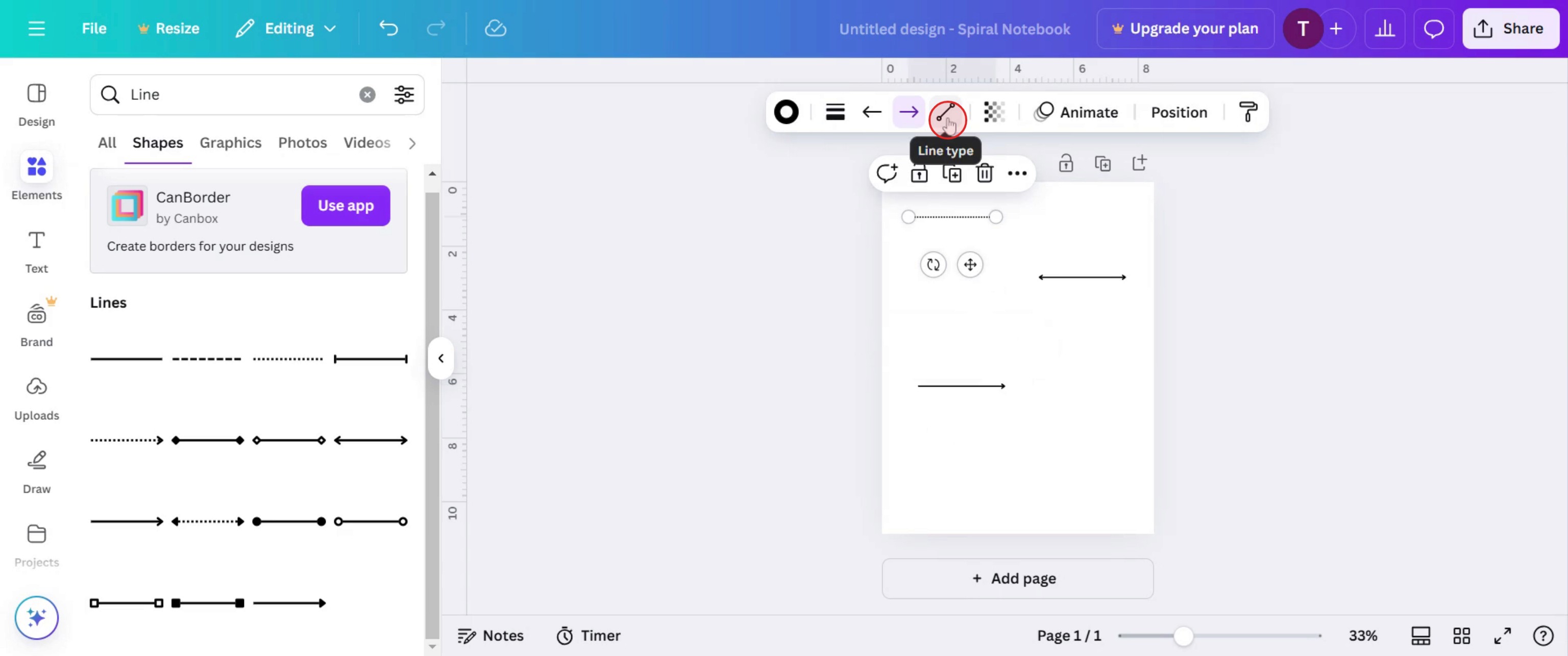
Langkah 12
Lalu pilih jenis garis.
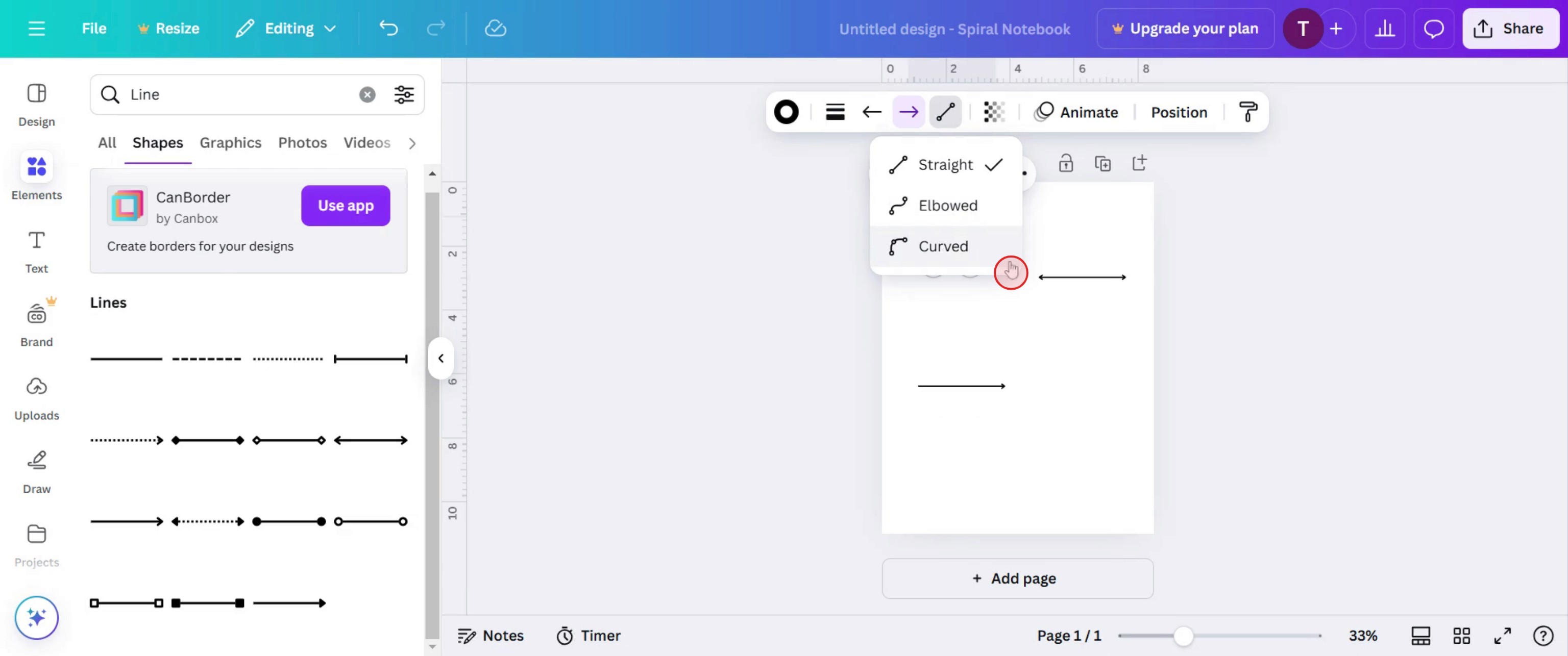
Langkah 13
Kemudian Anda dapat melihat perubahan pada garis tertentu.
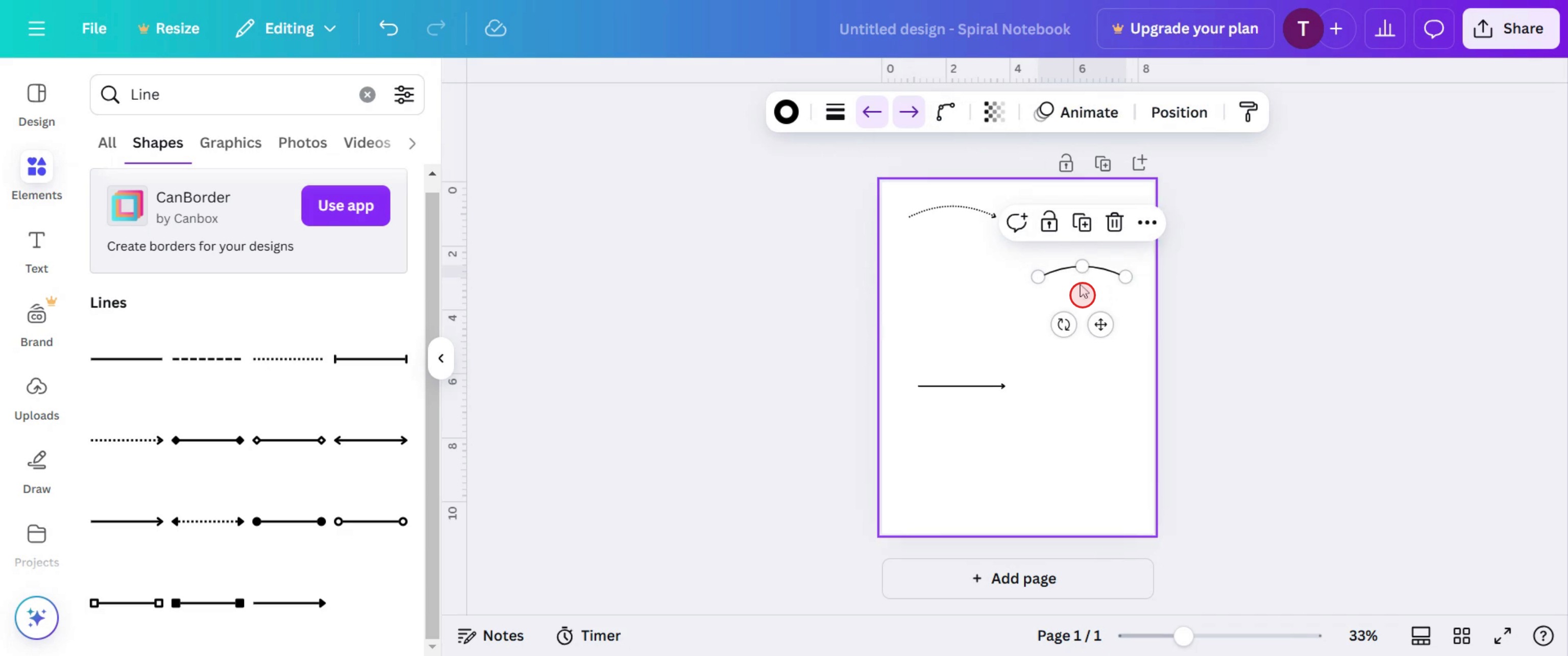
Langkah 14
Lalu klik opsi text.
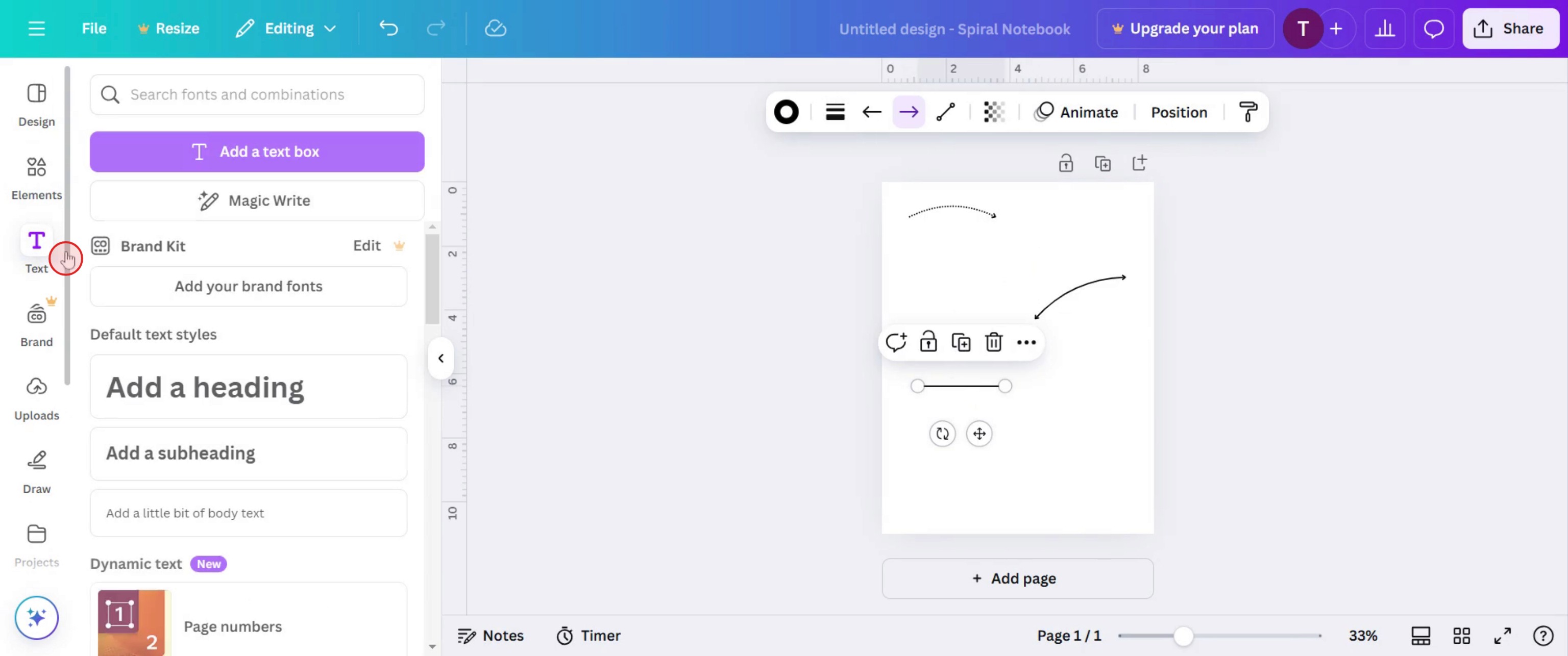
Pro-tips untuk membuat penggaris di Canva
Gunakan Fitur Custom Dimensions Canva – Untuk membuat penggaris, mulai dengan menyiapkan ukuran kanvas khusus yang sesuai dengan skala yang Anda butuhkan (misalnya, persegi panjang horizontal yang panjang).
Buat Garis Lurus untuk Pengukuran yang Akurat – Gunakan alat garis Canva untuk menggambar garis lurus dan rapi pada penggaris Anda. Anda dapat menyesuaikan ketebalan dan warna agar sesuai dengan gaya desain Anda.
Gunakan Alat Grid dan Positioning Canva – Untuk memastikan keselarasan, aktifkan grid dan gunakan alat positioning untuk menyelaraskan garis serta elemen Anda secara presisi agar tampil rapi dan profesional.
Kesalahan umum & cara menghindarinya
Keselarasan Tanda Centang yang Tidak Tepat – Pastikan tanda centang berjarak sama dengan menggunakan panduan Canva atau fitur snapping untuk penyelarasan yang presisi.
Ukuran Teks yang Tidak Konsisten – Pastikan ukuran teks untuk label pengukuran konsisten dan mudah dibaca. Gunakan font dan ukuran yang sama untuk setiap label.
Tidak Menggunakan Satuan yang Tepat – Perhatikan skala yang Anda gunakan untuk penggaris (misalnya, inci, sentimeter). Periksa kembali untuk memastikan satuan didefinisikan dengan jelas dan mudah dipahami.
FAQ umum untuk membuat penggaris di Canva
Bisakah saya membuat penggaris dengan pengukuran tertentu di Canva?
Ya, Anda dapat menyesuaikan penggaris dengan mengatur jarak antar garis dan teks untuk pengukuran yang akurat (inci, sentimeter, dll.).Bisakah saya menyimpan desain penggaris saya untuk digunakan nanti di Canva?
Ya, setelah membuat penggaris Anda, Anda dapat menyimpannya sebagai template atau sebagai gambar untuk digunakan kembali di proyek mendatang.Bagaimana cara menyelaraskan elemen penggaris saya dengan benar?
Gunakan garis grid Canva dan alat positioning untuk memastikan tanda centang dan teks selaras serta berjarak sama.Bisakah saya mencetak penggaris saya dari Canva?
Ya, setelah penggaris Anda dirancang, Anda dapat mengunduhnya dalam format yang dapat dicetak (PDF, PNG) lalu mencetaknya.Cara screen record di mac?
Untuk screen record di Mac, Anda dapat menggunakan Trupeer AI. Ini memungkinkan Anda menangkap seluruh layar dan menyediakan kemampuan AI seperti menambahkan avatar AI, menambahkan voiceover, menambahkan zoom in dan out di video. Dengan fitur terjemahan video AI dari trupeer, Anda dapat menerjemahkan video ke 30+ bahasa.Cara menambahkan avatar AI ke screen recording?
Untuk menambahkan avatar AI ke screen recording, Anda perlu menggunakan alat screen recording AI. Trupeer AI adalah alat screen recording berbasis AI yang membantu Anda membuat video dengan beberapa avatar, sekaligus membantu Anda membuat avatar Anda sendiri untuk video tersebut.Cara screen record di windows?
Untuk screen record di Windows, Anda dapat menggunakan Game Bar bawaan (Windows + G) atau alat AI canggih seperti Trupeer AI untuk fitur yang lebih lanjut, seperti avatar AI, voiceover, terjemahan, dll.Cara menambahkan voiceover ke video?
Untuk menambahkan voiceover ke video, unduh ekstensi chrome trupeer ai. Setelah mendaftar, unggah video Anda dengan suara, pilih voiceover yang diinginkan dari trupeer, lalu ekspor video hasil edit Anda.Bagaimana cara melakukan Zoom pada screen recording?
Untuk melakukan zoom saat screen recording, gunakan efek zoom di Trupeer AI yang memungkinkan Anda melakukan zoom in dan out pada momen tertentu, sehingga meningkatkan dampak visual konten video Anda. Orang juga bertanya
Bacaan yang Disarankan
Technical Documentation Generator
How to Share GitHub Repository via Link
How to Share Your GitHub Profile
Tutorial Terkait


