
Cara Membuat Salinan Google Doc Menggunakan Tautan
Bagikan Google Doc dengan mudah ke orang lain dengan membuat tautan salinan. Pelajari cara membuat tautan “Make a copy” dalam hitungan detik.
Panduan ini memberikan instruksi langkah demi langkah tentang cara membuat salinan Google Doc menggunakan tautan bersama.
Ikuti langkah-langkah ini agar dokumen Anda dapat diduplikasi secara efisien untuk pengeditan atau berbagi berikutnya.
Panduan Langkah demi Langkah: Cara Membuat Salinan Google Doc Menggunakan Tautan
Langkah 1
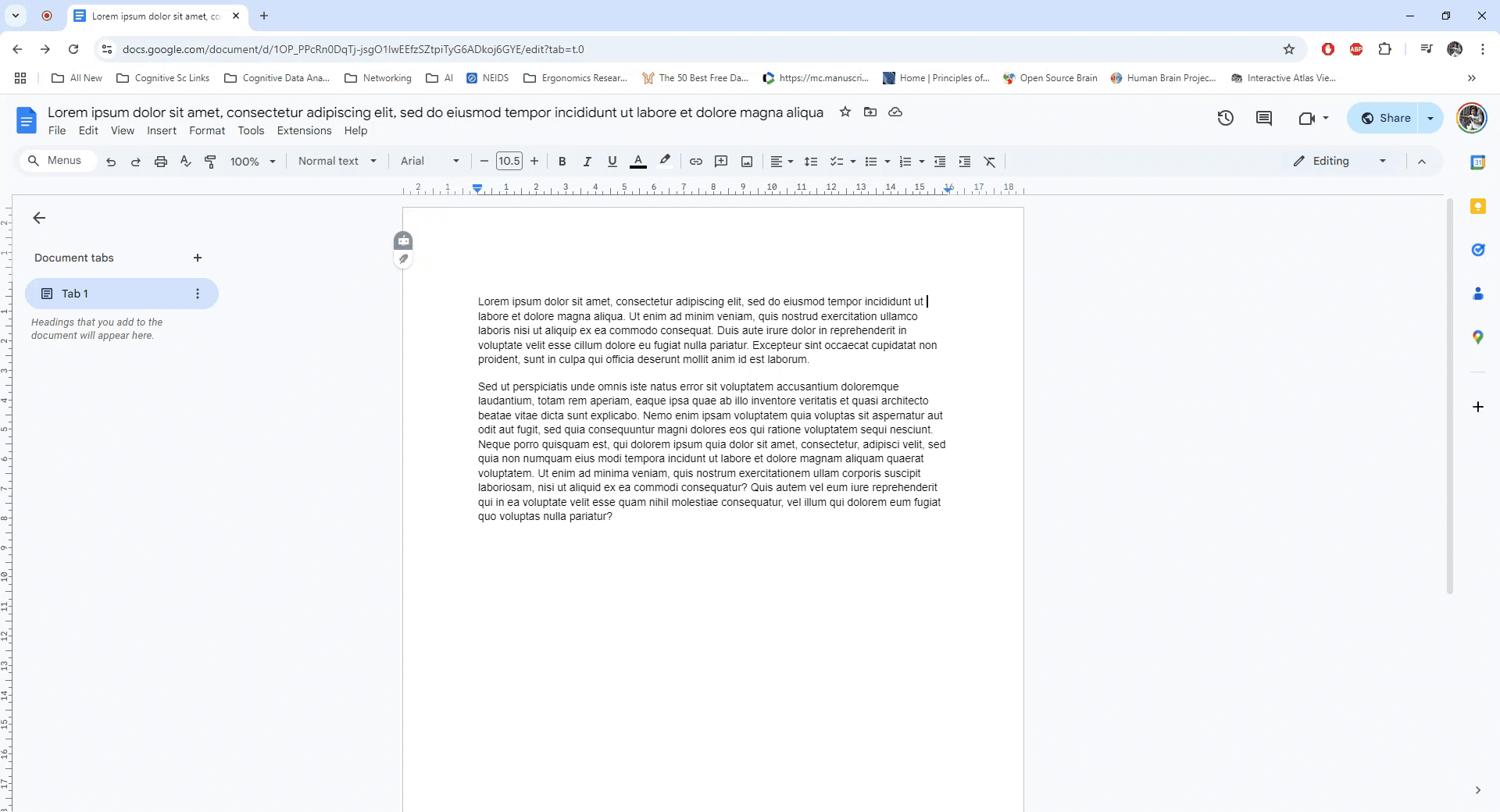
Mulailah dengan membuka Google Doc yang ingin Anda salin. Pastikan Anda memiliki akses ke dokumen tersebut.
Langkah 2
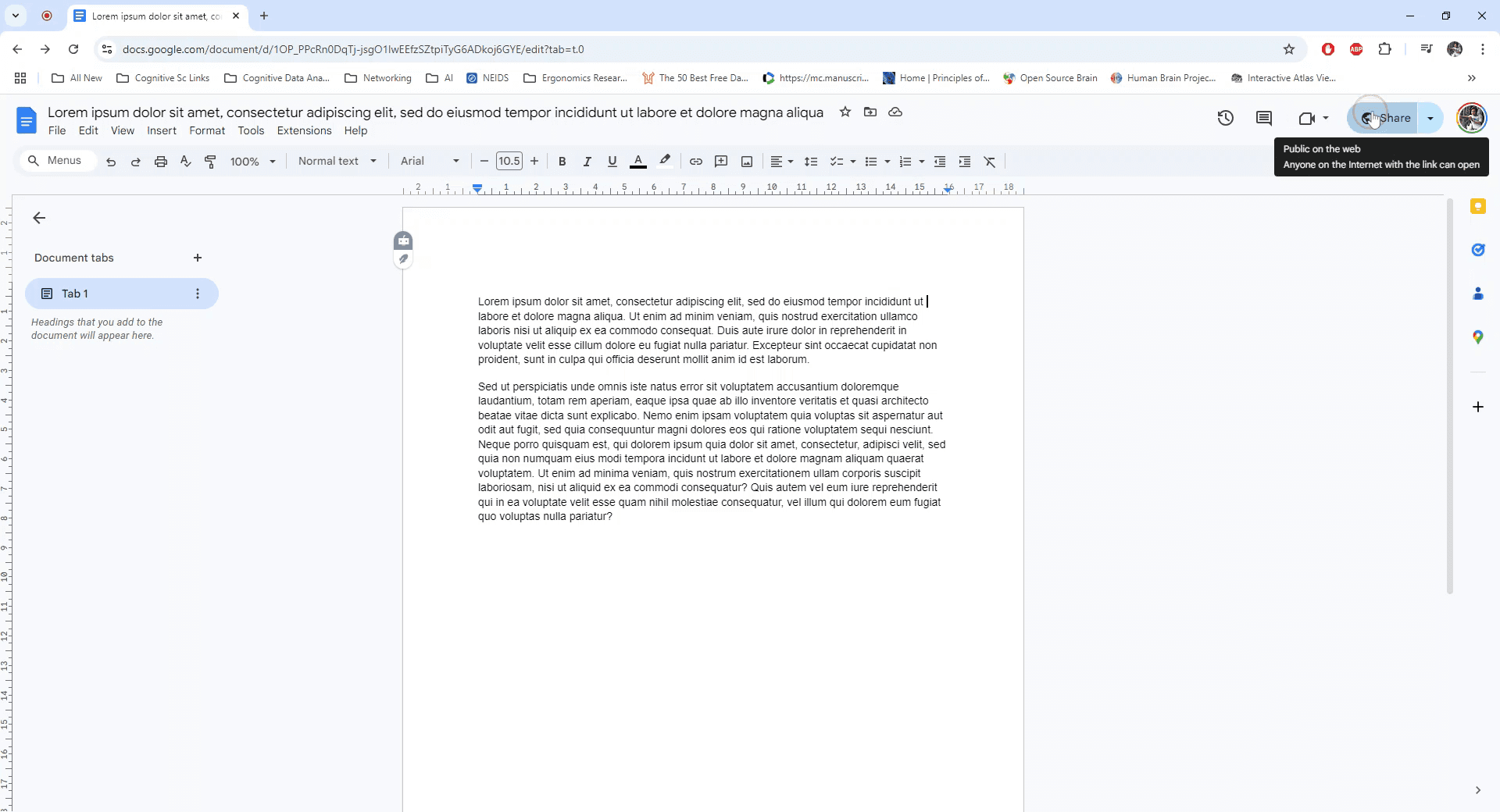
Temukan dan klik tombol "Share" di pojok kanan atas dokumen untuk membuka pengaturan berbagi.
Langkah 3
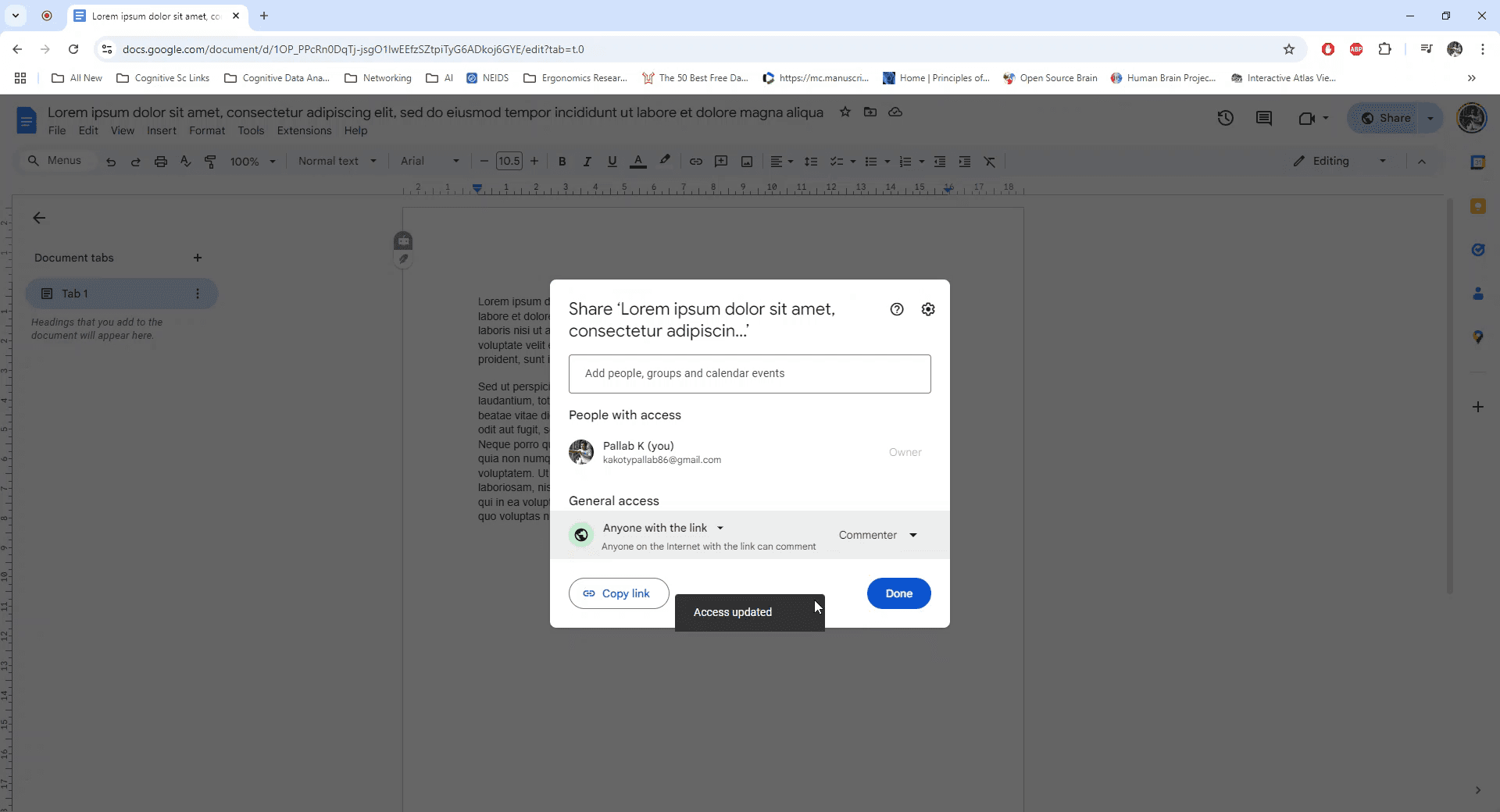
Klik opsi untuk membuat tautan yang memungkinkan "Anyone with the link" mengaksesnya. Lalu, atur izin penampil menjadi "Commenter" untuk memungkinkan orang lain meninggalkan komentar.
Langkah 4
Salin tautan yang dibuat lalu klik "Done." Buka tab browser baru dan tempelkan tautan tersebut ke bilah alamat. Ubah tautan dengan mengganti kata "edit" menjadi "copy" lalu tekan Enter.
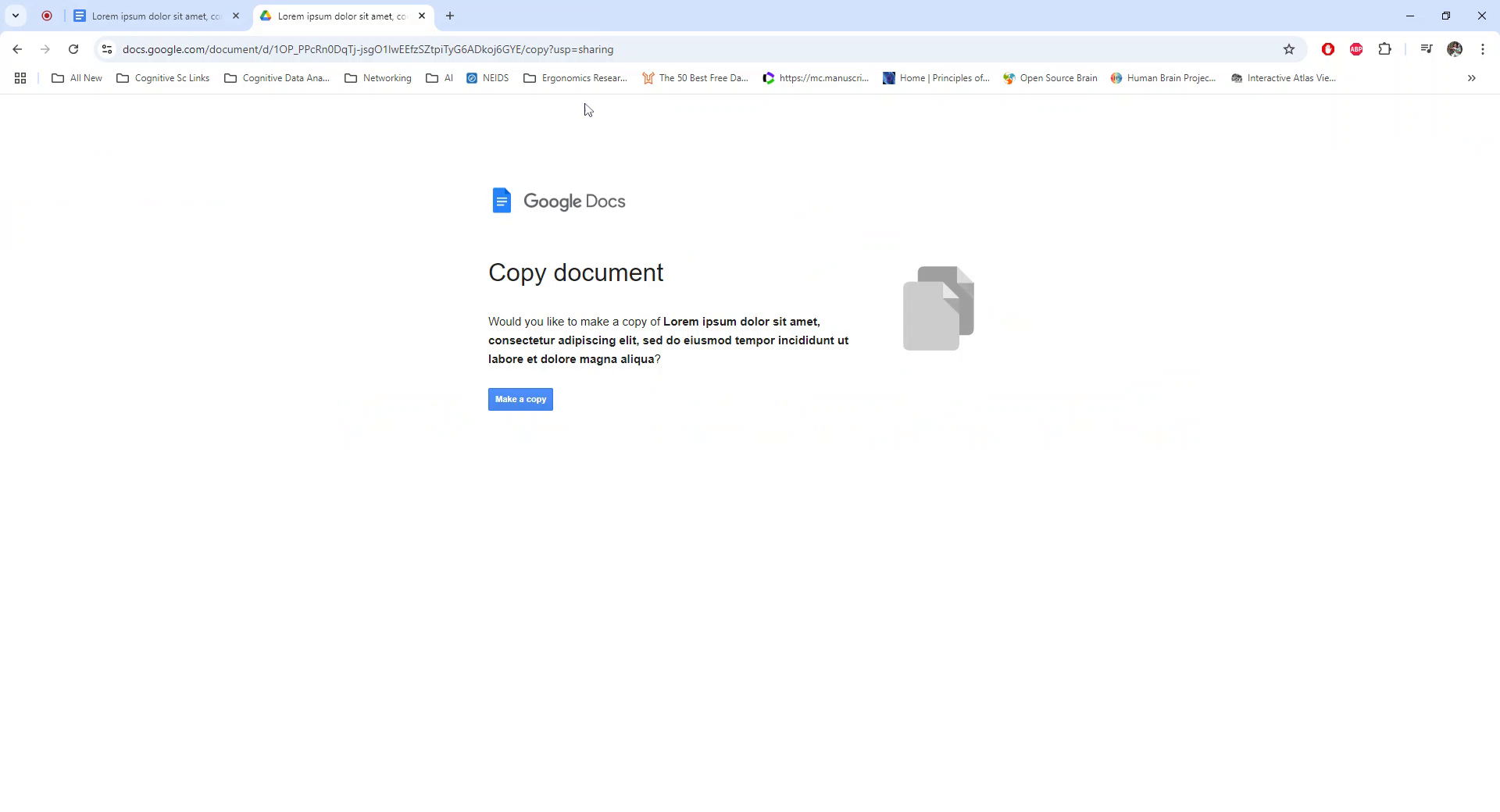
Langkah 5
Akan muncul permintaan yang memungkinkan Anda membuat salinan baru dari dokumen. Klik "Make a copy" untuk menduplikasi dokumen yang sudah ada.
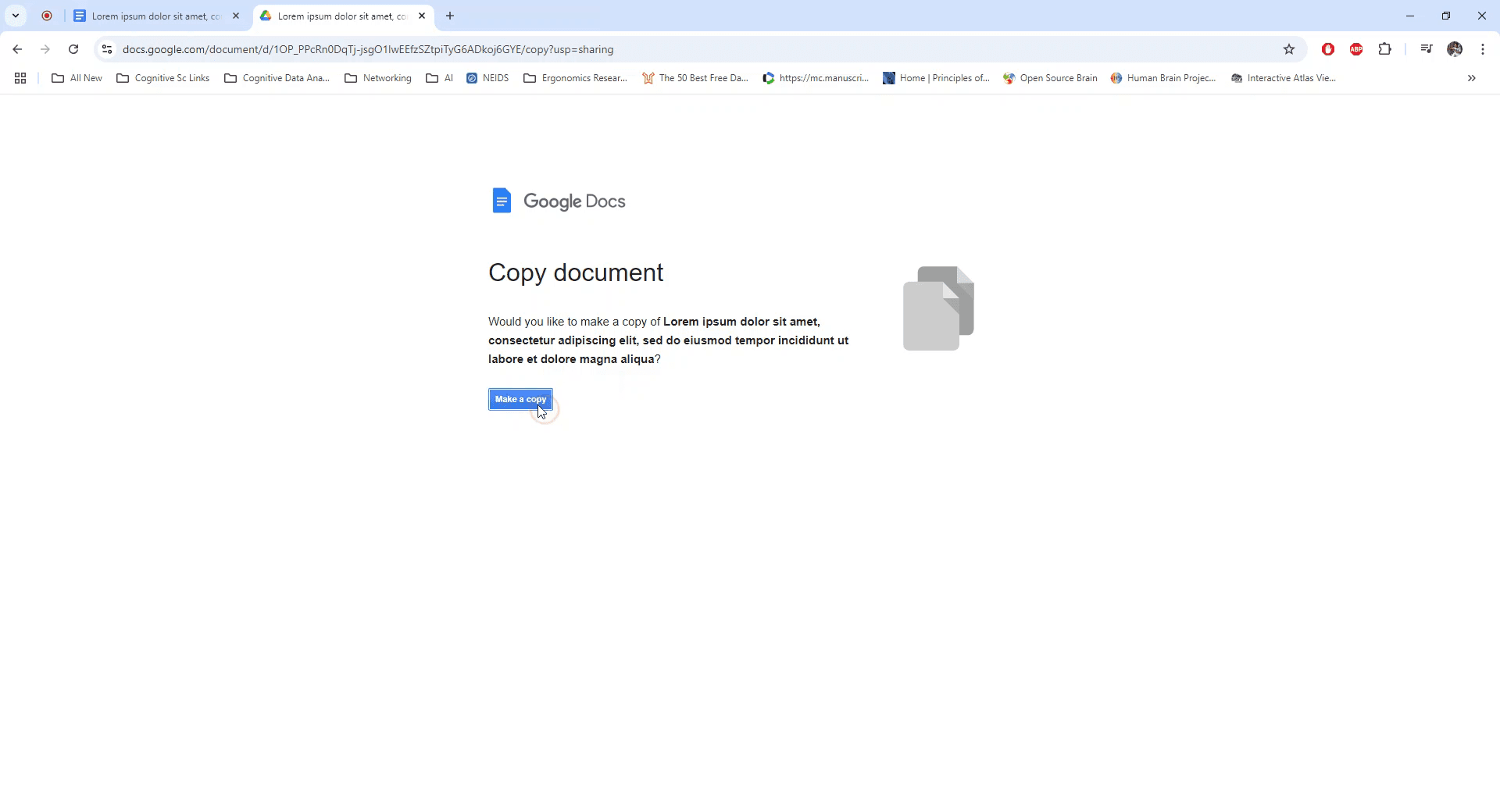
Tips pro tentang cara berbagi google docs
Gunakan Tautan "Make a Copy": Ganti bagian "edit" pada URL dengan "copy" untuk membuat tautan yang secara otomatis meminta pengguna membuat salinan.
Berbagi dengan Izin: Pastikan pengaturan berbagi dokumen memungkinkan akses untuk siapa pun yang memiliki tautan agar bisa membuat salinan (set ke Anyone with the link can view).
Buat Tautan Salinan yang Disesuaikan: Untuk kenyamanan, tambahkan “?copy” di akhir tautan Google Doc agar penerima secara otomatis diminta membuat salinan saat mengklik.
Berbagi Tautan dengan Aman: Hindari mengekspos tautan kepada pengguna yang tidak diinginkan dengan membagikannya hanya kepada pihak yang ingin Anda beri akses salinan.
Uji Tautannya: Sebelum mengirim tautan, buka sendiri untuk memastikan tautan tersebut meminta Anda membuat salinan dokumen.
Kesalahan umum dan cara menghindarinya saat berbagi google doc
Format Tautan yang Salah: Lupa mengubah "edit" menjadi "copy" dapat mencegah permintaan untuk membuat salinan muncul.
Perbaikan: Pastikan URL diakhiri dengan "/copy" atau "?copy" agar tautan berfungsi dengan benar.Izin Berbagi yang Keliru: Jika dokumen disetel terbatas, pengguna tidak akan bisa mengaksesnya.
Perbaikan: Set izin berbagi ke Anyone with the link can view sebelum membagikan tautan.Penerima Tidak Bisa Membuat Salinan: Pengguna mungkin tidak dapat membuat salinan jika hanya memiliki izin komentar atau tampilan.
Perbaikan: Pastikan dokumen dibagikan dengan izin view minimal agar mereka bisa menyalin.Kegagalan Menguji Tautan: Mengirim tautan tanpa memeriksa dapat menimbulkan kebingungan jika permintaan salinan tidak muncul.
Perbaikan: Uji tautan dengan membukanya di jendela penyamaran atau akun berbeda untuk memastikan tautan tersebut berfungsi.Mengabaikan Risiko Keamanan: Membagikan tautan kepada terlalu banyak orang dapat menyebabkan salinan yang tidak diinginkan dibuat.
Perbaikan: Bagikan tautan hanya kepada penerima yang dituju untuk mengontrol siapa yang dapat mengakses opsi salinan.
FAQ Umum untuk cara berbagi Google Docs
Bagaimana cara membuat salinan Google Doc menggunakan tautan?
Ganti “edit” di URL dengan “copy,” lalu bagikan tautannya agar pengguna dapat membuat salinan dokumen.Bisakah saya membuat tautan yang secara otomatis meminta pengguna untuk membuat salinan?
Ya, tambahkan “/copy” atau “?copy” di akhir URL Google Doc agar prompt salinan muncul.Perizinan apa yang saya perlukan untuk membuat salinan Google Doc?
Anda perlu setidaknya akses lihat ke dokumen untuk membuat salinan menggunakan tautan.Bisakah saya membuat salinan dokumen yang dibatasi?
Tidak, dokumen harus dibagikan dengan izin lihat agar orang lain dapat membuat salinan.Bagaimana cara menguji apakah tautan salinan berfungsi?
Buka tautan di jendela penyamaran atau akun Google lain untuk memastikan tautan tersebut meminta penerima membuat salinan.Cara screen record di mac?
Untuk screen record di Mac, Anda dapat menggunakan Trupeer AI. Ini memungkinkan Anda menangkap seluruh layar dan menyediakan kemampuan AI seperti menambahkan avatar AI, menambahkan voiceover, menambahkan zoom in dan out di video. Dengan fitur terjemahan video AI dari trupeer, Anda dapat menerjemahkan video ke 30+ bahasa.Cara menambahkan avatar AI ke screen recording?
Untuk menambahkan avatar AI ke screen recording, Anda perlu menggunakan alat screen recording AI. Trupeer AI adalah alat screen recording berbasis AI yang membantu Anda membuat video dengan beberapa avatar, sekaligus membantu Anda membuat avatar Anda sendiri untuk video tersebut.Cara screen record di windows?
Untuk screen record di Windows, Anda dapat menggunakan Game Bar bawaan (Windows + G) atau alat AI canggih seperti Trupeer AI untuk fitur yang lebih lanjut, seperti avatar AI, voiceover, terjemahan, dll.Cara menambahkan voiceover ke video?
Untuk menambahkan voiceover ke video, unduh ekstensi chrome trupeer ai. Setelah mendaftar, unggah video Anda dengan suara, pilih voiceover yang diinginkan dari trupeer, lalu ekspor video Anda yang sudah diedit.Bagaimana cara melakukan Zoom pada screen recording?
Untuk melakukan zoom saat screen recording, gunakan efek zoom di Trupeer AI yang memungkinkan Anda melakukan zoom in dan out pada momen tertentu, sehingga meningkatkan dampak visual dari konten video Anda.
Orang juga bertanya
Technical Documentation Generator
Cara Mengubah Gambar Menjadi Halaman Mewarnai di Canva
Cara Mencetak Dua Sisi di Canva
Cara Meregangkan Teks di Canva
Tutorial Terkait


