
Cara Membagikan Repositori GitHub melalui Tautan
Pelajari cara membagikan repositori GitHub Anda kepada orang lain menggunakan tautan langsung. Cocok untuk kolaborasi, menampilkan kode, atau menambahkannya ke portofolio Anda.
Dokumen ini menyediakan proses yang komprehensif untuk membagikan tautan repositori GitHub.
Ikuti langkah-langkah sederhana ini untuk menyalin dan mendistribusikan URL repositori secara efisien, sehingga akses untuk kolaborasi atau penggunaan publik menjadi lancar.
1. Buka repositori
Buka GitHub dan navigasikan ke repositori yang ingin Anda bagikan.
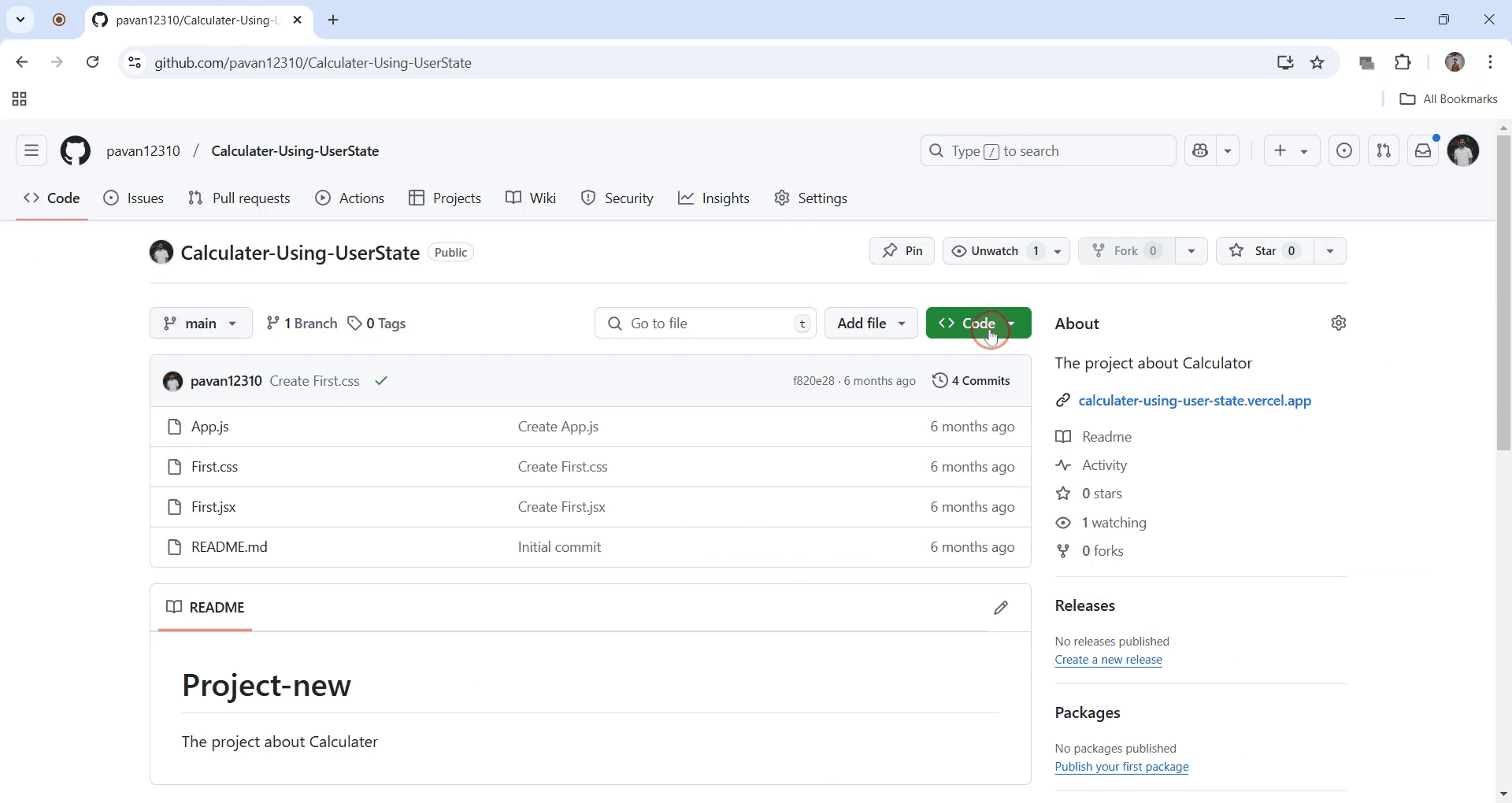
2. Klik tombol “Code”
Tombol hijau ini terletak di dekat bagian kanan atas halaman repositori.
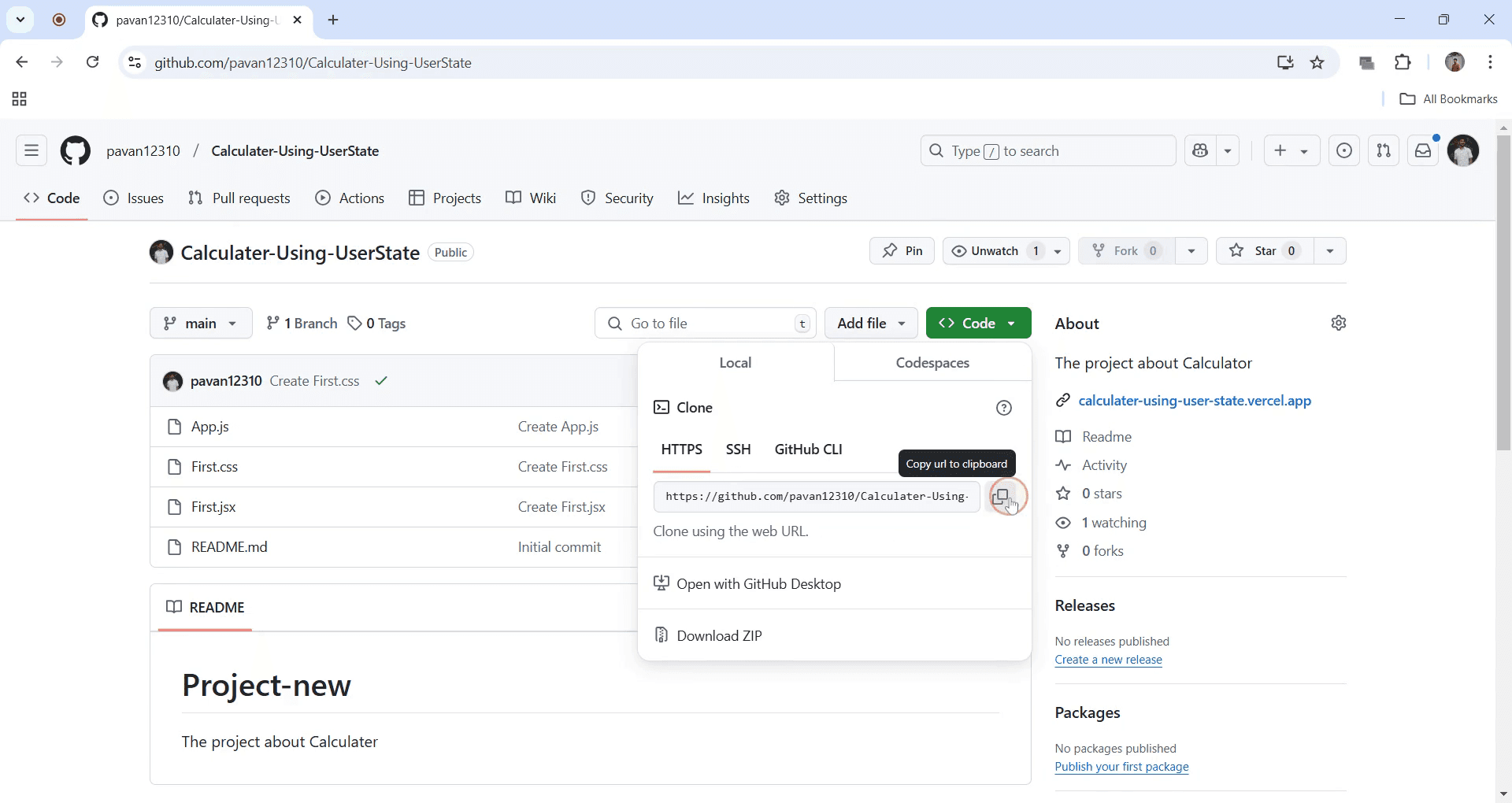
3. Salin URL
Klik ikon clipboard di sebelah tautan repositori (di bawah “HTTPS”) untuk menyalinnya.
4. Bagikan tautannya
Tempelkan URL yang sudah disalin ke mana pun Anda ingin membagikannya di situs web, email, atau pesan.
5. Akses repositori
Siapa pun yang mengklik tautan akan langsung dibawa ke repositori GitHub.
Panduan Langkah demi Langkah: Cara Membagikan Repositori GitHub via Tautan
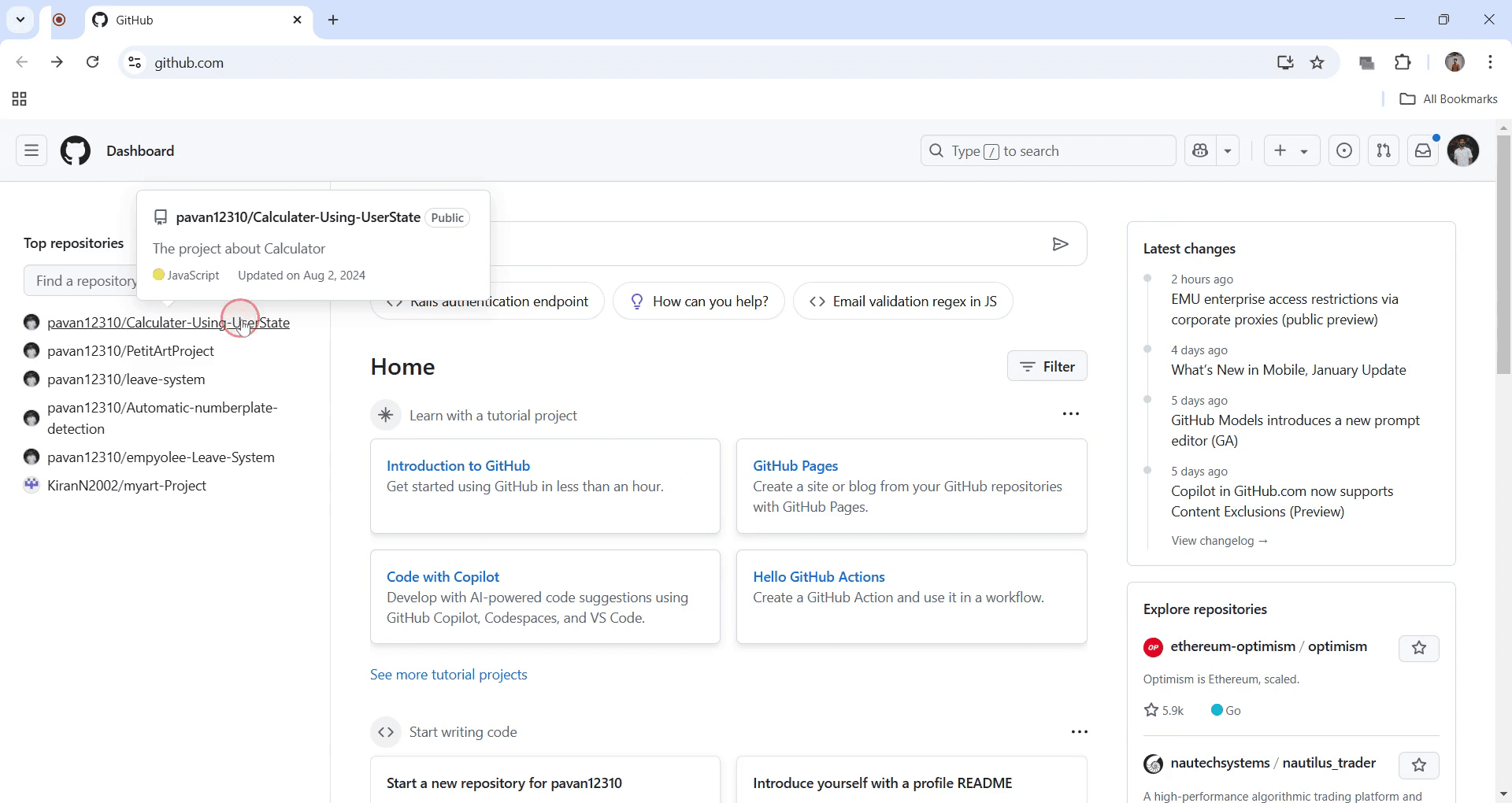
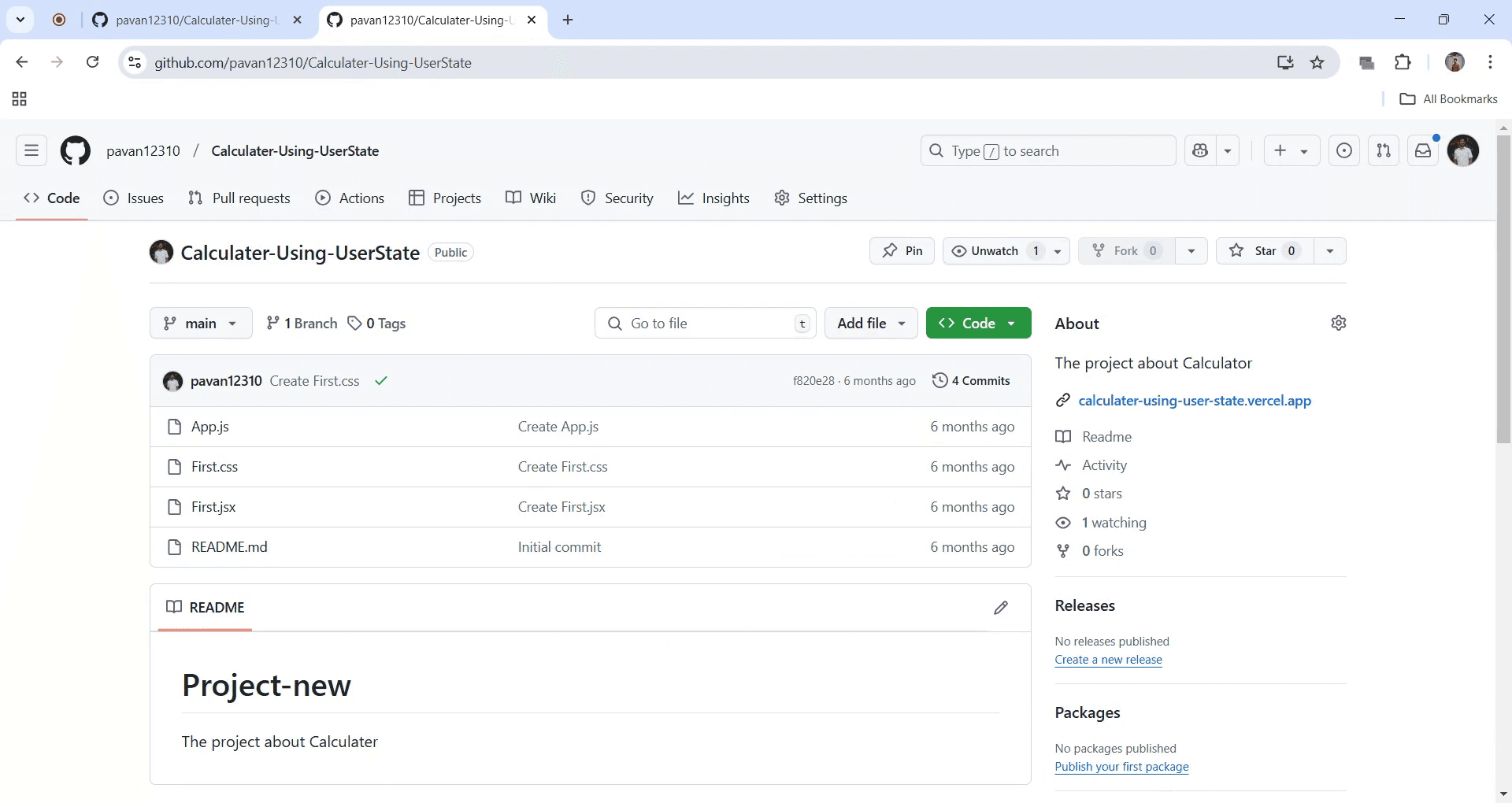
Langkah 1
Buka repositori di GitHub yang ingin Anda bagikan. Klik tautan repositori untuk membukanya.
Langkah 2
Setelah repositori terbuka, klik tombol hijau "Code" yang ditampilkan.
Langkah 3
Setelah mengklik tombol "Code", pilih ikon salin untuk menyalin URL.
Langkah 4
Setelah URL disalin, Anda dapat membagikan tautan ini melalui aplikasi pesan atau email. Untuk memverifikasi tautan, buka tab browser baru, tempelkan tautannya, lalu tekan Enter. Repositori harus terbuka, sehingga mengonfirmasi bahwa tautannya benar.
Tips pro untuk membagikan repositori GitHub via tautan
Pastikan repositori Anda bersifat publik jika Anda ingin siapa pun yang memiliki tautan dapat mengaksesnya.
Gunakan tombol Clone atau download, lalu salin URL HTTPS atau SSH agar mudah dibagikan.
Jika membagikan kepada orang tertentu, pertimbangkan untuk mengundang mereka sebagai kolaborator untuk repositori privat.
Kesalahan umum & cara menghindarinya saat membagikan repositori GitHub via tautan
Lupa mengatur repositori agar publik jika Anda ingin orang lain mengaksesnya, periksa pengaturan visibilitas repositori.
Membagikan tautan ke repositori privat tanpa memberikan akses kepada penerima pastikan mereka memiliki izin yang diperlukan.
Mengirim format tautan yang salah untuk cloning gunakan tautan HTTPS atau SSH yang sesuai untuk metode akses yang berbeda.
FAQ Umum untuk berbagi repositori GitHub melalui tautan
Bisakah saya membagikan tautan repositori GitHub kepada seseorang yang tidak memiliki akses?
Untuk repositori privat, Anda perlu mengundang mereka sebagai kolaborator sebelum membagikan tautannya.Bagaimana cara membagikan file tertentu dari repositori saya?
Buka file di GitHub, klik Raw, lalu salin URL dari browser Anda untuk membagikan tautan langsung ke file tersebut.Cara merekam layar di mac?
Untuk merekam layar di Mac, Anda dapat menggunakan Trupeer AI. Ini memungkinkan Anda menangkap seluruh layar dan menyediakan kemampuan AI seperti menambahkan avatar AI, menambahkan voiceover, menambahkan zoom in dan out di video. Dengan fitur terjemahan video AI dari trupeer, Anda dapat menerjemahkan video ke 30+ bahasa.Cara menambahkan avatar AI ke rekaman layar?
Untuk menambahkan avatar AI ke rekaman layar, Anda perlu menggunakan alat perekam layar AI. Trupeer AI adalah alat perekam layar berbasis AI yang membantu Anda membuat video dengan beberapa avatar, serta membantu Anda membuat avatar Anda sendiri untuk video tersebut.Cara merekam layar di windows?
Untuk merekam layar di Windows, Anda dapat menggunakan Game Bar bawaan (Windows + G) atau alat AI canggih seperti Trupeer AI untuk fitur yang lebih lanjut seperti avatar AI, voiceover, terjemahan, dll.Cara menambahkan voiceover ke video?
Untuk menambahkan voiceover ke video, unduh ekstensi chrome trupeer ai. Setelah mendaftar, unggah video Anda dengan suara, pilih voiceover yang diinginkan dari trupeer, lalu ekspor video hasil edit Anda.Bagaimana cara melakukan Zoom pada rekaman layar?
Untuk melakukan zoom saat merekam layar, gunakan efek zoom di Trupeer AI yang memungkinkan Anda melakukan zoom in dan out pada momen tertentu, sehingga meningkatkan dampak visual dari konten video Anda.
Bacaan yang Disarankan
Technical Documentation Generator
Cara Mengubah Gambar Menjadi Halaman Mewarnai di Canva
Cara Mencetak Dua Sisi di Canva
Cara Meregangkan Teks di Canva
Tutorial Terkait



