
Cara Membagikan Profil GitHub Anda
Pelajari cara membagikan profil GitHub Anda kepada orang lain menggunakan tautan langsung atau kode QR. Cocok untuk lamaran kerja, networking, atau menampilkan proyek Anda.
Dokumen ini memberikan panduan yang jelas dan ringkas tentang cara membagikan profil GitHub Anda.
Ikuti langkah-langkah sederhana ini untuk dengan cepat menemukan dan membagikan tautan profil Anda, sehingga aksesnya mudah bagi kolaborator, perekrut, atau jaringan profesional Anda.
Membagikan profil GitHub Anda itu mudah. Cukup buka halaman profil Anda, salin URL dari bilah alamat browser Anda, lalu tempelkan di mana pun Anda membutuhkannya seperti resume atau LinkedIn. Tautannya akan terlihat seperti: https://github.com/yourusername. Anda juga dapat membagikan repositori proyek tertentu dan bahkan menautkan profil sosial Anda.
Berikut panduan langkah demi langkah:
1. Buka profil GitHub Anda:
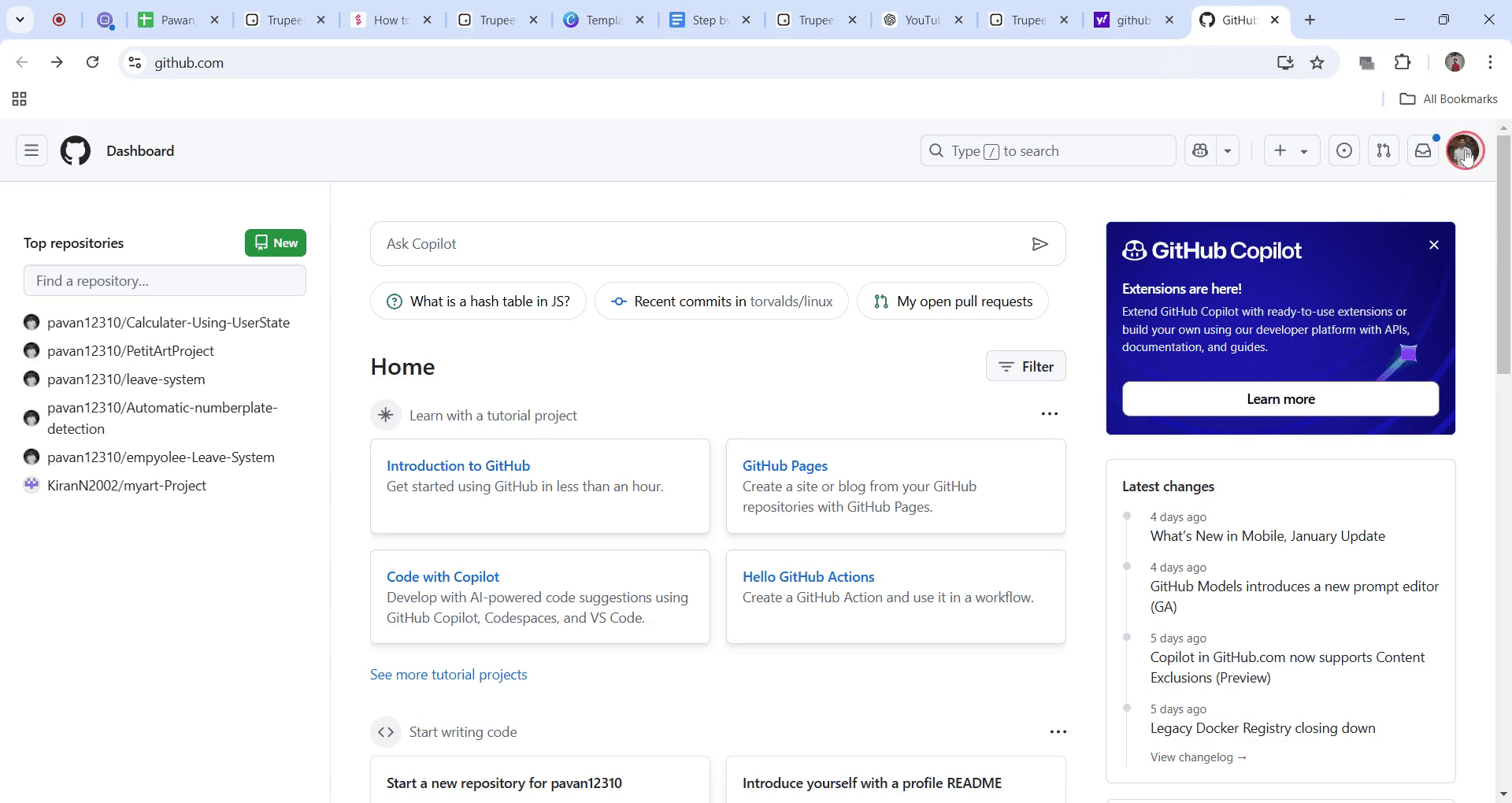
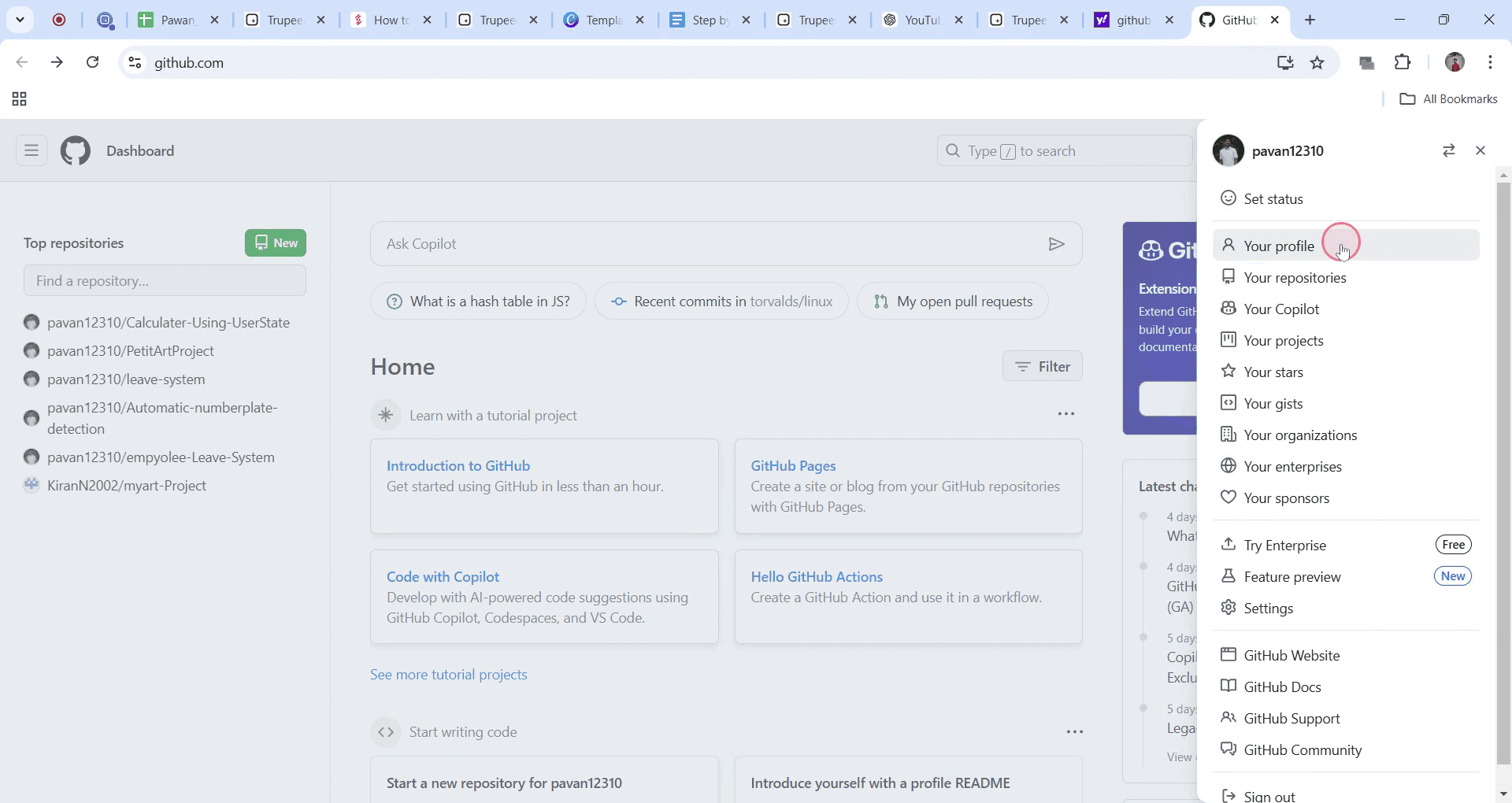
Klik foto profil Anda di pojok kanan atas GitHub, lalu pilih "Your profile" dari menu dropdown.
2. Salin URL profil Anda:
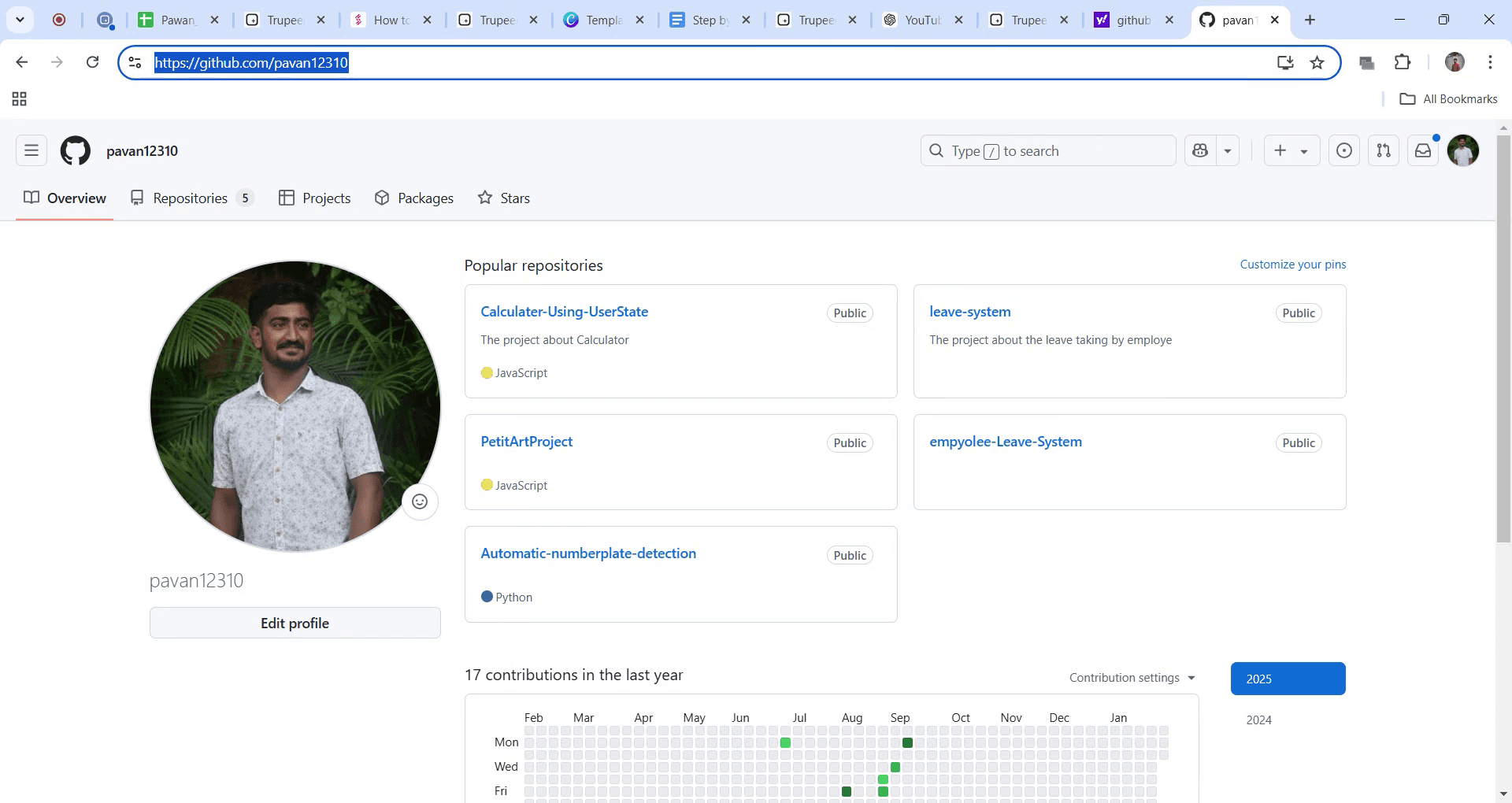
Setelah halaman profil Anda dimuat, cukup salin alamat web dari bilah alamat browser Anda.
3. Bagikan tautannya:
Sekarang Anda dapat menempelkan URL tersebut ke lamaran kerja, LinkedIn, atau email apa pun agar orang dapat melihat pekerjaan Anda.
4. Bagikan repositori tertentu:
Untuk menonjolkan proyek tertentu, buka repositori tersebut lalu salin URL di browser Anda. Bagikan tautan itu, bukan profil utama Anda.
5. Tambahkan tautan sosial ke profil Anda:
Mau membantu orang menemukan Anda di tempat lain?
Buka Settings, gulir ke bagian Social accounts, lalu tempelkan tautan ke profil lain Anda (seperti Twitter atau LinkedIn).
Panduan Langkah demi Langkah: Cara Membagikan Profil GitHub Anda
Langkah 1
Mulailah dengan menemukan foto profil di pojok kanan atas antarmuka Getup Anda. Klik foto profil tersebut.
Langkah 2
Dari menu dropdown yang muncul, pilih lalu klik "Your Profile."
Langkah 3
Setelah halaman profil Anda ditampilkan, buka bilah alamat dan sorot URL profil Getup Anda. Ini adalah tautan yang dapat Anda bagikan kapan pun diperlukan.
Tips pro untuk membagikan profil GitHub
Anda dapat dengan mudah membagikan profil GitHub Anda dengan menyalin URL dari bilah alamat dan mengirimkannya ke orang lain.
Kustomisasi profil GitHub Anda dengan menambahkan bio, tautan media sosial, serta menonjolkan repositori penting agar pengunjung mendapatkan gambaran tentang pekerjaan Anda.
Pastikan Anda meninjau pengaturan visibilitas profil jika ingin membagikan repositori atau detail tertentu kepada orang-orang tertentu.
Kesalahan umum & cara menghindarinya saat membagikan profil GitHub
Tidak memeriksa visibilitas repositori Anda memastikan bahwa repositori Anda bersifat publik atau bahwa orang yang Anda bagikan memiliki akses ke repositori privat.
Mengabaikan kustomisasi profil pastikan bio profil dan daftar repositori Anda selalu diperbarui agar gambaran tentang pekerjaan Anda jelas.
Membagikan informasi sensitif hindari mengekspos data sensitif, seperti kunci API atau informasi pribadi, di profil atau repositori Anda.
FAQ Umum untuk membagikan profil GitHub
Bagaimana cara mendapatkan tautan ke profil GitHub saya?
Anda bisa mendapatkan tautan dengan membuka halaman profil Anda di GitHub, lalu menyalin URL dari bilah alamat.Bisakah saya membagikan profil GitHub saya kepada orang tertentu?
Ya, Anda bisa membagikan tautan profil Anda langsung kepada siapa pun. Jika Anda memiliki repositori privat, pastikan Anda telah memberi mereka akses sebagai kolaborator.Bagaimana cara membuat profil GitHub saya menjadi publik?
Untuk membuat profil Anda menjadi publik, buka pengaturan GitHub Anda, lalu di bagian Profile, pastikan opsi Public Profile diaktifkan.Bisakah saya menyesuaikan profil GitHub saya?
Ya, Anda bisa menyesuaikan profil Anda dengan menambahkan bio, tautan media sosial, dan repositori yang ingin Anda tonjolkan.Bagaimana cara membagikan repositori tertentu di profil GitHub saya?
Buka halaman repositori, lalu cukup salin URL dari bilah alamat browser Anda, kemudian bagikan kepada orang lain.Cara merekam layar di mac?
Untuk merekam layar di Mac, Anda dapat menggunakan Trupeer AI. Ini memungkinkan Anda menangkap seluruh layar dan menyediakan kemampuan AI seperti menambahkan avatar AI, menambahkan voiceover, menambahkan zoom in dan out pada video. Dengan fitur terjemahan video AI dari trupeer, Anda dapat menerjemahkan video ke 30+ bahasa.Cara menambahkan avatar AI ke rekaman layar?
Untuk menambahkan avatar AI ke rekaman layar, Anda perlu menggunakan alat perekam layar AI. Trupeer AI adalah alat perekam layar berbasis AI yang membantu Anda membuat video dengan beberapa avatar, sekaligus membantu Anda membuat avatar Anda sendiri untuk video tersebut.Cara merekam layar di windows?
Untuk merekam layar di Windows, Anda dapat menggunakan Game Bar bawaan (Windows + G) atau alat AI canggih seperti Trupeer AI untuk fitur yang lebih lanjut, seperti avatar AI, voiceover, terjemahan, dll.Cara menambahkan voiceover ke video?
Untuk menambahkan voiceover ke video, unduh ekstensi chrome trupeer ai. Setelah mendaftar, unggah video Anda dengan suara, pilih voiceover yang diinginkan dari trupeer, lalu ekspor video hasil edit Anda.Bagaimana cara melakukan Zoom in pada rekaman layar?
Untuk melakukan zoom in selama rekaman layar, gunakan efek zoom di Trupeer AI yang memungkinkan Anda melakukan zoom in dan out pada momen-momen tertentu, sehingga meningkatkan dampak visual dari konten video Anda.
Bacaan yang Disarankan
Technical Documentation Generator
Cara Mengubah Gambar Menjadi Halaman Mewarnai di Canva
Cara Mencetak Dua Sisi di Canva
Cara Meregangkan Teks di Canva
Tutorial Terkait


