

Cara Membagikan Riwayat Chat di Teams
Temukan cara membagikan riwayat chat di Microsoft Teams saat menambahkan anggota baru ke percakapan atau meneruskan pesan penting. Panduan langkah demi langkah disertakan.
Adding People to a Group Chat and Sharing History:
Open the chat: Go to the one-on-one or group chat.
Add people: Click the "Add people" icon (or the participant names at the top) and select "Add people".
Choose history: When adding people, you'll see an option to include the chat history.
Choose how much history to share (all, some, or none).
Add: Click "Add" to finalize the process.
Step-by-Step Guide: How to Share Chat History in Teams
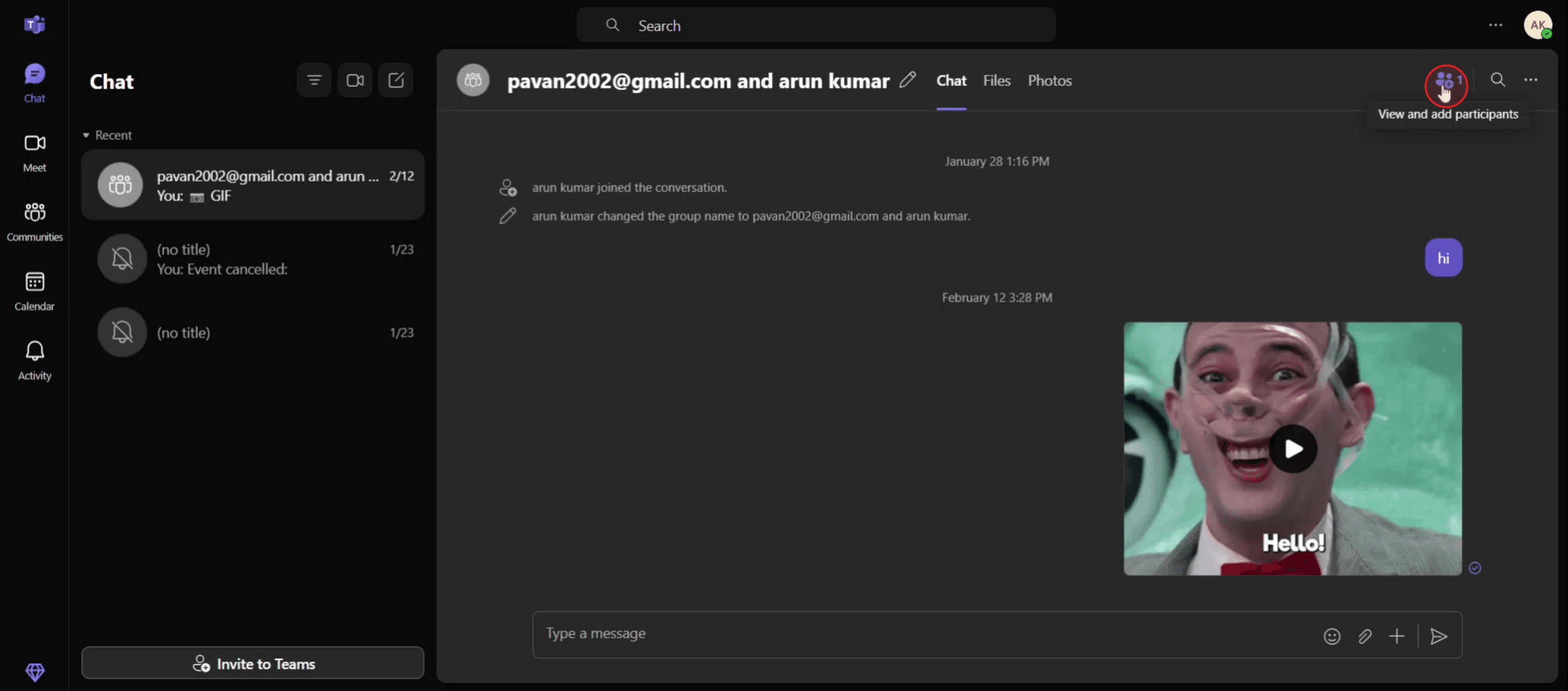
Step 1
Click on the "View and Add Participant" option.
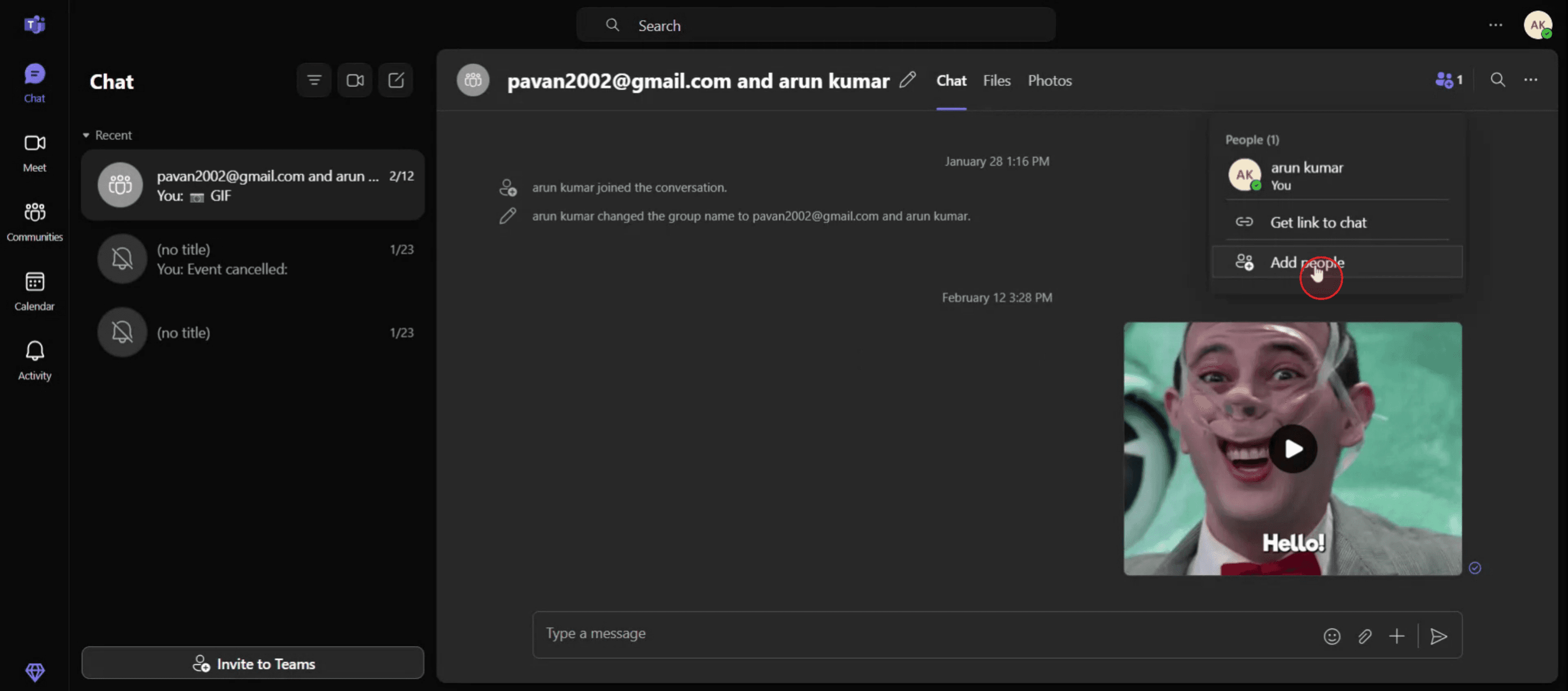
Step 2
Select the "Add People" button.
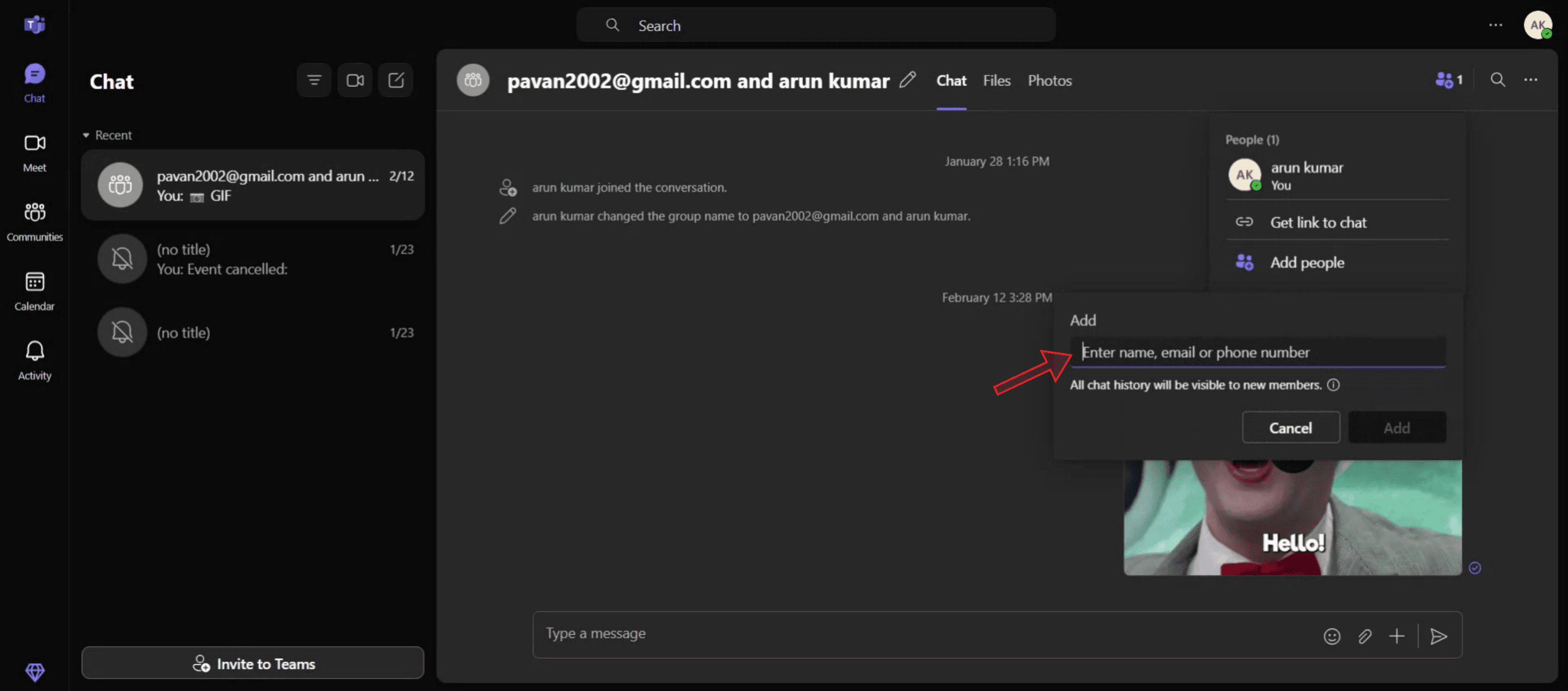
Step 3
Enter the name or email address of the individual you wish to add.
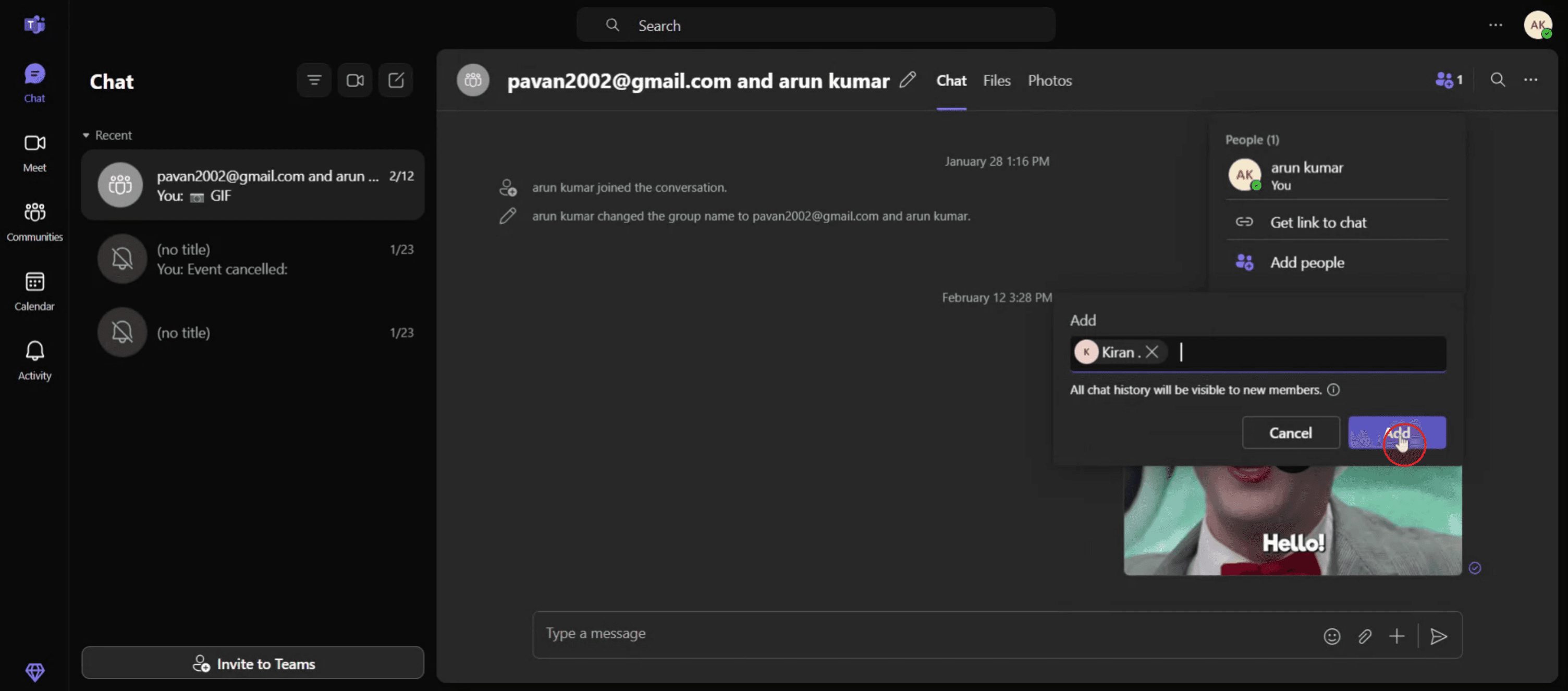
Step 4
Then, click the "Add" button.
Tips Pro untuk Membagikan Riwayat Obrolan di Microsoft Teams
Salin dan Tempel Secara Manual
Metode paling mudah adalah menyorot pesan yang ingin Anda bagikan, menyalinnya (Ctrl + C), lalu menempelkannya ke obrolan atau email lain. Ini ideal untuk pesan singkat atau percakapan tertentu.Gunakan Fitur Teruskan Pesan
Di beberapa versi Teams, Anda dapat mengarahkan kursor ke sebuah pesan, mengklik menu tiga titik, lalu memilih “Forward” untuk mengirimkannya ke obrolan atau tim lain. Ini membantu mempertahankan format dan konteks aslinya.Buat Screenshot Percakapan
Untuk kejelasan visual, ambil screenshot riwayat obrolan dan bagikan sebagai gambar. Ini berguna saat Anda memerlukan format atau stempel waktu yang persis untuk referensi.Ekspor Obrolan via Outlook (jika tersedia)
Jika organisasi Anda menghubungkan Teams dengan Outlook, Anda mungkin memiliki opsi untuk membuka obrolan di Outlook dan meneruskannya melalui email. Ini bekerja dengan baik untuk komunikasi formal atau pengarsipan.Gunakan Fitur Kepatuhan Microsoft 365 (Admin)
Jika Anda adalah admin TI, Anda dapat mengakses dan mengekspor riwayat obrolan menggunakan alat kepatuhan Microsoft 365. Ini ditujukan untuk keperluan audit atau kepatuhan, bukan untuk berbagi rutin.
Kesalahan Umum dan Cara Menghindarinya
Membagikan Konten Sensitif Secara Tidak Sengaja
Selalu periksa ulang konten obrolan untuk informasi rahasia sebelum membagikannya, terutama di obrolan grup atau pesan dari pihak eksternal.Kehilangan Format Saat Menyalin
Saat Anda menyalin-tempel pesan obrolan, format seperti teks tebal, tautan, atau penyebutan mungkin hilang. Gunakan screenshot atau fitur penerusan untuk hasil yang lebih akurat.Batasan Pesan
Beberapa organisasi membatasi kemampuan untuk meneruskan atau mengekspor pesan demi alasan keamanan. Tanyakan kepada admin Anda jika opsi tampak dibatasi.Membingungkan Obrolan vs. Channel
Obrolan individual dan channel tim bekerja dengan cara yang berbeda. Pastikan Anda membagikan dari konteks yang benar agar tidak terjadi kebingungan.Membagikan Terlalu Banyak Informasi
Hindari membanjiri penerima dengan tumpukan panjang riwayat obrolan. Potong konten menjadi pesan yang paling relevan bila memungkinkan.
FAQ Umum tentang Berbagi Riwayat Chat di Teams
Bisakah saya mengekspor riwayat chat langsung dari Teams?
Tidak, pengguna biasa tidak dapat langsung mengekspor riwayat chat. Hanya administrator TI yang dapat mengakses ekspor lengkap menggunakan alat Microsoft 365.Bisakah saya membagikan pesan tertentu tanpa menyalin seluruh chat?
Ya, Anda dapat mengarahkan kursor ke pesan tertentu, klik menu tiga titik, lalu pilih “Copy” atau “Forward” tergantung versi Teams Anda.Apakah riwayat chat disimpan secara permanen?
Chat disimpan di cloud Microsoft sebagai bagian dari akun Office 365 organisasi Anda. Masa retensi bergantung pada kebijakan perusahaan.Bisakah saya mencetak riwayat chat Teams?
Anda dapat menyalin chat ke dokumen (seperti Word atau Notepad) lalu mencetaknya. Beberapa pengguna juga mengambil tangkapan layar untuk dicetak.Bisakah pengguna eksternal melihat riwayat chat saya?
Hanya jika Anda membagikannya secara eksplisit kepada mereka. Pengguna eksternal tidak memiliki akses ke pesan-pesan sebelumnya kecuali disertakan dalam chat asli.Cara merekam layar di mac?
Untuk merekam layar di Mac, Anda dapat menggunakan Trupeer AI. Ini memungkinkan Anda menangkap seluruh layar dan menyediakan kemampuan AI seperti menambahkan avatar AI, menambahkan voiceover, menambahkan zoom in dan out pada video. Dengan fitur terjemahan video AI dari trupeer, Anda dapat menerjemahkan video ke 30+ bahasa.Cara menambahkan avatar AI ke rekaman layar?
Untuk menambahkan avatar AI ke rekaman layar, Anda perlu menggunakan alat perekaman layar AI. Trupeer AI adalah alat perekaman layar berbasis AI yang membantu Anda membuat video dengan beberapa avatar, serta membantu Anda membuat avatar Anda sendiri untuk video tersebut.Cara merekam layar di windows?
Untuk merekam layar di Windows, Anda dapat menggunakan Game Bar bawaan (Windows + G) atau alat AI canggih seperti Trupeer AI untuk fitur yang lebih lanjut seperti avatar AI, voiceover, terjemahan, dll.Cara menambahkan voiceover ke video?
Untuk menambahkan voiceover ke video, unduh ekstensi chrome trupeer ai. Setelah mendaftar, unggah video Anda dengan suara, pilih voiceover yang diinginkan dari trupeer, lalu ekspor video hasil edit Anda.Bagaimana cara melakukan Zoom in pada rekaman layar?
Untuk melakukan zoom in selama rekaman layar, gunakan efek zoom di Trupeer AI yang memungkinkan Anda melakukan zoom in dan out pada momen-momen tertentu, sehingga meningkatkan dampak visual konten video Anda.
Bacaan yang Disarankan
Technical Documentation Generator
Perangkat lunak knowledge base
Cara Mengubah Gambar Menjadi Halaman Mewarnai di Canva
Cara Mencetak Dua Sisi di Canva
Cara Meregangkan Teks di Canva
Tutorial Terkait


