

Cara Mengirim GIF di Microsoft Teams
Pelajari cara mengirim GIF yang seru atau ekspresif di Microsoft Teams menggunakan fitur Giphy bawaan. Cocok untuk obrolan dan percakapan tim.
Dokumen ini memberikan proses terperinci tentang cara mengirim gif menggunakan Teams. Ikuti langkah-langkah di bawah ini untuk berhasil mengirim gif ke kontak Anda.
1. Gunakan Alat GIF bawaan:
Buka Obrolan atau Saluran: Buka percakapan tempat Anda ingin mengirim GIF.
Klik Ikon GIF: Cari tombol GIF di bawah kotak pesan (di samping emoji dan stiker).
Cari GIF: Ketik kata kunci (mis., “happy”, “wow”) ke bilah pencarian.
Pilih GIF: Telusuri hasilnya lalu klik GIF yang Anda inginkan.
Kirim Pesan: GIF akan muncul di kotak pesan; klik Kirim untuk membagikannya.
2. Alternatif: Salin dan Tempel GIF
Dari Web:
Klik kanan pada GIF > “Copy image” (bukan hanya tautannya).
Tempel langsung ke obrolan Teams—Teams biasanya merendernya dengan benar.
Atau Tempel URL: Jika menggunakan URL gambar, tempel di kotak chat. Perhatikan bahwa tidak semua tautan akan menampilkan pratinjau GIF secara inline.
Panduan Langkah-demi-Langkah: Cara Mengirim GIF di Microsoft Teams
Langkah 1
Klik tab Chat.

Langkah 2
Pilih obrolan tertentu tempat Anda ingin mengirim gif.
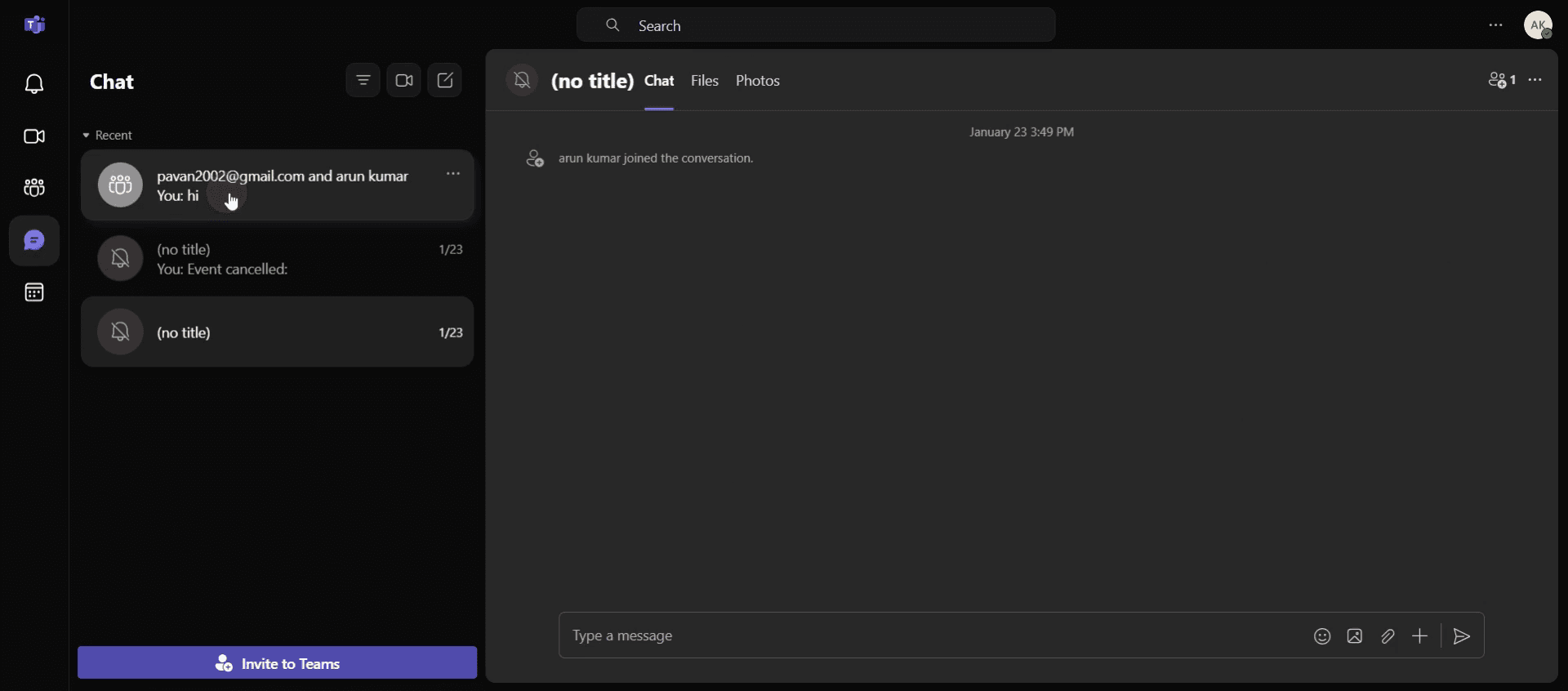
Langkah 3
Selanjutnya, klik opsi Emoji untuk melanjutkan.
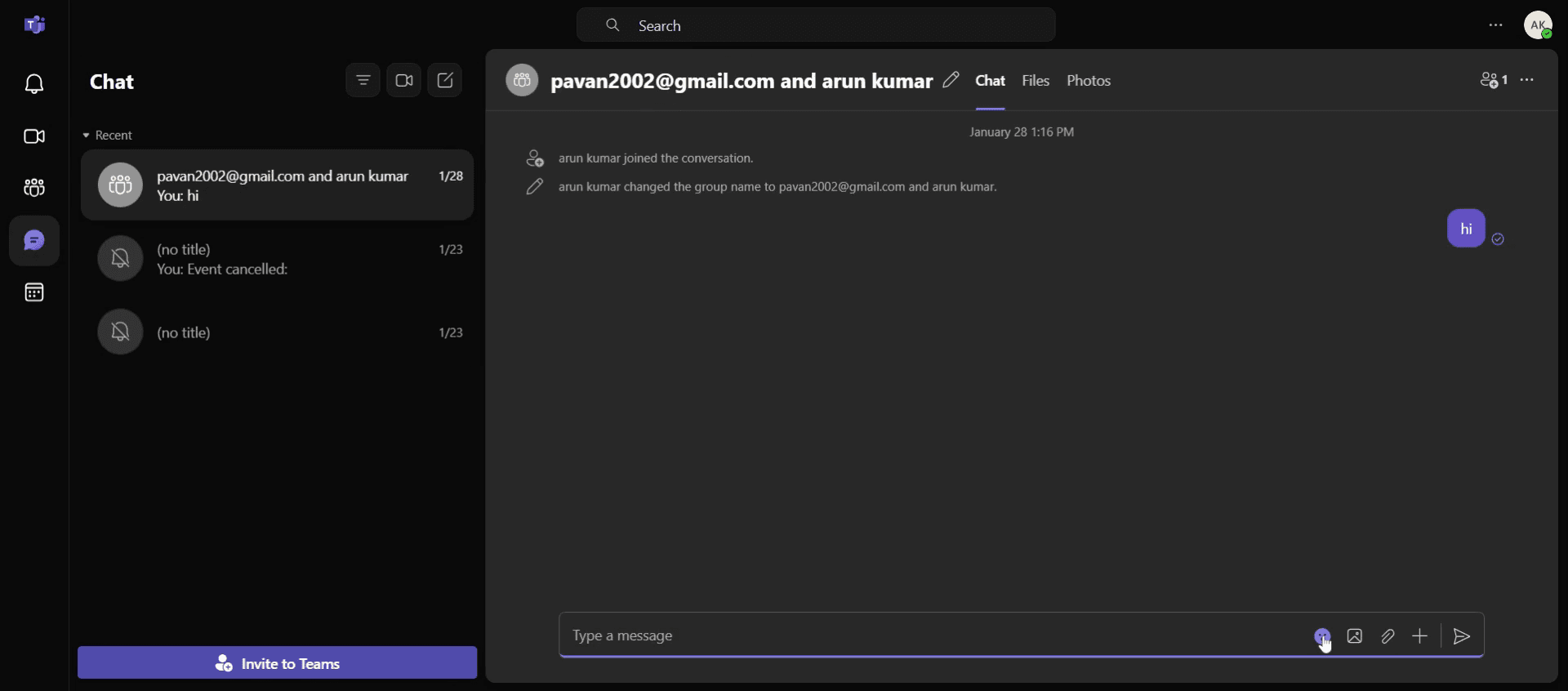
Langkah 4
Temukan opsi Gifs lalu klik opsi tersebut.
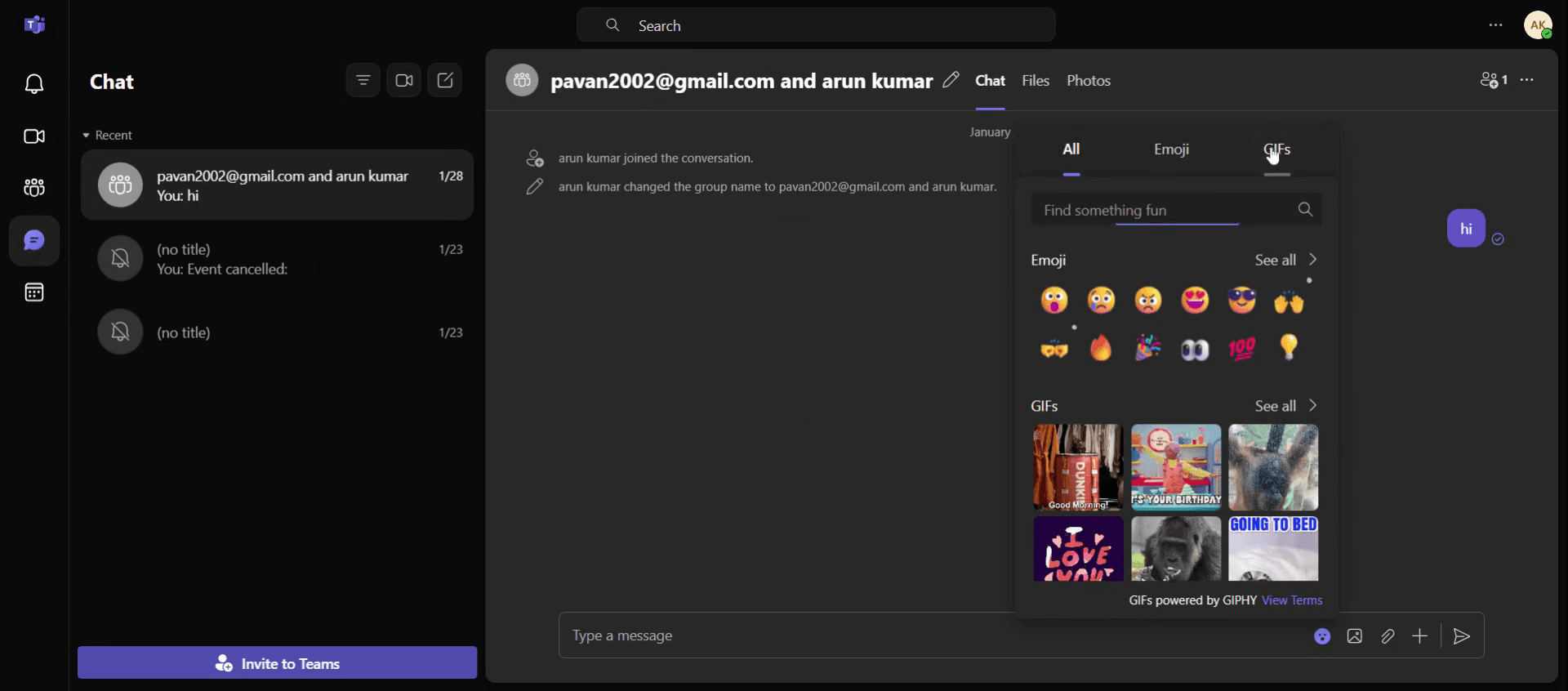
Langkah 5
Susun pesan yang ingin Anda sertakan bersama gif. Pilih gif yang diinginkan.
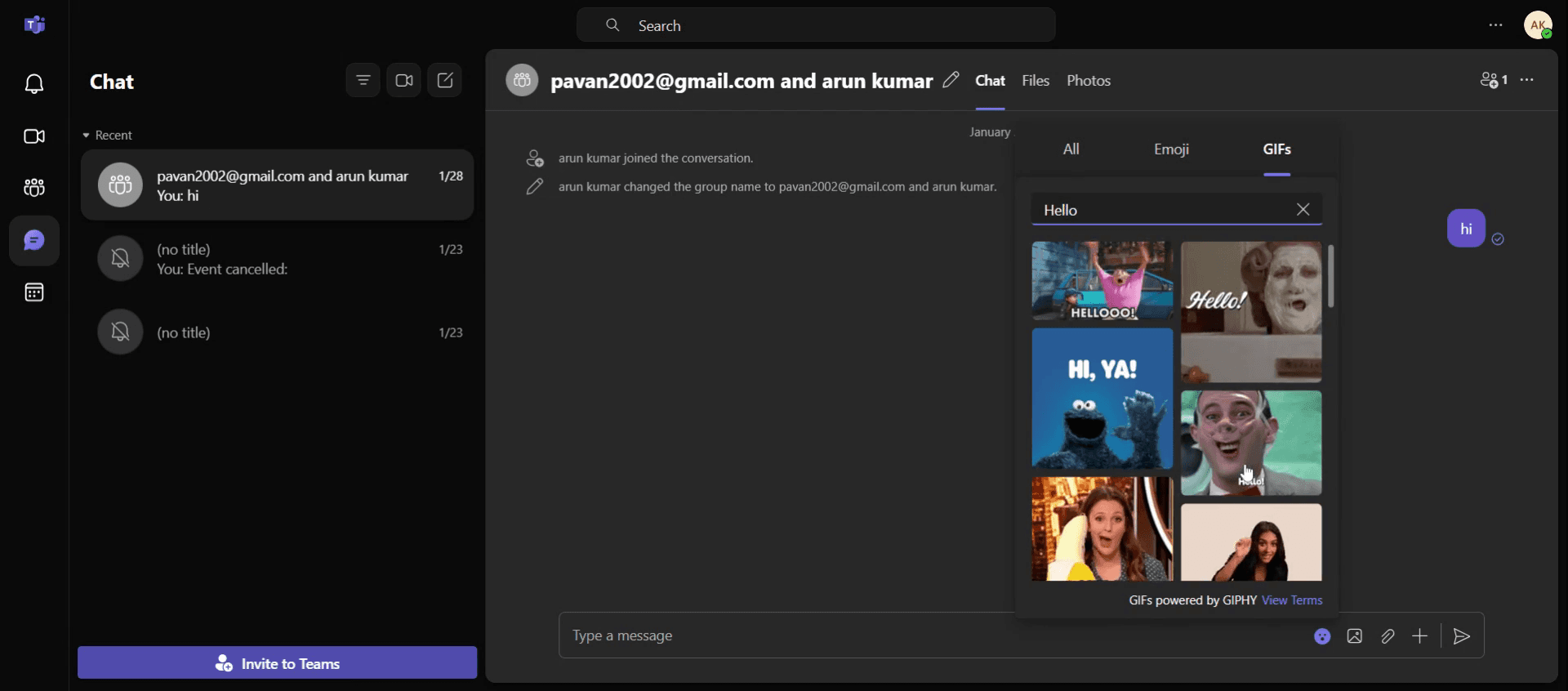
Langkah 6
Kemudian klik tombol Kirim untuk menyelesaikan prosesnya.
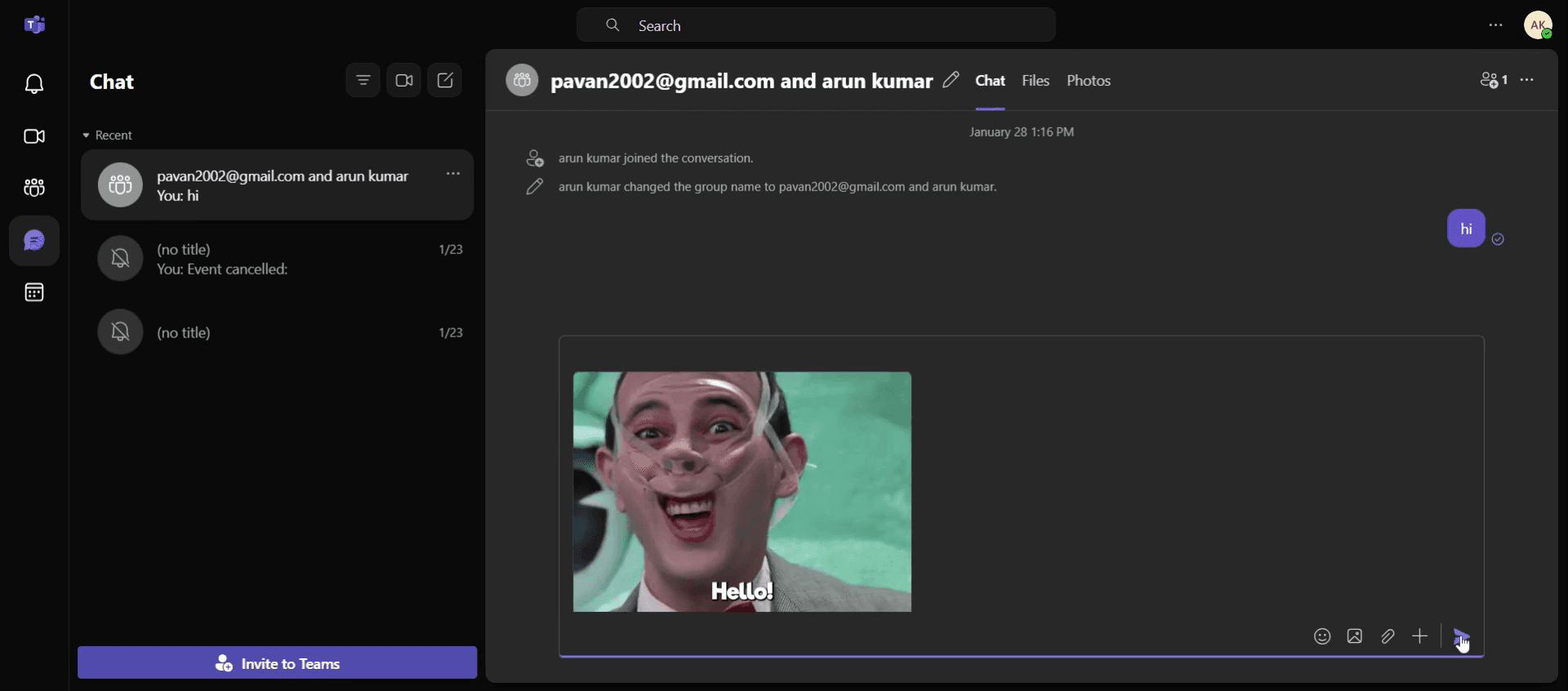
Tips pro untuk mengirim GIF di Teams
Gunakan Perpustakaan GIF Bawaan – Teams memiliki perpustakaan GIF bawaan yang didukung oleh Gephi. Cukup klik ikon GIF di kotak komposisi pesan untuk mencari dan menyisipkan GIF langsung ke chat Anda.
Cari GIF Tertentu – Gunakan kata kunci spesifik di bilah pencarian untuk menemukan GIF yang paling tepat. Misalnya, ketik celebrate atau thanks untuk mendapatkan GIF yang terkait dengan emosi tersebut.
Kirim GIF dalam Reaksi – Alih-alih mengetik, Anda bisa mengirim GIF sebagai reaksi terhadap pesan seseorang. Arahkan kursor ke pesan, klik ikon emoji, lalu pilih tab GIF untuk membalas dengan cepat menggunakan GIF.
Kesalahan umum & cara menghindarinya
Mengirim GIF yang Tidak Relevan – Pastikan GIF yang Anda kirim sesuai dengan percakapan. Hindari mengirim GIF acak atau tidak relevan karena dapat mengganggu alur chat.
Masalah Ukuran GIF – GIF yang terlalu besar dapat memperlambat percakapan atau menyulitkan orang lain untuk memuatnya. Gunakan GIF yang lebih kecil dan ringan agar pengalaman pengguna lebih lancar.
Terlalu Sering Menggunakan GIF dalam Percakapan Profesional – Meski GIF itu menyenangkan, gunakan secukupnya dalam percakapan profesional atau formal agar tidak terlihat tidak profesional.
FAQ Umum untuk Mengirim GIF di Teams
Bisakah i mengirim GIF di obrolan pribadi?
Ya, Anda dapat mengirim GIF di obrolan pribadi dan kanal tim dengan menggunakan ikon GIF yang sama di kotak penyusunan pesan.Kenapa i tidak bisa menemukan GIF di Microsoft Teams?
Jika Anda tidak melihat fitur GIF, pastikan integrasi Gephi diaktifkan untuk organisasi Anda atau periksa pengaturan Teams Anda.Bisakah i mengirim GIF kustom di Teams?
Teams tidak mendukung mengunggah GIF Anda sendiri secara langsung, tetapi Anda dapat mengunggah GIF kustom sebagai gambar di chat.Bisakah i mengirim GIF sebagai reaksi terhadap pesan?
Ya, arahkan kursor ke pesan, klik ikon emoji, lalu pilih tab GIF untuk bereaksi dengan GIF.Cara merekam layar di mac?
Untuk merekam layar di Mac, Anda dapat menggunakan Trupeer AI. Ini memungkinkan Anda menangkap seluruh layar dan menyediakan kemampuan AI seperti menambahkan avatar AI, menambahkan voiceover, menambahkan zoom in dan out pada video. Dengan fitur terjemahan video AI dari trupeer, Anda dapat menerjemahkan video ke 30+ bahasa.Cara menambahkan avatar AI ke rekaman layar?
Untuk menambahkan avatar AI ke rekaman layar, Anda perlu menggunakan alat perekam layar AI. Trupeer AI adalah alat perekam layar berbasis AI yang membantu Anda membuat video dengan beberapa avatar, sekaligus membantu Anda membuat avatar Anda sendiri untuk video tersebut.Cara merekam layar di windows?
Untuk merekam layar di Windows, Anda dapat menggunakan Game Bar bawaan (Windows + G) atau alat AI canggih seperti Trupeer AI untuk fitur yang lebih lanjut seperti avatar AI, voiceover, terjemahan, dll.Cara menambahkan voiceover ke video?
Untuk menambahkan voiceover ke video, unduh ekstensi chrome trupeer ai. Setelah mendaftar, unggah video Anda dengan suara, pilih voiceover yang diinginkan dari trupeer, lalu ekspor video Anda yang sudah diedit.Bagaimana cara memperbesar tampilan pada rekaman layar?
Untuk melakukan zoom saat merekam layar, gunakan efek zoom di Trupeer AI yang memungkinkan Anda melakukan zoom in dan out pada momen-momen tertentu, sehingga meningkatkan dampak visual dari konten video Anda.
Bacaan yang Disarankan
Technical Documentation Generator
Cara Mengubah Gambar Menjadi Halaman Mewarnai di Canva
Cara Mencetak Dua Sisi di Canva
Cara Memanjangkan Teks di Canva
Tutorial Terkait


