4.8/5
Pembuat Video Tutorial AI Gratis
Buat tutorial dalam hitungan menit dengan avatar AI, voiceover, & panduan langkah demi langkah.

Video tutorial yang bagus terasa anehnya tidak terlihat. Tidak ada yang berkomentar. Tidak ada yang memesan panggilan pelatihan tambahan karena video tersebut. Tidak ada yang mengirim Slack “Saya tersangkut di langkah empat” setelah menontonnya dua kali. Orang-orang hanya mengikuti alurnya lalu lanjut.
Tutorial yang buruk langsung memperkenalkan dirinya.
Seorang karyawan baru menjeda video setiap tiga puluh detik karena layar tidak lagi sesuai dengan yang mereka lihat. Pelanggan terus membuka tiket dukungan untuk sesuatu yang sebenarnya dijelaskan secara teknis dalam video onboarding. Seseorang di tim pelatihan berkata, “Tampilanku berbeda,” karena alur kerja berubah dua rilis lalu dan rekaman tidak pernah diperbarui.
Biasanya inilah titik ketika pembuatan tutorial menjadi membuat frustrasi. Bukan karena merekam alur kerja itu sulit, melainkan karena menjaga konten tutorial tetap berguna berubah menjadi pekerjaan berulang yang ternyata cepat sekali.
Panduan onboarding singkat berubah menjadi tutorial dukungan pelanggan. Rekaman proses dipakai ulang untuk pelatihan. Seseorang meminta caption karena sebagian tim menonton tanpa audio. Rilis produk mengubah antarmuka lagi. Tiba-tiba “video cara cepat” perlu diedit, perbaikan narasi, zoom, highlight, ekspor baru, dan satu putaran penjelasan lagi karena versi aslinya diam-diam ketinggalan zaman.
Trupeer’s Tutorial Video Maker dirancang khusus untuk jenis pekerjaan seperti ini. Tim dapat mengubah rekaman layar, alur kerja, skrip, atau instruksi kasar menjadi video tutorial langkah demi langkah yang terstruktur dengan narasi, caption, highlight visual, zoom, dan pengurutan terpandu yang sudah dibangun. Jadi proses tetap fokus membantu orang memahami sesuatu dengan jelas, bukan mengelola timeline pengeditan.
Karena kebanyakan orang yang membuat video tutorial sedang berusaha mengajar. Bukan menjadi editor video.
Video Tutorial Rusak Saat Orang Berhenti Mengikutinya
Kebanyakan video tutorial gagal dalam hal-hal kecil terlebih dahulu. Seorang penonton melewatkan satu klik dan sisanya membuat alur kerja tidak lagi masuk akal. Seseorang memundurkan karena kursor bergerak terlalu cepat. Penjelasan datang lima detik setelah hal yang seharusnya mereka perhatikan. Rekaman layar mengasumsikan pengetahuan sebelumnya yang sebenarnya tidak dimiliki siapa pun.
Lalu dukungan mendapat pertanyaan yang sama lagi.
Video tutorial yang bagus mengurangi kebingungan dengan mengarahkan perhatian pada momen yang tepat. Penonton harus tahu apa yang berubah, di mana harus mengklik, mengapa sesuatu itu penting, dan apa yang terjadi selanjutnya tanpa merasa tersesat di tengah jalan. Biasanya itu berarti pacing, caption, penekanan visual, pengurutan langkah demi langkah, dan narasi bekerja bersama dengan tenang di latar belakang.
Trupeer menyusun video tutorial berdasarkan pengalaman tersebut dalam video & panduan, sehingga penonton menghabiskan lebih sedikit waktu untuk memundurkan dan lebih banyak waktu untuk mengikuti. Perbedaannya terasa kecil sampai seseorang benar-benar menyelesaikan alur kerja tanpa meminta bantuan.
Mengapa Trupeer’s Tutorial Video Maker diperlukan?
Membuat video tutorial memerlukan koordinasi perekaman layar, perekaman suara, pengeditan, caption, dan pemformatan di beberapa alat, yang menghabiskan waktu berhari-hari untuk sesuatu yang seharusnya hanya memakan waktu beberapa menit. Instruktur membuat ulang konten yang sama berulang kali saat proses berubah. Kualitas tutorial yang tidak konsisten membingungkan pembelajar dan meningkatkan kebutuhan dukungan.
Tim kesulitan dengan slide statis atau instruksi teks yang tidak mampu menarik perhatian pembelajar visual. Anotasi manual dan penambahan highlight memperlambat produksi secara drastis. Menskalakan konten tutorial untuk fitur baru, bahasa, atau audiens menjadi tidak mungkin tanpa staf video atau agensi khusus.
Apa yang dilakukan Trupeer’s Tutorial Video Maker
Trupeer's Tutorial Video Maker menganalisis rekaman atau skrip untuk secara otomatis menyusun konten menjadi langkah bernomor dengan AI voiceover, caption, zoom, callout, dan transisi. Alat ini mengidentifikasi tindakan kunci, menghasilkan narasi penjelasan, dan menghasilkan video pembelajaran lengkap yang dioptimalkan untuk keterlibatan dan retensi.
Fitur Utama
Ubah aktivitas layar menjadi rangkaian tutorial langkah demi langkah
Buat voiceover dan caption yang tersinkron otomatis
Tambahkan highlight visual, anotasi, dan indikator progres
Ekspor tutorial dalam berbagai format untuk LMS, situs web, dukungan
Cara kerja Trupeer’s Tutorial Video Maker
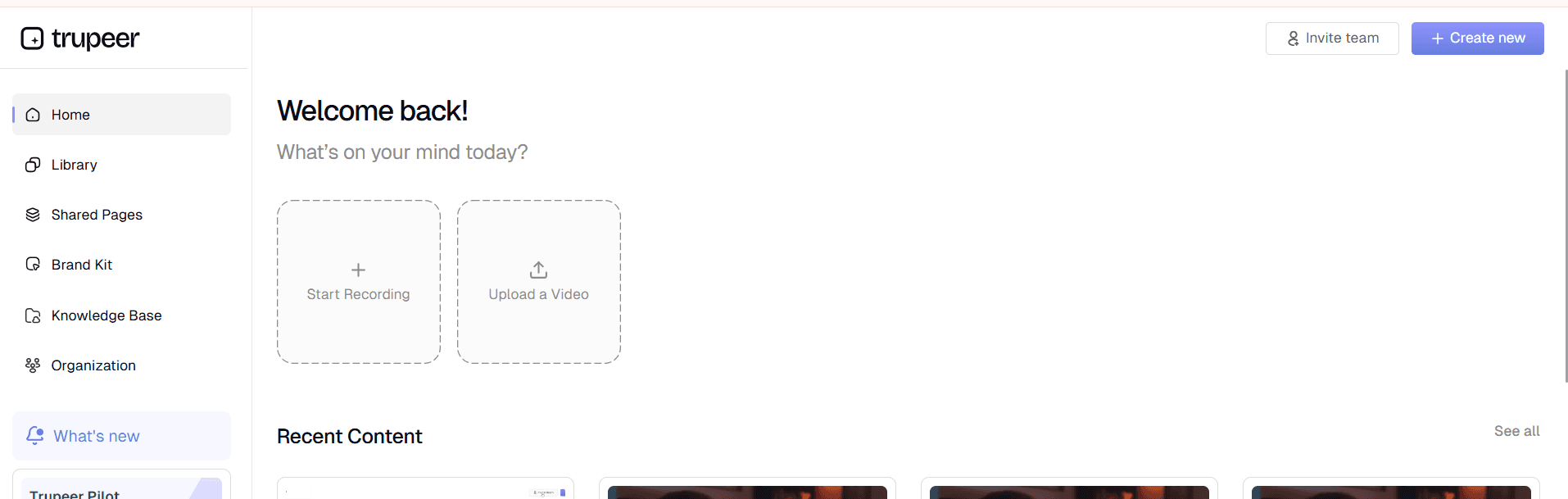
Langkah 1: Rekam atau Unggah
Tangkap alur kerja layar Anda atau unggah rekaman/skrip yang sudah ada.
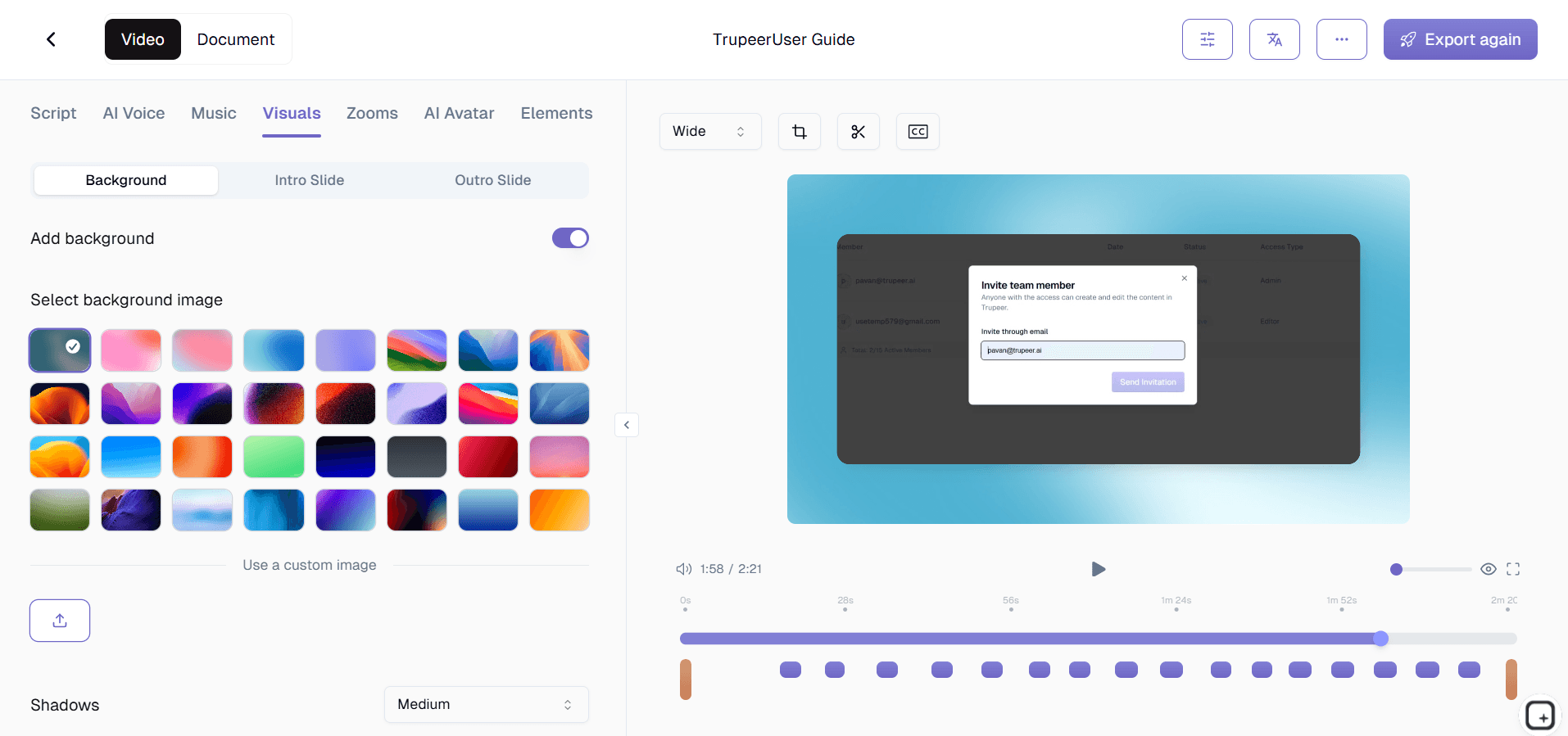
Langkah 2: AI Menyusun Tutorial
Alat memecah konten menjadi langkah dengan narasi, caption, dan highlight.
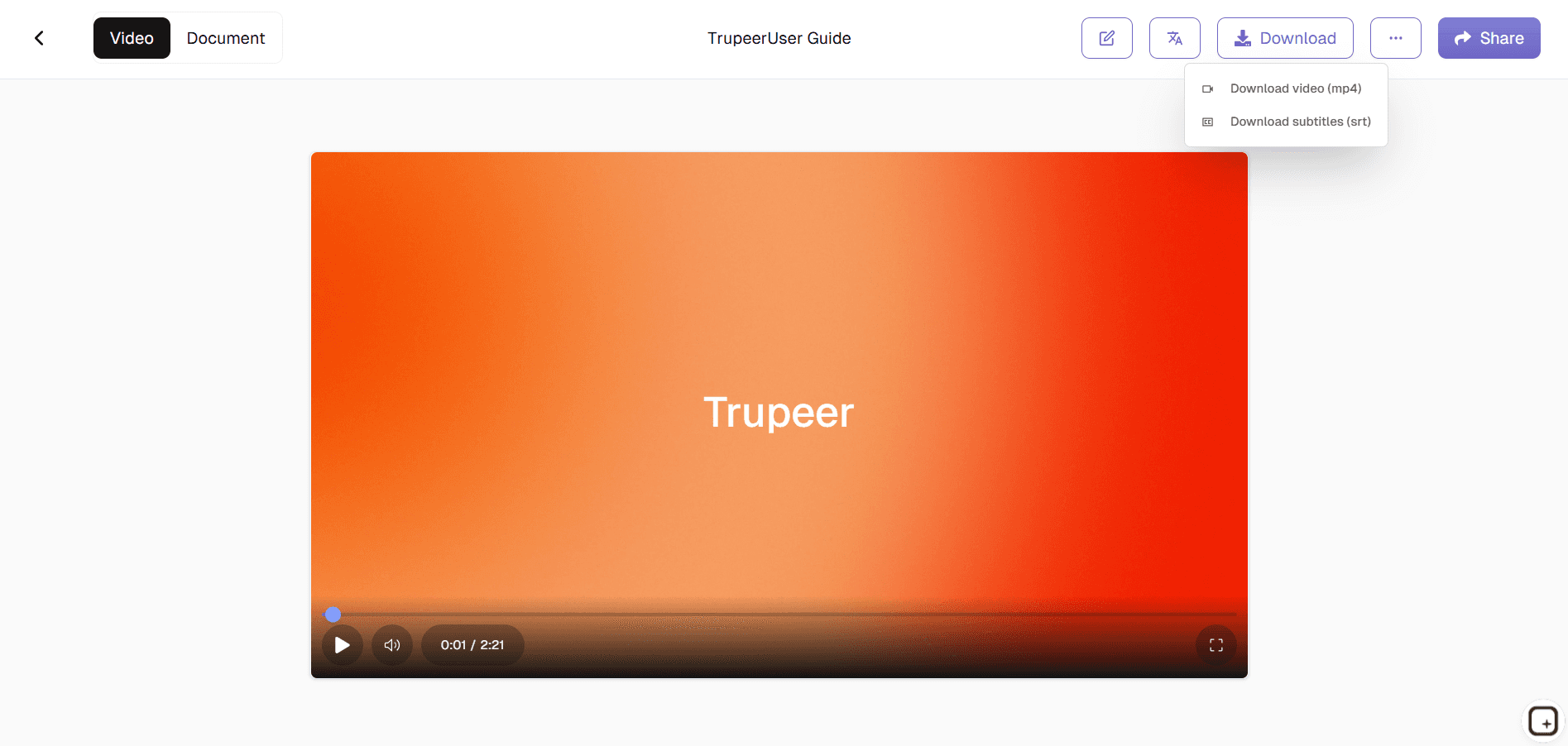
Langkah 3: Sesuaikan & Publikasikan
Atur timing, branding, lalu ekspor video tutorial lengkap Anda.
Untuk siapa Trupeer’s Tutorial Video Maker
Trupeer’s Tutorial Video Maker melayani siapa pun yang membuat konten instruksional dan membutuhkan hasil profesional tanpa keahlian produksi video.
Pelatih Korporat & Tim L&D:
Ubah sesi langsung dan proses menjadi video tutorial sesuai permintaan yang dapat diskalakan, mengurangi biaya pelatihan sebesar 70% sambil meningkatkan retensi melalui panduan langkah demi langkah berbasis visual yang bekerja di berbagai zona waktu dan jadwal.
Manajer Dukungan Pelanggan:
Buat video bantuan mandiri yang menunjukkan jalur navigasi persis untuk masalah umum, sehingga volume tiket berkurang dengan mendemonstrasikan solusi secara visual, bukan instruksi teks yang sering ditinggalkan pelanggan di tengah jalan.
Edukator Produk SaaS:
Bangun tutorial fitur dan rangkaian onboarding dari rekaman layar yang secara otomatis menyoroti perubahan UI, memastikan tim dukungan dan pelanggan selalu memiliki panduan yang terbaru dan akurat tanpa perlu membuat ulang secara terus-menerus.
Instruktur Teknis & Pakar Materi:
Ubah alur kerja yang kompleks menjadi modul video yang mudah dicerna dengan penjelasan dan petunjuk visual yang dihasilkan AI, memungkinkan non-ahli video membuat konten pelatihan profesional yang benar-benar ditonton dan diterapkan.
Koordinator Pembelajaran Jarak Jauh:
Hasilkan video tutorial yang konsisten untuk tim yang tersebar, mencakup alat perangkat lunak, pelatihan kepatuhan, dan dokumentasi proses yang terintegrasi mulus ke platform LMS, intranet, dan kanal komunikasi.
Fitur Utama Trupeer’s Tutorial Video Maker
Tutorial Video Maker menghadirkan produksi video instruksional lengkap dari input mentah hingga konten siap dipelajari, menghilangkan setiap langkah pengeditan manual.
Deteksi Langkah & Penomoran Otomatis:
AI menganalisis aktivitas layar untuk mengidentifikasi titik henti yang logis dan secara otomatis memberi nomor pada setiap langkah tutorial dengan indikator progres, timestamp, dan penanda bab, sehingga pembelajar selalu tahu posisinya dan dapat langsung melompat ke bagian tertentu dengan mudah.
Panduan Visual yang Cerdas:
Alat menambahkan zoom dinamis, highlight, kursor, dan callout secara tepat di tempat tindakan penting terjadi, menarik perhatian pembelajar ke elemen UI dan interaksi yang penting tanpa memerlukan anotasi manual atau penyesuaian timing.
Narasi Multi-Bahasa yang Tersinkron:
Menghasilkan voiceover alami dalam 50+ bahasa dengan timing lip-sync yang sempurna untuk audiens global, termasuk caption dan transkrip yang dibuat otomatis agar tutorial dapat digunakan di berbagai wilayah, kebutuhan aksesibilitas, dan preferensi pembelajaran.
Sistem Template Ber-Brand:
Menerapkan gaya yang konsisten, logo, warna, serta urutan intro/outro di seluruh perpustakaan tutorial dengan aplikasi satu klik, memastikan pengetahuan institusional tetap terlihat rapi secara profesional apa pun yang membuat modul individual.
Jelajahi Alat Terkait
Manfaat Menggunakan Trupeer’s Tutorial Video Maker
Pembuatan Video Cepat
Hemat waktu dengan membuat tutorial dalam hitungan menit menggunakan otomatisasi AI.
Kualitas Profesional
Tambahkan avatar yang realistis, suara yang natural, dan visual yang bersih untuk tutorial yang lebih menarik.
Kustomisasi yang Mudah
Edit teks, atur durasi, dan personalisasi tutorial agar sesuai dengan merek Anda.
Buat Video Tutorial dengan Trupeer
Langkah 1
Unggah atau Rekam Naskah Anda
Langkah 2
Tambahkan Avatar AI & Voiceover
Langkah 3
Ekspor & Bagikan
Pertanyaan yang Sering Diajukan
1. Apa itu Trupeer’s Tutorial Video Maker?
Trupeer’s Tutorial Video Maker adalah alat berbasis AI yang dirancang untuk membantu Anda membuat video tutorial yang terstruktur dan berkualitas tinggi. Alat ini mengotomatiskan pengeditan, narasi, dan desain tata letak, sehingga cocok untuk pendidik, tim produk, dan pelatih.
2. Bisakah saya membuat video tutorial secara gratis?
Ya, Trupeer menawarkan versi gratis tutorial video maker yang memungkinkan Anda merekam, membuat, dan membagikan tutorial singkat. Fitur lanjutan seperti tema bermerek, template premium, dan ekspor yang lebih panjang tersedia di paket Pro.
3. Bagaimana cara kerja AI tutorial video maker?
AI tutorial video maker menggunakan naskah atau rekaman layar Anda untuk secara otomatis membuat tutorial terpandu. Alat ini menambahkan langkah, caption, transisi, dan voiceover sehingga input mentah Anda berubah menjadi video tutorial yang rapi dalam hitungan menit.
4. Apakah Trupeer cocok untuk tutorial SaaS dan produk?
Tentu. Trupeer banyak digunakan oleh tim SaaS untuk membuat tutorial perangkat lunak, panduan onboarding, dan demo fitur. Kemampuan perekaman dan pengeditan yang cerdas membuatnya ideal untuk menjelaskan alur kerja digital.
5. Bagaimana cara mengekspor atau membagikan video tutorial saya?
Setelah video tutorial Anda selesai, Anda dapat mengunduhnya dalam format MP4 atau WebM, membuat tautan yang dapat dibagikan, atau menyematkannya di situs web dan platform pelatihan. Trupeer juga mendukung ekspor video untuk integrasi YouTube, Vimeo, dan LMS.
Alat Lainnya



