

Cara Mencari Kode di Github
Pelajari cara mencari kode di GitHub menggunakan filter, kueri lanjutan, dan tips sintaks. Temukan repositori publik, jelajahi komit, dan temukan cuplikan kode dengan mudah.
Panduan Langkah demi Langkah: Cara Mencari Kode di Github
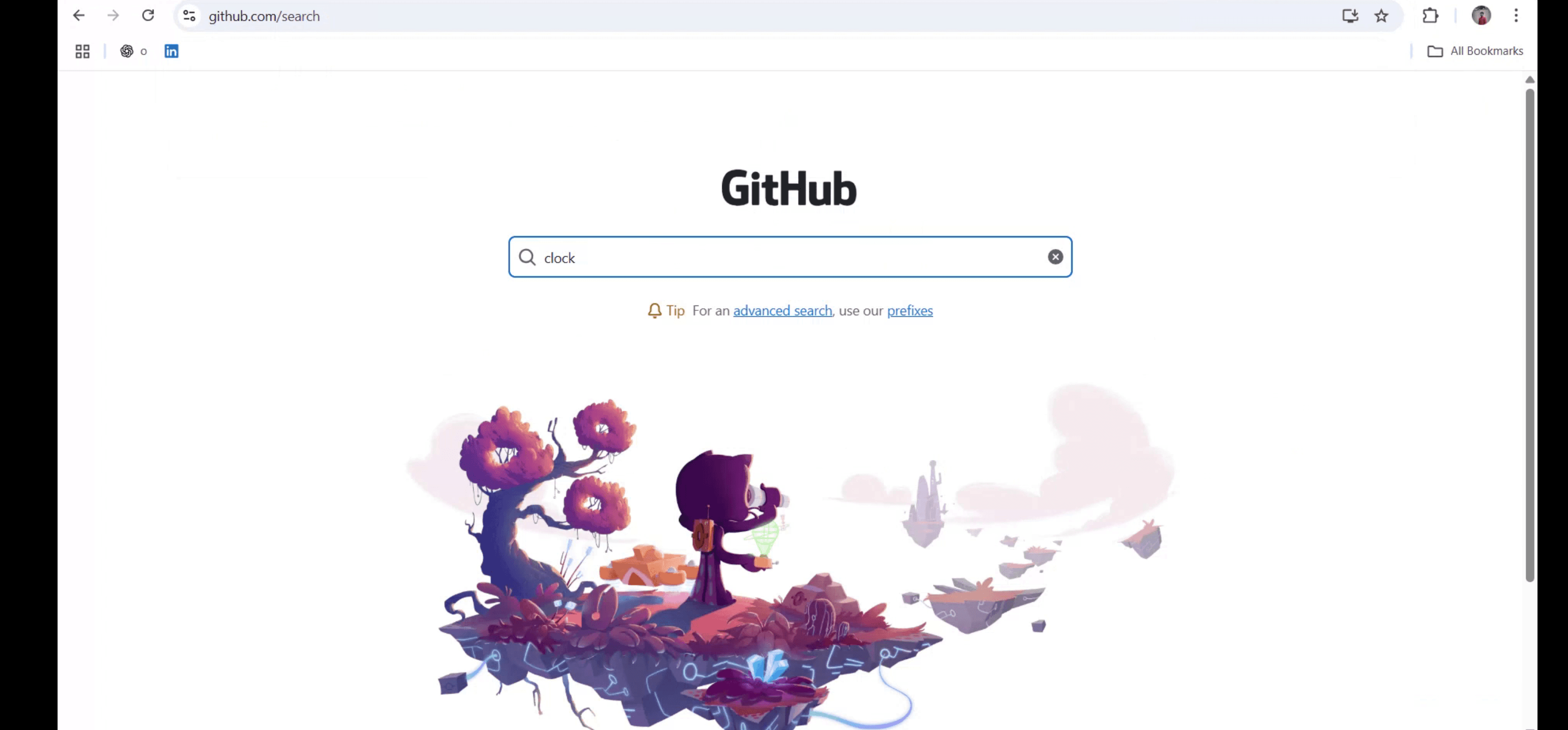
Langkah 1
Buka alamat web Anda dan cari 'github.com/search'.
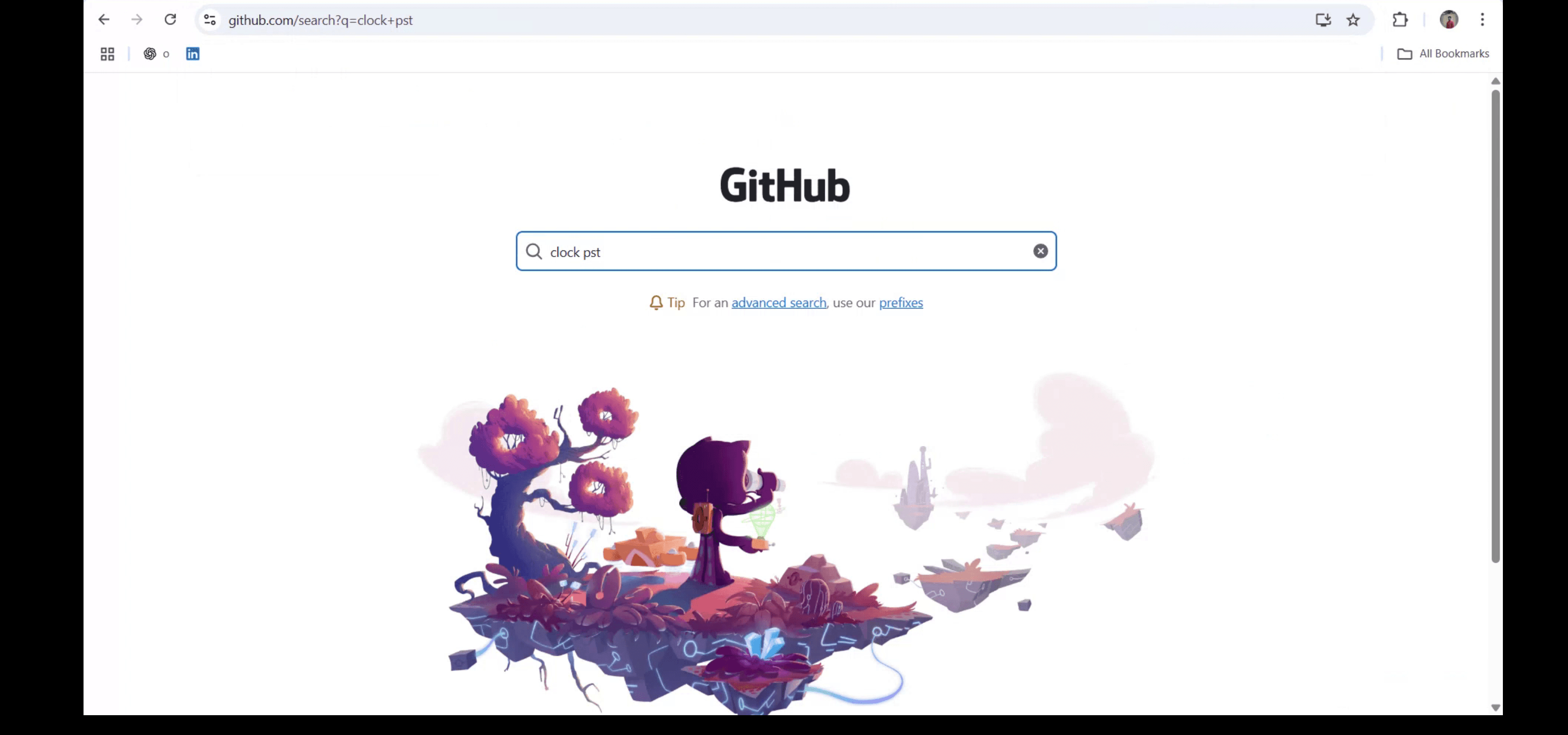
Langkah 2
Untuk mempersempit pencarian hanya ke kode, ketik kueri Anda.
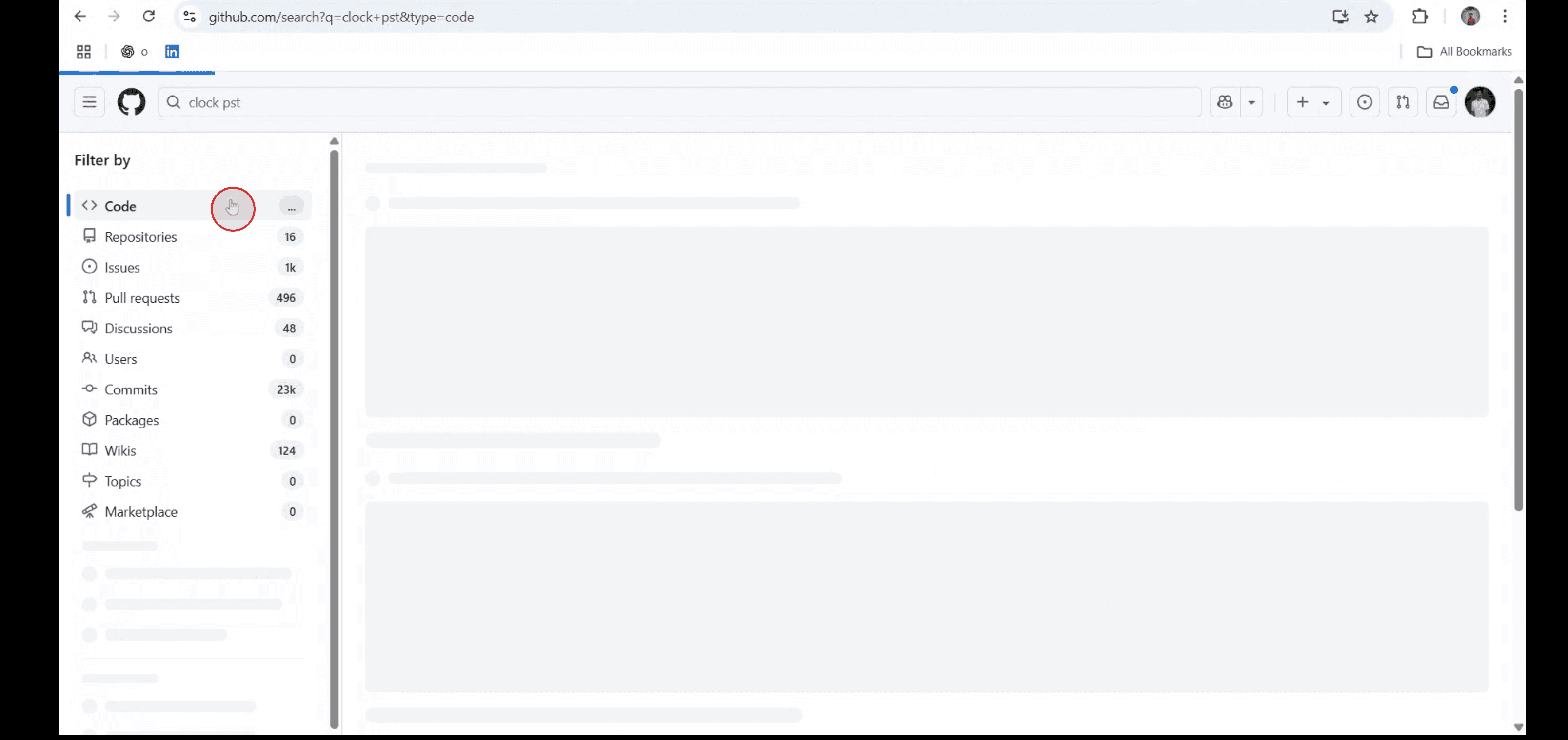
Langkah 3
Klik tab 'Code' pada hasil pencarian.
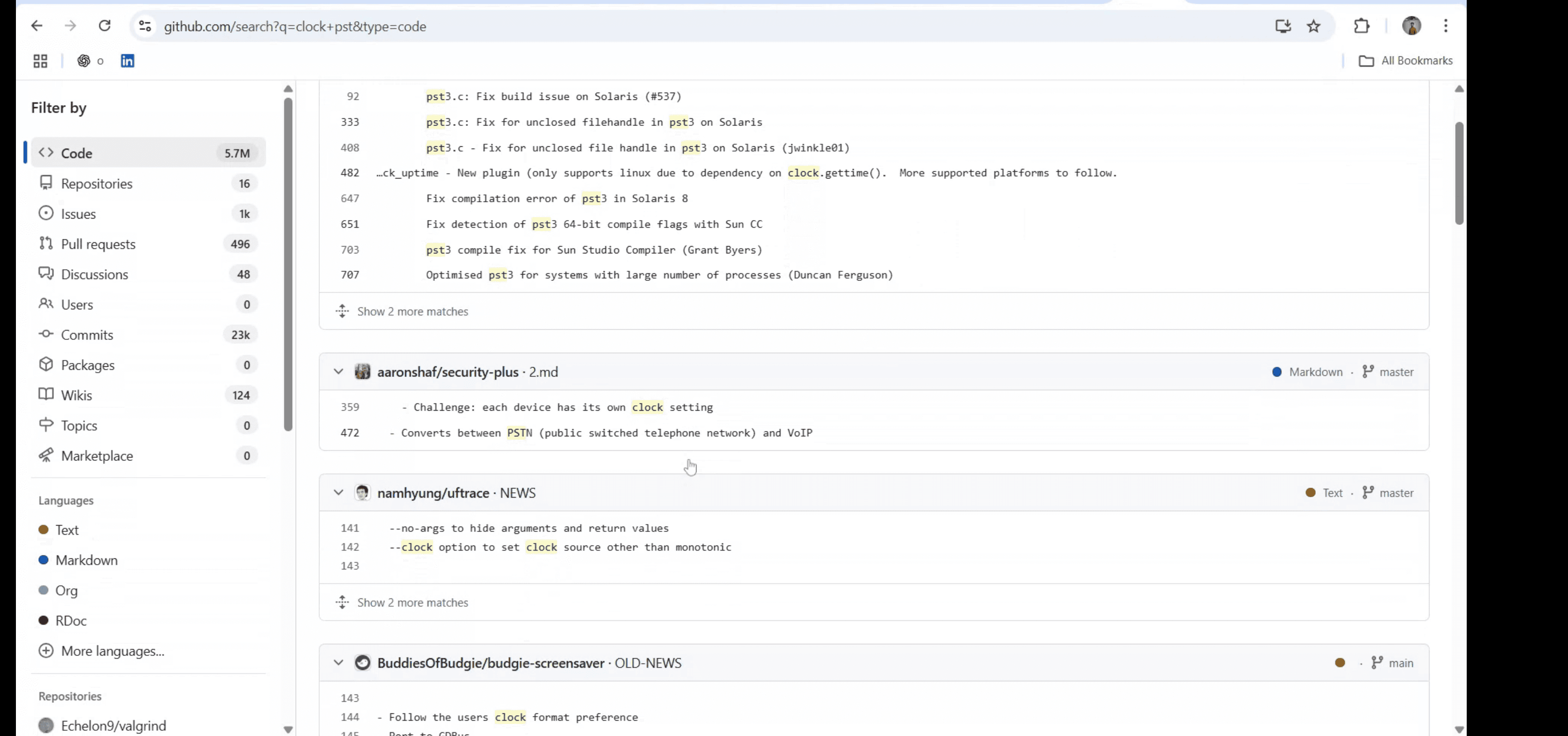
Langkah 4
Dengan mengikuti langkah-langkah ini, Anda dapat mencari kode di Github. Fitur pencarian ini membantu Anda menemukan kode, fungsi, dan definisi dengan cepat di dalam repositori GitHub.
Tips Pro untuk Mencari Kode di GitHub
Masuk ke Akun GitHub Anda
Kunjungi github.com dan masuk menggunakan kredensial GitHub Anda.Gunakan Bilah Pencarian di Bagian Atas
Di sudut kiri atas halaman, klik bilah pencarian dan ketik kode, nama fungsi, atau kata kunci yang ingin Anda temukan.Tekan Enter untuk Melihat Semua Hasil
Tekan Enter untuk melihat daftar hasil yang mencakup repositori, isu, pengguna, dan cuplikan kode.Filter untuk Menampilkan Hanya Kode
Klik tab “Code” di halaman hasil untuk mempersempit hasil Anda hanya ke file kode yang berisi istilah pencarian Anda.Gunakan Operator Pencarian Lanjutan
Untuk menyempurnakan pencarian Anda, gunakan filter seperti:language:pythonuntuk mencari di dalam kode Pythonrepo:username/repositoryuntuk mencari di repositori tertentufilename:main.pyuntuk menemukan kode di file tertentu
Cari di dalam Repositori Tertentu
Arahkan ke sebuah repositori dan gunakan bilah pencarian di repositori tersebut untuk membatasi pencarian Anda hanya pada file yang ada di dalamnya.Jelajahi dan Buka File Kode
Klik salah satu hasil untuk melihat file kode lengkap. Anda dapat melihat nomor baris dan konteks file langsung di browser.
Kesalahan Umum dan Cara Menghindarinya
Mencari Tanpa Menggunakan Filter
Tanpa filter, hasil dapat mencakup konten yang tidak relevan seperti isu atau dokumentasi. Gunakan tab “Code” atau filter lanjutan untuk ketepatan.Menggunakan Kata Kunci Terlalu Umum
Istilah umum menghasilkan terlalu banyak hasil. Coba sertakan nama fungsi unik atau pesan error agar kecocokan lebih relevan.Mencari di Luar Repositori yang Dimaksud
Selalu pastikan pencarian Anda dibatasi pada repositori yang tepat jika Anda mencari kode untuk proyek tertentu.Tidak Menggunakan Operator Pencarian
Pencarian kode GitHub sangat kuat dengan operator sepertipath:,extension:, danlanguage:. Tanpanya, hasil bisa menjadi berantakan.Tidak Masuk
Beberapa repositori privat atau filter pencarian hanya tersedia saat Anda sudah masuk. Pastikan Anda login untuk akses penuh.
FAQ Umum tentang Mencari Kode di GitHub
Bisakah saya mencari kode di dalam repositori privat?
Ya, tetapi hanya jika Anda memiliki akses dan sudah masuk ke akun GitHub Anda.Apa saja beberapa operator pencarian GitHub yang berguna untuk kode?
Gunakan operator sepertirepo:,language:,filename:, danin:fileuntuk membuat pencarian lebih spesifik.Bisakah saya mencari berdasarkan jenis file tertentu?
Ya, gunakanextension:.jsataufilename:style.cssuntuk menemukan kode dalam jenis file tertentu.Bisakah saya mencari frasa yang persis di dalam kode?
Ya, gunakan tanda kutip ganda (misalnya"console.log") untuk mencari kecocokan yang persis.Apakah pencarian kode GitHub peka terhadap huruf besar/kecil?
Tidak, pencarian kode GitHub tidak peka terhadap huruf besar/kecil.Bagaimana cara merekam layar di mac?
Untuk merekam layar di Mac, Anda dapat menggunakan Trupeer AI. Ini memungkinkan Anda menangkap seluruh layar dan menyediakan kemampuan AI seperti menambahkan avatar AI, menambahkan voiceover, menambahkan zoom in dan out di video. Dengan fitur terjemahan video AI dari trupeer, Anda dapat menerjemahkan video ke 30+ bahasa.Bagaimana cara menambahkan avatar AI ke rekaman layar?
Untuk menambahkan avatar AI ke rekaman layar, Anda perlu menggunakan alat perekam layar AI. Trupeer AI adalah alat perekam layar berbasis AI yang membantu Anda membuat video dengan beberapa avatar, sekaligus membantu Anda membuat avatar Anda sendiri untuk video tersebut.Bagaimana cara merekam layar di windows?
Untuk merekam layar di Windows, Anda dapat menggunakan Game Bar bawaan (Windows + G) atau alat AI yang lebih canggih seperti Trupeer AI untuk fitur yang lebih lanjut, seperti avatar AI, voiceover, terjemahan, dll.Bagaimana cara menambahkan voiceover ke video?
Untuk menambahkan voiceover ke video, unduh ekstensi chrome trupeer ai. Setelah mendaftar, unggah video Anda dengan suara, pilih voiceover yang diinginkan dari trupeer, lalu ekspor video Anda yang sudah diedit.Bagaimana cara melakukan Zoom in pada rekaman layar?
Untuk melakukan zoom in selama rekaman layar, gunakan efek zoom di Trupeer AI yang memungkinkan Anda melakukan zoom in dan out pada momen-momen tertentu, sehingga meningkatkan dampak visual dari konten video Anda.
Orang juga bertanya
Technical Documentation Generator
How to Share GitHub Repository via Link
How to Share Your GitHub Profile
Tutorial Terkait



