
Cara Menyimpan Canva sebagai PDF
Pelajari cara mengunduh desain Canva Anda sebagai PDF. Ikuti langkah-langkah sederhana ini untuk mengekspor file berkualitas tinggi untuk dicetak, dibagikan, atau presentasi.
Dokumen ini menguraikan proses menyimpan desain Canva Anda sebagai PDF.
Dengan mengikuti langkah-langkah di bawah ini, Anda dapat dengan mudah mengonversi dan mengunduh desain Anda dalam format PDF, sehingga karya kreatif Anda siap untuk dibagikan atau dicetak.
Menyimpan desain Canva Anda sebagai PDF itu mudah dan sempurna untuk dicetak atau dibagikan secara profesional. Berikut cara melakukannya:
1. Buka desain Anda
Pertama, buka proyek Canva yang ingin Anda simpan sebagai PDF.
2. Klik Bagikan, lalu Unduh
Di sudut kanan atas editor, klik tombol Bagikan, lalu pilih Unduh dari menu dropdown.
3. Pilih jenis PDF Anda
Dari menu jenis file, pilih PDF Standard (ukuran file lebih kecil) atau PDF Print (kualitas lebih tinggi untuk pencetakan).
4. Opsional: Ratakan PDF
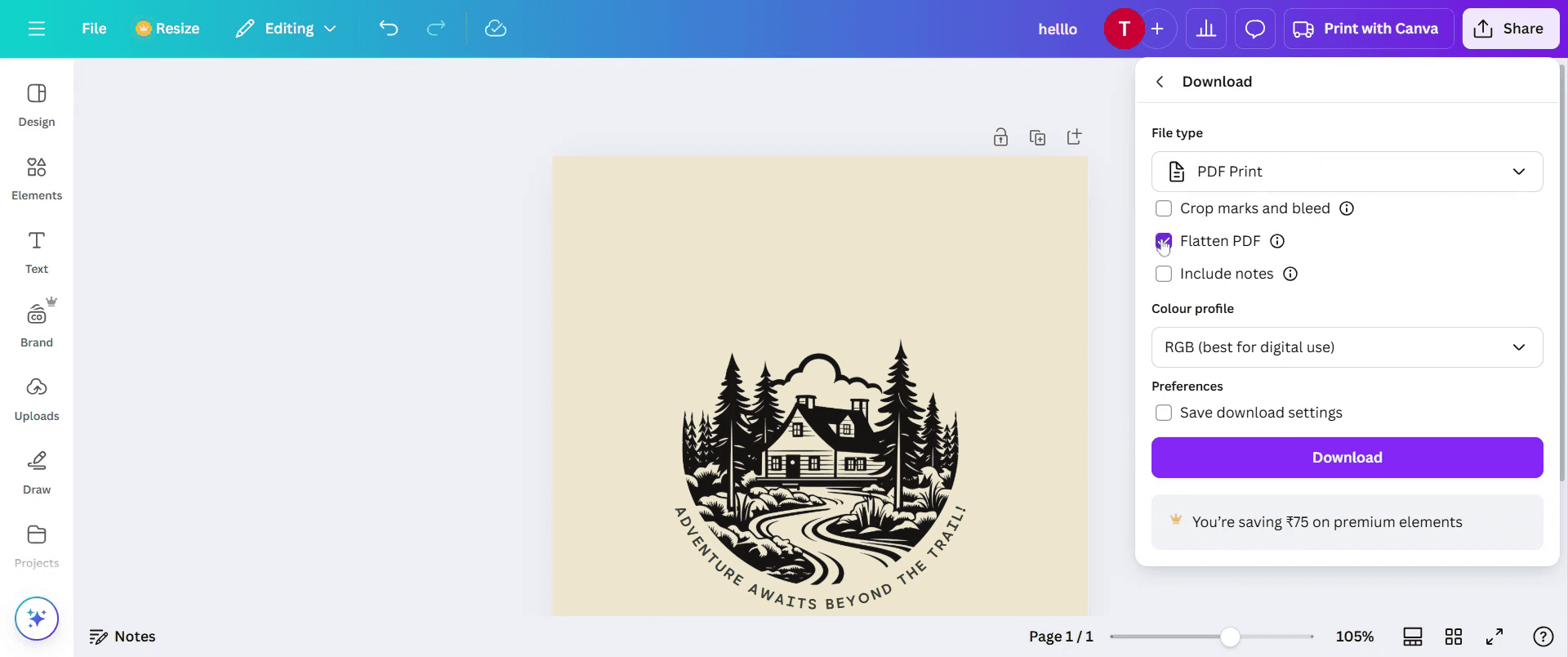
Jika desain Anda memiliki tautan atau elemen interaktif yang tidak Anda perlukan, Anda dapat mencentang kotak Flatten PDF agar semuanya menjadi statis.
5. Unduh file Anda
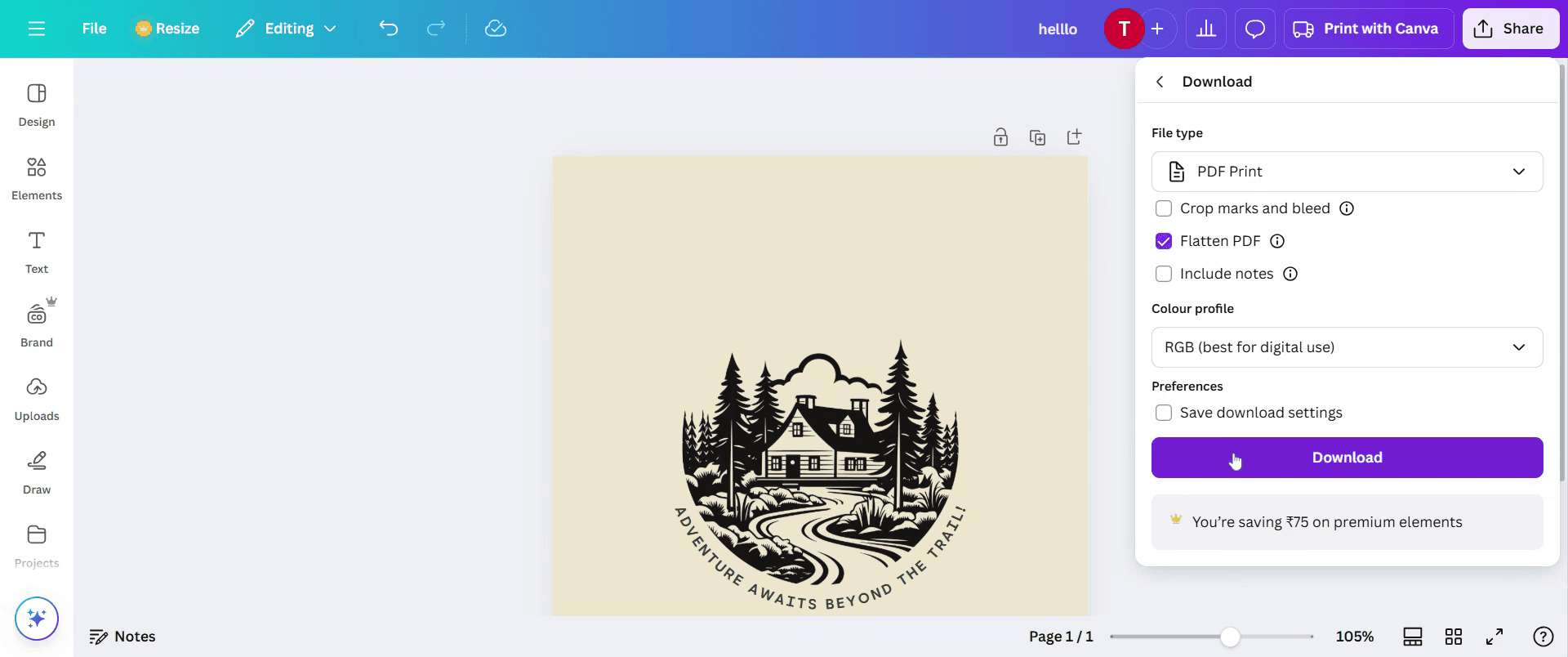
Klik tombol Unduh, dan Canva akan membuat PDF Anda. File biasanya akan masuk ke folder unduhan browser Anda.
Panduan Langkah demi Langkah: Cara Menyimpan Canva sebagai PDF
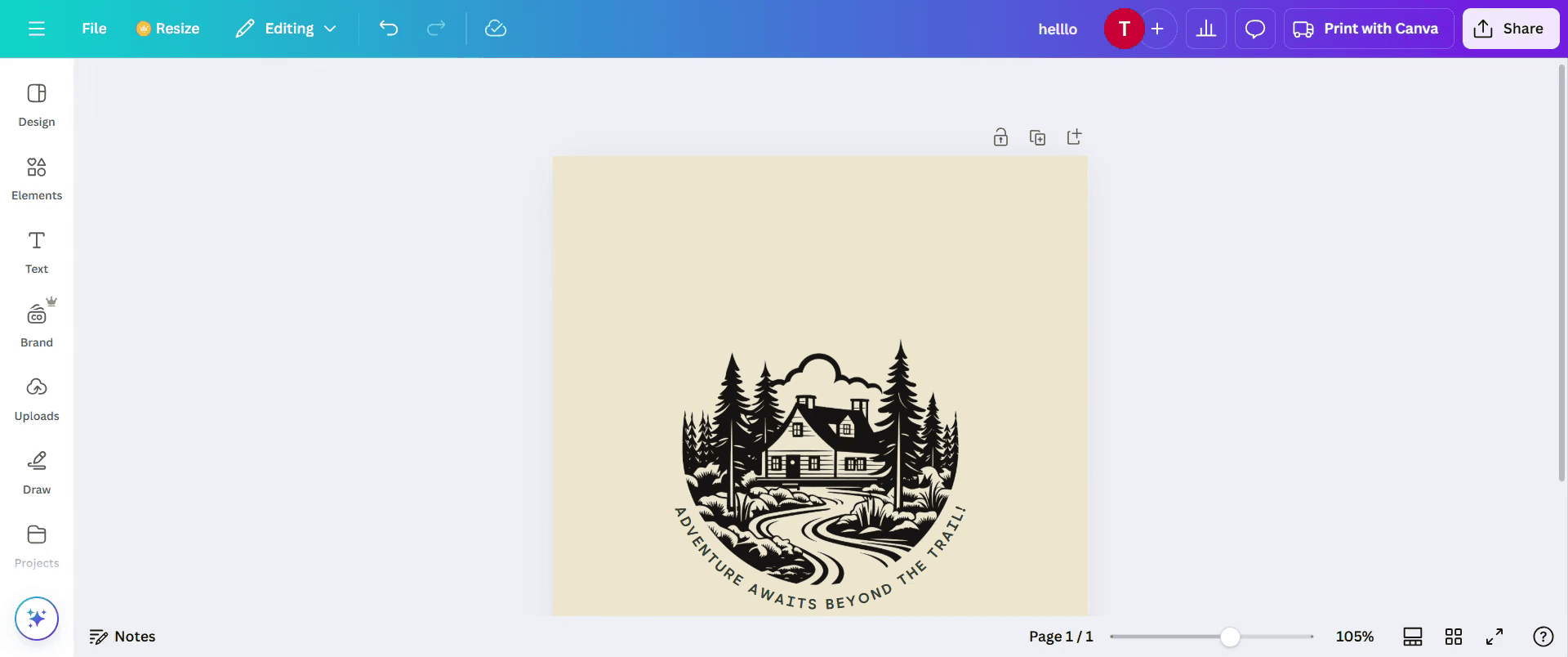
Langkah 1
Untuk memulai, buka desain Canva Anda yang sudah ada.
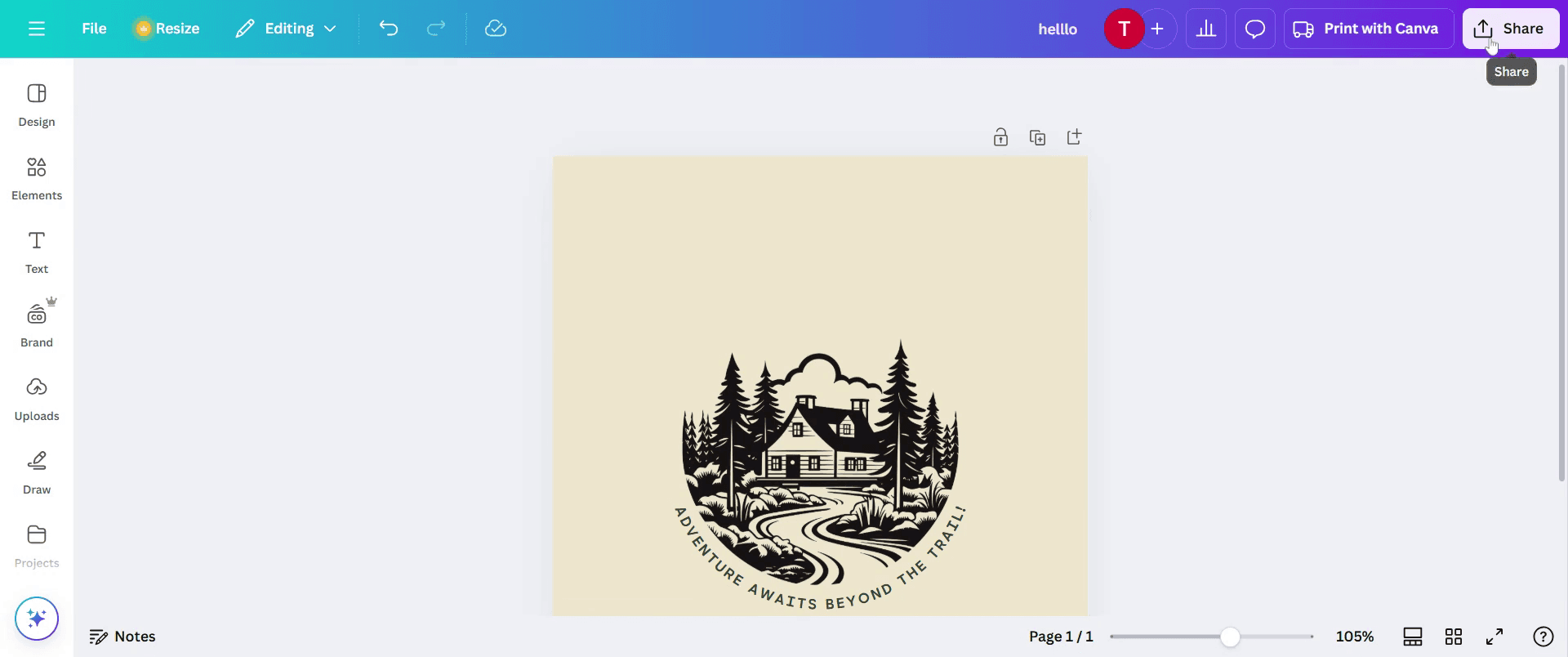
Langkah 2
Temukan dan klik tombol Bagikan di pojok kanan atas seperti yang ditunjukkan pada tangkapan layar
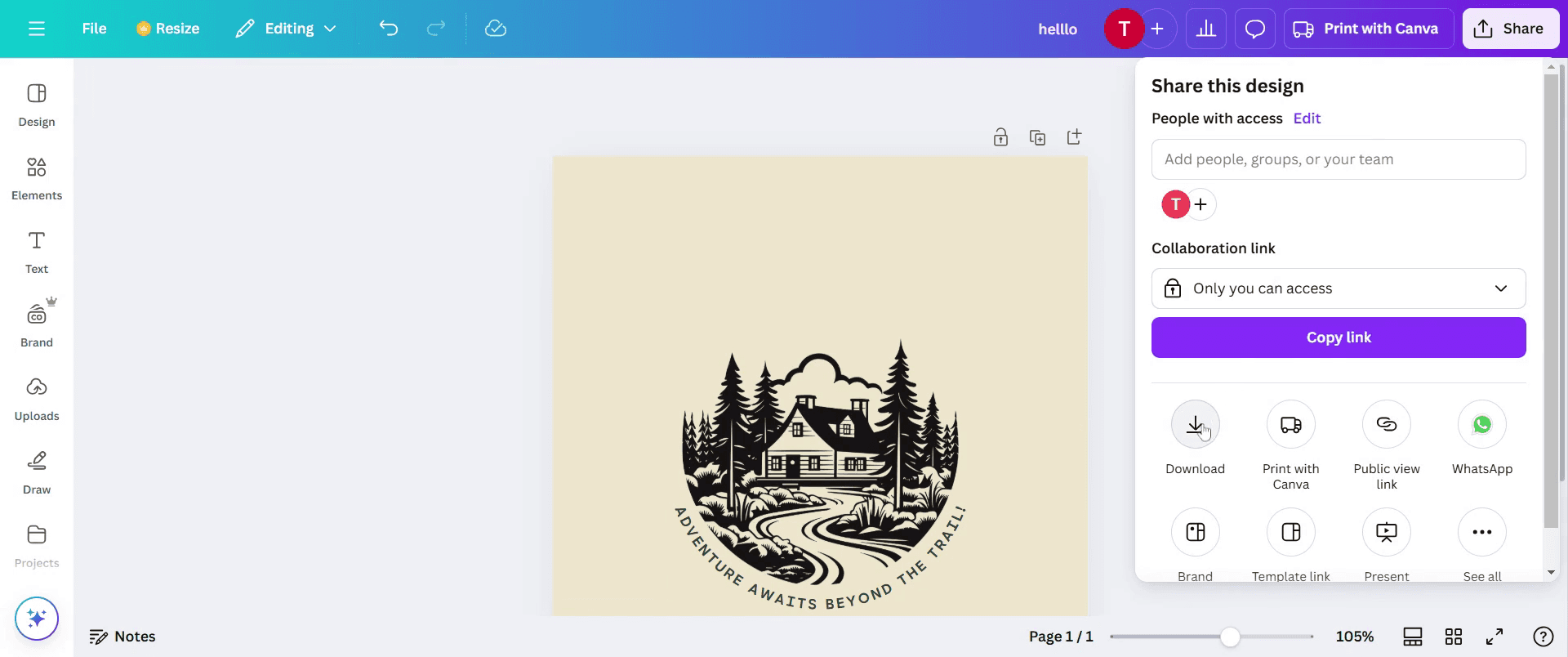
Langkah 3
Dari opsi yang tersedia, klik tombol Unduh.
Langkah 4
Pada menu dropdown jenis file, pilih PDF Print.
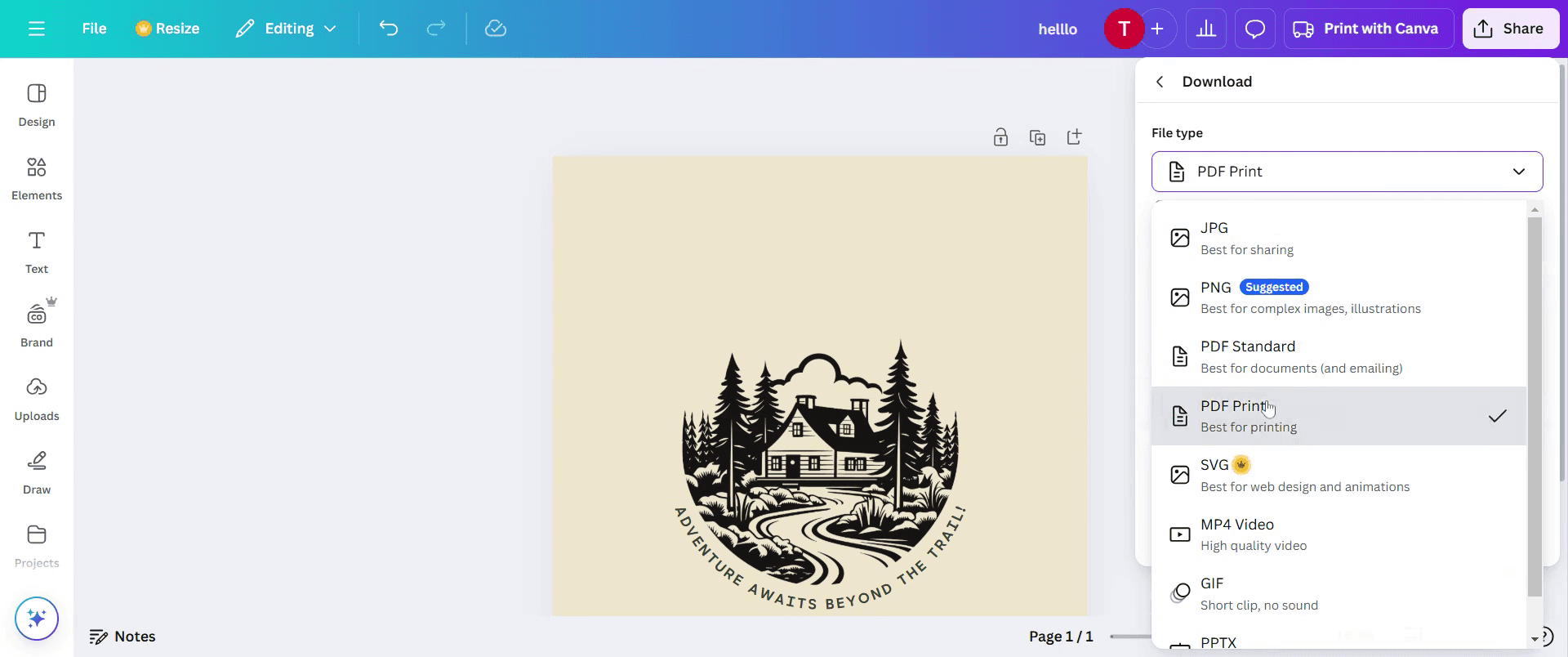
Langkah 5
Anda kemudian akan melihat daftar kotak centang. Pilih opsi yang diinginkan, seperti kotak centang Flatten
Langkah 6
Lanjutkan dengan mengklik tombol Unduh. Desain Canva Anda sekarang akan disimpan sebagai PDF.
Tips pro untuk cara menyimpan Canva sebagai PDF
Pilih format PDF yang tepat – Gunakan PDF Print untuk pencetakan berkualitas tinggi dan PDF Standard untuk berbagi di web agar resolusi terbaik.
Sematkan font untuk konsistensi – Pilih opsi Flatten PDF untuk mempertahankan font dan menghindari perubahan font yang tidak terduga.
Gunakan latar belakang transparan Jika diperlukan – Jika Anda memerlukan PDF transparan, pastikan elemen tidak memiliki latar belakang putih dan pilih pengaturan yang benar.
Kesalahan umum dan cara menghindarinya
Abaikan bleed & margin – Aktifkan Show Print Bleed untuk mencegah masalah pemotongan saat mencetak PDF.
Lupa memeriksa hyperlink – Selalu uji tautan yang dapat diklik sebelum mengunduh untuk memastikan tautan berfungsi dengan benar di PDF.
Abaikan kualitas gambar – Pastikan semua gambar beresolusi tinggi untuk menghindari efek pecah/pixelated pada hasil akhir PDF.
FAQ Umum untuk Cara Menyimpan Canva sebagai PDF
1. Format terbaik apa yang dipilih saat menyimpan desain Canva sebagai PDF?
Jika Anda perlu kualitas cetak yang tinggi, gunakan PDF Print, sedangkan PDF Standard ideal untuk penggunaan digital.
2. Bisakah saya menyertakan tautan yang dapat diklik saat menyimpan desain Canva sebagai PDF?
Ya! Pastikan tautan Anda aktif sebelum diunduh, dan tautan tersebut akan tetap dapat diklik di dalam PDF.
3. Mengapa desain saya terlihat buram setelah menyimpannya sebagai PDF di Canva?
Periksa apakah gambar Anda beresolusi tinggi dan pastikan Anda memilih PDF Print untuk hasil kualitas yang lebih baik.
4. Cara screen record di mac?
Untuk screen record di Mac, Anda dapat menggunakan Trupeer AI. Ini memungkinkan Anda menangkap seluruh layar dan menyediakan kemampuan AI seperti menambahkan avatar AI, menambahkan voiceover, menambahkan zoom in dan out di video. Dengan fitur terjemahan video AI dari trupeer, Anda dapat menerjemahkan video ke 30+ bahasa.
5. Cara menambahkan avatar AI ke screen recording?
Untuk menambahkan avatar AI ke screen recording, Anda perlu menggunakan alat screen recording AI. Trupeer AI adalah alat screen recording berbasis AI yang membantu Anda membuat video dengan beberapa avatar, sekaligus membantu Anda membuat avatar Anda sendiri untuk video tersebut.
6. Cara screen record di windows?
Untuk screen record di Windows, Anda dapat menggunakan Game Bar bawaan (Windows + G) atau alat AI canggih seperti Trupeer AI untuk fitur yang lebih lanjut, seperti avatar AI, voiceover, terjemahan, dll.
7. Cara menambahkan voiceover ke video?
Untuk menambahkan voiceover ke video, unduh ekstensi chrome trupeer ai. Setelah mendaftar, unggah video Anda dengan suara, pilih voiceover yang diinginkan dari trupeer, lalu ekspor video hasil edit Anda.
8. Bagaimana cara melakukan Zoom pada screen recording?
Untuk melakukan zoom saat screen recording, gunakan efek zoom di Trupeer AI yang memungkinkan Anda melakukan zoom in dan out pada momen-momen tertentu, sehingga meningkatkan dampak visual dari konten video Anda.
Orang juga bertanya
Technical Documentation Generator
Cara Mengubah Gambar Menjadi Halaman Mewarnai di Canva
Cara Mencetak Dua Sisi di Canva
Cara Meregangkan Teks di Canva
Tutorial Terkait


