
Cara Membulatkan Sudut di Canva
Pelajari cara membulatkan sudut di Canva menggunakan kontrol radius sudut, bingkai, dan pengaturan border untuk membuat gambar serta bentuk yang halus. Ikuti tutorial cepat ini dan buat panduan dengan Trupeer.
Untuk membulatkan sudut elemen di Canva, pilih elemen tersebut (gambar, bentuk, dll.), klik "Border style" di toolbar, lalu gunakan slider "Corner rounding" atau kolom input untuk menyesuaikan radius sudut yang dibulatkan
Berikut penjelasan yang lebih rinci:
Pilih elemen: Klik pada gambar, bentuk, atau elemen lain yang ingin Anda ubah.
Buka Border style: Di toolbar di atas editor, klik "Border style".
Atur pembulatan sudut: Gunakan slider "Corner rounding" untuk menambah atau mengurangi tingkat kebulatan sudut. Anda juga dapat langsung memasukkan nilai numerik di kolom input di sebelah slider.
(Opsional) Tambahkan border: Jika Anda ingin border yang terlihat di sekitar elemen, Anda juga dapat menyesuaikan ketebalan dan warna border menggunakan opsi lain di panel "Border style".
Panduan Langkah demi Langkah: Cara Membulatkan Sudut di Canva
Langkah 1
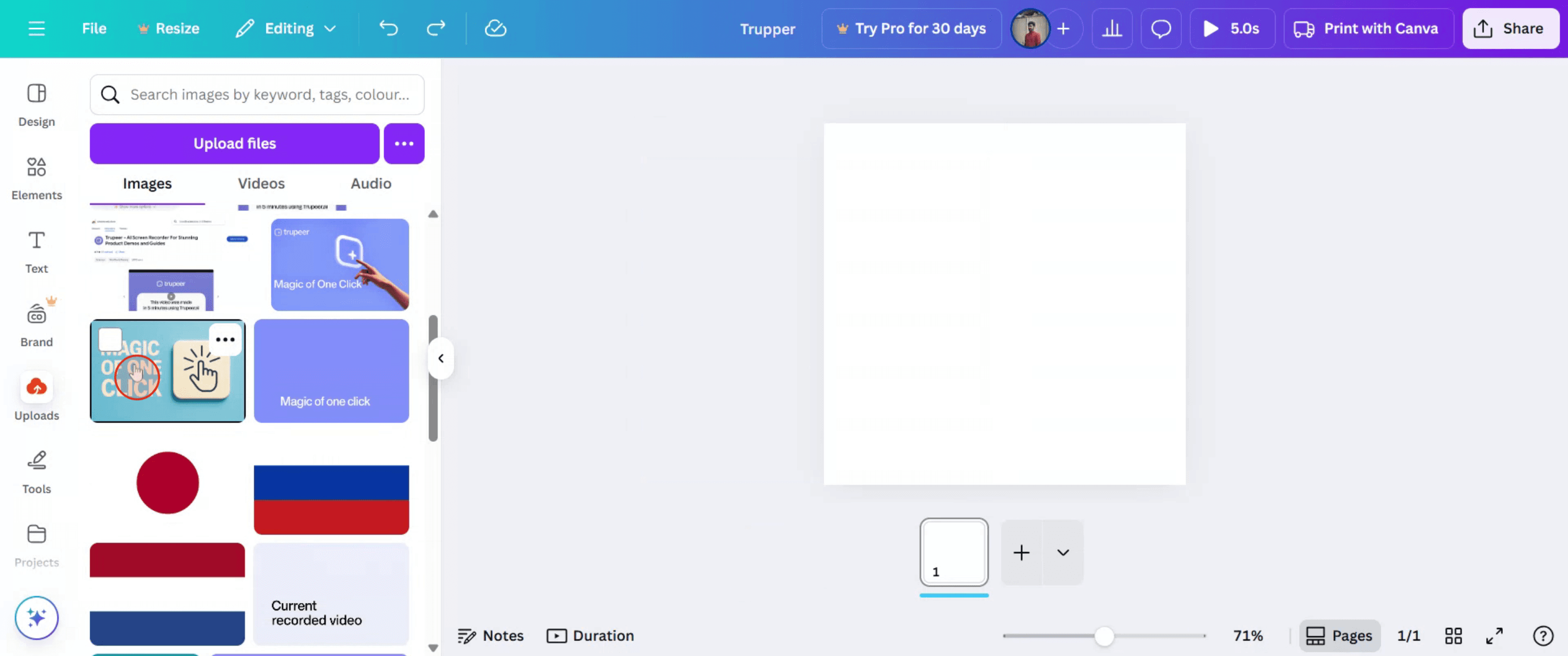
Mulailah dengan membuka bagian Upload di Canva lalu klik bagian tersebut.

Langkah 2
Pilih gambar dari bagian Upload.
Langkah 3
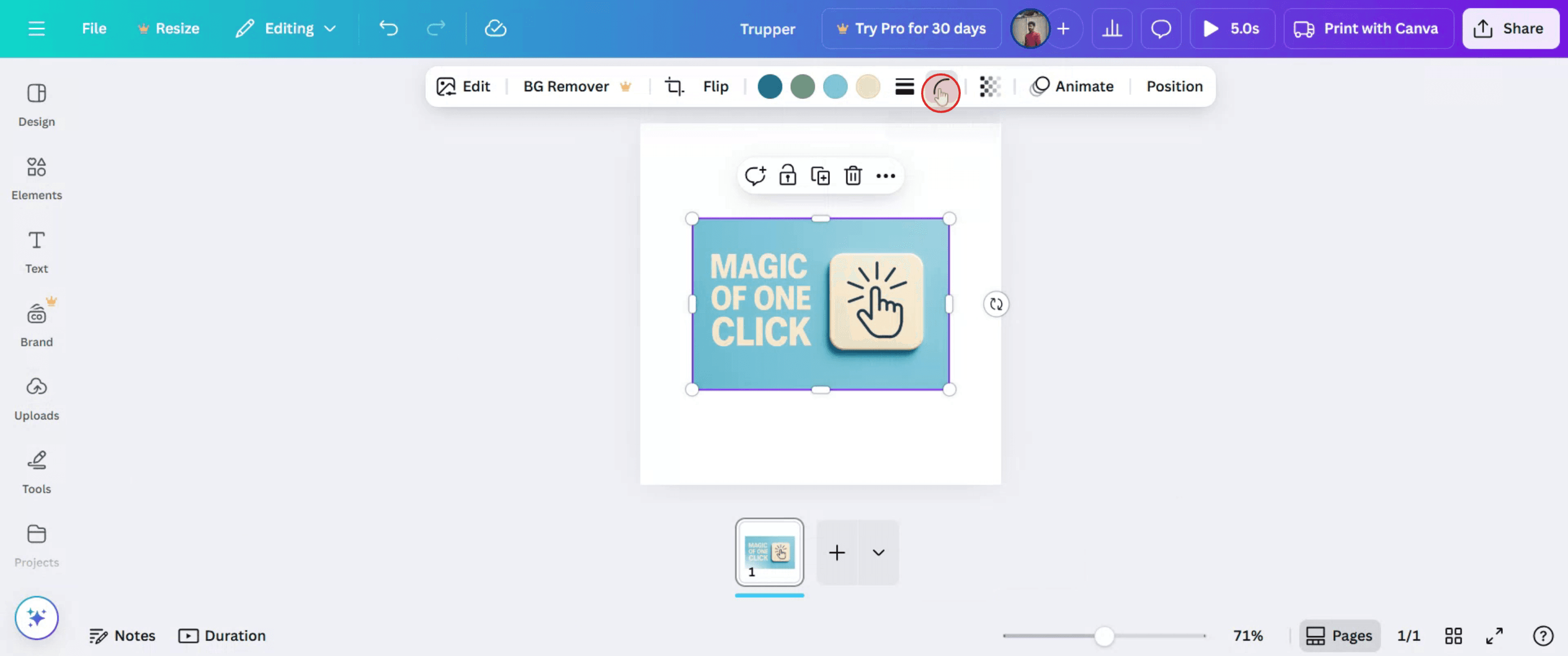
Setelah gambar dipilih, temukan lalu klik opsi "Round Corners".
Langkah 4
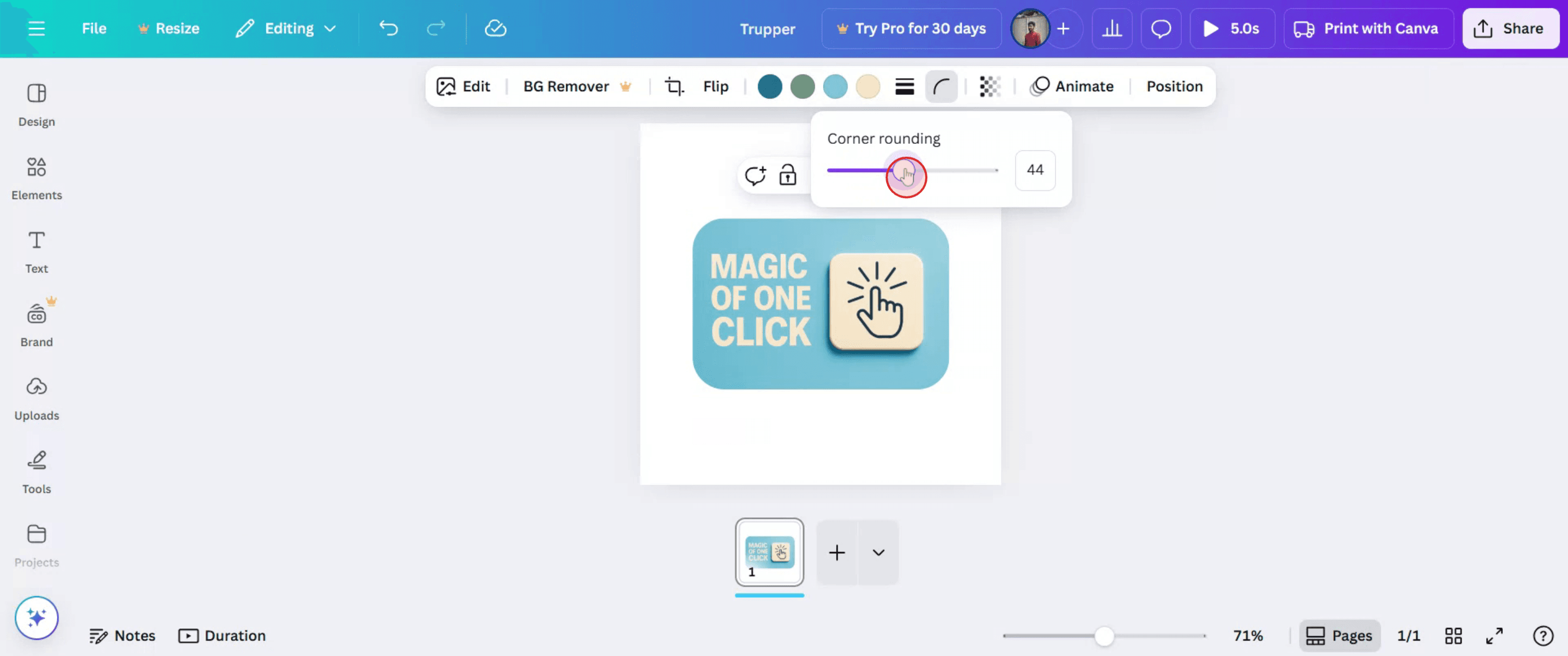
Atur tingkat pembulatan untuk mendapatkan kelengkungan sudut yang Anda inginkan pada gambar.
Langkah 5
Jika sudah puas dengan sudut yang dibulatkan, klik tombol "Share" untuk membagikan gambar ke orang lain.

Tips Pro untuk Membulatkan Sudut di Canva
Buka Desain Anda di Canva
Masuk dan buka desain tempat Anda ingin membulatkan sudut elemen.Pilih Gambar atau Bentuk
Klik pada gambar, bentuk, atau elemen yang ingin Anda edit.Klik "Edit Image" untuk Foto
Jika Anda mengedit foto, pilih gambarnya lalu klik opsi “Edit Image” dari toolbar bagian atas.Gunakan Frame untuk Membulatkan Sudut Foto
Gunakan tab Elements dan cari frame yang dibulatkan. Seret gambar ke dalam frame agar sudutnya menjadi bulat.Gunakan Slider Border Radius untuk Bentuk
Untuk beberapa bentuk, Canva memungkinkan Anda menyesuaikan radius sudut secara langsung menggunakan handle atau slider pembulatan sudut di toolbar.Ubah Ukuran dan Posisikan Ulang sesuai Kebutuhan
Setelah membulatkan sudut, sesuaikan ukuran dan penempatannya agar sesuai dengan desain Anda secara keseluruhan.
Kesalahan Umum dan Cara Menghindarinya
Mencoba Membulatkan Sudut Elemen yang Tidak Didukung
Tidak semua elemen mendukung pembulatan sudut. Coba gunakan frame atau bentuk yang memungkinkan penyesuaian radius.Menggunakan Frame yang Membuat Gambar Terdistorsi
Beberapa frame yang dibulatkan dapat meregangkan atau memotong gambar Anda. Pilih frame yang sesuai dengan ukuran dan proporsi tata letak Anda.Sudut Tidak Terlihat Membulat Setelah Diunduh
Jika sudut terlihat tajam di file yang diunduh, pastikan efek diterapkan dengan benar dan gunakan format PNG untuk akurasi visual yang lebih baik.Menyeret Gambar ke Frame dengan Tidak Tepat
Pastikan gambar menempel (snap) ke dalam frame. Jika tidak, gambar tidak akan mewarisi sudut yang dibulatkan.Tidak Ada Opsi untuk Membulatkan Kotak Teks
Kotak teks tidak bisa dibulatkan secara langsung. Gunakan bentuk yang dibulatkan di belakang teks untuk efek yang mirip.
FAQ Umum Tentang Membulatkan Sudut di Canva
Bagaimana cara membulatkan sudut gambar di Canva
Gunakan bingkai berbentuk sudut membulat dari tab Elements dan seret gambar Anda ke dalamnya.Bisakah saya membulatkan sudut sebuah bentuk
Ya, untuk bentuk tertentu Anda dapat menggunakan pegangan border radius untuk membulatkan sudut.Apakah ada alat langsung untuk membulatkan sudut di Canva
Hanya beberapa elemen yang memiliki fitur ini. Bingkai dan bentuk menawarkan fleksibilitas paling besar.Bisakah saya membulatkan sudut kotak teks
Tidak, tetapi Anda dapat menempatkan teks di atas bentuk persegi panjang dengan sudut membulat untuk efek yang serupa.Apakah fitur sudut membulat tersedia untuk pengguna gratis
Ya, Anda dapat menggunakan bingkai dan alat sudut yang tersedia di versi gratis.Bagaimana cara merekam layar di mac?
Untuk merekam layar di Mac, Anda dapat menggunakan Trupeer AI. Ini memungkinkan Anda menangkap seluruh layar dan menyediakan kemampuan AI seperti menambahkan avatar AI, menambahkan voiceover, menambahkan zoom in dan out pada video. Dengan fitur terjemahan video AI dari trupeer, Anda dapat menerjemahkan video ke 30+ bahasa.Bagaimana cara menambahkan avatar AI ke rekaman layar?
Untuk menambahkan avatar AI ke rekaman layar, Anda perlu menggunakan alat perekaman layar AI. Trupeer AI adalah alat perekaman layar berbasis AI yang membantu Anda membuat video dengan beberapa avatar, sekaligus membantu Anda membuat avatar Anda sendiri untuk video tersebut.Bagaimana cara merekam layar di windows?
Untuk merekam layar di Windows, Anda dapat menggunakan Game Bar bawaan (Windows + G) atau alat AI tingkat lanjut seperti Trupeer AI untuk fitur yang lebih canggih, seperti avatar AI, voiceover, terjemahan, dll.Bagaimana cara menambahkan voiceover ke video?
Untuk menambahkan voiceover ke video, unduh ekstensi chrome trupeer ai. Setelah mendaftar, unggah video Anda dengan suara, pilih voiceover yang diinginkan dari trupeer, lalu ekspor video Anda yang sudah diedit.Bagaimana cara melakukan Zoom pada rekaman layar?
Untuk melakukan zoom saat merekam layar, gunakan efek zoom di Trupeer AI yang memungkinkan Anda melakukan zoom in dan out pada momen-momen tertentu, sehingga meningkatkan dampak visual dari konten video Anda.
Bacaan yang Disarankan
Technical Documentation Generator
Cara Mencetak Dua Sisi di Canva
Cara Meregangkan Teks di Canva
Tutorial Terkait


