
Cara Mengubah Ukuran di Canva
Pelajari cara mengubah ukuran desain di Canva dengan atau tanpa akun Pro. Ubah dimensi untuk media sosial, cetak, atau ukuran khusus hanya dengan beberapa klik.
Panduan ini menyediakan proses langkah demi langkah untuk mengubah ukuran desain di Canva. Fitur pengubahan ukuran memungkinkan pengguna menyesuaikan desain agar sesuai dengan dimensi dan format yang berbeda.
Perlu dicatat bahwa pengubahan ukuran di Canva adalah fitur yang tersedia dengan Keanggotaan Pro, yang memerlukan peningkatan untuk mengaksesnya.
Anda dapat mengubah ukuran gambar, teks, video, atau seluruh desain di Canva menggunakan pegangan ubah ukuran, pengaturan posisi, atau fitur Resize & Magic Switch (untuk pengguna Pro).
1. Ubah Ukuran Menggunakan Pegangan:
Klik elemen (gambar, teks, video) yang ingin Anda ubah ukurannya.
Seret pegangan sudut untuk mengubah ukuran sambil mempertahankan rasio aspek.
Gunakan pegangan sisi untuk meregangkan lebar atau tinggi secara independen.
2. Ubah Ukuran dengan Pengaturan Posisi:
Pilih elemen.
Di bilah alat bagian atas, klik Position atau Size (tergantung versi Anda).
Masukkan nilai Lebar dan Tinggi tertentu.
Gunakan ikon kunci untuk mempertahankan atau membuka kunci rasio aspek.
3. Menggunakan Resize & Magic Switch (fitur Pro):
Buka desain Anda.
Klik Resize & Magic Switch dari menu atas.
Pilih ukuran preset atau masukkan dimensi kustom.
Pilih Resize (untuk memperbarui desain saat ini) atau Copy & resize (untuk membuat yang baru).
4. Mengubah Ukuran Seluruh Desain:
Tersedia untuk Canva Pro, Teams, Education, dan Nonprofits.
Buka Resize & Magic Switch, pilih dimensi atau template baru Anda (mis., Instagram Post, A4), lalu konfirmasi.
5. Mengubah Ukuran Video:
Pilih elemen video.
Gunakan pegangan ubah ukuran atau masukkan ukuran persis di bawah pengaturan Position.
Video juga dapat diubah ukurannya menggunakan Magic Switch untuk format media sosial yang optimal.
Panduan Langkah demi Langkah: cara mengubah ukuran di Canva
Langkah 1
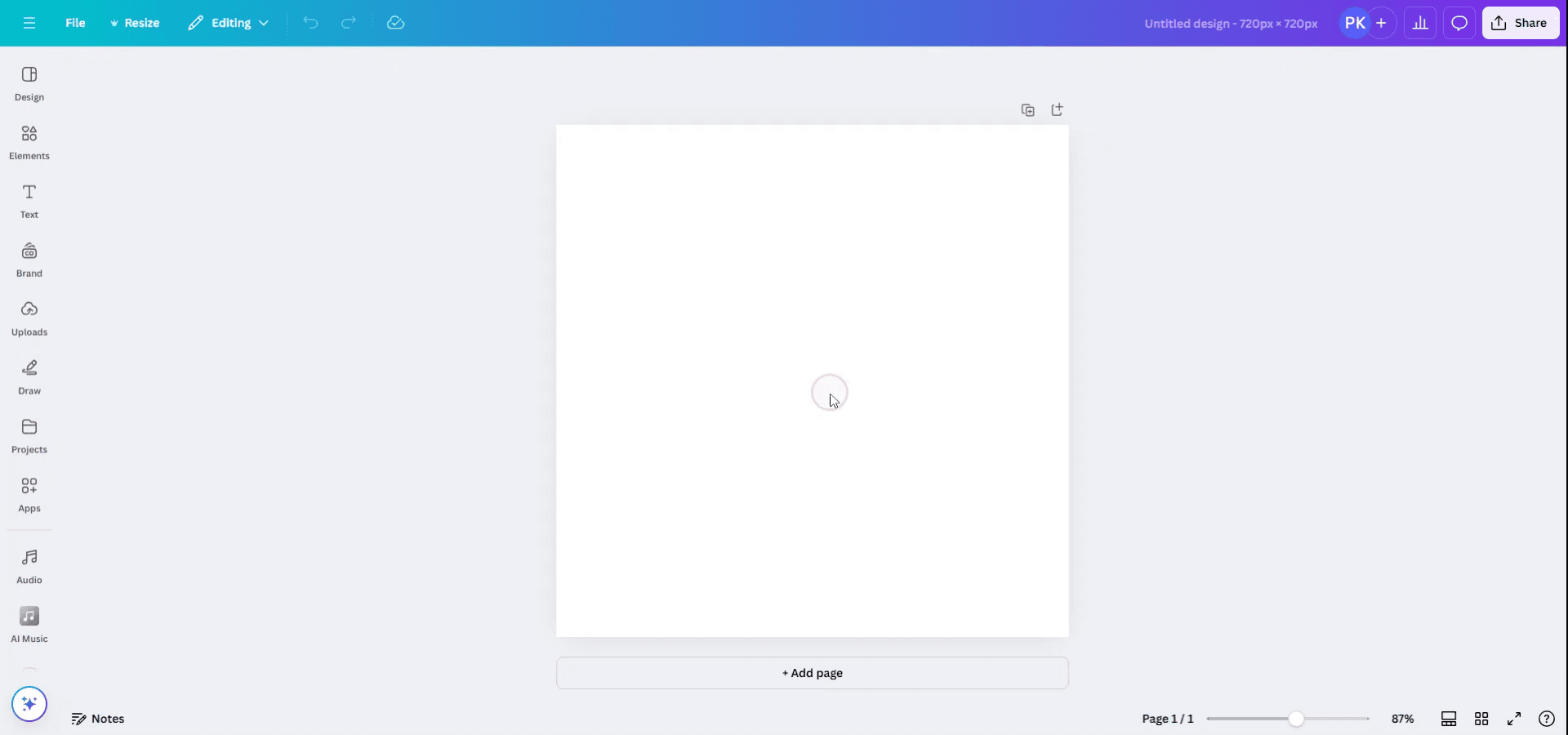
Untuk mengubah ukuran desain di Canva, mulailah dengan membuka desain yang sudah ada.
Langkah 2
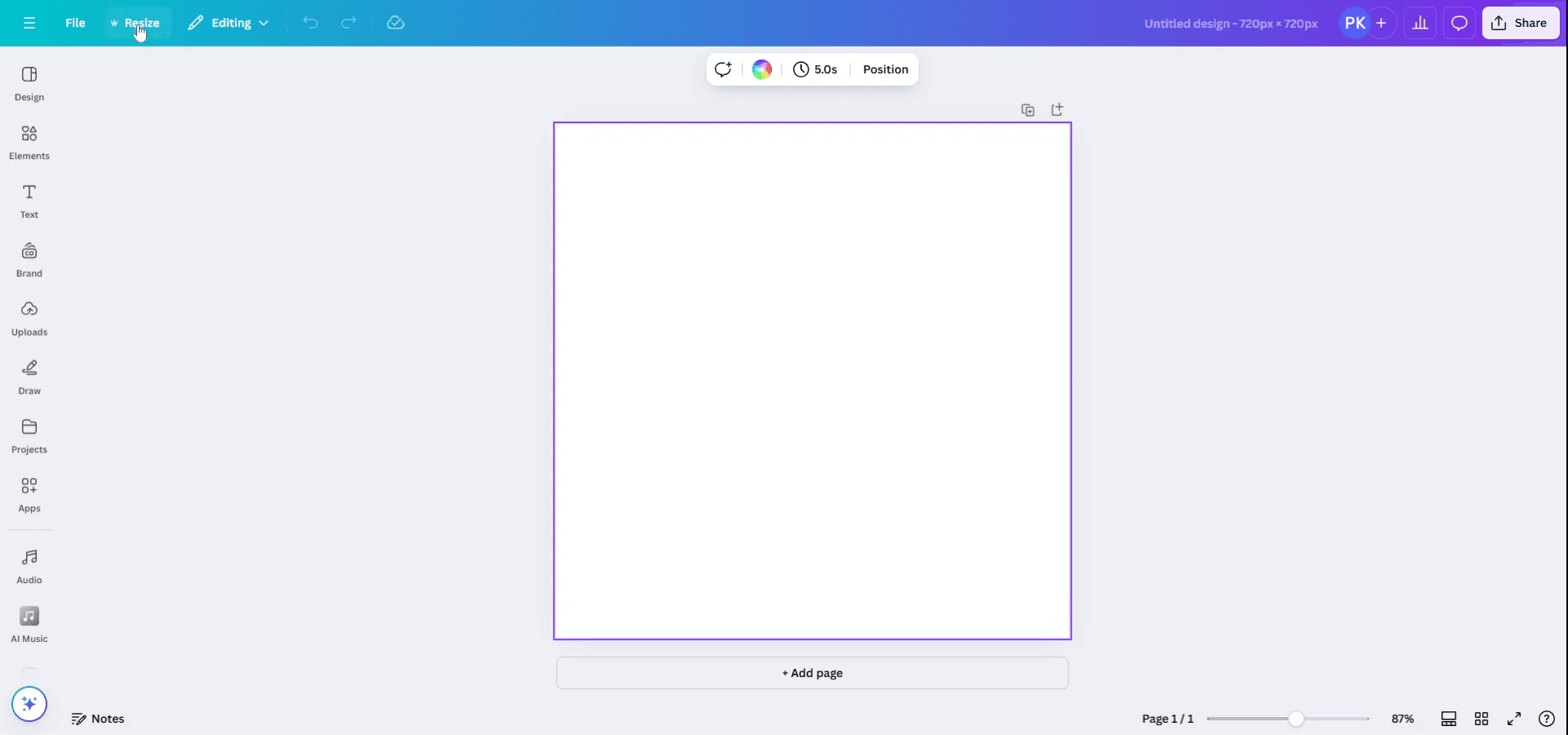
Setelah desain terbuka, buka menu di bagian atas lalu klik tombol 'Resize'. Harap dicatat bahwa ini adalah fitur yang hanya tersedia untuk anggota Canva Pro, jadi pastikan langganan Anda ditingkatkan untuk mengakses fungsionalitas ini.
Langkah 3
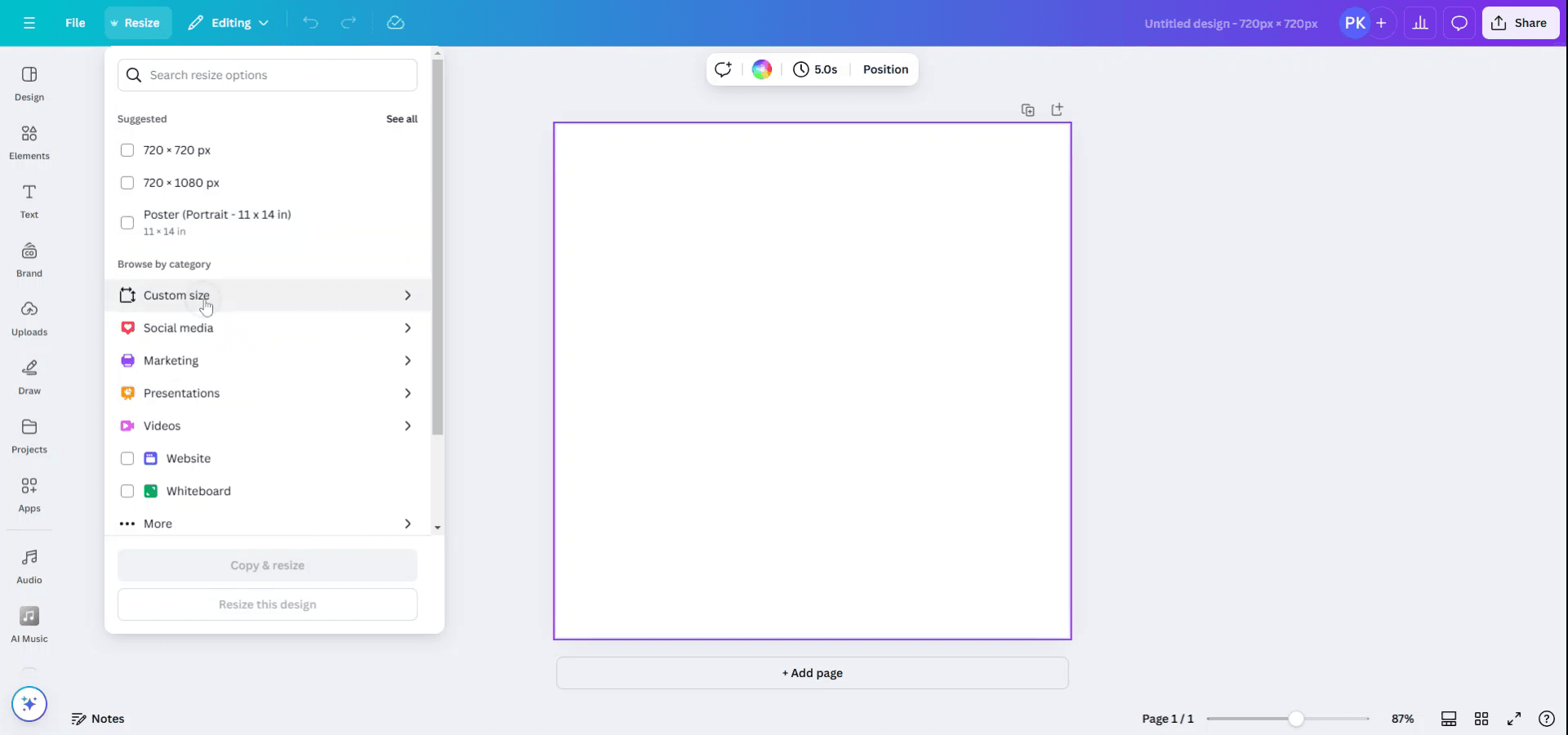
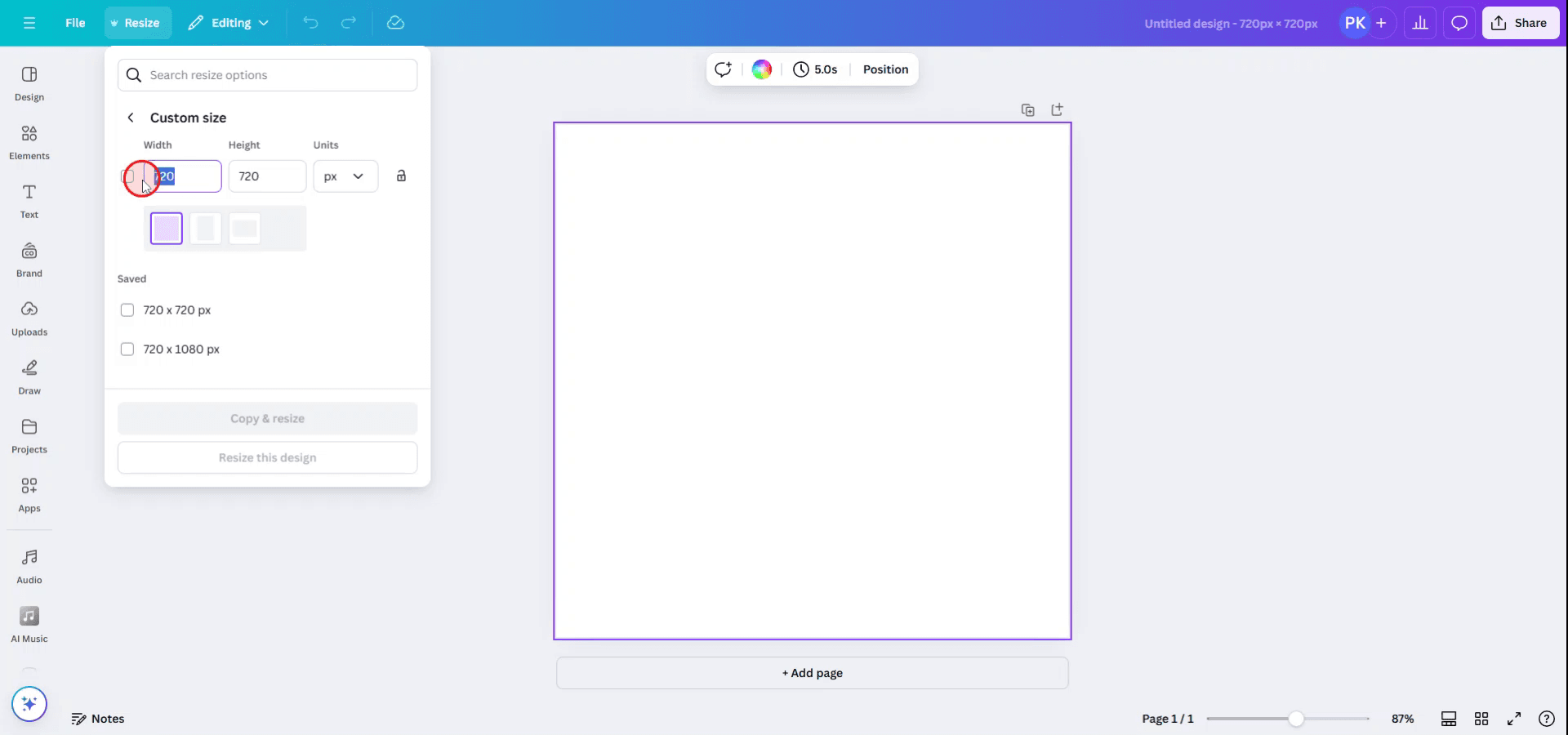
Setelah memilih 'Resize', Anda akan melihat opsi pengubahan ukuran yang disarankan. Anda dapat memilih dari saran ini atau menjelajahi kategori berbeda untuk menemukan ukuran yang tepat. Jika Anda memiliki dimensi tertentu, klik 'Custom Size' untuk memasukkan pengukuran Anda sendiri.
Langkah 4
Masukkan lebar dan tinggi yang diinginkan untuk desain Anda agar sesuai dengan kebutuhan Anda.
Setelah Anda memasukkan dimensinya, verifikasi bahwa semuanya sudah benar lalu klik 'Resize' untuk menyesuaikan desain Anda sesuai kebutuhan.
Langkah 5
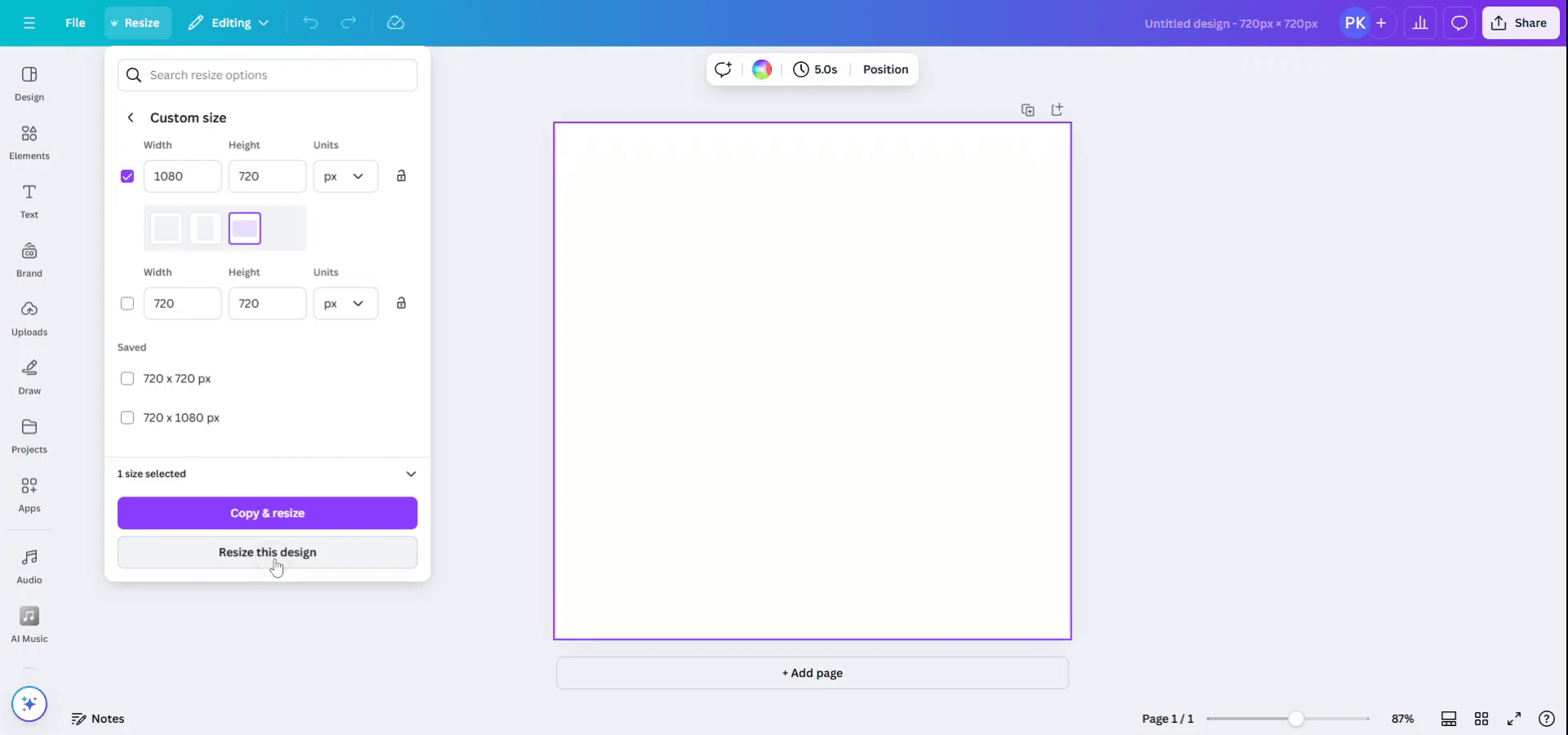
Pada tahap ini, Anda memiliki opsi untuk mengubah ukuran desain yang sudah ada atau 'Copy & Resize', yang akan membuka desain Anda di jendela baru dengan dimensi yang baru.
Langkah 6
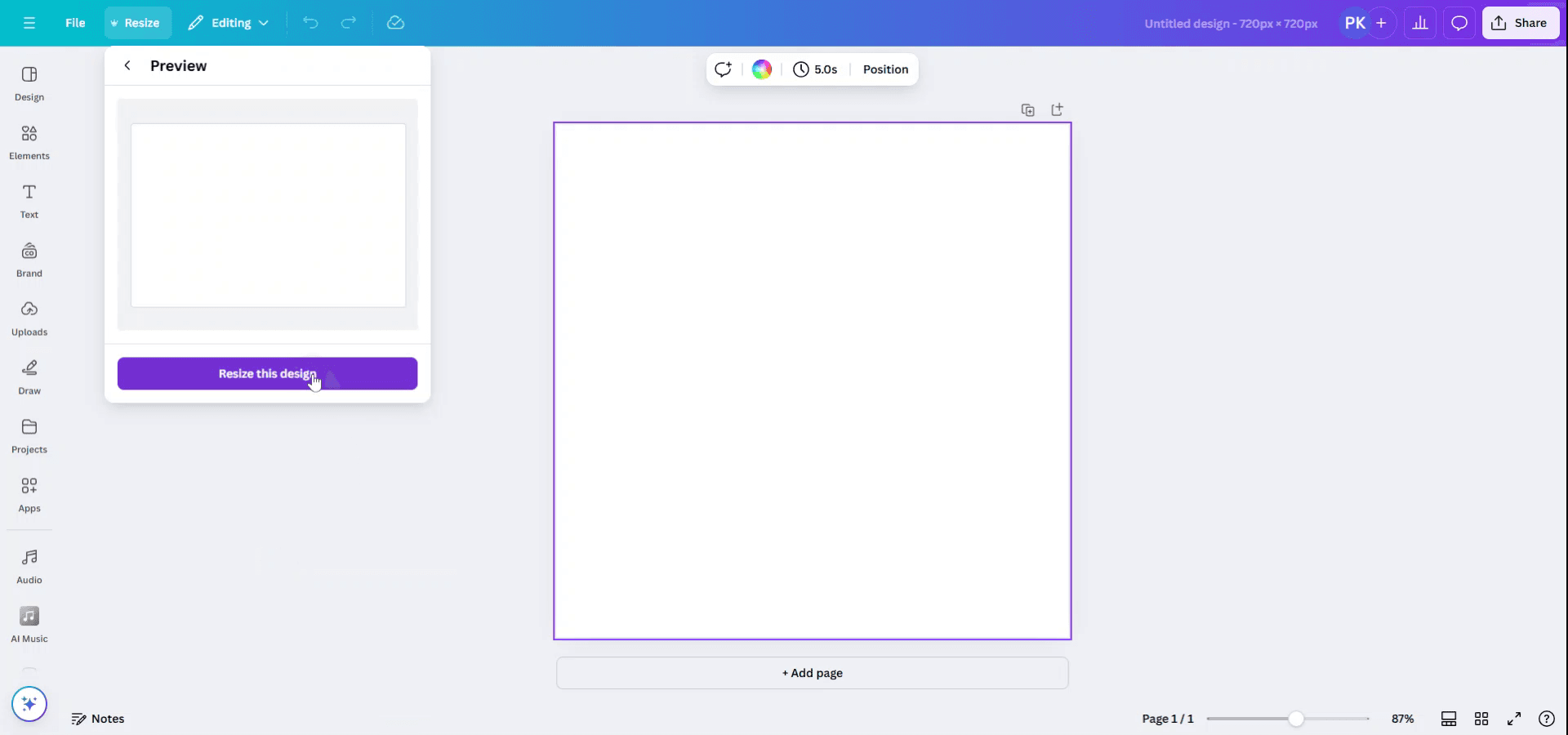
Pratinjau desain yang sudah diubah ukurannya akan ditampilkan. Klik 'Confirm' untuk menyelesaikan pengubahan ukuran desain Anda.
Tips pro untuk mengubah ukuran di Canva
Gunakan Alat Resize (Canva Pro): Jika Anda pengguna Canva Pro, gunakan tombol "Resize" di kiri atas untuk menyesuaikan desain Anda dengan cepat ke berbagai dimensi. Anda dapat memilih dari ukuran preset atau memasukkan dimensi kustom.
Ubah Ukuran Secara Manual: Untuk mengubah ukuran elemen tertentu (seperti teks, gambar, atau bentuk), klik elemen tersebut lalu seret gagang sudut untuk menyesuaikan ukurannya. Tahan "Shift" saat mengubah ukuran untuk mempertahankan rasio aspek.
Resize agar Pas dengan Kanvas: Jika Anda menambahkan elemen yang lebih besar yang tidak muat dalam desain, Anda dapat mengklik elemen tersebut dan menggunakan gagang resize untuk membuatnya lebih kecil atau menyesuaikan tata letak sesuai kebutuhan.
Salin & Resize: Jika Anda sedang bekerja dengan template, gunakan tombol "Make a copy" sebelum melakukan resize agar desain asli tetap utuh.
Gunakan Alat Grid atau Perataan: Gunakan panduan grid atau perataan Canva untuk membantu memposisikan elemen yang diubah ukurannya dengan tepat di dalam kanvas.
Kesalahan umum dan cara menghindarinya saat resize di Canva
Mengubah Bentuk Elemen Saat Resize: Terkadang, proses resize dapat membuat elemen terlihat melebar atau tertekan.
Perbaikan: Tahan tombol "Shift" saat mengubah ukuran untuk mempertahankan proporsi aslinya.Elemen Tidak Rapi Setelah Resize: Setelah diubah ukurannya, elemen mungkin kehilangan keselarasan dalam desain Anda.
Perbaikan: Gunakan alat perataan Canva atau tampilan grid untuk memastikan elemen sejajar dengan benar.Rasio Aspek yang Tidak Tepat: Mengubah ukuran seluruh desain dapat mengubah rasio aspeknya, sehingga memengaruhi hasil akhir.
Perbaikan: Kunci rasio aspek (dengan menahan "Shift") atau gunakan ukuran preset agar konsisten.Menurunkan Kualitas Gambar: Memperbesar gambar kecil dapat menurunkan resolusinya dan membuatnya tampak berpiksel.
Perbaikan: Gunakan gambar beresolusi tinggi yang tidak akan menurun kualitasnya saat diubah ukurannya.Tidak Mempertimbangkan Tata Letak Desain: Mengubah ukuran desain dapat memengaruhi cara elemen didistribusikan dan membuatnya terlihat berantakan atau kurang rapi.
Perbaikan: Ubah ukuran elemen secara bertahap dan periksa desain secara keseluruhan sebelum menyelesaikannya.
FAQ Umum untuk mengubah ukuran di Canva
Bagaimana cara mengubah ukuran desain Canva saya?
Klik tombol "Resize" (Canva Pro) untuk menyesuaikan ke ukuran preset atau kustom, atau secara manual seret bagian tepi elemen untuk mengubah ukurannya.Bisakah saya mengubah ukuran desain Canva tanpa kehilangan kualitas?
Untuk hasil yang lebih baik, hindari memperbesar gambar kecil dan gunakan elemen beresolusi tinggi. Pengguna Canva Pro dapat mengubah ukuran seluruh desain sambil tetap mempertahankan kualitas.Bisakah saya mengubah ukuran template di Canva?
Ya, Anda bisa mengubah ukuran template dengan menggunakan alat "Resize" (Pro) atau dengan mengubah ukuran kanvas dan elemen secara manual.Apakah mengubah ukuran memengaruhi tata letak desain saya?
Ya, mengubah ukuran dapat memengaruhi tata letak Anda. Pastikan untuk memeriksa perataan dan jarak setelah mengubah ukuran agar semuanya terlihat bagus.Bisakah saya mengubah ukuran teks di Canva?
Ya, cukup klik kotak teks lalu seret gagang sudut untuk mengubah ukurannya. Gunakan toolbar untuk menyesuaikan ukuran font agar kontrol lebih presisi.Bagaimana cara merekam layar di mac?
Untuk merekam layar di Mac, Anda dapat menggunakan Trupeer AI. Ini memungkinkan Anda menangkap seluruh layar dan menyediakan kemampuan AI seperti menambahkan avatar AI, menambahkan voiceover, menambahkan zoom in dan out pada video. Dengan fitur terjemahan video AI dari trupeer, Anda dapat menerjemahkan video ke 30+ bahasa.Bagaimana cara menambahkan avatar AI ke rekaman layar?
Untuk menambahkan avatar AI ke rekaman layar, Anda perlu menggunakan alat perekaman layar AI. Trupeer AI adalah alat perekaman layar berbasis AI yang membantu Anda membuat video dengan beberapa avatar, sekaligus membantu Anda membuat avatar Anda sendiri untuk video tersebut.Bagaimana cara merekam layar di windows?
Untuk merekam layar di Windows, Anda dapat menggunakan Game Bar bawaan (Windows + G) atau alat AI canggih seperti Trupeer AI untuk fitur yang lebih lanjut, seperti avatar AI, voiceover, terjemahan, dll.Bagaimana cara menambahkan voiceover ke video?
Untuk menambahkan voiceover ke video, unduh ekstensi chrome trupeer ai. Setelah mendaftar, unggah video Anda dengan suara, pilih voiceover yang diinginkan dari trupeer, lalu ekspor video hasil edit Anda.Bagaimana cara melakukan Zoom pada rekaman layar?
Untuk melakukan zoom saat merekam layar, gunakan efek zoom di Trupeer AI yang memungkinkan Anda melakukan zoom in dan out pada momen tertentu, sehingga meningkatkan dampak visual dari konten video Anda.
Bacaan yang Disarankan
Technical Documentation Generator
Cara Mengubah Gambar Menjadi Halaman Mewarnai di Canva
Cara Mencetak Dua Sisi di Canva
Cara Meregangkan Teks di Canva
Tutorial Terkait



