

Cara Mengubah Ukuran Gambar di Canva
Perlu mengubah ukuran gambar di Canva? Panduan ini menunjukkan cara menyesuaikan dimensi, menskalakan gambar, dan menggunakan alat resize Canva untuk ukuran serta format kustom.
Berikut penjelasan yang lebih detail:
Metode: Menggunakan Corner Handles
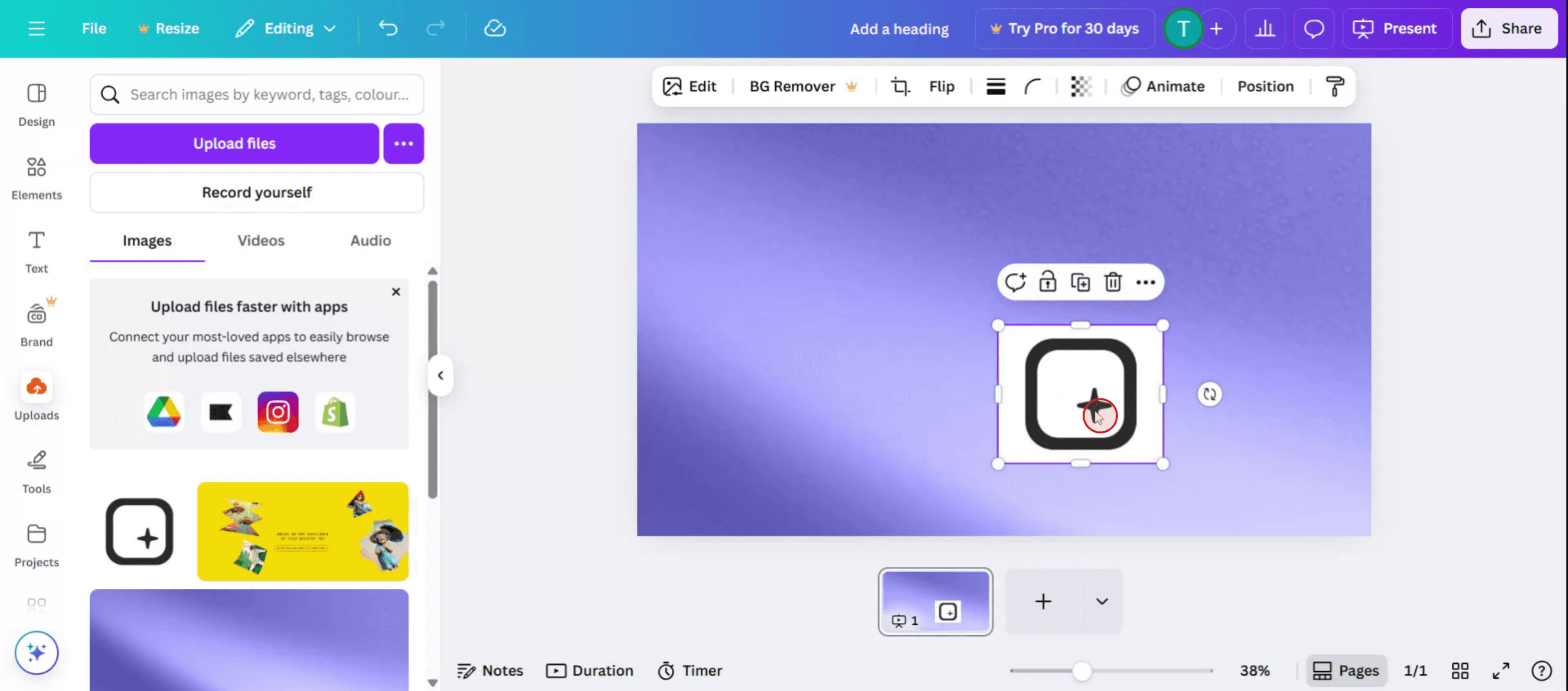
Pilih gambar: Klik pada gambar di dalam desain Canva Anda.
Temukan handle: Anda akan melihat handle (lingkaran atau kotak kecil) untuk mengubah ukuran di sudut dan tepi gambar.
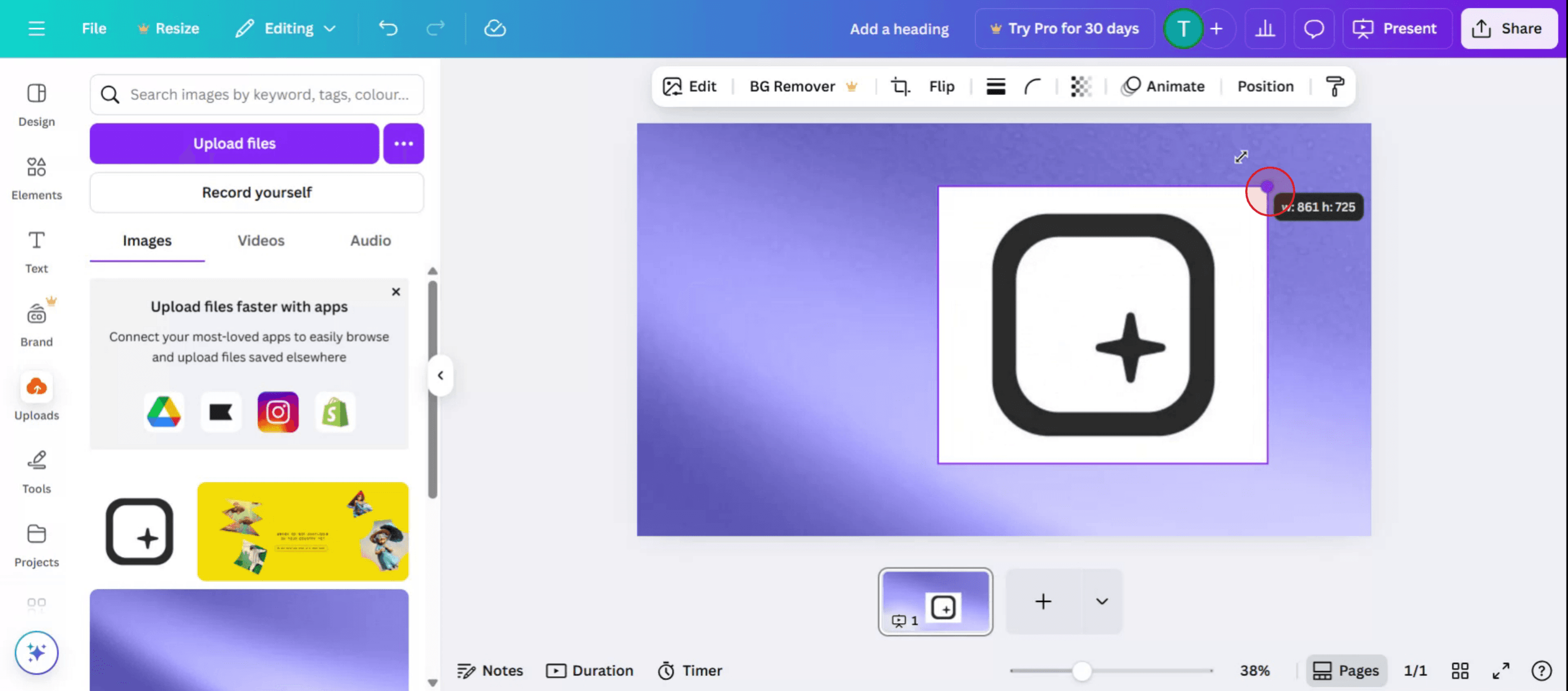
Seret untuk mengubah ukuran: Klik dan seret handle ini untuk membuat gambar lebih besar atau lebih kecil.
Atur rasio aspek: Jika Anda ingin mempertahankan proporsi asli gambar, tahan tombol Shift sambil menyeret handle.
Panduan Langkah demi Langkah: Cara Mengubah Ukuran Gambar di Canva
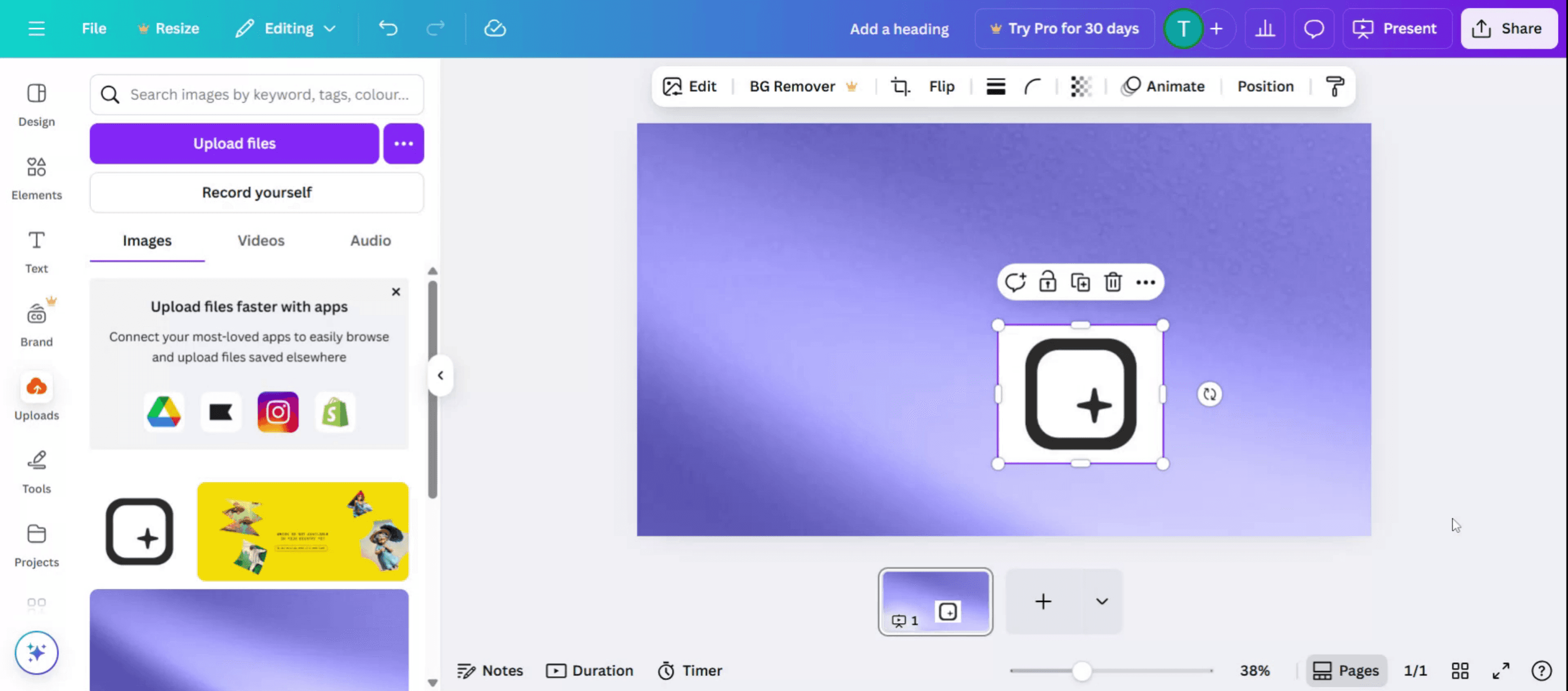
Langkah 1
Mulailah dengan mengunggah gambar Anda ke Canva.
Langkah 2
Lalu pilih gambarnya,
Langkah 3
Lanjutkan untuk mengubah ukuran dan menyesuaikan gambar di dalam slide atau template tertentu yang sedang Anda kerjakan.
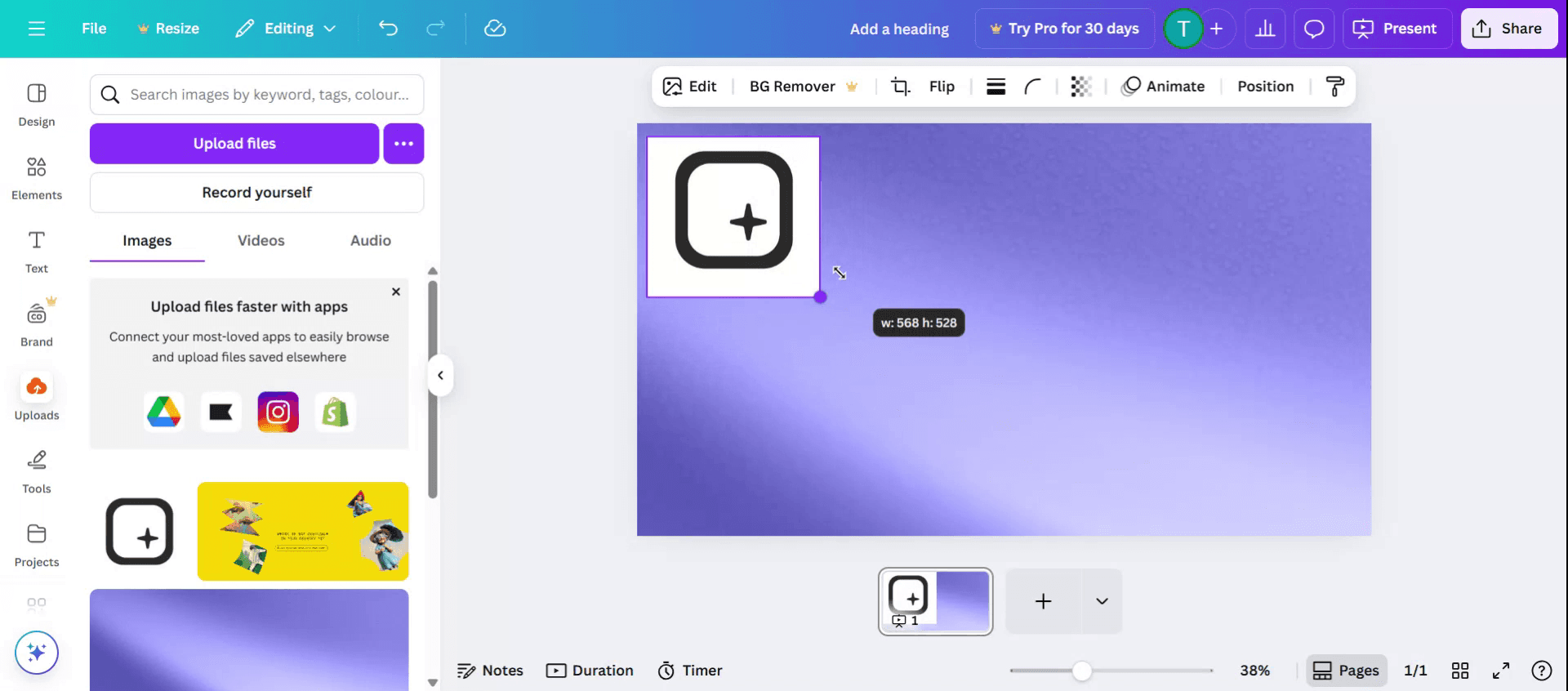
Langkah 4
Selain itu, Anda dapat mengubah posisi gambar sesuai kebutuhan.
Tips Pro untuk Mengubah Ukuran Gambar di Canva
Buka Desain Anda di Canva
Masuk ke akun Canva Anda dan pilih proyek desain yang berisi gambar yang ingin Anda ubah ukurannya.Klik pada Gambar
Setelah masuk ke desain Anda, klik langsung pada gambar yang ingin Anda ubah ukurannya. Anda akan melihatnya disorot dengan corner handles.Gunakan Drag Handles
Klik dan seret salah satu dari empat corner handles untuk mengubah ukuran gambar secara proporsional. Jika Anda menyeret dari sisi atau tepi atas/bawah, Anda dapat mengubah ukurannya secara tidak proporsional.Pertahankan Kualitas Gambar
Untuk hasil terbaik, selalu gunakan corner handles agar tidak merusak rasio aspek gambar dan menjaga kualitas visual.Gunakan Toolbar untuk Dimensi yang Tepat (Opsional)
Saat gambar dipilih, Anda akan melihat tinggi dan lebar gambar yang ditampilkan di toolbar bagian atas. Anda dapat memasukkan dimensi spesifik di sini untuk pengubahan ukuran yang lebih presisi.
Kesalahan Umum dan Cara Menghindarinya
Meregangkan Gambar dengan Tidak Tepat
Hindari menyeret hanya dari sisi atau bagian atas untuk mencegah gambar menjadi miring atau terdistorsi. Gunakan corner handles untuk pengubahan ukuran yang proporsional.Mengubah Ukuran Terlalu Kecil
Mengecilkan gambar terlalu banyak dapat membuat teks atau detail visual sulit dibaca. Jaga kejernihan dengan mengubah ukuran secara bijak.Kehilangan Ukuran Asli
Jika Anda mengubah ukuran gambar terlalu banyak dan menyesalinya, gunakan tombol Undo atau tekan Ctrl+Z (Cmd+Z di Mac) untuk membatalkan perubahan.Membingungkan Pengubahan Ukuran Canva dengan Pengubahan Ukuran Gambar
Pengubahan ukuran Canva memengaruhi seluruh tata letak; pengubahan ukuran gambar individual dilakukan dengan memilih dan menyesuaikan gambar saja.Tidak Memeriksa Kesejajaran
Setelah mengubah ukuran, selalu periksa kembali bahwa gambar tetap sejajar dengan benar di dalam desain Anda agar tampilannya seimbang.
FAQ Umum tentang Mengubah Ukuran Gambar di Canva
Bisakah saya mengubah ukuran gambar tanpa akun Canva Pro?
Ya, mengubah ukuran satu gambar tersedia untuk semua pengguna. Namun, mengubah ukuran seluruh kanvas memerlukan langganan Pro.Apakah mengubah ukuran akan menurunkan kualitas gambar?
Tidak, pengubahan ukuran dasar tidak akan mengurangi kualitas gambar, tetapi pembesaran yang berlebihan dapat membuat gambar terlihat berpiksel.Bisakah saya memasukkan dimensi gambar yang tepat?
Ya, saat gambar dipilih, Anda dapat memasukkan dimensi piksel tertentu di toolbar bagian atas.Bisakah saya mengubah ukuran beberapa gambar sekaligus?
Tidak, Anda perlu memilih dan mengubah ukuran setiap gambar secara individual kecuali jika gambar tersebut dikelompokkan.Apakah ada opsi batal jika saya membuat kesalahan?
Ya, Anda selalu dapat menggunakan tombol Undo atau pintasan keyboard untuk membatalkan tindakan terakhir.Bagaimana cara screen record di mac?
Untuk screen record di Mac, Anda dapat menggunakan Trupeer AI. Ini memungkinkan Anda menangkap seluruh layar dan menyediakan kemampuan AI seperti menambahkan avatar AI, menambahkan voiceover, menambahkan zoom in dan out pada video. Dengan fitur terjemahan video AI dari trupeer, Anda dapat menerjemahkan video ke 30+ bahasa.Bagaimana cara menambahkan avatar AI ke screen recording?
Untuk menambahkan avatar AI ke screen recording, Anda perlu menggunakan alat screen recording AI. Trupeer AI adalah alat screen recording berbasis AI yang membantu Anda membuat video dengan beberapa avatar, sekaligus membantu Anda membuat avatar Anda sendiri untuk video tersebut.Bagaimana cara screen record di windows?
Untuk screen record di Windows, Anda dapat menggunakan Game Bar bawaan (Windows + G) atau alat AI canggih seperti Trupeer AI untuk fitur yang lebih lanjut, seperti avatar AI, voiceover, terjemahan, dll.Bagaimana cara menambahkan voiceover ke video?
Untuk menambahkan voiceover ke video, unduh ekstensi chrome trupeer ai. Setelah mendaftar, unggah video Anda dengan suara, pilih voiceover yang diinginkan dari trupeer, lalu ekspor video hasil edit Anda.Bagaimana cara melakukan Zoom pada screen recording?
Untuk melakukan zoom saat screen recording, gunakan efek zoom di Trupeer AI yang memungkinkan Anda melakukan zoom in dan out pada momen-momen tertentu, sehingga meningkatkan dampak visual dari konten video Anda.
Bacaan yang Disarankan
Technical Documentation Generator
Cara Mencetak Double Sided di Canva
Cara Meregangkan Teks di Canva
Tutorial Terkait



