
Cara Menghapus Musik dari Video Canva
Pelajari cara menghapus musik atau audio dari proyek video Canva Anda. Panduan langkah demi langkah untuk menghapus track latar atau membisukan klip video dengan mudah.
Panduan Langkah demi Langkah: Cara Menambahkan Kotak Teks di Canva
Langkah 1
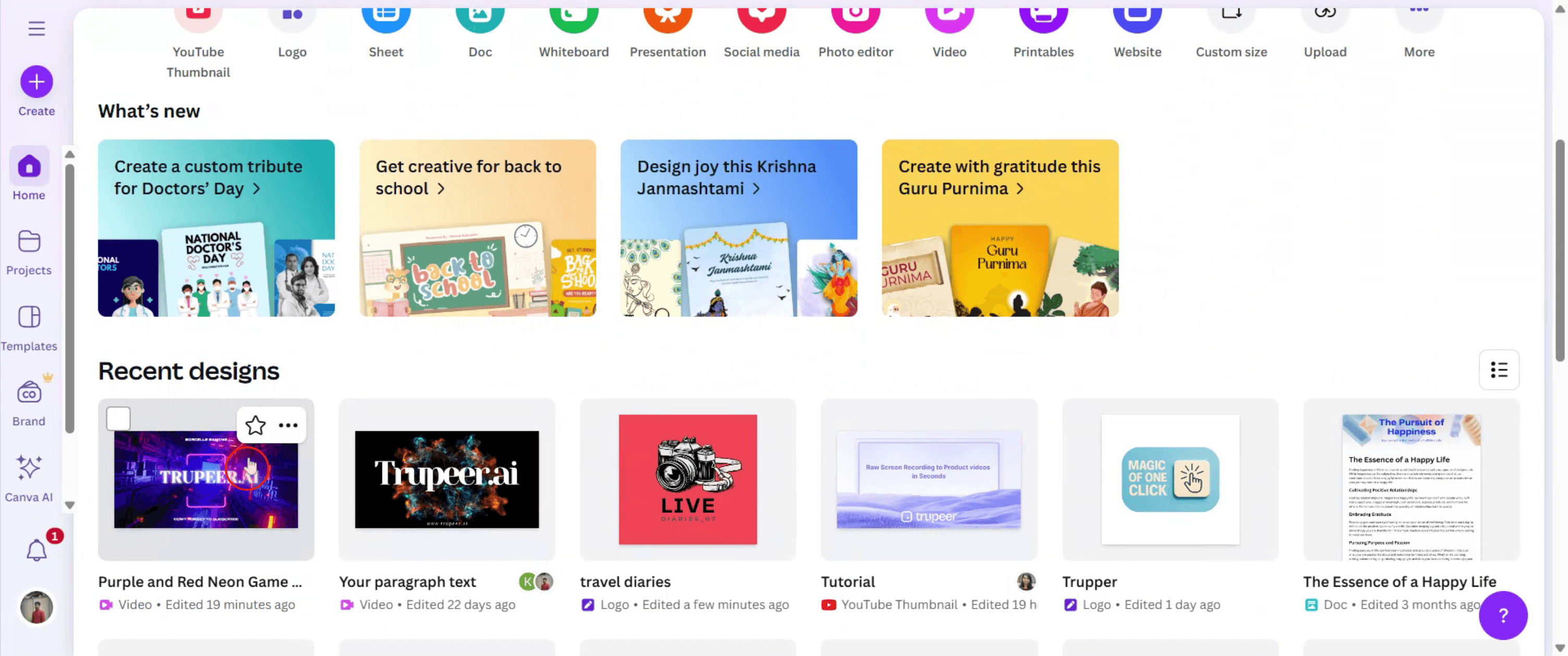
Untuk memulai, buka desain video Canva Anda dengan memilihnya dari dasbor.
Langkah 2
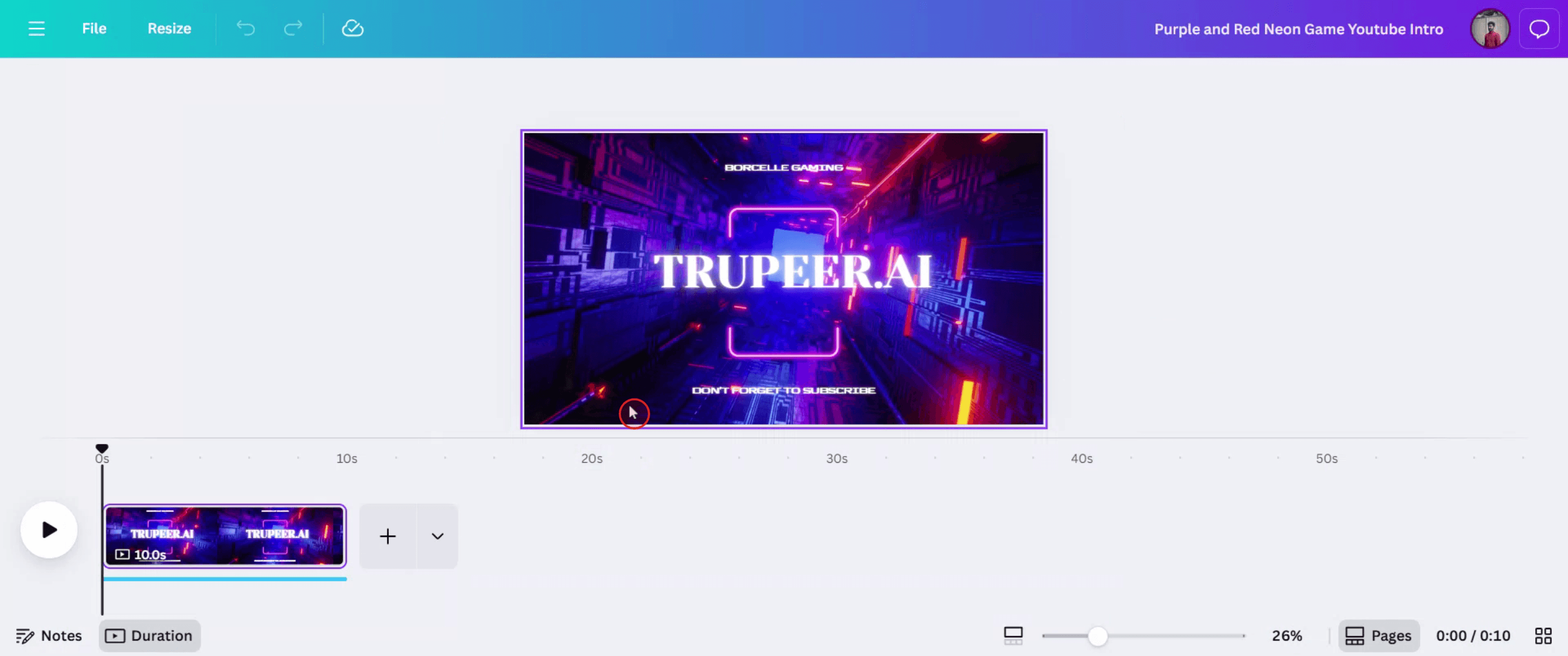
Selanjutnya, klik video untuk menampilkan opsi terkait, tempat Anda akan menemukan track musik.
Langkah 3
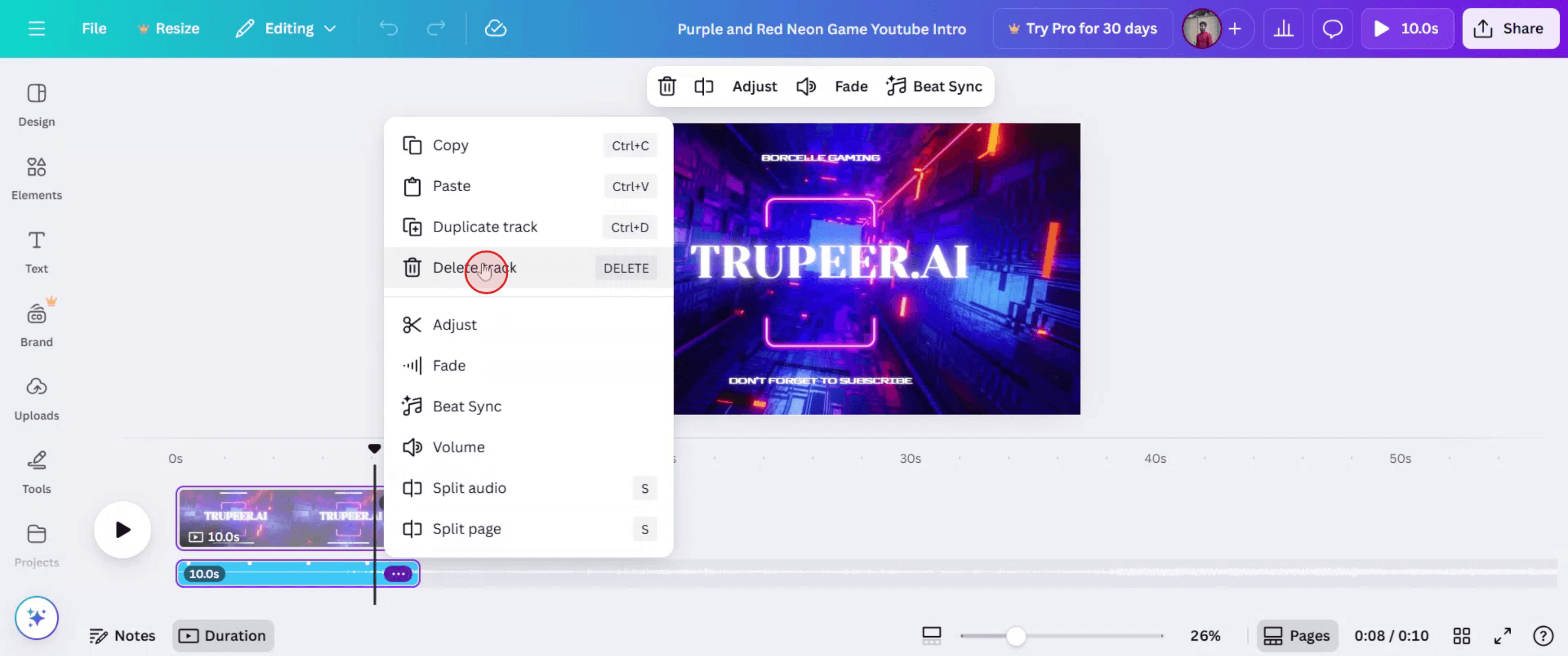
Klik track musik untuk mengakses opsi lainnya.

Langkah 4
Di dalam opsi, klik ikon tiga titik lalu pilih "Delete track" untuk menghapus musik.
Langkah 5
Track musik kini akan dihapus dari video Anda. Jika Anda ingin membagikan video yang sudah diedit, cukup klik tombol "Share".

Tips Pro untuk Menghapus Musik dari Video Canva
Buka Proyek Video Anda di Canva
Masuk ke Canva dan buka desain yang berisi video dengan musik.Pilih Track Musik
Klik bilah audio di bagian bawah timeline editor. Ini mewakili musik latar.Tekan Ikon Delete atau Tempat Sampah
Setelah dipilih, tekan tombolDeletedi keyboard Anda atau klik ikon tempat sampah di pojok kanan atas.Pastikan Audio Sudah Dihapus
Putar video dari awal untuk memastikan musik telah benar-benar dihapus.Sesuaikan Suara Lain jika Diperlukan
Jika ada efek suara tambahan atau voiceover, Anda juga dapat memilih dan menghapusnya dengan cara yang sama.
Kesalahan Umum dan Cara Menghindarinya
Tidak Menemukan Track Musik
Pastikan Anda berada di halaman timeline yang benar. Perbesar jika perlu untuk melihat seluruh track audio.Terhapus Salah Elemen Secara Tidak Sengaja
Pastikan Anda memilih track audio, bukan video atau animasi. Periksa pratinjau toolbar sebelum menghapus.Masih Mendengar Audio Setelah Dihapus
Periksa semua halaman video Anda — musik mungkin menempel di slide atau layer lain.Bisukan vs Hapus
Membisukan track tidak akan menghapus file audio; hanya membuatnya senyap sementara. Hapus untuk menghilangkannya sepenuhnya.Layer Audio Tersembunyi
Jika timeline diciutkan, perluas untuk menampilkan semua layer termasuk audio.
FAQ Umum tentang Menghapus Musik di Canva
Bagaimana cara menghapus musik latar dari video Canva
Pilih bilah audio di timeline lalu hapus menggunakan ikon tempat sampah atau tombol Delete.Bisakah saya menghapus musik dari video Canva di ponsel
Ya, ketuk trek musik di timeline lalu gunakan opsi hapus yang muncul.Bisakah saya mematikan musik alih-alih menghapusnya
Ya, tetapi mematikan membuat file audio tetap ada di proyek Anda. Hapus jika Anda ingin audio tersebut hilang sepenuhnya.Apakah menghapus musik akan memengaruhi konten video saya
Tidak, menghapus musik hanya menghilangkan audio. Video dan visual tetap tidak berubah.Bisakah saya menambahkan musik berbeda setelah menghapus satu
Ya, buka tab “Audio”, pilih trek baru, lalu seret ke timeline.Bagaimana cara screen record di mac?
Untuk screen record di Mac, Anda dapat menggunakan Trupeer AI. Ini memungkinkan Anda menangkap seluruh layar dan menyediakan kemampuan AI seperti menambahkan avatar AI, menambahkan voiceover, menambahkan zoom in dan out pada video. Dengan fitur terjemahan video AI dari trupeer, Anda dapat menerjemahkan video ke 30+ bahasa.Bagaimana cara menambahkan avatar AI ke screen recording?
Untuk menambahkan avatar AI ke screen recording, Anda perlu menggunakan alat screen recording AI. Trupeer AI adalah alat screen recording berbasis AI yang membantu Anda membuat video dengan beberapa avatar, sekaligus membantu Anda membuat avatar Anda sendiri untuk video tersebut.Bagaimana cara screen record di windows?
Untuk screen record di Windows, Anda dapat menggunakan Game Bar bawaan (Windows + G) atau alat AI canggih seperti Trupeer AI untuk fitur yang lebih lanjut, seperti avatar AI, voiceover, terjemahan, dll.Bagaimana cara menambahkan voiceover ke video?
Untuk menambahkan voiceover ke video, unduh ekstensi chrome trupeer ai. Setelah mendaftar, unggah video Anda dengan suara, pilih voiceover yang diinginkan dari trupeer, lalu ekspor video hasil edit Anda.Bagaimana cara melakukan Zoom in pada screen recording?
Untuk melakukan zoom in selama screen recording, gunakan efek zoom di Trupeer AI yang memungkinkan Anda melakukan zoom in dan out pada momen-momen tertentu, sehingga meningkatkan dampak visual dari konten video Anda.
Bacaan yang Disarankan
Technical Documentation Generator
Cara Mencetak Double Sided di Canva
Cara Meregangkan Teks di Canva
Tutorial Terkait



