

Cara Menghapus Logo Mailchimp
Temukan cara menghapus logo Mailchimp dari kampanye email dan landing page Anda. Panduan langkah demi langkah untuk menyembunyikan branding—apa yang memungkinkan dengan paket gratis vs. berbayar.
Untuk menghapus logo Mailchimp (juga dikenal sebagai "Referral Badge") dari email atau landing page Anda, Anda perlu paket Mailchimp berbayar. Pengguna paket gratis tidak dapat menghapus badge tersebut. Setelah Anda memiliki paket berbayar, Anda dapat menonaktifkan badge di editor email atau landing page.
Langkah-langkah untuk Menghapus Badge (Paket Berbayar):
Buka editor email atau landing page: Arahkan ke email atau landing page tertentu tempat Anda ingin menghapus badge.
Temukan pengaturan Mailchimp Badge: Di editor, cari bagian yang terkait dengan footer atau badge Mailchimp. Di builder baru, Anda akan mengklik blok tata letak Footer, lalu opsi "Referral Badge". Di builder klasik, Anda akan menemukannya di bawah "Referral Badge" atau "Show Badge".
Nonaktifkan badge: Alihkan pengaturan untuk mematikan badge Mailchimp.
Simpan perubahan Anda: Pastikan untuk menyimpan atau memublikasikan perubahan Anda agar penghapusan diterapkan.
Panduan Langkah-demi-Langkah: Cara Menghapus Logo Mailchimp
Langkah 1
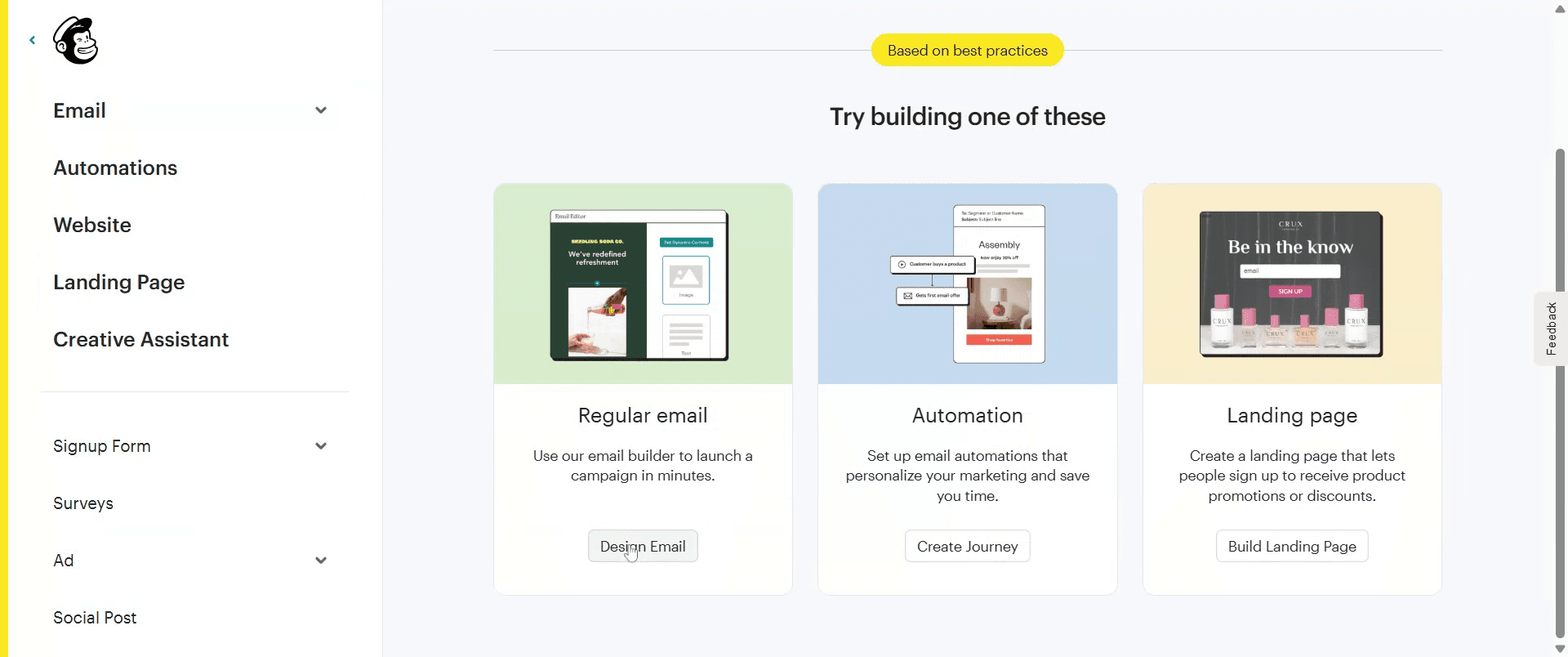
Di dasbor Anda, klik Create di kolom kiri.

Langkah 2
Klik Design Email untuk membuat email Regular.
Langkah 3
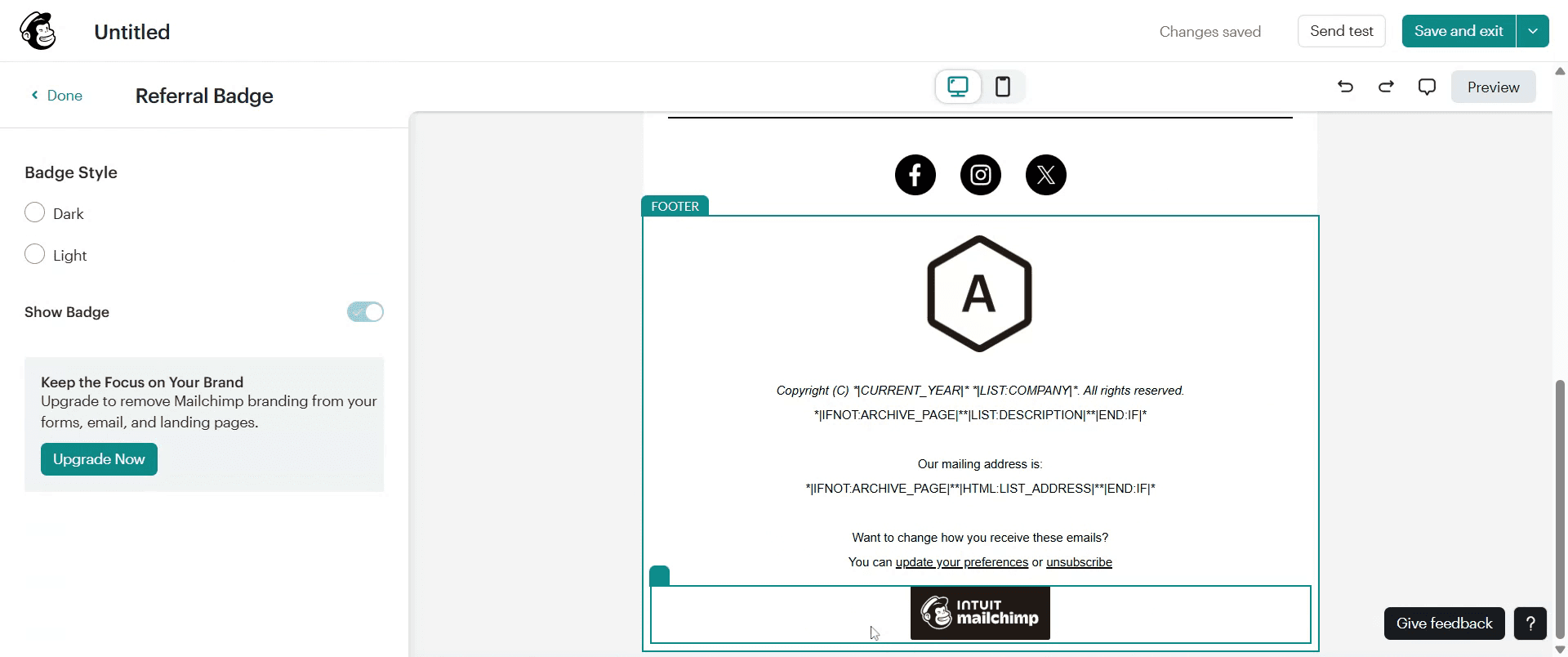
Selanjutnya, temukan dan pilih opsi "Footer" pada template yang Anda pilih.
Langkah 4
Matikan opsi Show Badge, dan logo Mailchimp akan dihapus.

Tips Pro untuk Menghapus Logo Mailchimp
Masuk ke Akun Mailchimp Anda
Buka mailchimp.com dan masuk menggunakan kredensial akun Anda.Akses Kampanye Email atau Template Anda
Klik tab Campaigns atau buka Templates. Buka email tempat logo Mailchimp muncul.Gulir ke Bagian Footer
Logo Mailchimp biasanya ditemukan di bagian paling bawah template email, di area footer.Klik untuk Mengedit Blok Footer
Arahkan kursor ke footer lalu klik ikon Edit atau pensil untuk membuka editor konten untuk blok tersebut.Hapus Opsi Logo (Hanya Paket Berbayar)
Jika Anda menggunakan paket Mailchimp berbayar (Essentials atau lebih tinggi), Anda akan melihat opsi untuk menghapus atau menonaktifkan logo Mailchimp.Simpan Perubahan
Setelah mengedit footer, klik Save & Close untuk menerapkan perubahan pada desain email Anda.Tinjau Email untuk Memastikan
Gunakan opsi Preview atau Send Test untuk memastikan logo telah berhasil dihapus.
Kesalahan Umum dan Cara Menghindarinya
Mencoba Menghapus Logo pada Paket Gratis
Logo Mailchimp wajib ada pada paket gratis dan tidak dapat dihapus kecuali Anda upgrade ke paket berbayar.Mengedit Bagian yang Salah
Logo Mailchimp hanya muncul di footer, bukan di header atau badan. Pastikan Anda mengedit blok konten yang benar.Lupa Menyimpan Perubahan
Jika Anda keluar dari editor tanpa menyimpan, perubahan tidak akan diterapkan. Selalu klik Save & Close sebelum meninggalkan.Tidak Memperbarui Pratinjau
Kadang-kadang pratinjau menampilkan versi yang tersimpan (cached). Segarkan browser Anda atau buka kembali kampanye untuk memastikan perubahan.Mengira Logo Anda dengan Logo Mailchimp’s
Pastikan Anda menghapus branding Mailchimp, bukan logo perusahaan Anda sendiri.
FAQ Umum tentang Menghapus Logo Mailchimp
Bolehkah saya menghapus logo Mailchimp pada paket gratis?
Tidak, logo akan otomatis disertakan pada akun gratis. Anda harus upgrade ke paket berbayar untuk menghapusnya.Paket Mailchimp mana yang memungkinkan penghapusan logo?
Semua paket berbayar — Essentials, Standard, atau Premium — memungkinkan Anda menghapus logo Mailchimp dari email Anda.Apakah mungkin menghapus logo secara permanen dari semua email?
Ya, Anda dapat membuat dan menyimpan footer kustom tanpa logo pada paket berbayar, lalu menggunakannya kembali di kampanye mendatang.Apakah menghapus logo Mailchimp akan memengaruhi fungsionalitas email?
Tidak, menghapus logo hanya memengaruhi tampilan email. Tidak berdampak pada deliverability atau performa.Bagaimana cara mengetahui apakah logo telah dihapus dengan benar?
Gunakan fitur Preview atau Send Test Email untuk memeriksa apakah branding Mailchimp telah berhasil dihapus.Cara merekam layar di mac?
Untuk screen record di Mac, Anda dapat menggunakan Trupeer AI. Ini memungkinkan Anda menangkap seluruh layar dan menyediakan kemampuan AI seperti menambahkan avatar AI, menambahkan voiceover, menambahkan zoom in dan out di video. Dengan fitur terjemahan video AI dari trupeer, Anda dapat menerjemahkan video ke 30+ bahasa.Cara menambahkan avatar AI ke screen recording?
Untuk menambahkan avatar AI ke screen recording, Anda perlu menggunakan alat screen recording AI. Trupeer AI adalah alat screen recording berbasis AI yang membantu Anda membuat video dengan beberapa avatar, serta membantu Anda membuat avatar Anda sendiri untuk video tersebut.Cara merekam layar di windows?
Untuk screen record di Windows, Anda dapat menggunakan Game Bar bawaan (Windows + G) atau alat AI canggih seperti Trupeer AI untuk fitur yang lebih lanjut seperti avatar AI, voiceover, translation, dll.Cara menambahkan voiceover ke video?
Untuk menambahkan voiceover ke video, unduh ekstensi chrome trupeer ai. Setelah mendaftar, unggah video Anda dengan suara, pilih voiceover yang diinginkan dari trupeer, lalu ekspor video hasil edit Anda.Bagaimana cara melakukan Zoom pada screen recording?
Untuk melakukan zoom saat screen recording, gunakan efek zoom di Trupeer AI yang memungkinkan Anda melakukan zoom in dan out pada momen tertentu, sehingga meningkatkan dampak visual dari konten video Anda.
Tutorial Terkait


Understand how work happens.
Carry it into your next transition.
Start Free Trial
Book a Demo
Sumber Daya
pesaing

