
Cara Menghapus Animasi dari Canva
Temukan cara menghapus animasi dari elemen di Canva. Langkah cepat dan mudah untuk mengembalikan desain Anda ke format statis untuk presentasi, gambar, atau unduhan.
Panduan Langkah demi Langkah: Cara Menghapus Animasi dari Canva
Langkah 1
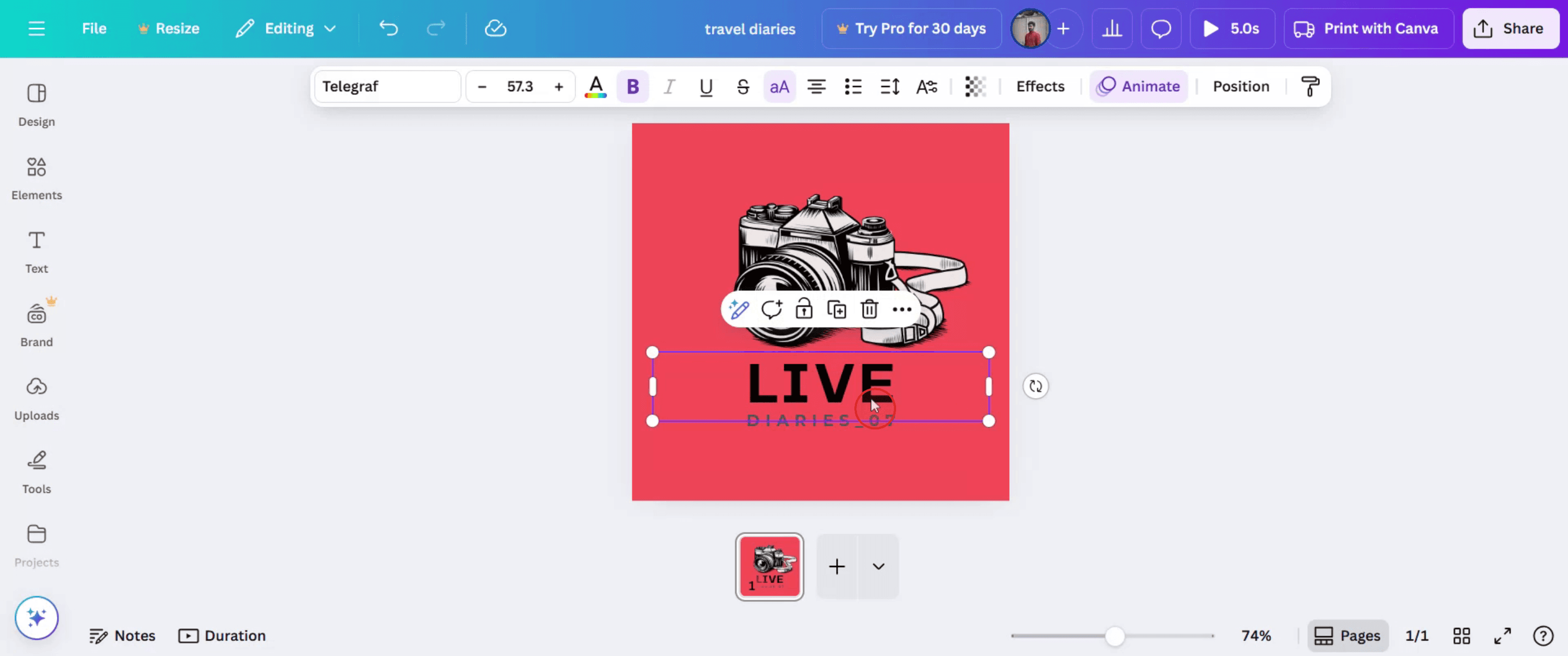
Mulailah dengan memilih elemen yang ingin Anda hapus animasinya.
Langkah 2
Setelah dipilih, klik Opsi Animasi.
Langkah 3
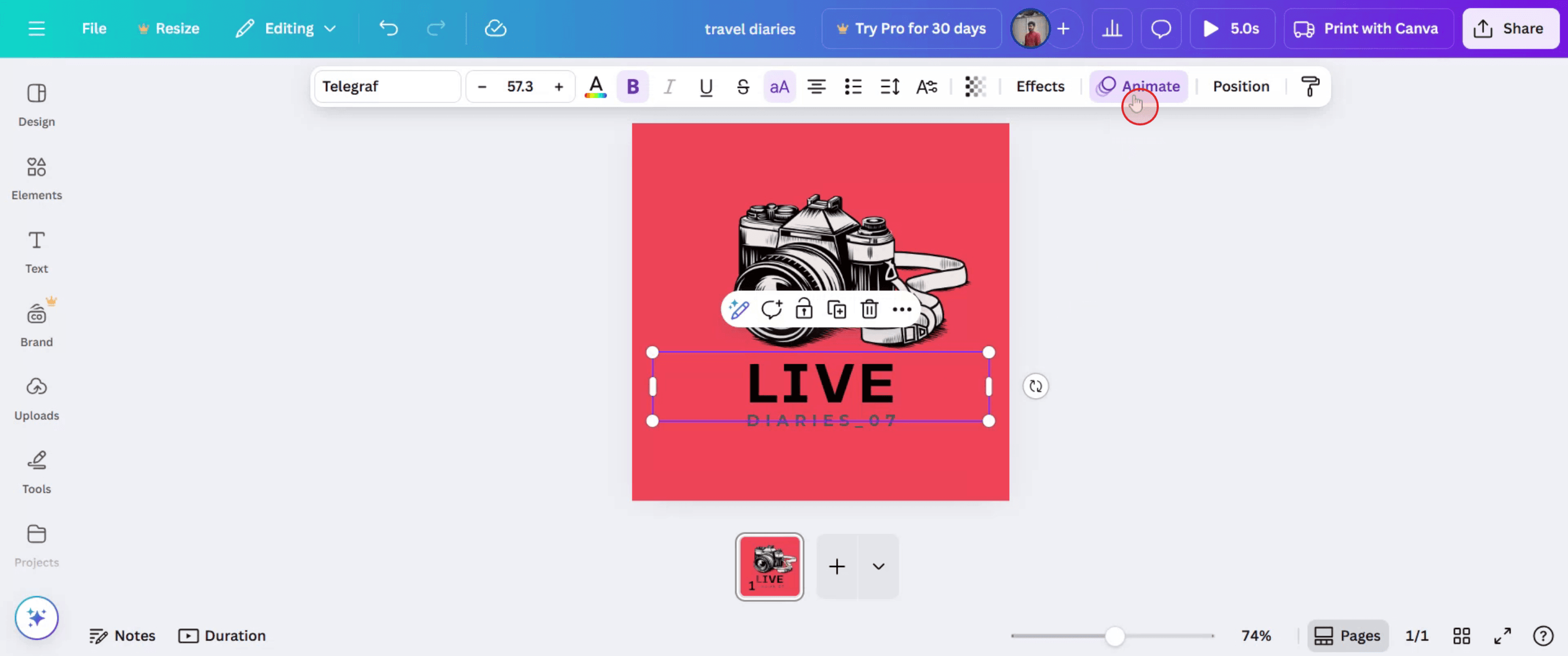
Ini akan menampilkan opsi untuk menghapus animasi. Cukup klik opsi tersebut untuk menghapus animasinya.
Langkah 4
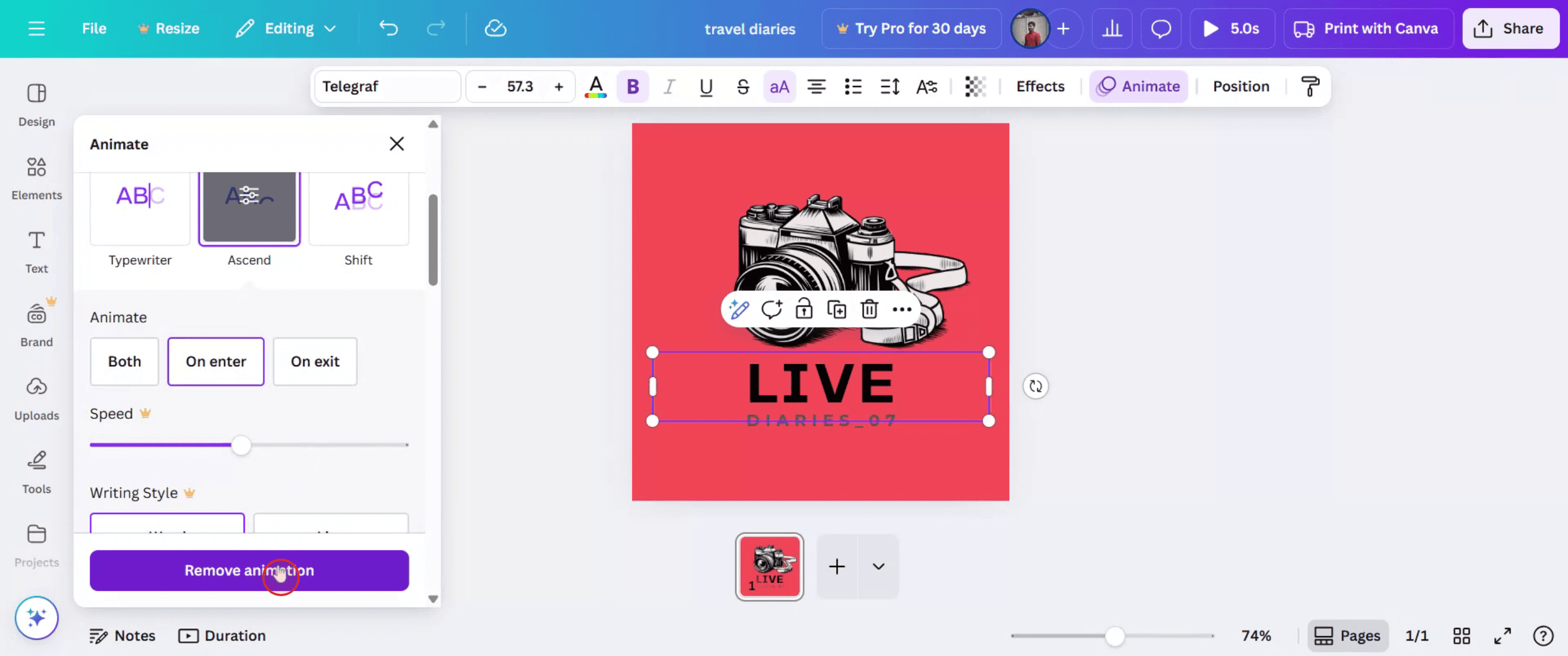
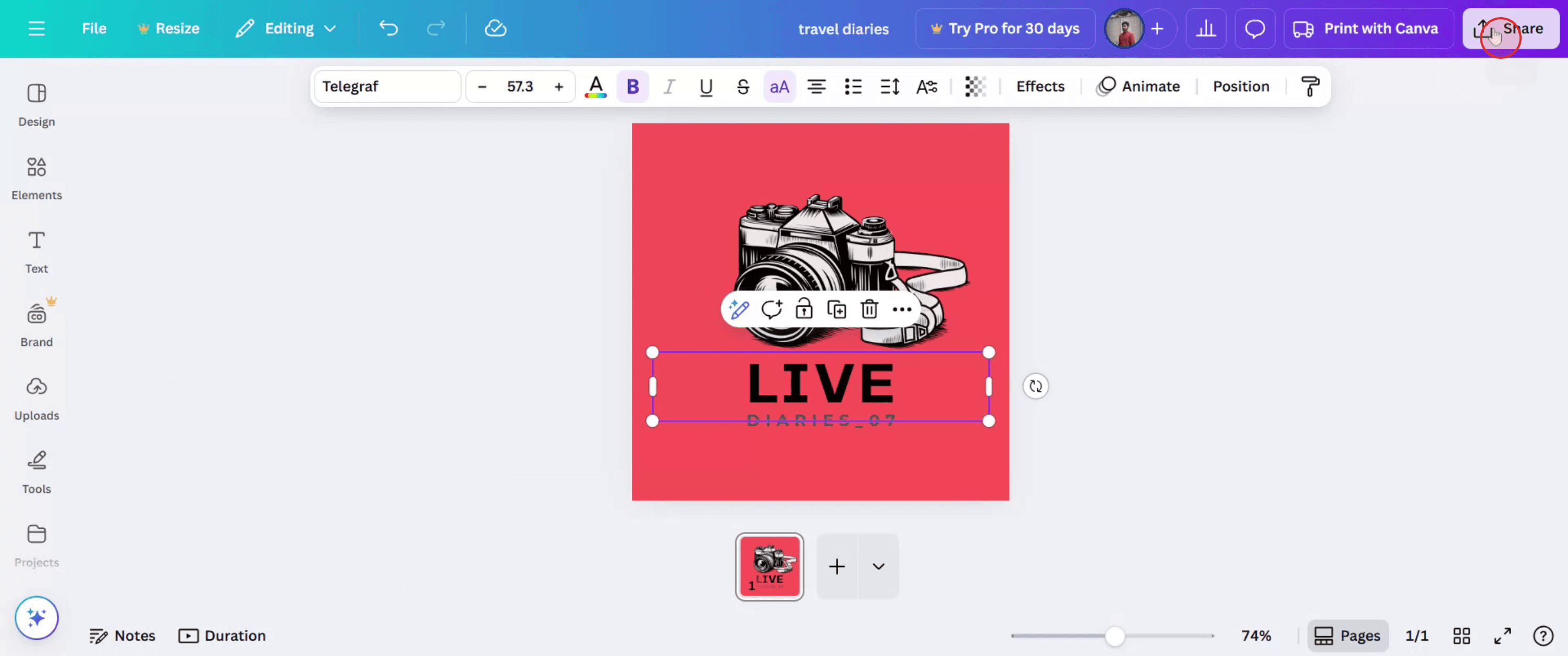
Untuk membagikan proyek Anda kepada orang lain, klik tombol Bagikan.
Tips Pro untuk Menghapus Animasi di Canva
Buka Desain Anda
Masuk ke Canva dan buka proyek tempat animasi diterapkan.Pilih Elemen atau Halaman yang Dianimasikan
Klik teks, gambar, atau seluruh halaman yang memiliki animasi.Klik Tombol Animate
Opsi ini ada di toolbar bagian atas setelah Anda memilih elemen.Pilih 'None' sebagai Opsi Animasi
Di panel animasi, gulir ke bagian atas dan pilih None untuk menghapus efek animasi.Tinjau Desain Anda
Gunakan tombol putar atau opsi pratinjau untuk memastikan animasi telah dihapus.Simpan atau Unduh Desain yang Diperbarui
Klik Share > Download, lalu pilih format yang Anda inginkan (mis., MP4 atau PDF) tanpa animasi.
Kesalahan Umum dan Cara Menghindarinya
Tidak Memilih Elemen yang Tepat
Pastikan Anda memilih objek atau halaman tertentu yang memiliki animasi sebelum mengklik Animate.Lupa Mengklik 'None'
Memilih animasi lain tidak akan menghapusnya. Anda harus memilih None untuk menonaktifkannya.Mengira Animasi Halaman Sama dengan Animasi Elemen
Elemen individual dan seluruh halaman dapat memiliki animasi terpisah. Periksa keduanya jika diperlukan.Pratinjau Tanpa Menyimpan
Selalu pratinjau desain untuk memastikan perubahan diterapkan sebelum mengunduh.Mencoba Menghapus Animasi pada Format Statis
PDF dan PNG tidak akan menampilkan animasi. Cek di MP4 atau GIF untuk menguji penghapusan dengan benar.
FAQ Umum tentang Menghapus Animasi di Canva
Bisakah saya menghapus animasi dari satu elemen saja
Ya, Anda dapat menerapkan atau menghapus animasi per elemen tanpa memengaruhi bagian lainnya.Bagaimana cara mengetahui apakah animasi sudah diterapkan
Tombol Animate akan disorot, dan pratinjau animasi akan ditampilkan saat elemen dipilih.Apakah animasi akan dihapus jika saya mengunduh sebagai PDF
Ya, animasi hanya berlaku untuk format MP4 atau GIF. PDF bersifat statis.Bisakah saya menghapus animasi di aplikasi seluler
Ya, tetapi kontrol animasinya mungkin terbatas. Lebih baik menggunakan versi web untuk akses penuh.Apakah menghapus animasi memengaruhi kualitas desain
Tidak, menghapus animasi tidak akan mengubah tampilan atau kualitas desain.Bagaimana cara merekam layar di mac?
Untuk screen record di Mac, Anda dapat menggunakan Trupeer AI. Ini memungkinkan Anda menangkap seluruh layar dan menyediakan kemampuan AI seperti menambahkan avatar AI, menambahkan voiceover, menambahkan zoom in dan out pada video. Dengan fitur terjemahan video AI dari trupeer, Anda dapat menerjemahkan video ke 30+ bahasa.Bagaimana cara menambahkan avatar AI ke rekaman layar?
Untuk menambahkan avatar AI ke rekaman layar, Anda perlu menggunakan alat screen recording AI. Trupeer AI adalah alat screen recording berbasis AI yang membantu Anda membuat video dengan beberapa avatar, sekaligus membantu Anda membuat avatar Anda sendiri untuk video tersebut.Bagaimana cara merekam layar di windows?
Untuk screen record di Windows, Anda dapat menggunakan Game Bar bawaan (Windows + G) atau alat AI canggih seperti Trupeer AI untuk fitur yang lebih lanjut, seperti avatar AI, voiceover, terjemahan, dll.Bagaimana cara menambahkan voiceover ke video?
Untuk menambahkan voiceover ke video, unduh ekstensi chrome trupeer ai. Setelah mendaftar, unggah video Anda dengan suara, pilih voiceover yang diinginkan dari trupeer, lalu ekspor video Anda yang sudah diedit.Bagaimana cara melakukan Zoom pada rekaman layar?
Untuk melakukan zoom saat merekam layar, gunakan efek zoom di Trupeer AI yang memungkinkan Anda melakukan zoom in dan out pada momen tertentu, sehingga meningkatkan dampak visual konten video Anda.
Bacaan yang Disarankan
Technical Documentation Generator
Cara Mencetak Dua Sisi di Canva
Cara Meregangkan Teks di Canva
Tutorial Terkait



