
Cara Mereferensikan Sel dari Sheet Lain di Microsoft Excel
Pelajari cara mereferensikan sebuah sel dari sheet lain di Microsoft Excel menggunakan rumus sederhana. Panduan langkah demi langkah untuk menautkan data antar-worksheet secara efisien.
Step-by-Step-Guide: How to Reference a Cell From Another Sheet in Microsoft Excel
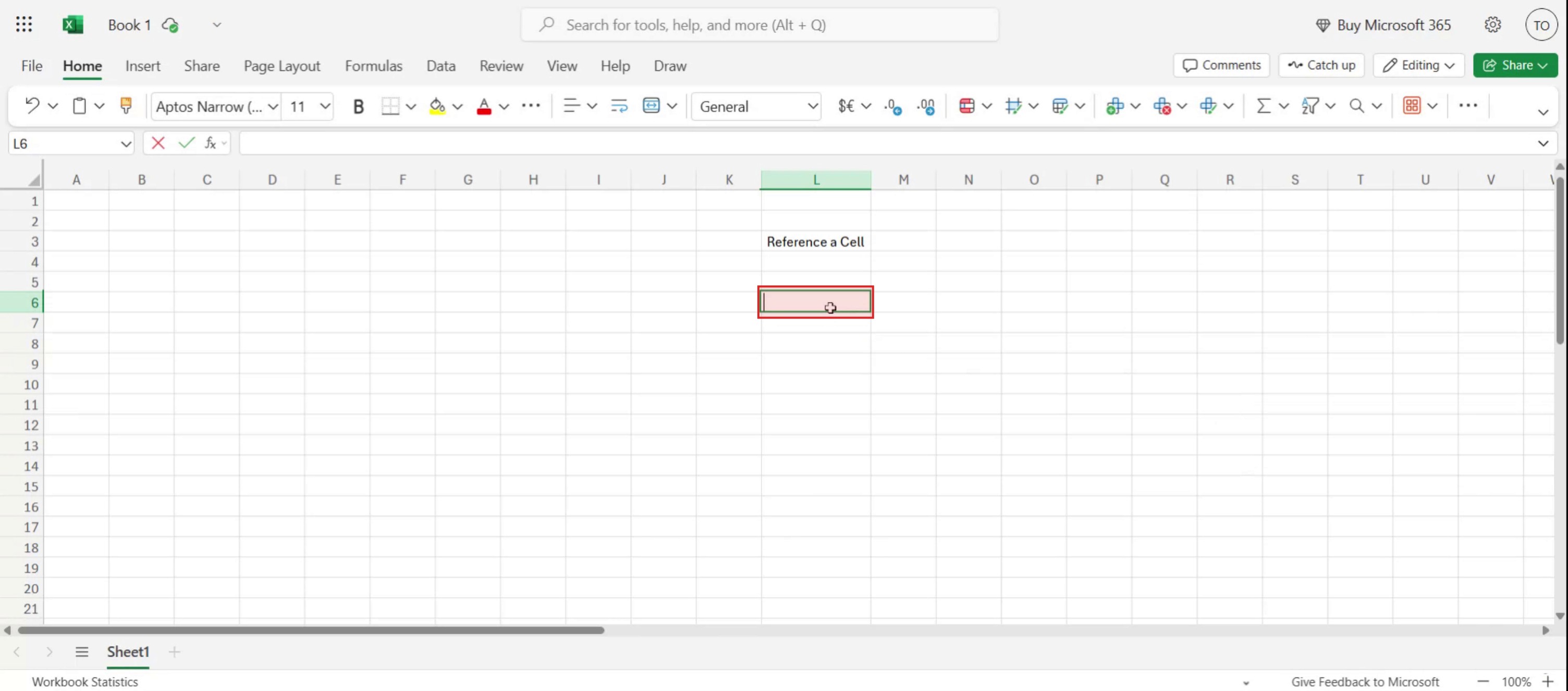
Step 1
Begin by selecting the cell you wish to reference in another sheet within Excel.
Step 2
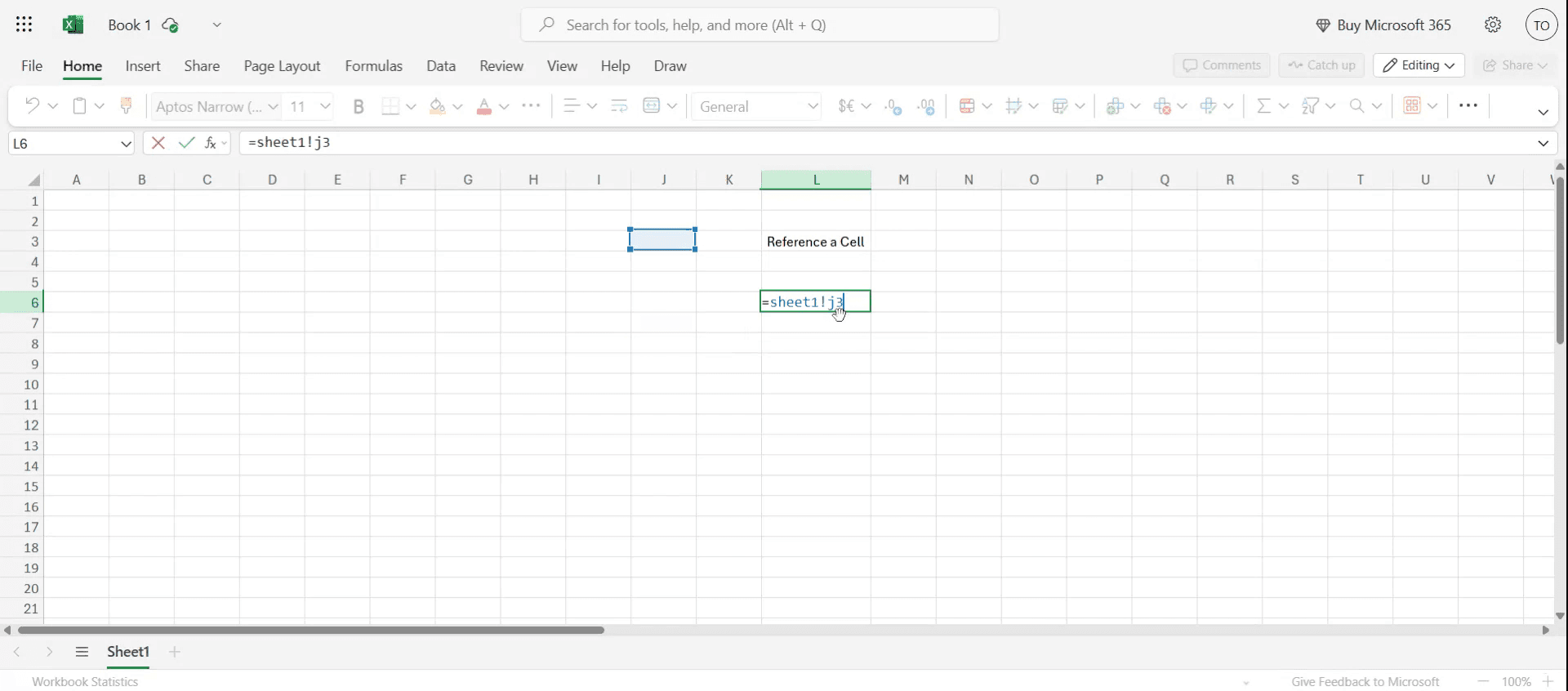
Please follow this formula as it will guide you through the referencing process.

Step 3
Once the formula is applied, the reference for the desired cell will be visible.
Tips Pro untuk Mereferensikan Sel dari Sheet Lain di Microsoft Excel
Buka Workbook Excel Anda
Luncurkan Microsoft Excel dan buka workbook yang berisi beberapa sheet.Pilih Sel Tempat Anda Ingin Referensi Muncul
Buka sheet tersebut lalu klik pada sel tempat Anda ingin nilai yang direferensikan muncul.Ketik Tanda Sama Dengan (=)
Mulailah rumus Anda dengan mengetik=, yang memberi tahu Excel bahwa Anda sedang memasukkan rumus.Pindah ke Sheet yang Ingin Anda Referensikan
Klik tab sheet yang berisi sel yang ingin Anda referensikan.Klik Sel yang Akan Direferensikan
Pilih sel yang nilainya ingin Anda ambil. Excel akan otomatis membuat referensi yang benar.Tekan Enter untuk Mengonfirmasi Referensi
Setelah memilih sel, tekan Enter. Excel akan kembali ke sheet asal dan menampilkan nilai yang direferensikan.
Kesalahan Umum dan Cara Menghindarinya
Format Nama Sheet yang Salah
Jika nama sheet berisi spasi, Excel akan otomatis membungkusnya dengan tanda kutip tunggal. Jangan hapus tanda kutip tersebut.Menghapus Sheet yang Direferensikan
Jika Anda menghapus sheet sumber, referensi akan terputus dan menampilkan error#REF!.Tidak Menekan Enter Setelah Memilih Sel
Jika Anda tidak menekan Enter, referensi tidak akan diterapkan dan rumus mungkin tidak berfungsi.Mengetik Rumus Secara Manual dengan Tidak Tepat
Salah mengetik nama sheet atau referensi sel dapat menyebabkan error. Gunakan metode klik-untuk-menyisipkan Excel bila memungkinkan.Mereferensikan File Eksternal dengan Tidak Benar
Jika mereferensikan sel dari workbook lain, pastikan file tersebut terbuka atau tersimpan di lokasi yang dapat diandalkan.
FAQ Umum tentang Referensi Sel di Excel
Bagaimana cara mereferensikan sel dari sheet lain?
Gunakan format=SheetName!CellAddress. Misalnya,=Sheet2!A1.Bagaimana jika nama sheet memiliki spasi?
Excel akan menambahkan tanda kutip tunggal. Contoh:='Sales Report'!B2.Bisakah saya mereferensikan beberapa sel atau rentang?
Ya, Anda bisa mereferensikan rentang seperti=Sheet3!A1:C3.Apa yang terjadi jika saya memindahkan sel sumber?
Excel akan otomatis memperbarui referensi untuk mencerminkan lokasi sel yang baru.Bisakah saya mereferensikan sel dari workbook yang berbeda?
Ya, gunakan format[WorkbookName.xlsx]SheetName!CellAddressjika file sedang terbuka atau ditautkan.Bagaimana cara screen record di mac?
Untuk screen record di Mac, Anda dapat menggunakan Trupeer AI. Ini memungkinkan Anda menangkap seluruh layar dan menyediakan kemampuan AI seperti menambahkan avatar AI, menambahkan voiceover, menambahkan zoom in dan out pada video. Dengan fitur terjemahan video AI dari trupeer, Anda dapat menerjemahkan video ke 30+ bahasa.Bagaimana cara menambahkan avatar AI ke screen recording?
Untuk menambahkan avatar AI ke screen recording, Anda perlu menggunakan alat screen recording AI. Trupeer AI adalah alat screen recording berbasis AI yang membantu Anda membuat video dengan beberapa avatar, sekaligus membantu Anda membuat avatar Anda sendiri untuk video tersebut.Bagaimana cara screen record di windows?
Untuk screen record di Windows, Anda dapat menggunakan Game Bar bawaan (Windows + G) atau alat AI canggih seperti Trupeer AI untuk fitur yang lebih lanjut, seperti avatar AI, voiceover, terjemahan, dll.Bagaimana cara menambahkan voiceover ke video?
Untuk menambahkan voiceover ke video, unduh ekstensi chrome trupeer ai. Setelah mendaftar, unggah video Anda dengan suara, pilih voiceover yang diinginkan dari trupeer, lalu ekspor video hasil edit Anda.Bagaimana cara melakukan Zoom pada screen recording?
Untuk melakukan zoom saat screen recording, gunakan efek zoom di Trupeer AI yang memungkinkan Anda melakukan zoom in dan out pada momen-momen tertentu, sehingga meningkatkan dampak visual dari konten video Anda.
Orang juga bertanya
Technical Documentation Generator
Cara Mengaktifkan Penggaris di Microsoft Excel
Cara Menjaga Baris Teratas Tetap Terlihat Microsoft Excel
Cara Menyisipkan Lembar Kerja Baru di Microsoft Excel
Tutorial Terkait



