
Cara Mencetak Percakapan Chatgpt
Pelajari cara mencetak percakapan ChatGPT dengan menyalin obrolan, memformatnya di dokumen, lalu mencetak atau menyimpannya sebagai PDF. Ikuti tutorial cepat ini dan buat panduan bersama Trupeer.
Here's a more detailed breakdown of the process:
1. Copying the Conversation:
Highlight the entire conversation: You can either manually drag your cursor across the text or use the keyboard shortcut Ctrl+A (Windows) or Cmd+A (Mac).Copy the text: Press Ctrl+C (Windows) or Cmd+C (Mac) to copy the selected text.
2. Saving as PDF:
Open the print dialog: Right-click anywhere on the page and select "Print" from the menu, or use the shortcut Ctrl+P (Windows) or Cmd+P (Mac).
Change the destination: In the print settings, find the "Destination" option and select "Save as PDF".
Save the file: Click the "Save" button and choose a location to save your PDF file.
Step-by-Step-Guide: How to Print Chatgpt Conversation
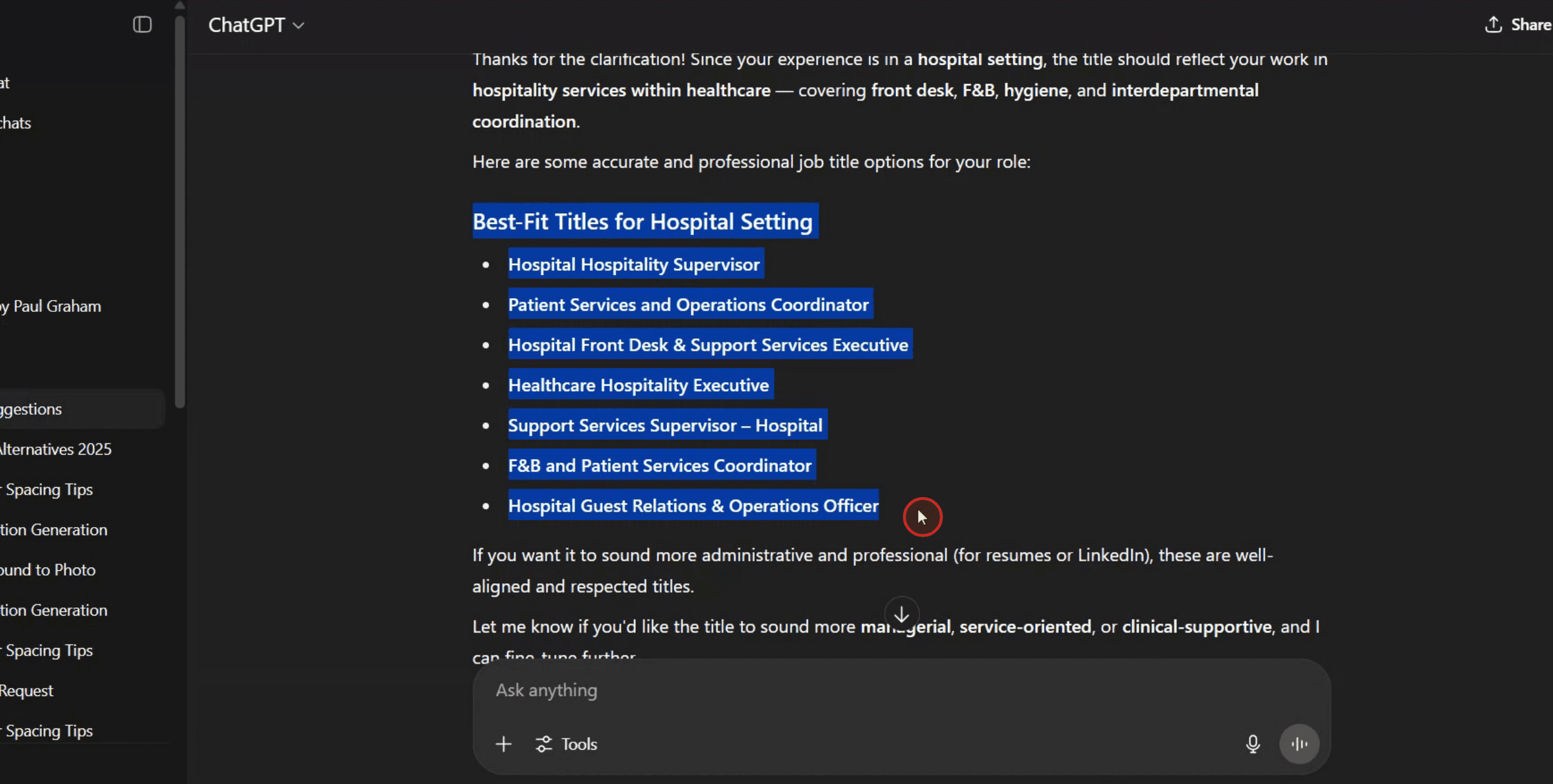
Step 1
Highlight the portion of the conversation you wish to print.
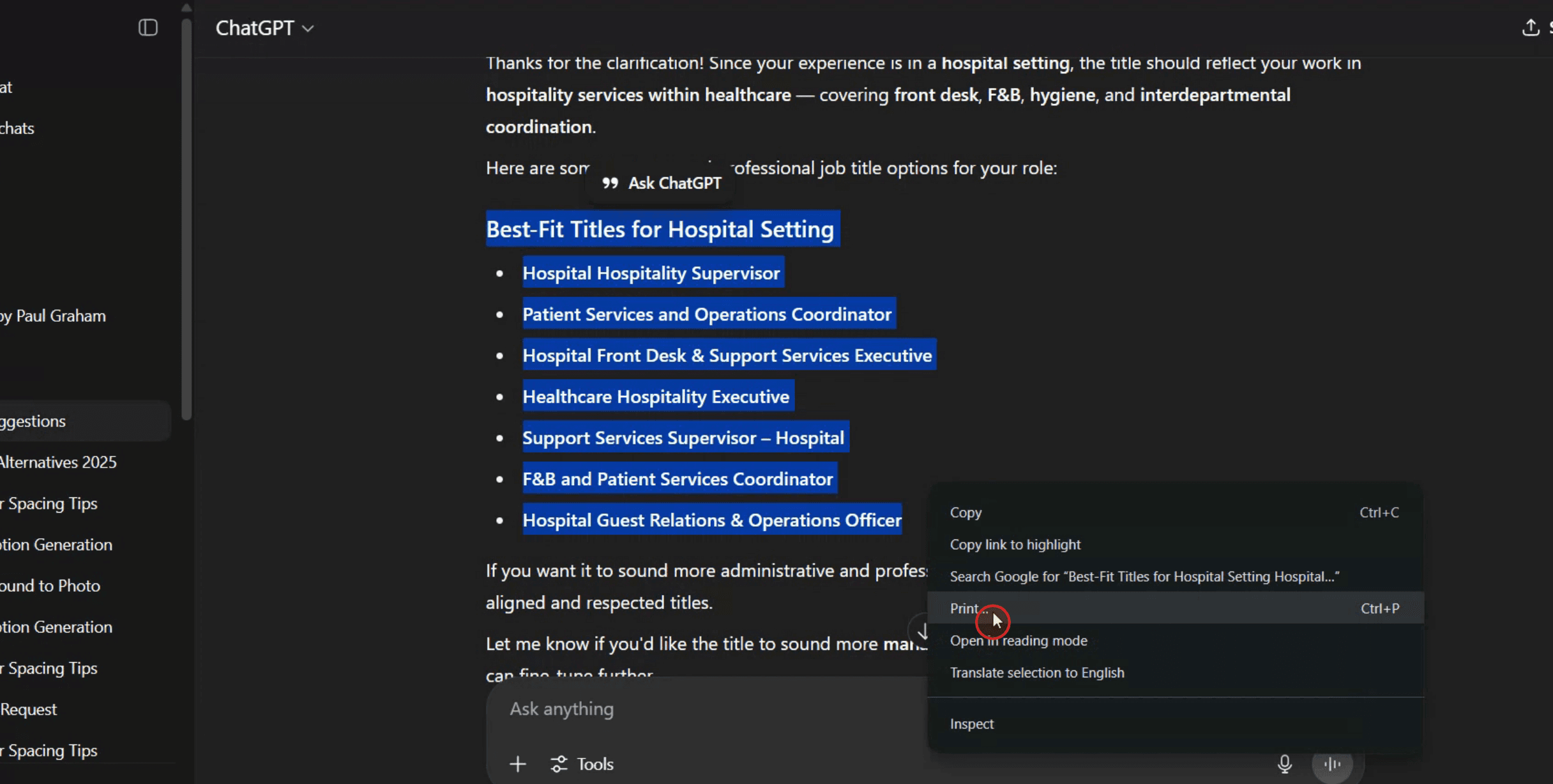
Step 2
After highlighting, right-click with your mouse and select the 'Print' option from the context menu.
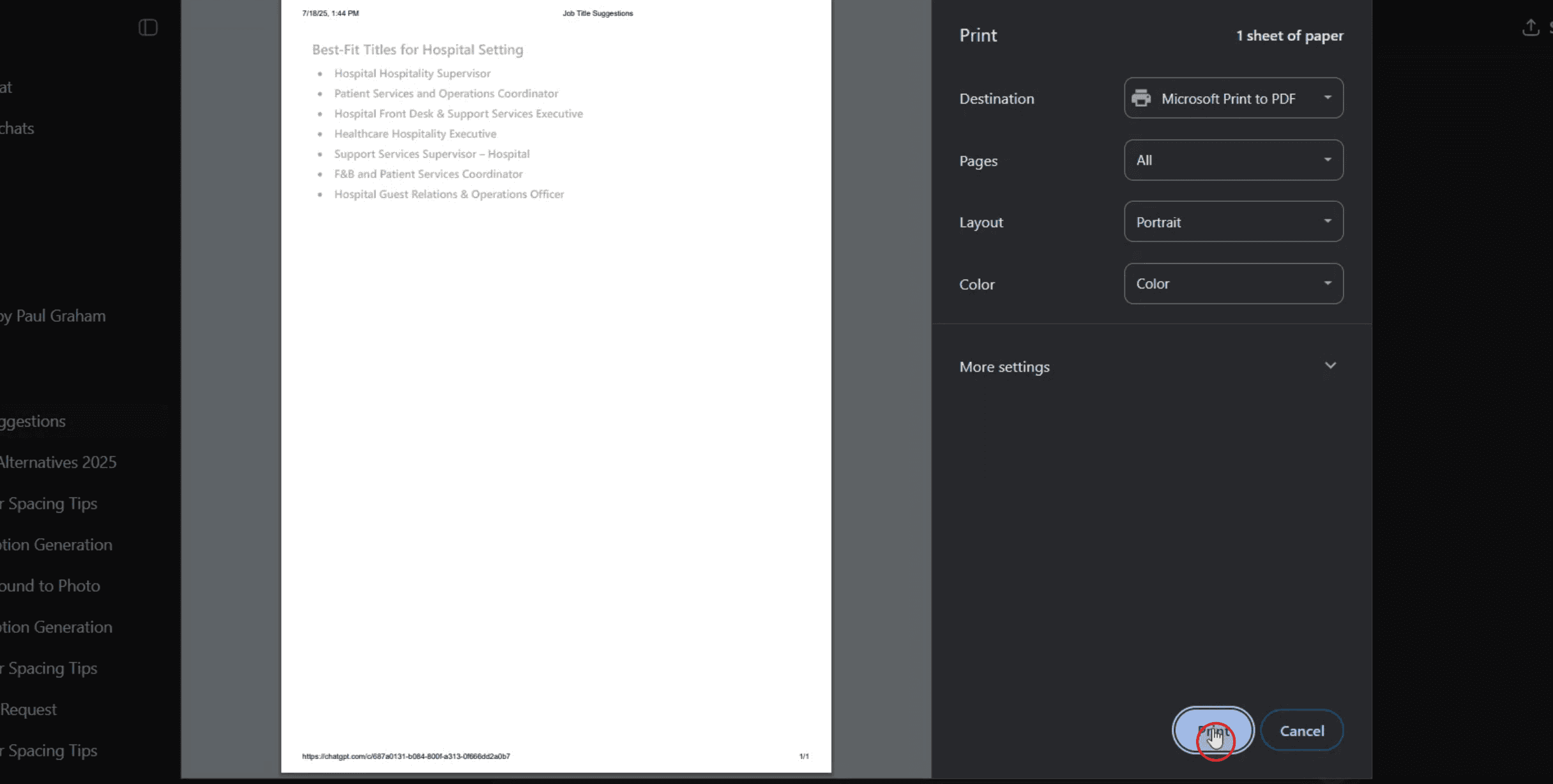
Step 3
Confirm your selection and click on the 'Print' button to finalize the printing process.
Tips Pro untuk Mencetak Percakapan ChatGPT
Buka percakapan ChatGPT Anda
Buka percakapan tertentu yang ingin Anda cetak dengan masuk ke akun ChatGPT Anda dan memilih obrolan dari riwayat.Pilih seluruh percakapan
Klik dan seret kursor mouse Anda ke atas teks percakapan untuk menyorotnya dari awal hingga akhir.Salin teks yang disorot
Klik kanan pada teks yang dipilih dan pilih “Copy,” atau tekan Ctrl + C (Cmd + C di Mac) untuk menyalin percakapan.Tempel ke editor dokumen
Buka editor teks apa pun seperti Microsoft Word, Google Docs, atau Notepad. Tempel percakapan yang disalin menggunakan Ctrl + V (Cmd + V di Mac).Formatkan teks jika diperlukan
Atur spasi baris, ukuran font, dan tata letak untuk meningkatkan keterbacaan sebelum mencetak. Anda juga dapat menghapus bagian percakapan yang tidak diinginkan.Simpan file
Simpan dokumen Anda secara lokal atau di cloud agar Anda dapat mengaksesnya nanti jika diperlukan.Cetak dari editor
Klik “File” lalu “Print” di editor Anda atau tekan Ctrl + P (Cmd + P di Mac) untuk membuka dialog cetak dan menyelesaikan proses pencetakan.
Kesalahan Umum dan Cara Menghindarinya
Tidak semua konten dipilih
Pastikan untuk menggulir seluruh percakapan dan konfirmasi bahwa Anda telah memilih semua yang Anda perlukan sebelum menyalin.Kehilangan format
Saat menempel ke editor teks, beberapa format mungkin hilang. Gunakan editor seperti Google Docs atau Word untuk kontrol format yang lebih baik.Konten terpotong saat dicetak
Gunakan fitur “Print Preview” di editor Anda untuk memastikan semua bagian percakapan terlihat sebelum mencetak.Mencetak langsung dari browser
Hindari mencetak langsung dari halaman ChatGPT karena dapat memotong bagian percakapan. Sebagai gantinya, tempel ke editor dokumen.Kekhawatiran privasi
Berhati-hatilah saat mencetak percakapan yang sensitif. Gunakan perangkat dan printer yang aman, terutama di lingkungan bersama.
FAQ Umum tentang Mencetak Percakapan ChatGPT
Bisakah saya mencetak langsung dari antarmuka ChatGPT?
Tidak ada tombol cetak langsung di ChatGPT, jadi Anda perlu menyalin dan menempelkan teks ke editor dokumen terlebih dahulu.Bagaimana cara terbaik untuk mempertahankan tata letak chat yang panjang?
Gunakan Google Docs atau Microsoft Word untuk mengelola chat panjang dengan lebih baik, lalu terapkan format yang konsisten sebelum mencetak.Bisakah saya menyimpan chat sebagai PDF?
Ya, setelah menempelkan ke editor dokumen, Anda dapat memilih “Simpan sebagai PDF” dari dialog cetak, bukan mencetak secara fisik.Apakah ada cara untuk mengunduh percakapan secara otomatis?
Belum saat ini. Menyalin dan menempel secara manual adalah cara terbaik untuk mempertahankan dan mencetak riwayat chat Anda.Bisakah saya mencetak percakapan dari ponsel?
Ya, Anda dapat menyalin chat di ponsel dan menempelkannya ke editor teks ponsel atau mengirimkannya ke email Anda sendiri untuk dicetak dari desktop.Bagaimana cara merekam layar di mac?
Untuk merekam layar di Mac, Anda dapat menggunakan Trupeer AI. Ini memungkinkan Anda menangkap seluruh layar dan menyediakan kemampuan AI seperti menambahkan avatar AI, menambahkan voiceover, menambahkan zoom in dan out di video. Dengan fitur terjemahan video AI dari trupeer, Anda dapat menerjemahkan video ke 30+ bahasa.Bagaimana cara menambahkan avatar AI ke rekaman layar?
Untuk menambahkan avatar AI ke rekaman layar, Anda perlu menggunakan alat perekam layar AI. Trupeer AI adalah alat perekam layar berbasis AI yang membantu Anda membuat video dengan beberapa avatar, sekaligus membantu Anda membuat avatar Anda sendiri untuk video tersebut.Bagaimana cara merekam layar di windows?
Untuk merekam layar di Windows, Anda dapat menggunakan Game Bar bawaan (Windows + G) atau alat AI tingkat lanjut seperti Trupeer AI untuk fitur yang lebih canggih, seperti avatar AI, voiceover, terjemahan, dll.Bagaimana cara menambahkan voiceover ke video?
Untuk menambahkan voiceover ke video, unduh ekstensi chrome trupeer ai. Setelah mendaftar, unggah video Anda dengan suara, pilih voiceover yang diinginkan dari trupeer, lalu ekspor video Anda yang sudah diedit.Bagaimana cara melakukan Zoom pada rekaman layar?
Untuk melakukan zoom saat merekam layar, gunakan efek zoom di Trupeer AI yang memungkinkan Anda melakukan zoom in dan out pada momen-momen tertentu, sehingga meningkatkan dampak visual dari konten video Anda.
Bacaan yang Disarankan
Technical Documentation Generator
Perangkat lunak knowledge base
Cara Membagikan Repositori GitHub melalui Tautan
Tutorial Terkait


