

Cara Memainkan Game GitHub
Temukan cara bermain game gratis dan open-source yang dihosting di GitHub. Pelajari tempat menemukannya, cara menjalankannya di browser, atau menjalankannya secara lokal dengan langkah-langkah sederhana.
Dokumen ini menyediakan proses langkah demi langkah untuk menemukan dan memainkan game di GitHub.
Dokumen ini akan memandu Anda melalui pencarian game, memilihnya dari hasil pencarian, dan mulai memainkannya. Ikuti langkah-langkah di bawah ini untuk memulai pengalaman bermain Anda di GitHub.
GitHub adalah rumah bagi banyak game open-source, mulai dari yang berbasis teks sederhana hingga judul berbasis browser yang interaktif. Berikut cara Anda menemukannya dan memainkannya:
1. Menemukan Game di GitHub
Profil Pengguna: Beberapa pengembang menyematkan game yang dapat dimainkan atau interaktif langsung ke
README.mdprofil mereka. Ini mungkin mencakup game kreatif seperti papan Tic-Tac-Toe yang bisa diklik.Repositori: Cari repositori menggunakan kata kunci seperti
"game","chess", atau"tic-tac-toe". Cari yang memiliki demo game atau implementasi front-end.GitHub Actions: Beberapa game menggunakan GitHub Actions untuk mengotomatisasi langkah atau mengelola status game, terutama untuk game multipemain berbasis giliran.
2. Cara Memainkan
Melalui README.md:
Banyak game menyertakan tautan langsung atau tombol di file
README.md.Beberapa menawarkan permainan yang disematkan atau tautan ke demo langsung yang dihosting di GitHub Pages atau platform lain.
Menjalankan Secara Lokal:
Klone repositori menggunakan
git clone [repo-url].Ikuti instruksi penyiapan (sering kali ada di
README.mdatau folderdocs/).Gunakan alat seperti Node.js, Python, atau Unity, tergantung pada proyeknya.
GitHub Pages:
Jika game menggunakan GitHub Pages, repositori mungkin menyertakan tautan langsung (misalnya,
https://username.github.io/project-name).Anda dapat memainkannya langsung di browser.
GitHub Codespaces:
Beberapa game tingkat lanjut disiapkan untuk dijalankan di GitHub Codespaces.
Luncurkan lingkungan tersebut dan ikuti petunjuk di layar untuk menjalankan atau menguji game.
3. Contoh Proyek
Tic-Tac-Toe: Profil GitHub tempat setiap sel menautkan ke status game yang berbeda melalui commit atau branch.
Multiplayer Chess: Menggunakan GitHub Actions untuk memberi tahu pemain dan memperbarui papan melalui Pull Requests atau Issues.
Panduan Langkah demi Langkah: Cara Memainkan Game GitHub
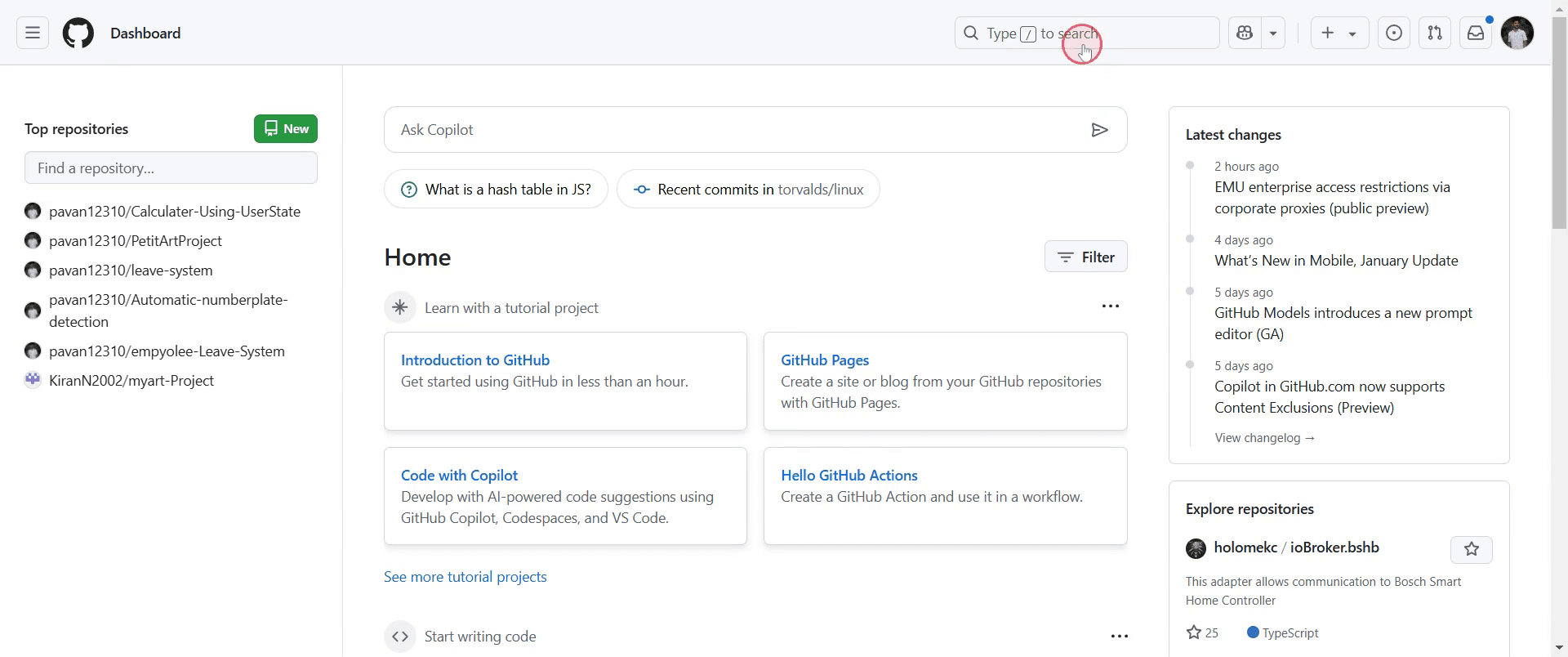
Langkah 1
Buka bilah pencarian dan klik.
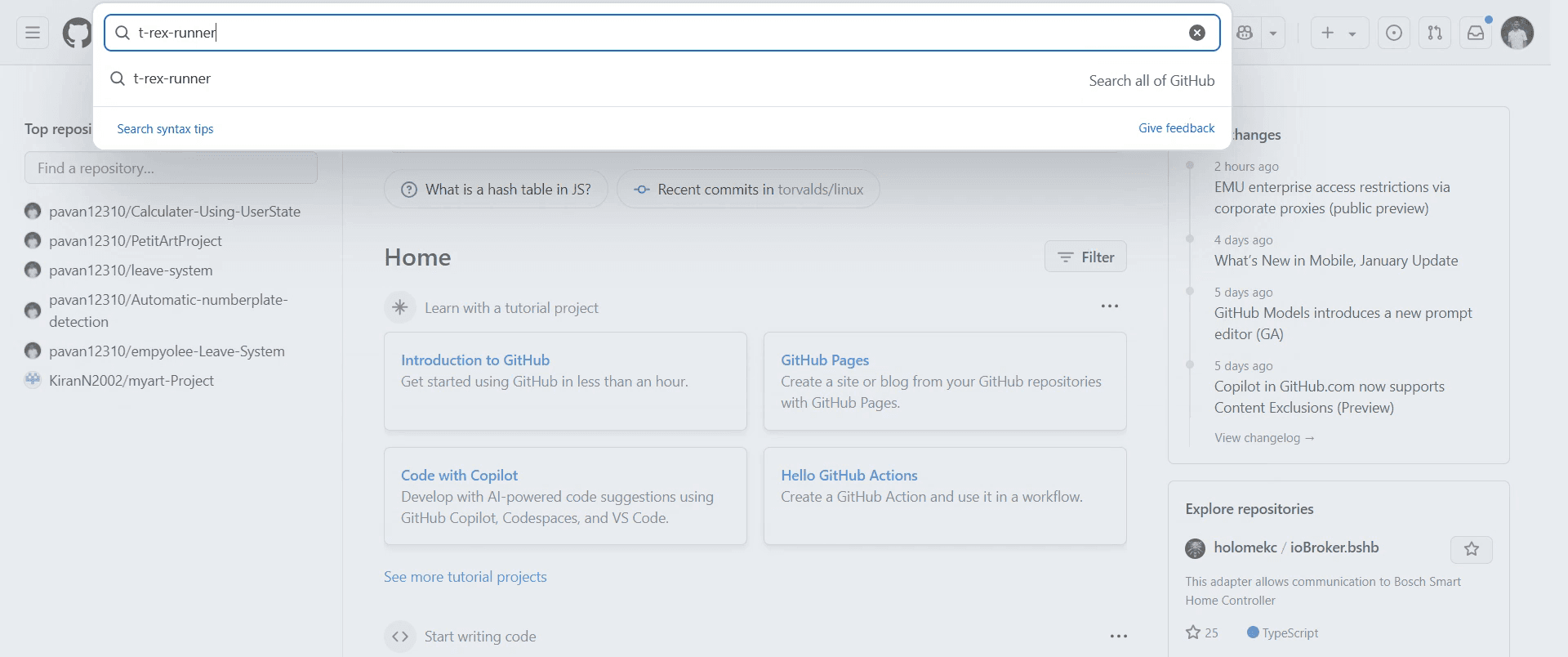
Langkah 2
Gunakan bilah pencarian untuk mencari game yang menarik bagi Anda.
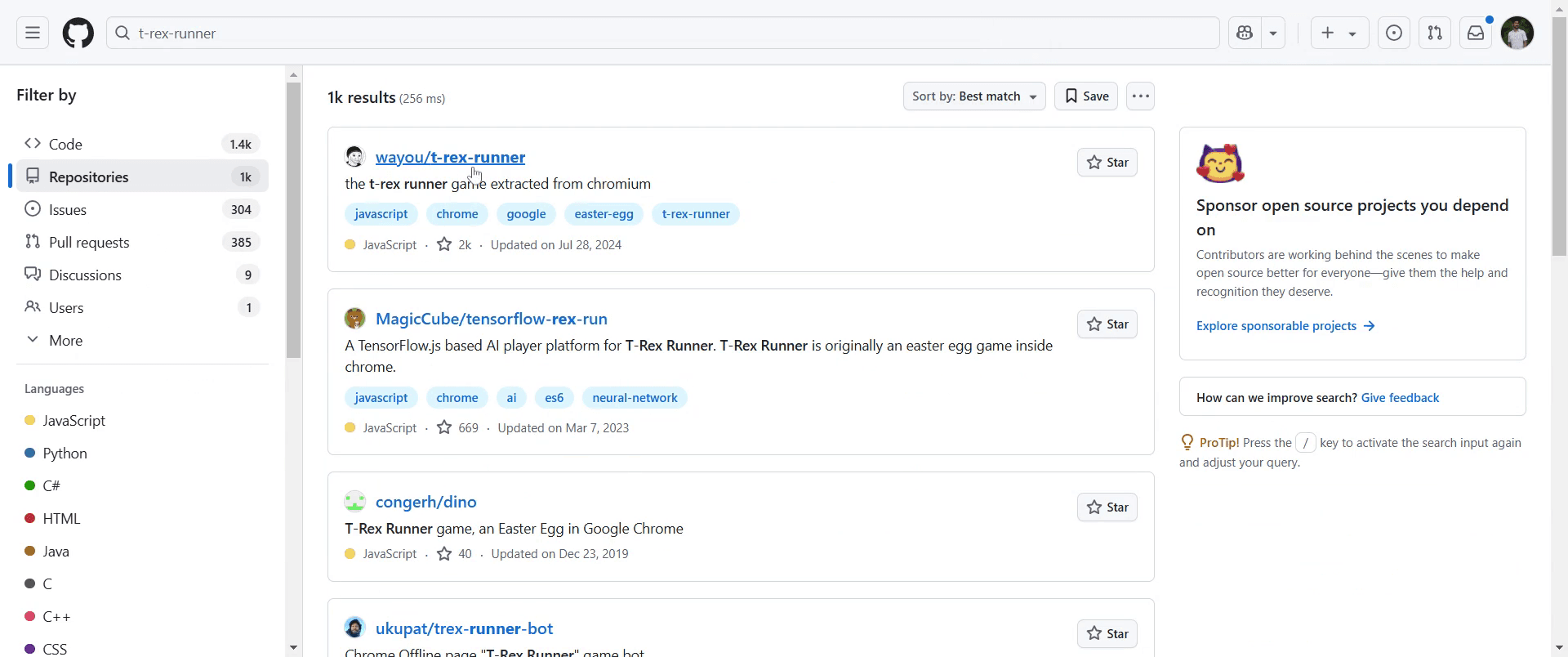
Langkah 3
Pilih game yang ingin Anda mainkan dari hasil pencarian.
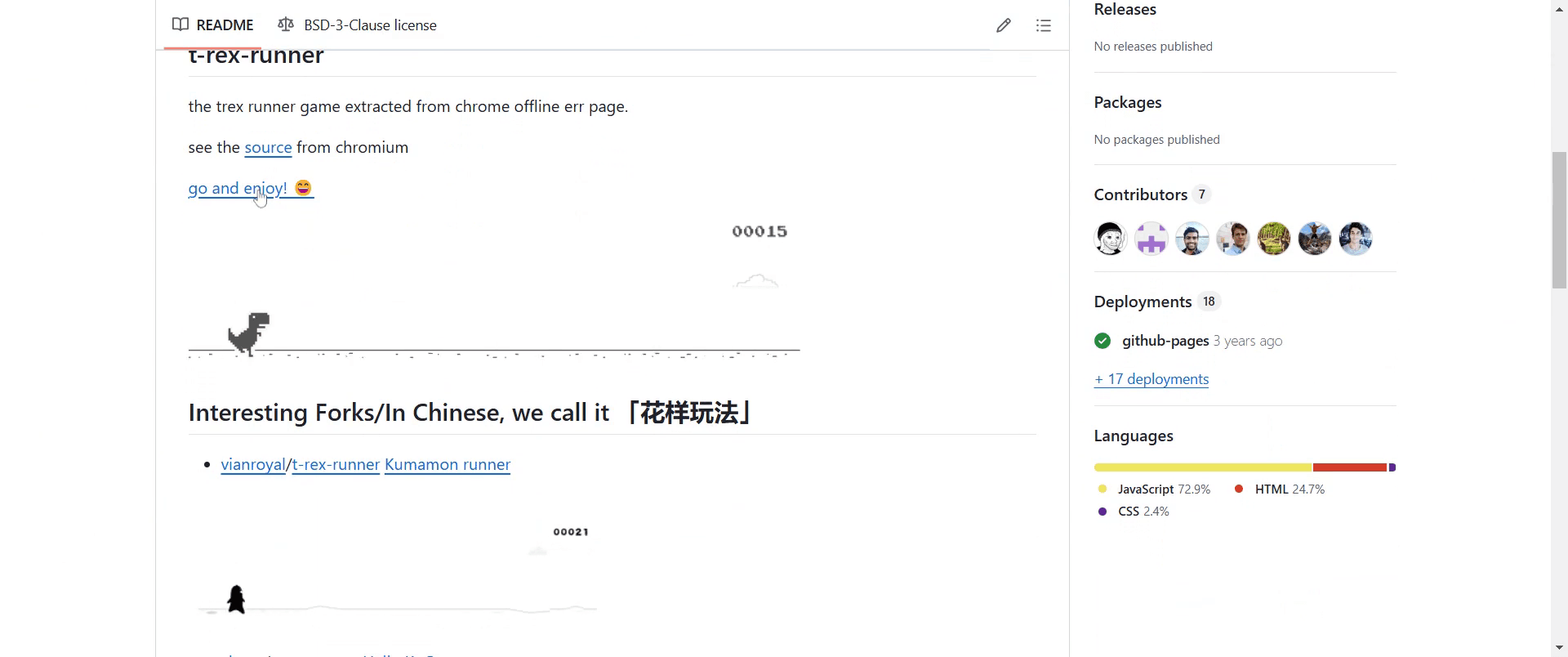
Langkah 4
Setelah memilih game, gulir ke atas untuk menemukan opsi "Go and Enjoy".
Langkah 5
Mulai bermain game.
Pro-tips untuk bermain game GitHub
Jelajahi repositori GitHub dengan mencari game untuk menemukan proyek open-source yang bisa Anda mainkan atau modifikasi.
Periksa file README di repositori untuk instruksi tentang cara menjalankan atau memainkan game.
Gunakan GitHub Pages untuk memainkan game berbasis browser langsung tanpa perlu menginstal apa pun.
Kesalahan umum & cara menghindarinya saat bermain game GitHub
Mengunduh file yang tidak lengkap; selalu klone atau unduh seluruh repositori untuk memastikan Anda mendapatkan semua file yang diperlukan.
Terkena masalah kompatibilitas; periksa persyaratan game dan instal dependensi yang diperlukan sebelum menjalankannya.
Tidak tahu cara memulai game; baca bagian dokumentasi atau issues di repositori untuk menemukan panduan penyiapan.
FAQ Umum untuk bermain game GitHub
Di mana saya bisa menemukan game di GitHub?
Anda dapat mencari game atau game open-source di bilah pencarian GitHub untuk menemukan berbagai proyek.Apakah saya perlu menginstal apa pun untuk bermain game GitHub?
Tergantung pada gamenya. Beberapa memerlukan lingkungan pemrograman seperti Python atau Java, sementara game berbasis browser dapat dimainkan langsung.Bolehkah saya memodifikasi game GitHub?
Ya, sebagian besar game open-source di GitHub memungkinkan Anda memodifikasi dan berkontribusi pada kode mereka sesuai ketentuan lisensi.Bagaimana cara bermain game yang dihosting di GitHub Pages?
Jika game mendukung GitHub Pages, cari tautan langsung di repositori atau buka pengaturan repositori untuk menemukan versi yang dideploy.Apa yang harus saya lakukan jika sebuah game tidak berfungsi?
Periksa bagian issues di repositori untuk langkah pemecahan masalah atau hubungi pengembang jika diperlukan.Cara merekam layar di mac?
Untuk merekam layar di Mac, Anda dapat menggunakan Trupeer AI. Ini memungkinkan Anda menangkap seluruh layar dan menyediakan kemampuan AI seperti menambahkan avatar AI, menambahkan voiceover, menambahkan zoom in dan out di video. Dengan fitur terjemahan video AI dari trupeer, Anda dapat menerjemahkan video ke 30+ bahasa.Cara menambahkan avatar AI ke rekaman layar?
Untuk menambahkan avatar AI ke rekaman layar, Anda perlu menggunakan alat perekam layar AI. Trupeer AI adalah alat perekam layar berbasis AI yang membantu Anda membuat video dengan beberapa avatar, sekaligus membantu Anda membuat avatar Anda sendiri untuk video tersebut.Cara merekam layar di windows?
Untuk merekam layar di Windows, Anda dapat menggunakan Game Bar bawaan (Windows + G) atau alat AI canggih seperti Trupeer AI untuk fitur yang lebih lanjut, seperti avatar AI, voiceover, terjemahan, dll.Cara menambahkan voiceover ke video?
Untuk menambahkan voiceover ke video, unduh ekstensi chrome trupeer ai. Setelah mendaftar, unggah video Anda dengan suara, pilih voiceover yang diinginkan dari trupeer, lalu ekspor video hasil edit Anda.Bagaimana cara melakukan Zoom in pada rekaman layar?
Untuk melakukan zoom in selama rekaman layar, gunakan efek zoom di Trupeer AI yang memungkinkan Anda melakukan zoom in dan out pada momen-momen tertentu, sehingga meningkatkan dampak visual konten video Anda.
Bacaan yang Disarankan
Technical Documentation Generator
Cara Mengubah Gambar Menjadi Halaman Mewarnai di Canva
Cara Mencetak Dua Sisi di Canva
Cara Meregangkan Teks di Canva
Tutorial Terkait


