
Cara Membisukan Notifikasi Teams
Pelajari cara membisukan notifikasi Microsoft Teams untuk mengurangi gangguan. Ikuti instruksi langkah demi langkah untuk menonaktifkan peringatan sementara atau menyesuaikannya di desktop dan seluler.
Step-by-Step-Guide: How To Mute Teams Notifications
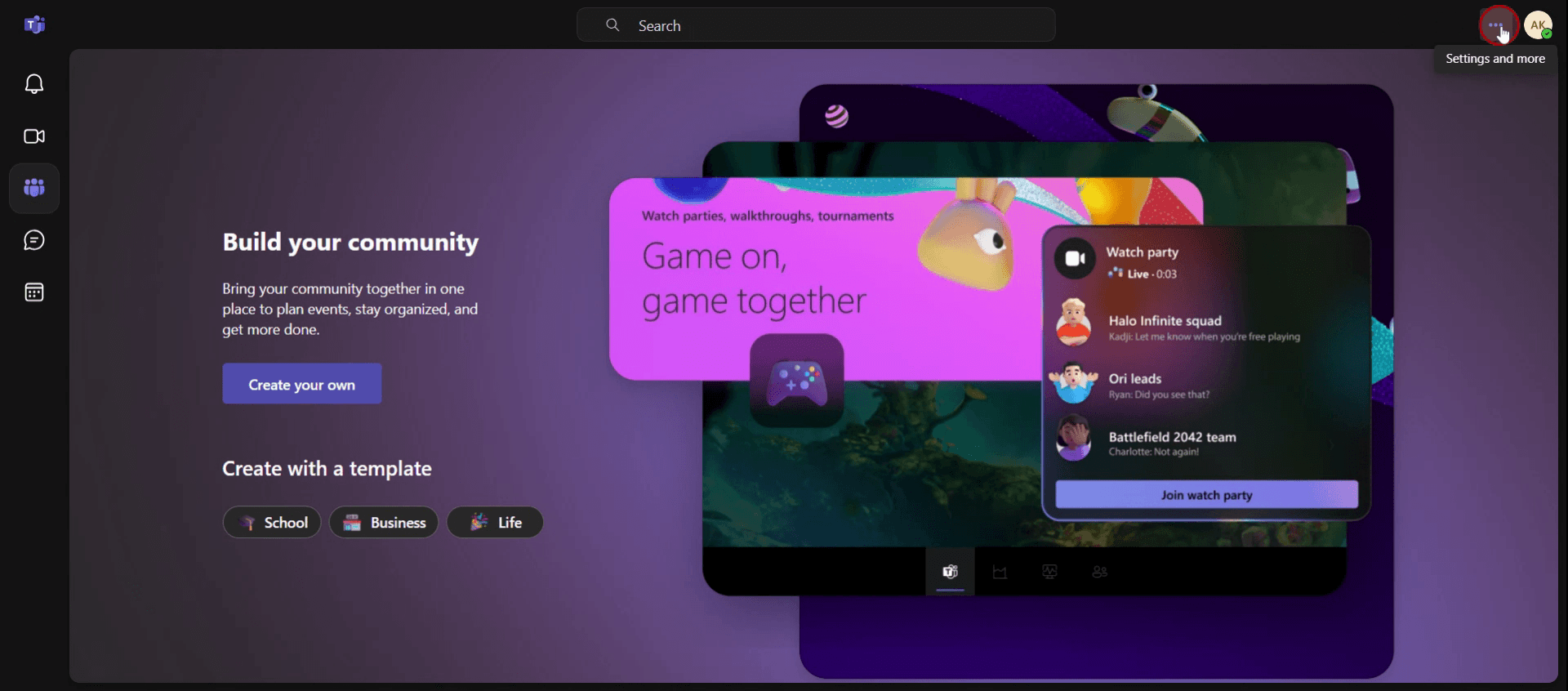
Step 1
Click on the three dots icon.
Step 2
Then select Settings option.

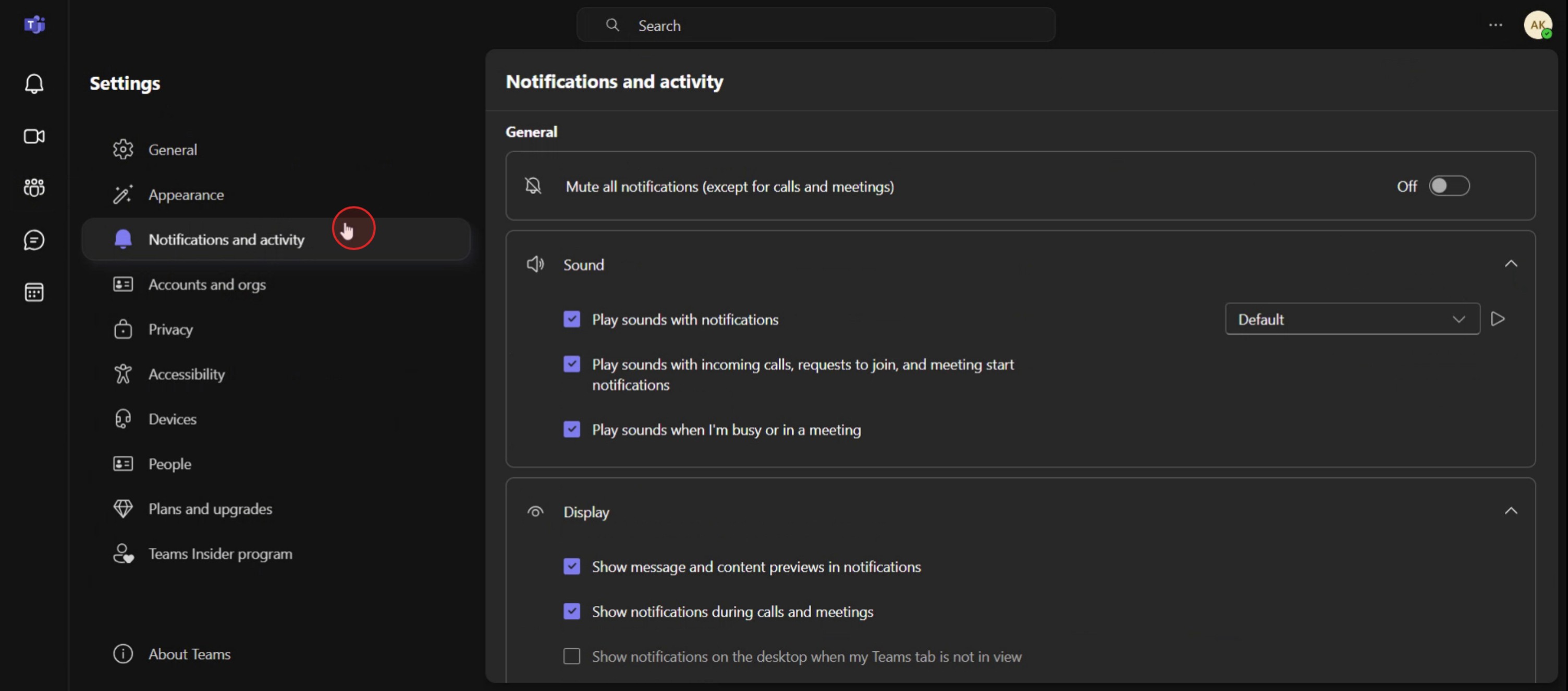
Step 3
Click on notification and Activity .
Step 4
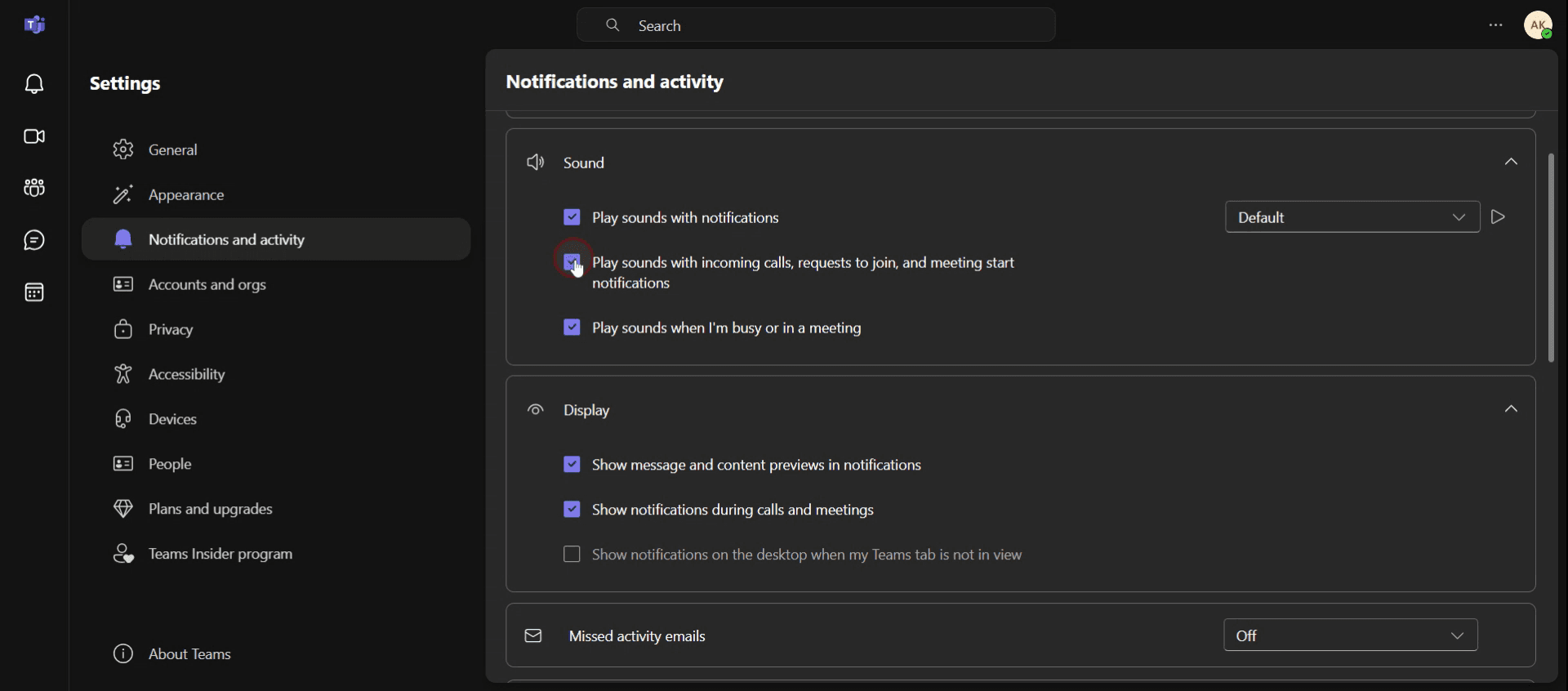
You will see the option labeled, Place sounds with incoming calls disable this option,
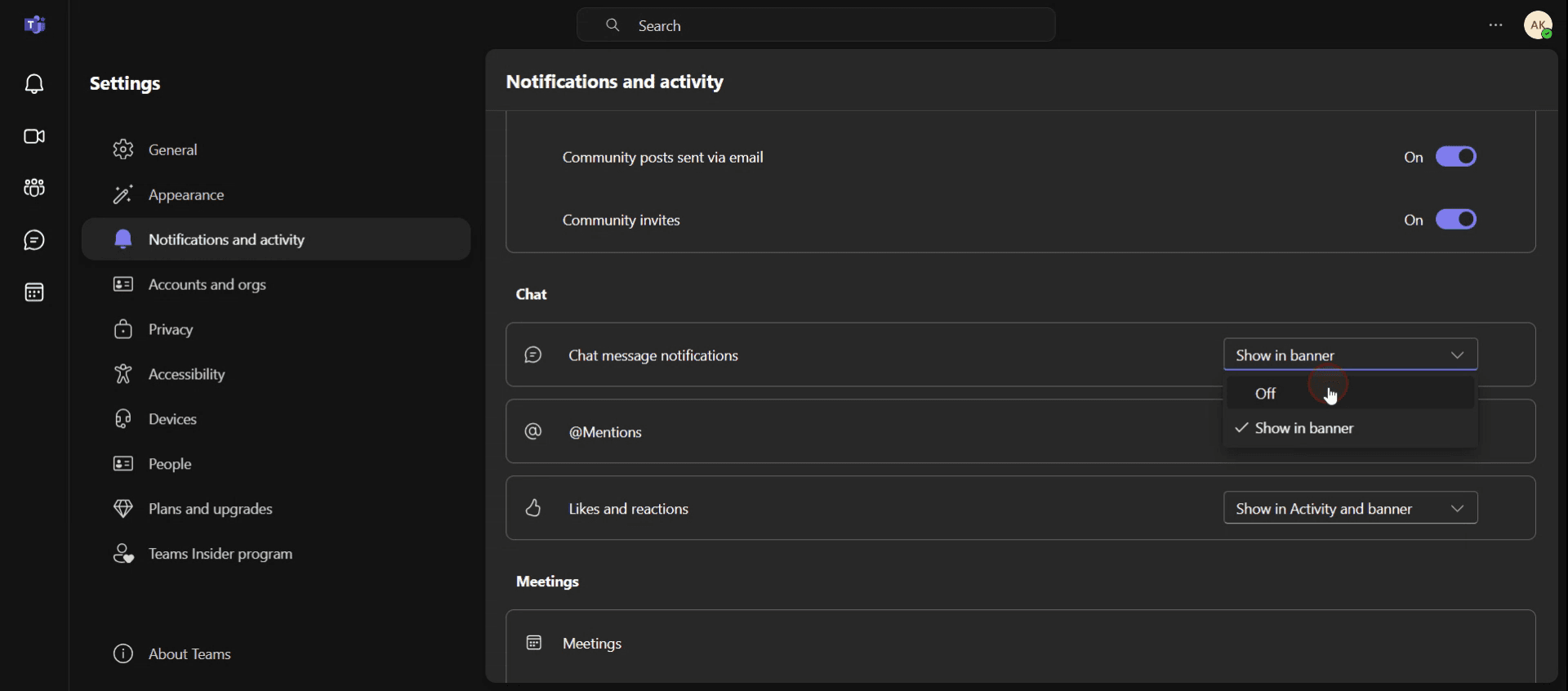
Step 5
You will find the chat settings. From the drop-down menu, locate the chat message notification option and set it to Off .
Tips pro untuk meredam notifikasi Teams
Gunakan Mode Jangan Ganggu – Atur status Teams Anda ke Jangan Ganggu untuk meredam notifikasi saat Anda bekerja pada tugas penting. Ini mencegah pop-up mengganggu alur kerja Anda.
Kustomisasi Pengaturan Notifikasi – Buka Pengaturan > Notifikasi dan sesuaikan preferensi peringatan untuk pesan, sebutan, dan panggilan agar Anda mengontrol notifikasi yang masuk.
Redam Obrolan atau Kanal Tertentu – Jika percakapan tertentu mengganggu, redam secara individual dengan mengklik menu tiga titik pada obrolan atau kanal, lalu pilih Redam.
Kesalahan umum & cara menghindarinya
Lupa Menyalakan Suara Kembali Percakapan Penting – Pembaruan penting bisa terlewat jika Anda meredam obrolan yang salah. Selalu periksa pengaturan Anda setelah rapat atau sesi kerja yang fokus.
Bergantung Hanya pada Mode Jangan Ganggu – Ini memblokir semua notifikasi, bahkan yang berprioritas tinggi. Sebagai gantinya, kustomisasi pengaturan Anda agar hanya meredam peringatan yang tidak perlu.
Tidak Mengatur Notifikasi Seluler Secara Terpisah – Notifikasi Teams di perangkat seluler mungkin tetap aktif meskipun sudah diredam di desktop. Konfigurasikan notifikasi secara terpisah di perangkat seluler untuk menghindari gangguan.
FAQ umum untuk meredam notifikasi Teams
Bisakah i meredam semua notifikasi Teams sekaligus?
Ya, Anda bisa buka Pengaturan > Notifikasi lalu matikan semua peringatan, atau atur status Anda ke Jangan Ganggu untuk memblokir notifikasi sementara.Apakah i masih akan menerima pesan jika i meredam notifikasi?
Ya, meredam hanya menonaktifkan peringatan, tetapi semua pesan tetap akan muncul di daftar obrolan Anda.Bagaimana cara i meredam notifikasi saat rapat di Teams?
Selama rapat, klik foto profil Anda, buka Pengaturan > Notifikasi, lalu atur peringatan obrolan dan panggilan ke Redam selama rapat.Bisakah i meredam notifikasi Teams di ponsel saya secara terpisah dari desktop?
Ya, Anda perlu menyesuaikan notifikasi seluler secara terpisah dengan membuka aplikasi Teams di perangkat seluler, buka Pengaturan > Notifikasi, lalu pilih notifikasi yang ingin diredam.Bagaimana cara merekam layar di mac?
Untuk merekam layar di Mac, Anda dapat menggunakan Trupeer AI. Ini memungkinkan Anda menangkap seluruh layar dan menyediakan kemampuan AI seperti menambahkan avatar AI, menambahkan voiceover, menambahkan zoom in dan out di video. Dengan fitur terjemahan video AI dari trupeer, Anda dapat menerjemahkan video ke 30+ bahasa.Bagaimana cara menambahkan avatar AI ke rekaman layar?
Untuk menambahkan avatar AI ke rekaman layar, Anda perlu menggunakan alat perekam layar AI. Trupeer AI adalah alat perekam layar berbasis AI yang membantu Anda membuat video dengan beberapa avatar, sekaligus membantu Anda membuat avatar Anda sendiri untuk video tersebut.Bagaimana cara merekam layar di windows?
Untuk merekam layar di Windows, Anda dapat menggunakan Game Bar bawaan (Windows + G) atau alat AI canggih seperti Trupeer AI untuk fitur yang lebih lanjut, seperti avatar AI, voiceover, terjemahan, dll.Bagaimana cara menambahkan voiceover ke video?
Untuk menambahkan voiceover ke video, unduh ekstensi chrome trupeer ai. Setelah mendaftar, unggah video Anda dengan suara, pilih voiceover yang diinginkan dari trupeer, lalu ekspor video Anda yang sudah diedit.Bagaimana cara i melakukan zoom in pada rekaman layar?
Untuk melakukan zoom in selama rekaman layar, gunakan efek zoom di Trupeer AI yang memungkinkan Anda melakukan zoom in dan out pada momen tertentu, sehingga meningkatkan dampak visual konten video Anda.
Bacaan yang Disarankan
Technical Documentation Generator
How to Share GitHub Repository via Link
How to Share Your GitHub Profile
Tutorial Terkait


