

Cara Membisukan Seseorang di Zoom
Pelajari cara membisukan seseorang di Zoom selama rapat sebagai host atau peserta. Panduan langkah demi langkah untuk desktop dan seluler guna mengelola audio serta menghindari gangguan.
Untuk membisukan seseorang dalam rapat Zoom, host rapat atau co-host dapat membuka panel Peserta, menemukan nama peserta, mengarahkan kursor ke nama tersebut, lalu memilih "Mute" sesuai dengan Dukungan Zoom. Sebagai alternatif, host dapat membisukan semua peserta dengan mengklik "Mute All" di panel Peserta.
Berikut penjelasan yang lebih detail:
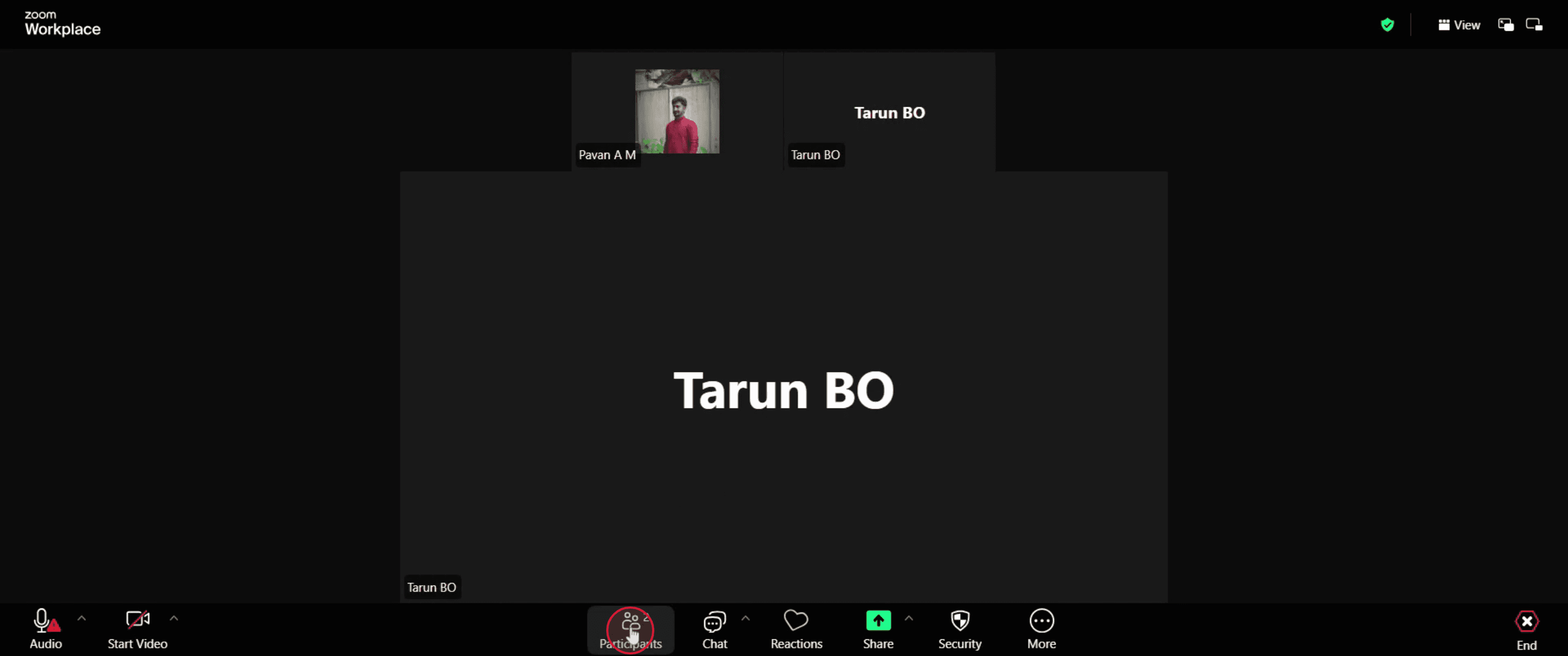
1. Buka panel Peserta: Sebagai host atau co-host, klik tombol "Participants" di kontrol rapat.
2. Temukan peserta: Temukan orang yang ingin Anda bisukan dari daftar peserta.
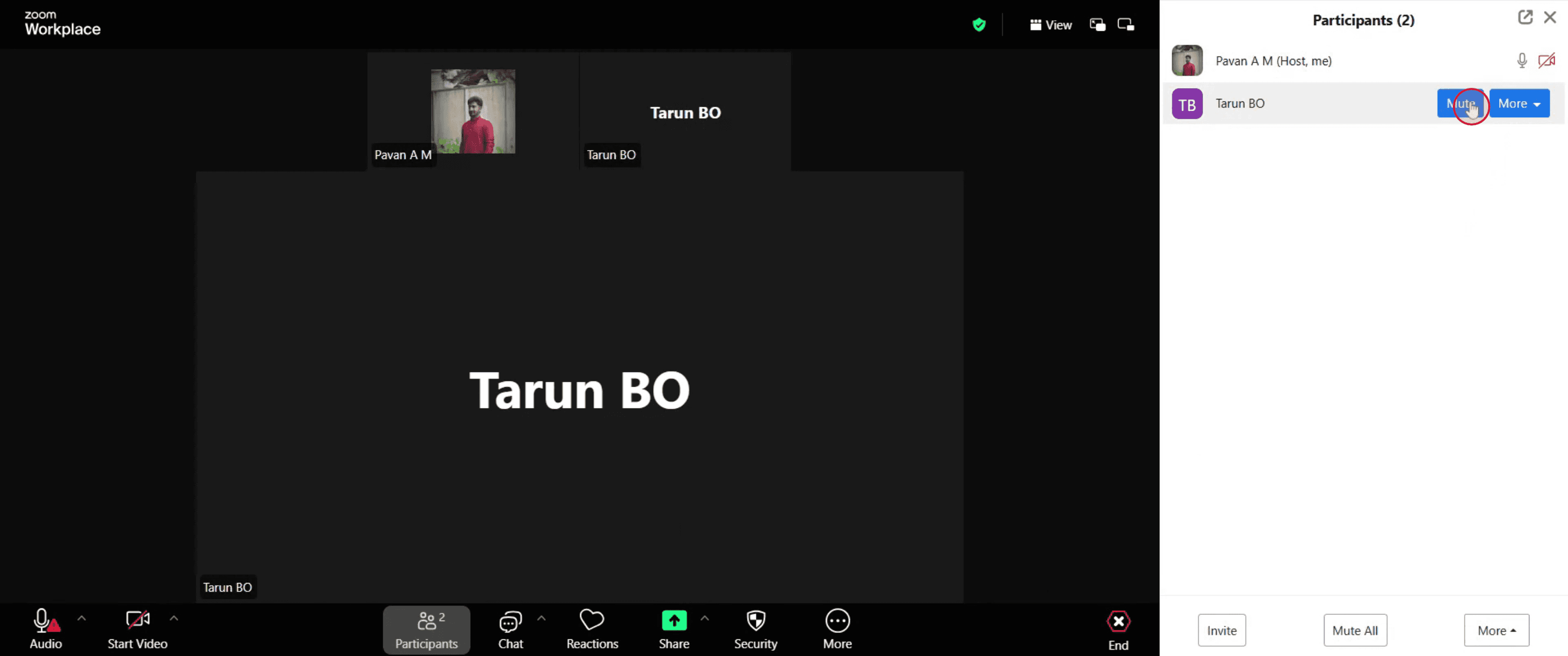
3. Bisukan peserta: Arahkan kursor ke nama mereka lalu klik "Mute". Anda juga dapat memilih "Ask to Unmute" jika ingin meminta mereka untuk menyalakan suara sendiri.
4. Bisukan semua peserta: Jika Anda ingin membisukan semua orang sekaligus, klik "Mute All" di bagian bawah panel Peserta. Anda juga dapat memilih untuk mengizinkan peserta menyalakan suara sendiri.
Panduan Langkah demi Langkah: Cara Membisukan Seseorang di Zoom
Langkah 1
Setelah itu, buka bilah menu dan klik 'Participants'.
Langkah 2
Temukan nama peserta yang ingin Anda bisukan, lalu klik tombol 'Mute' di sebelahnya.
Langkah 3
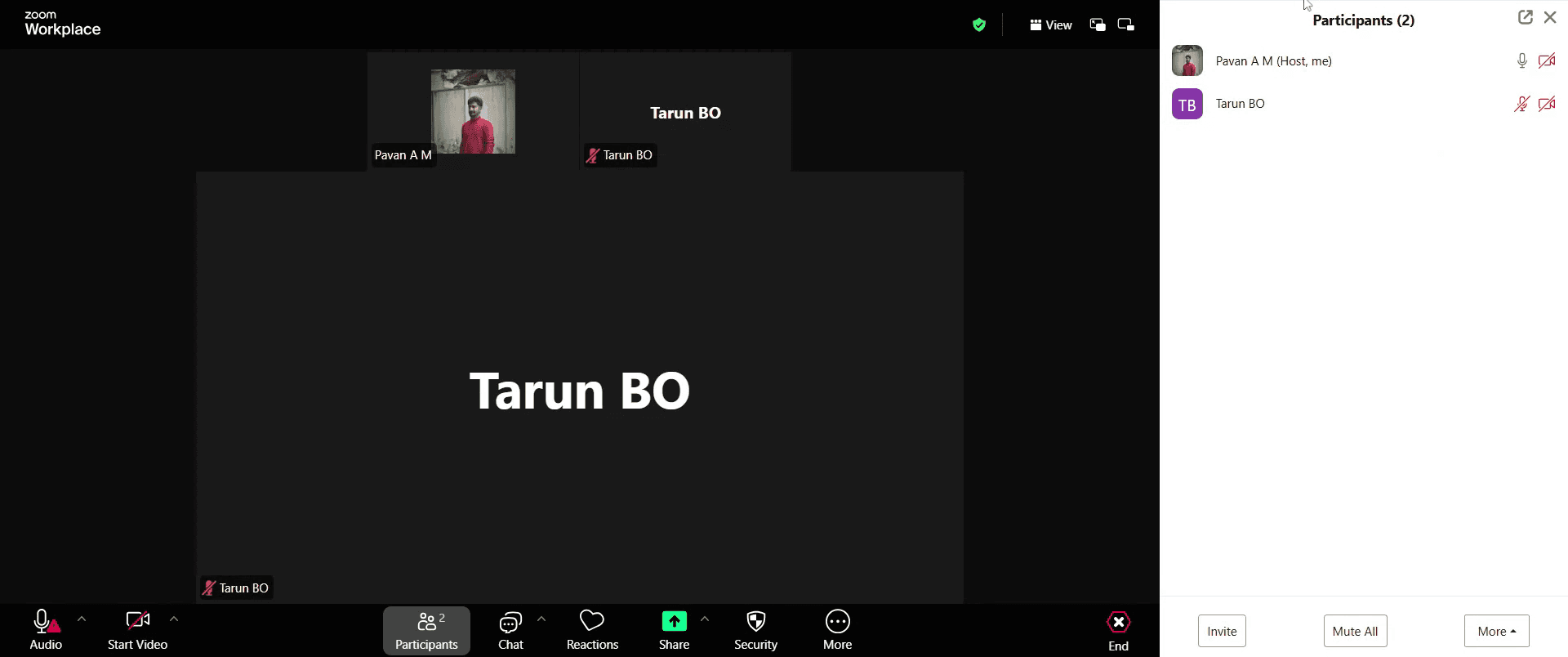
Setelah menyelesaikan langkah-langkah ini, mikrofon peserta yang dipilih akan dibisukan selama rapat.
Tips Pro untuk Membisukan Seseorang di Zoom
Mulai atau Bergabung dengan Rapat Zoom
Buka aplikasi Zoom atau klien web dan mulai rapat baru atau bergabung dengan rapat yang sudah ada, tempat Anda menjadi host atau co-host.Pastikan Anda adalah Host atau Co-Host
Hanya host rapat atau co-host yang dapat membisukan peserta lain. Periksa status Anda di daftar peserta.Buka Panel Peserta
Klik tombol Peserta di toolbar Zoom di bagian bawah layar untuk melihat daftar hadirin.Temukan Orang yang Ingin Anda Bisukan
Di daftar peserta, cari nama orang yang ingin Anda bisukan.Klik Tombol Bisukan
Arahkan kursor ke nama mereka lalu klik tombol Bisukan yang muncul di sampingnya. Ini akan langsung mematikan mikrofon mereka.Bisukan Semua Orang Sekaligus (Opsional)
Untuk membisukan semua peserta, klik tombol Lainnya di bagian bawah panel Peserta dan pilih Bisukan Semua.Cegah Peserta agar Tidak Bisa Membisukan Diri (Opsional)
Setelah mengklik Bisukan Semua, Anda dapat mencentang opsi Izinkan peserta untuk membisukan diri sendiri jika Anda ingin tetap membisukan mereka.
Kesalahan Umum dan Cara Menghindarinya
Tidak Menjadi Host atau Co-Host
Anda tidak dapat membisukan orang lain kecuali Anda adalah host rapat atau telah ditetapkan sebagai co-host.Opsi Bisukan Tidak Muncul
Jika peserta sudah dibisukan atau menggunakan dial-in telepon, tombol bisukan mungkin tidak tersedia.Lupa Membisukan Peserta yang Baru Bergabung
Aktifkan Bisukan peserta saat masuk di pengaturan rapat Anda untuk menjaga kebisingan latar seminimal mungkin.Peserta Membisukan Diri Sendiri
Gunakan opsi Nonaktifkan bisukan saat membisukan semua peserta untuk mempertahankan kontrol yang lebih baik.Secara Tidak Sengaja Membisukan Diri Sendiri
Berhati-hatilah agar tidak mengklik tombol bisukan Anda sendiri saat mengelola orang lain.
FAQ Umum tentang Cara Membisukan Seseorang di Zoom
Apakah saya bisa membisukan seseorang jika saya bukan host?
Tidak, hanya host atau co-host yang memiliki izin untuk membisukan orang lain dalam rapat Zoom.Apakah peserta akan tahu bahwa mereka telah dibisukan?
Ya, Zoom memberi tahu pengguna saat mereka dibisukan oleh host.Apakah peserta bisa membunyikan suara mereka sendiri setelah dibisukan?
Ya, kecuali host telah menonaktifkan opsi agar mereka bisa membunyikan suara.Bagaimana cara membisukan semua orang secara otomatis?
Buka pengaturan rapat dan aktifkan opsi Mute participants upon entry sebelum memulai rapat.Apakah saya bisa membisukan seseorang di Zoom melalui perangkat seluler?
Ya, ketuk Peserta, cari nama orang tersebut, lalu ketuk Mute di sampingnya, jika Anda adalah host atau co-host.Bagaimana cara merekam layar di mac?
Untuk screen record di Mac, Anda dapat menggunakan Trupeer AI. Ini memungkinkan Anda menangkap seluruh layar dan menyediakan kemampuan AI seperti menambahkan avatar AI, menambahkan voiceover, menambahkan zoom in dan out pada video. Dengan fitur terjemahan video AI dari trupeer, Anda dapat menerjemahkan video ke 30+ bahasa.Bagaimana cara menambahkan avatar AI ke rekaman layar?
Untuk menambahkan avatar AI ke rekaman layar, Anda perlu menggunakan alat screen recording AI. Trupeer AI adalah alat screen recording berbasis AI yang membantu Anda membuat video dengan beberapa avatar, sekaligus membantu Anda membuat avatar Anda sendiri untuk video tersebut.Bagaimana cara merekam layar di windows?
Untuk screen record di Windows, Anda dapat menggunakan Game Bar bawaan (Windows + G) atau alat AI canggih seperti Trupeer AI untuk fitur yang lebih lanjut, seperti avatar AI, voiceover, terjemahan, dll.Bagaimana cara menambahkan voiceover ke video?
Untuk menambahkan voiceover ke video, unduh ekstensi chrome trupeer ai. Setelah mendaftar, unggah video Anda dengan suara, pilih voiceover yang diinginkan dari trupeer, lalu ekspor video Anda yang sudah diedit.Bagaimana cara melakukan zoom in pada rekaman layar?
Untuk melakukan zoom in selama rekaman layar, gunakan efek zoom di Trupeer AI yang memungkinkan Anda melakukan zoom in dan out pada momen-momen tertentu, sehingga meningkatkan dampak visual dari konten video Anda.
Orang juga bertanya
Technical Documentation Generator
Cara Mencetak Double Sided di Canva
Cara Meregangkan Teks di Canva
Tutorial Terkait


