

Cara Menandai Pesan sebagai Penting di Microsoft Teams
Pelajari cara menyoroti pesan Anda di Microsoft Teams dengan menandainya sebagai penting—sempurna untuk pembaruan mendesak atau informasi penting.
This document provides the process of marking a message as important in Microsoft Themes.
By following these steps, you will efficiently communicate the urgency of your messages to recipients.
If you want to make sure your message stands out in Teams, you can mark it as Important using the delivery options. This adds a red exclamation point (!) next to your message and makes it more noticeable to the recipient.
Step-by-Step Guide:
Compose Your Message
Open a chat or channel where you want to send your message. Start typing the message as usual in the compose box.Open Delivery Options
Look just below the message box for an icon that looks like an exclamation mark (!) inside a circle.Click on this icon , it’s labeled “Set delivery options”.
Select “Important”
A small menu will appear.Choose the “Important” option (you’ll see a red exclamation mark next to it).
This will highlight your message and tag it as important.
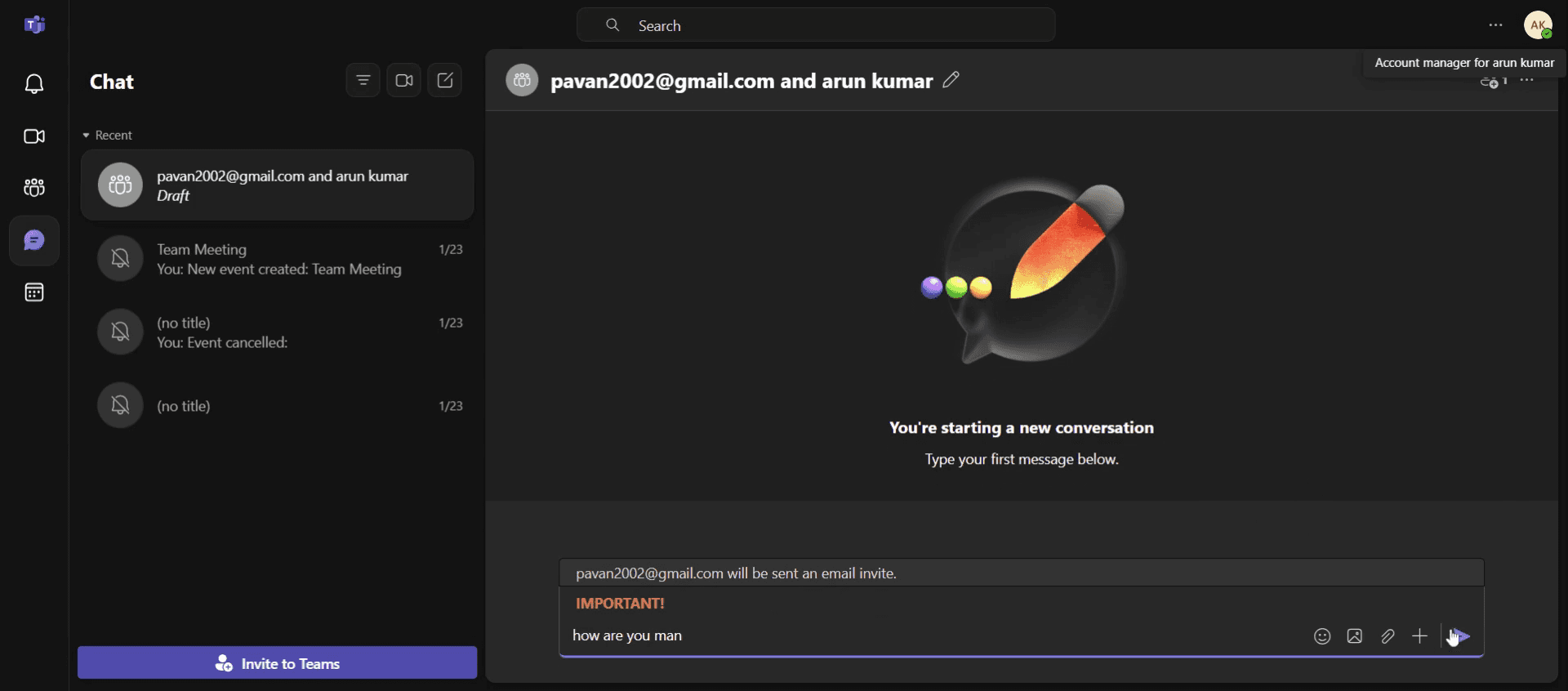
Send the Message
Hit Send, and the message will appear with a red exclamation point to draw attention.
Step-by-Step Guide: How to Mark a Message as Important in Teams
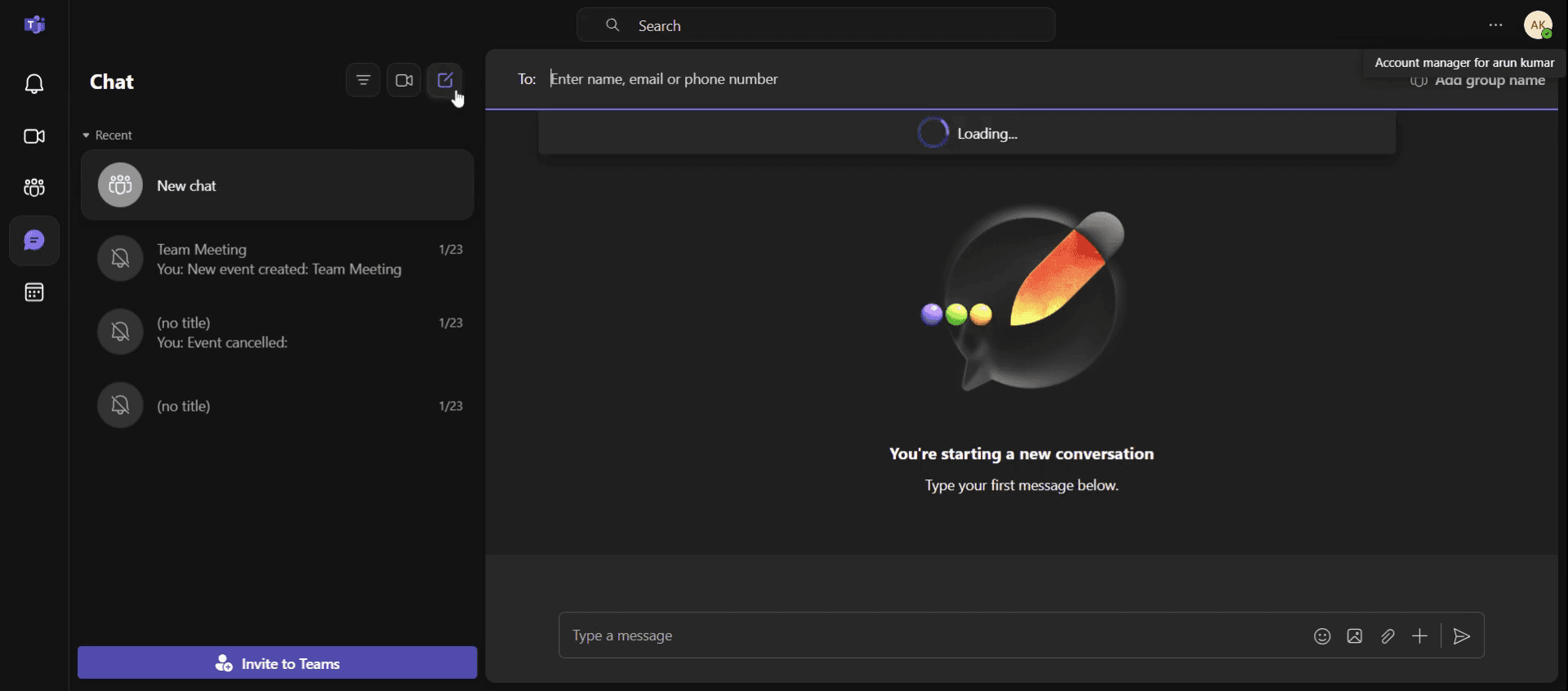
Step 1
Click on the New Chat button
Step 2
Enter the name or email address of the recipient in your message.

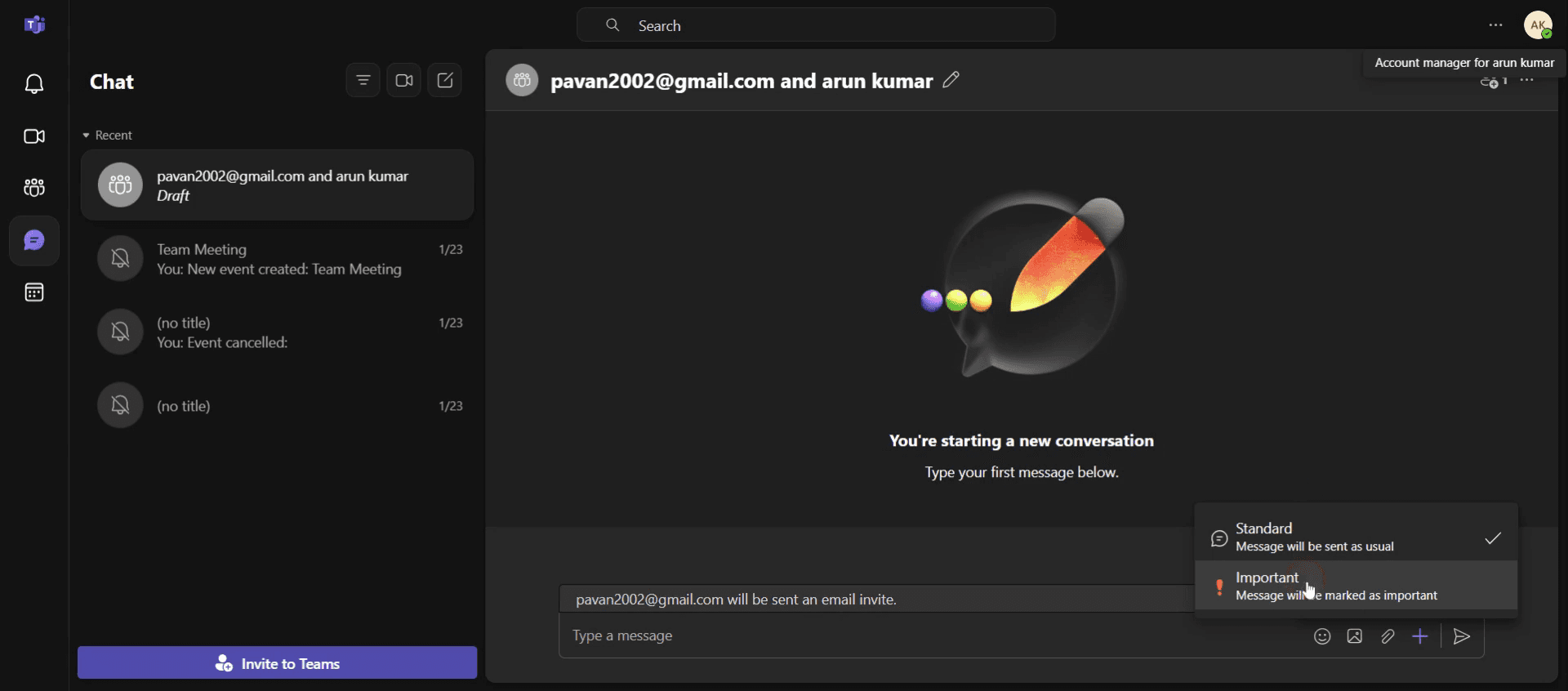
Step 3
Click on the plus[+] icon
![Click on the plus[+] icon](https://framerusercontent.com/images/sXqnrsqkioQw7qXW7eZ67657c.jpg)
Step 4
And select Important
Step 5
Click on the Send option.
Tips pro untuk cara menandai pesan sebagai penting di Teams
Gunakan tag Important secukupnya. Terlalu sering menggunakan tag Important dapat mengurangi dampaknya—gunakan hanya untuk pesan yang benar-benar mendesak.
Beritahukan orang tertentu: Menandai individu atau tim sekaligus menandai pesan sebagai penting memastikan pesan lebih cepat diperhatikan.
Gabungkan dengan pesan yang mendesak jika diperlukan. Jika tindakan segera diperlukan, gunakan opsi Urgent sebagai gantinya, yang mengirim notifikasi berulang.
Kesalahan umum dan cara menghindarinya
Tag Important tidak tersedia: Pastikan Anda sedang menyusun pesan baru, bukan membalas di dalam thread, karena tag Important hanya tersedia untuk pesan baru.
Pesan tetap diabaikan: Tandai penerima kunci menggunakan mention agar mereka menerima notifikasi bersama label Important.
Terlalu banyak pesan penting dalam satu chat: Jika semuanya ditandai sebagai penting, tidak ada yang menonjol—gunakan hanya untuk komunikasi prioritas tinggi.
FAQ Umum untuk menandai pesan sebagai penting di Teams
Kenapa saya tidak melihat opsi untuk menandai pesan sebagai Penting di Teams?
Fitur ini hanya tersedia untuk pesan baru, bukan balasan, dan mungkin dinonaktifkan oleh admin organisasi Anda.Apakah cara menandai pesan sebagai Penting di Teams mengirim notifikasi tambahan?
Tidak, hanya menyorot pesan dengan label Penting berwarna merah, tetapi untuk peringatan berulang, gunakan opsi Mendesak sebagai gantinya.Bagaimana cara merekam layar di mac?
Untuk merekam layar di Mac, Anda dapat menggunakan Trupeer AI. Ini memungkinkan Anda menangkap seluruh layar dan menyediakan kemampuan AI seperti menambahkan avatar AI, menambahkan voiceover, menambahkan zoom in dan out di video. Dengan fitur terjemahan video AI dari trupeer, Anda dapat menerjemahkan video ke 30+ bahasa.Bagaimana cara menambahkan avatar AI ke rekaman layar?
Untuk menambahkan avatar AI ke rekaman layar, Anda perlu menggunakan alat perekam layar AI. Trupeer AI adalah alat perekam layar berbasis AI yang membantu Anda membuat video dengan beberapa avatar, serta membantu Anda membuat avatar Anda sendiri untuk video tersebut.Bagaimana cara merekam layar di windows?
Untuk merekam layar di Windows, Anda dapat menggunakan Game Bar bawaan (Windows + G) atau alat AI canggih seperti Trupeer AI untuk fitur yang lebih lanjut, seperti avatar AI, voiceover, terjemahan, dll.Bagaimana cara menambahkan voiceover ke video?
Untuk menambahkan voiceover ke video, unduh ekstensi chrome trupeer ai. Setelah mendaftar, unggah video Anda dengan suara, pilih voiceover yang diinginkan dari trupeer, lalu ekspor video hasil edit Anda.Bagaimana cara saya melakukan Zoom in pada rekaman layar?
Untuk melakukan zoom in selama rekaman layar, gunakan efek zoom di Trupeer AI yang memungkinkan Anda melakukan zoom in dan out pada momen-momen tertentu, sehingga meningkatkan dampak visual dari konten video Anda.
Bacaan yang Disarankan
Technical Documentation Generator
Cara Mengubah Gambar Menjadi Halaman Mewarnai di Canva
Cara Mencetak Dua Sisi di Canva
Cara Meregangkan Teks di Canva
Tutorial Terkait



