
Cara Membuat Teks Bergelombang di Canva – Panduan Efek Teks Kreatif
Pelajari cara membuat teks bergelombang di Canva menggunakan alat kurva dan spasi. Panduan langkah demi langkah ini membantu Anda mendesain tipografi yang menarik, mengalir, untuk proyek apa pun.
Dalam proses ini, Anda akan mempelajari cara mengakses dan melihat layer di Canva. Ini akan membantu Anda mengelola desain dengan melihat semua elemen dan posisinya dalam sebuah proyek.
Panduan Langkah demi Langkah: Cara Membuat Teks Bergelombang di Canva
Langkah 1
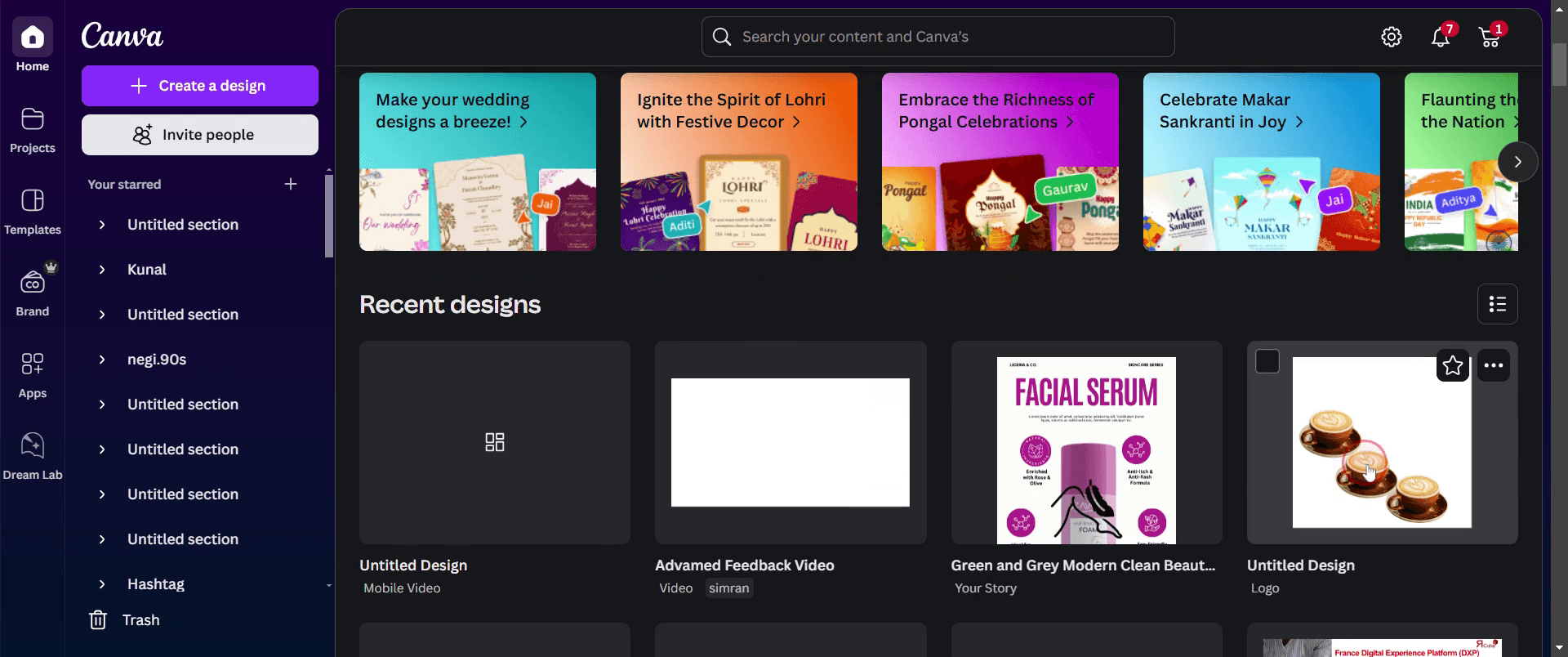
Untuk memulai, klik proyek yang sudah ada di Canva yang ingin Anda kerjakan.
Langkah 2
Setelah proyek terbuka, klik halaman yang ingin Anda lihat.

Langkah 3
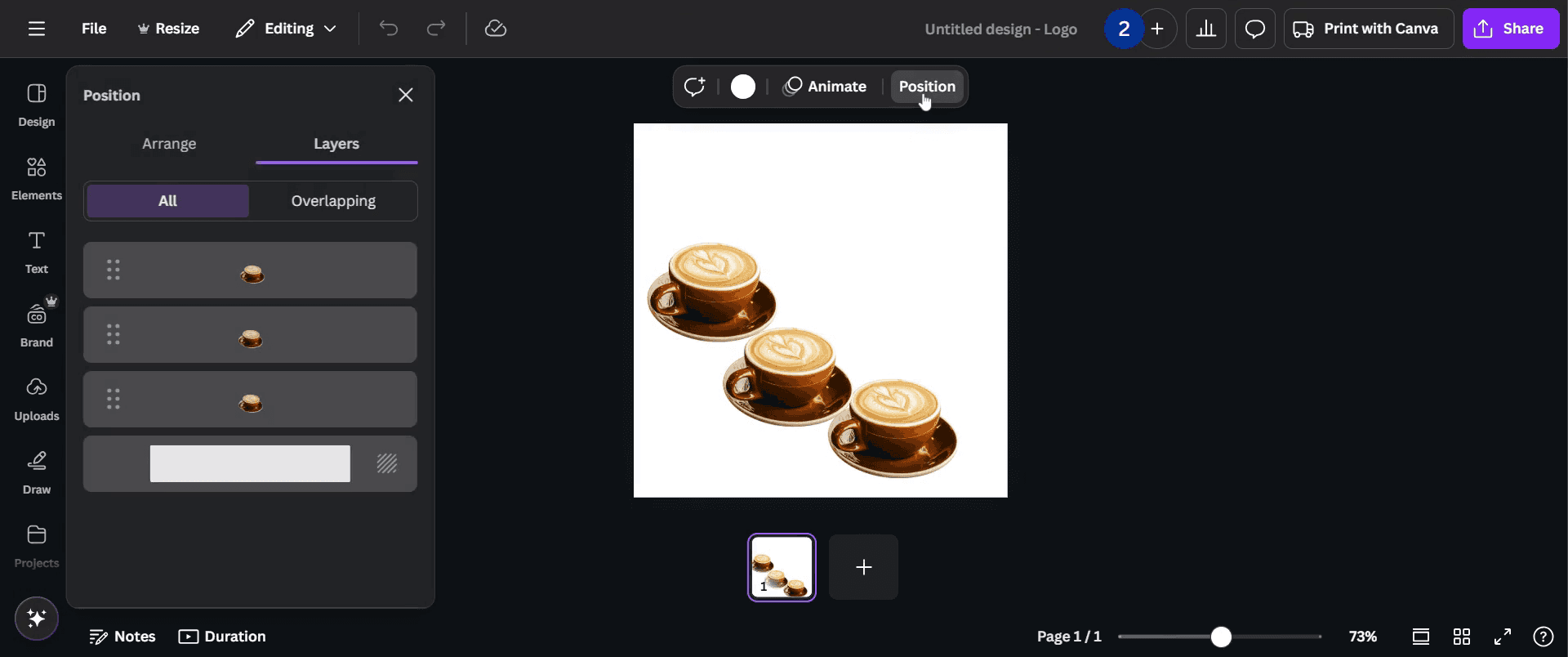
Anda akan melihat opsi bertuliskan "Position."
Langkah 4
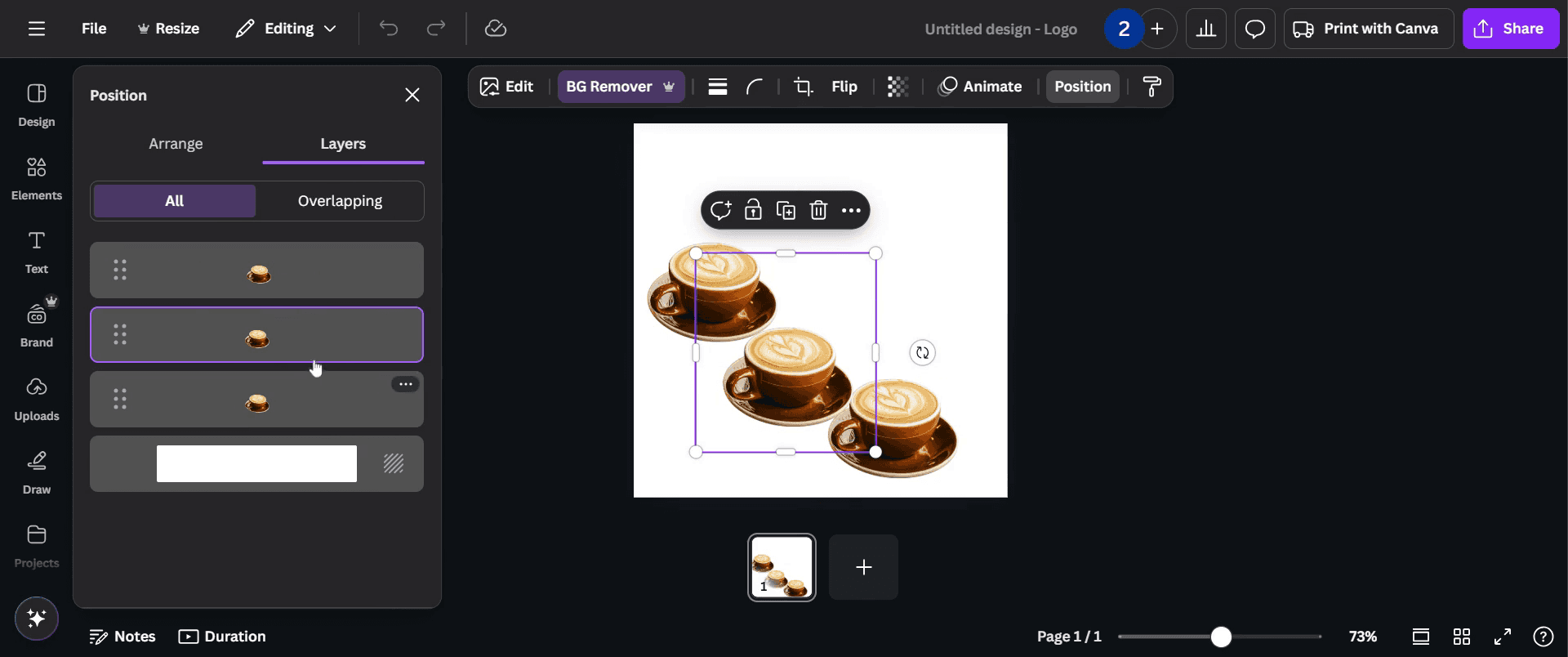
Di panel ini, Anda dapat menyorot layer dengan memilihnya.
Langkah 5
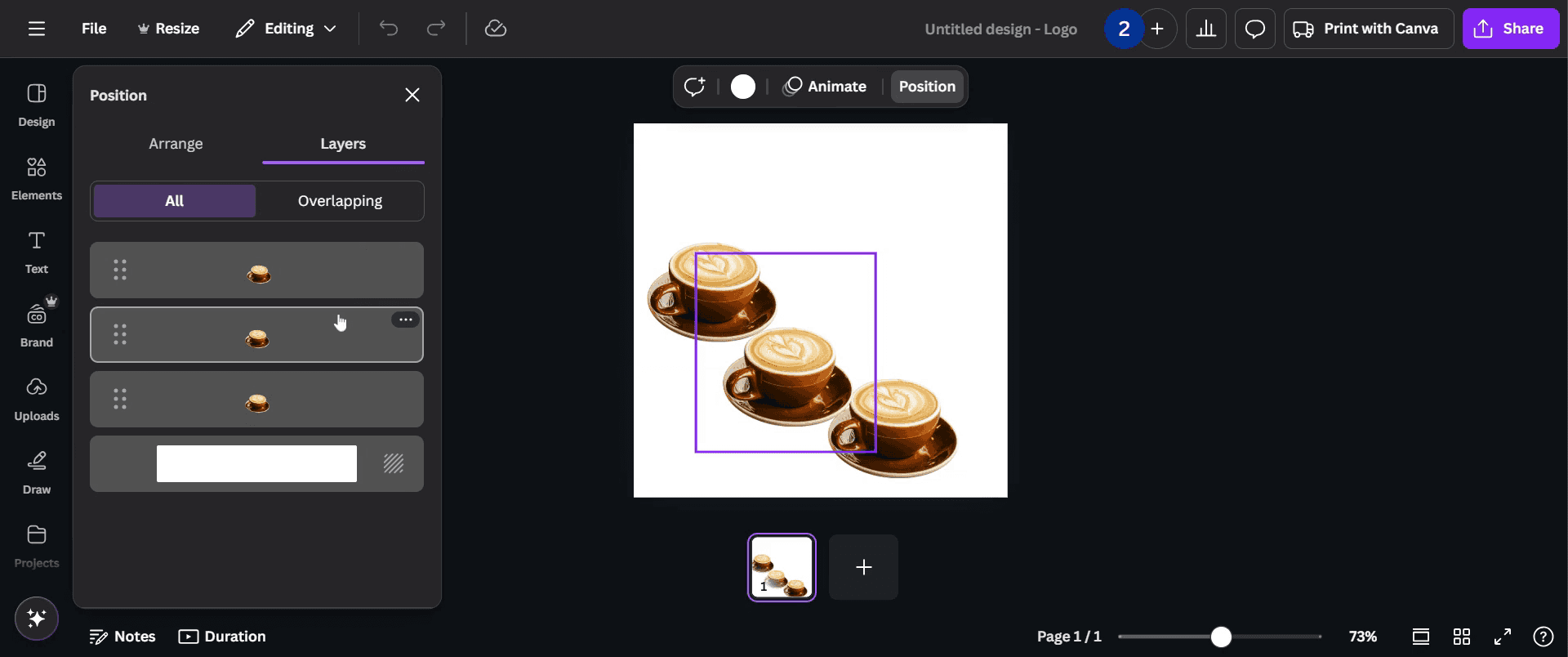
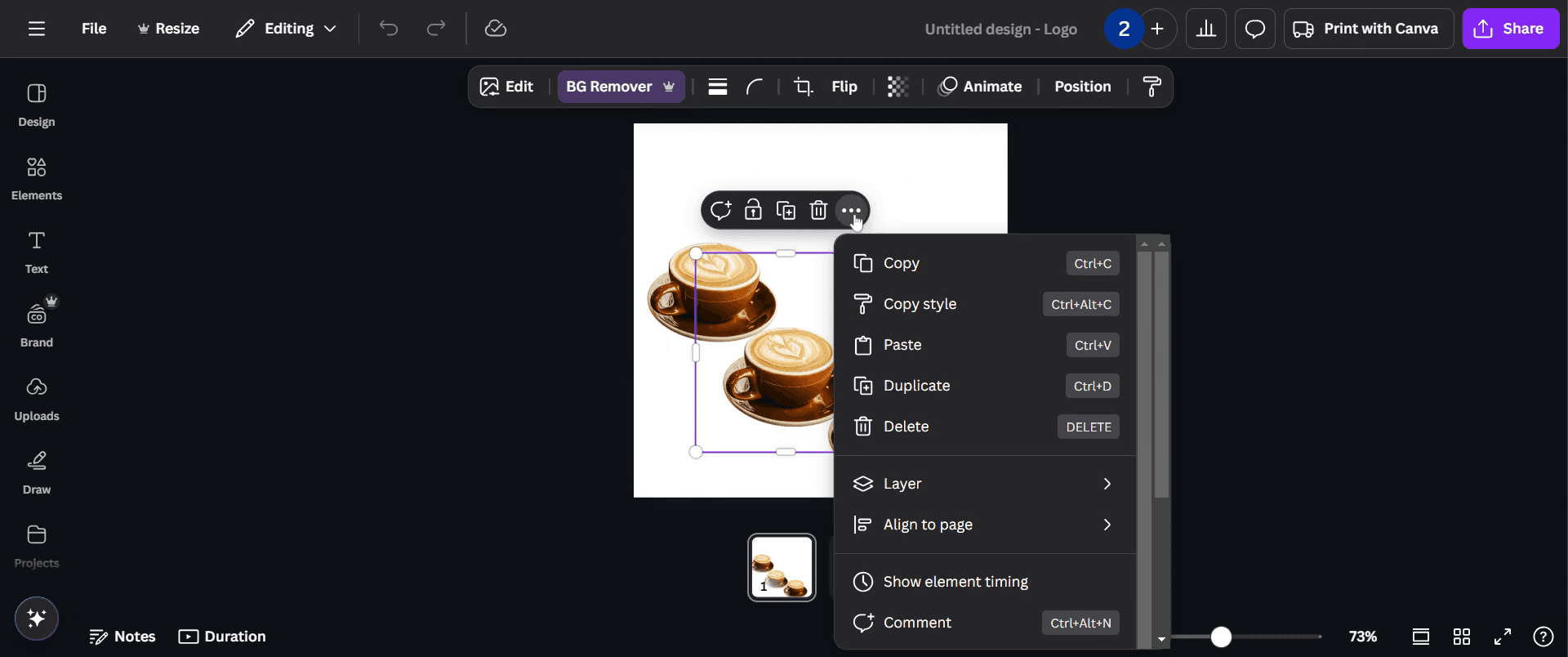
Anda juga bisa melakukannya dengan mengklik langsung gambar di dalam desain Anda; Anda akan melihat opsi yang lebih, klik opsi tersebut.
Langkah 6
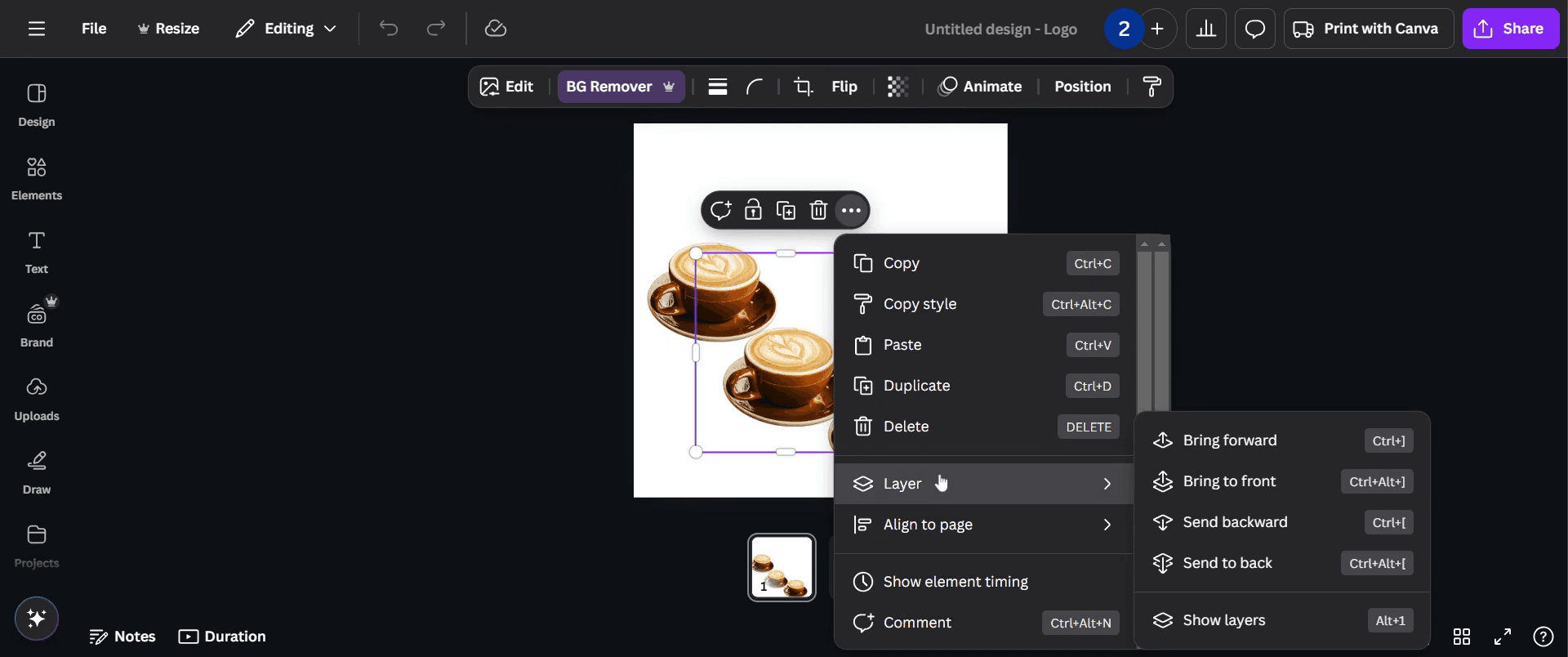
Di menu dropdown klik opsi "Layers".
Langkah 7
Anda dapat dengan mudah melihat semua layer dan posisi masing-masing dalam proyek.
Pro-tips untuk melihat layer di Canva
Gunakan alat Position untuk melihat dan mengelola elemen yang saling tumpang tindih dalam desain Anda.
Atur elemen dengan mengirimkannya ke depan atau ke belakang agar layer tersusun dengan efektif.
Kelompokkan elemen agar posisinya tetap terjaga saat Anda menyesuaikan layer lainnya.
Kesalahan umum & cara menghindarinya saat melihat layer di Canva
Sulit memilih layer, gunakan Panel Layers (jika tersedia di Canva Pro) atau alat Position untuk menyesuaikan elemen.
Elemen yang saling tumpang tindih menyebabkan kebingungan, gunakan penyesuaian transparansi agar layer yang tersembunyi terlihat sementara.
Penataan ulang yang tidak disengaja, kunci layer penting untuk mencegah perubahan yang tidak diinginkan saat mengedit.
FAQ Umum untuk melihat layer di Canva
Bagaimana cara memindahkan layer ke depan atau ke belakang?
Pilih elemennya, klik Position, lalu pilih Forward atau Backward untuk menyesuaikan posisinya.Apakah ada cara untuk mengganti nama layer di Canva?
Tidak, Canva tidak mendukung penamaan layer, tetapi mengelompokkan elemen dapat membantu menjaga desain tetap terorganisir.Bagaimana cara memilih layer yang tersembunyi di balik layer lain?
Klik area yang tumpang tindih beberapa kali hingga layer yang diinginkan terpilih, atau pindahkan layer teratas sementara.Apakah Canva memiliki panel layer khusus seperti Photoshop?
Canva Pro menyertakan Panel Layers, tetapi pengguna gratis perlu mengelola layer menggunakan alat Position secara manual.Cara screen record di mac?
Untuk screen record di Mac, Anda dapat menggunakan Trupeer AI. Ini memungkinkan Anda merekam seluruh layar dan menyediakan kemampuan AI seperti menambahkan avatar AI, menambahkan voiceover, menambahkan zoom in dan out pada video. Dengan fitur terjemahan video AI dari trupeer, Anda dapat menerjemahkan video ke 30+ bahasa.Cara menambahkan avatar AI ke screen recording?
Untuk menambahkan avatar AI ke screen recording, Anda perlu menggunakan alat screen recording AI. Trupeer AI adalah alat screen recording berbasis AI yang membantu Anda membuat video dengan beberapa avatar, sekaligus membantu Anda membuat avatar Anda sendiri untuk video tersebut.Cara screen record di windows?
Untuk screen record di Windows, Anda dapat menggunakan Game Bar bawaan (Windows + G) atau alat AI canggih seperti Trupeer AI untuk fitur yang lebih lanjut, seperti avatar AI, voiceover, terjemahan, dll.Cara menambahkan voiceover ke video?
Untuk menambahkan voiceover ke video, unduh ekstensi chrome trupeer ai. Setelah mendaftar, unggah video Anda dengan suara, pilih voiceover yang diinginkan dari trupeer, lalu ekspor video hasil edit Anda.Bagaimana cara melakukan Zoom pada screen recording?
Untuk melakukan zoom saat screen recording, gunakan efek zoom di Trupeer AI yang memungkinkan Anda melakukan zoom in dan out pada momen-momen tertentu, sehingga meningkatkan dampak visual konten video Anda.
Bacaan yang Disarankan
Technical Documentation Generator
Cara Mengubah Gambar Menjadi Halaman Mewarnai di Canva
Cara Mencetak Dua Sisi di Canva
Cara Meregangkan Teks di Canva
Tutorial Terkait


