
Cara Mengetik Simbol TM (™) di Google Docs – Metode yang Mudah
Pelajari cara menyisipkan simbol merek dagang (™) di Google Docs menggunakan pintasan keyboard, karakter khusus, atau menu Insert. Langkah cepat dan mudah disertakan.
This guide provides step-by-step instructions on how to make TM symbol into Google Docs document using the Special Characters feature.
To insert the TM symbol (™) in Google Docs, there are a few simple ways you can do it:
The quickest method is to type (tm) — Google Docs will automatically convert it into the ™ symbol.
You can also go to the Insert menu, choose Special characters, then type “trademark” in the search bar and select the symbol from there.
If you prefer keyboard shortcuts, press Alt + 0153 on Windows or Option + 2 on a Mac.
Another easy option is to copy the ™ symbol from any website or document and paste it into your Google Doc.
Step-by-Step Guide: How to Type the TM (™) Symbol in Google Docs
Step 1
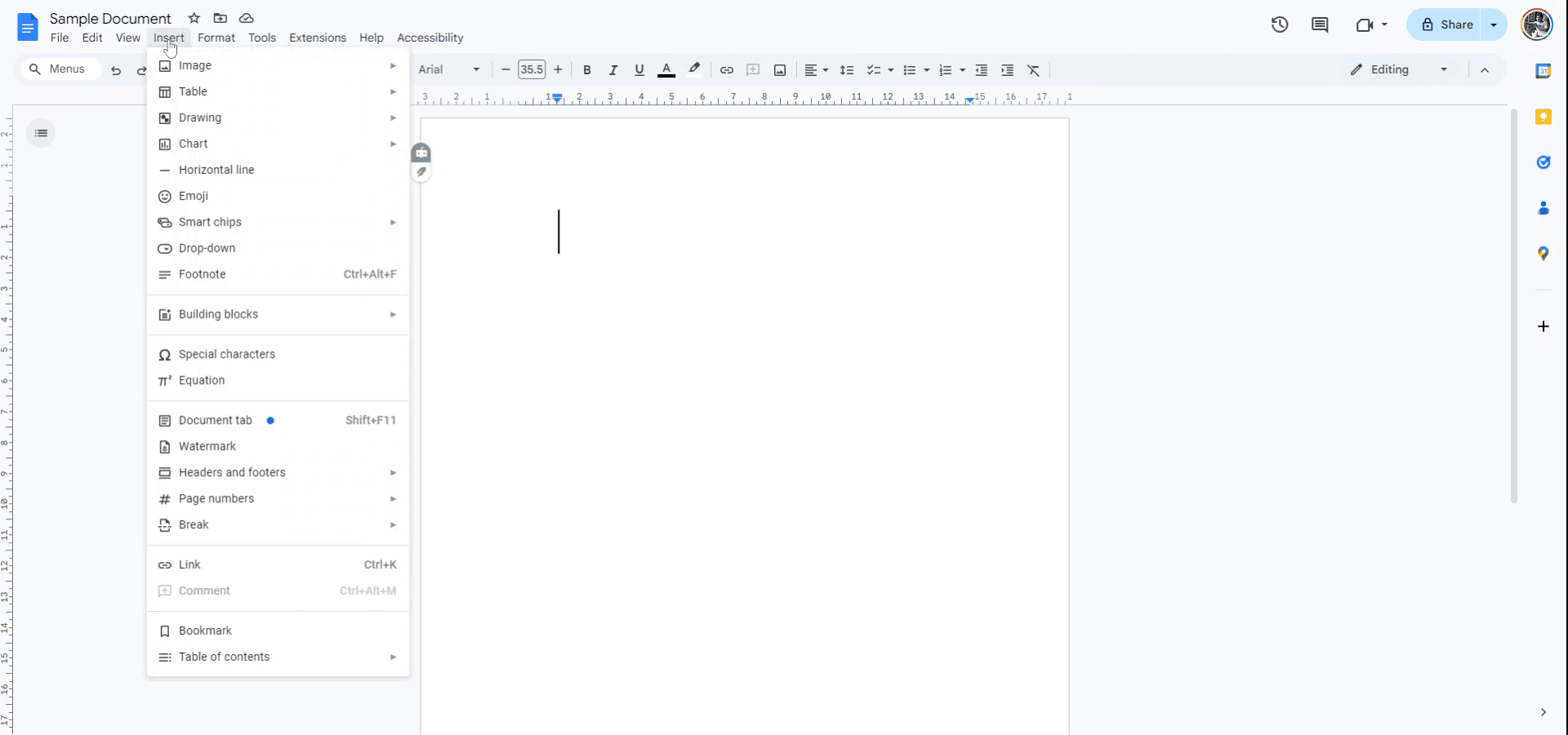
Open your Google Docs file. Navigate to the menu at the top and click on "Insert."
Step 2
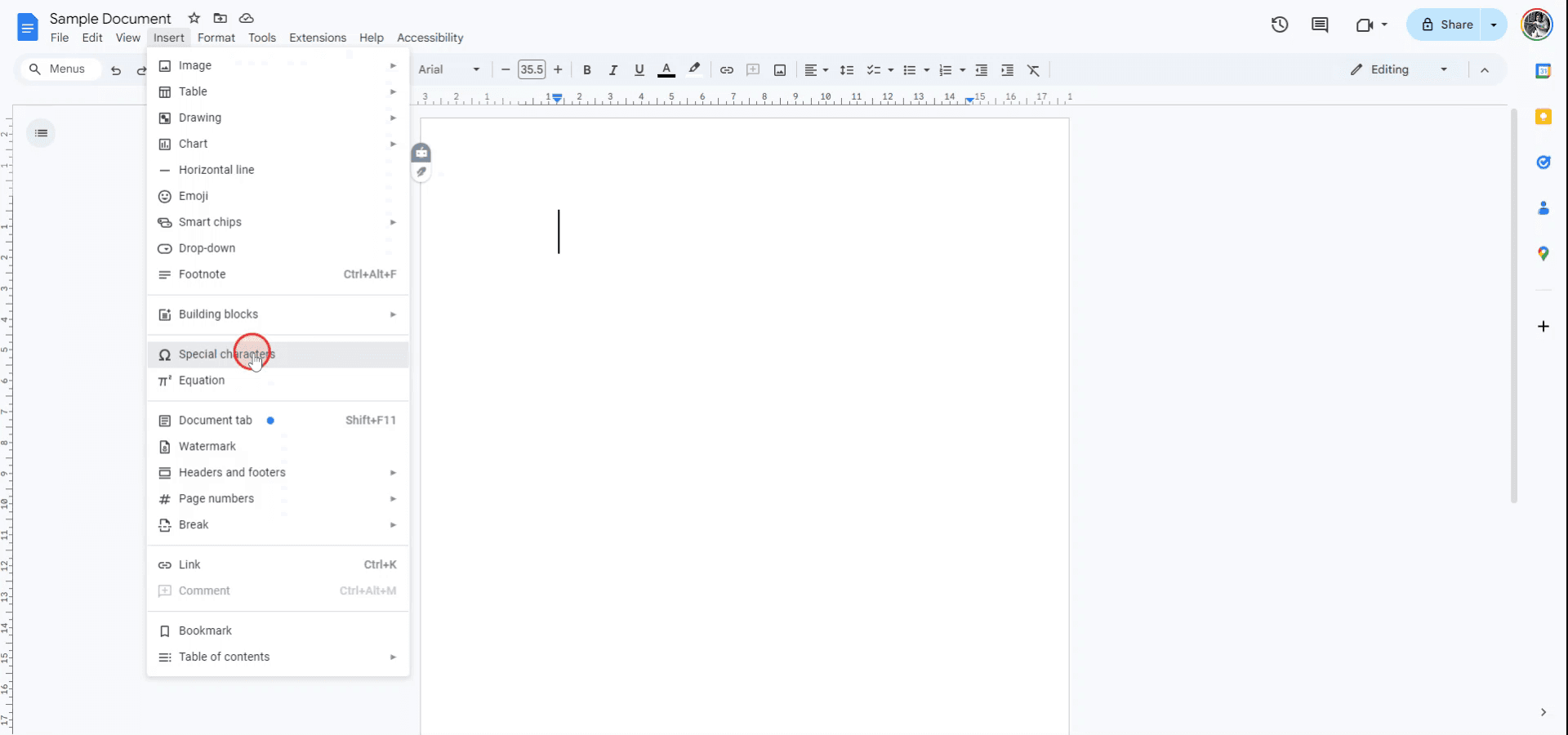
From the "Insert" drop-down menu, select the option labeled "Special Characters."
Step 3
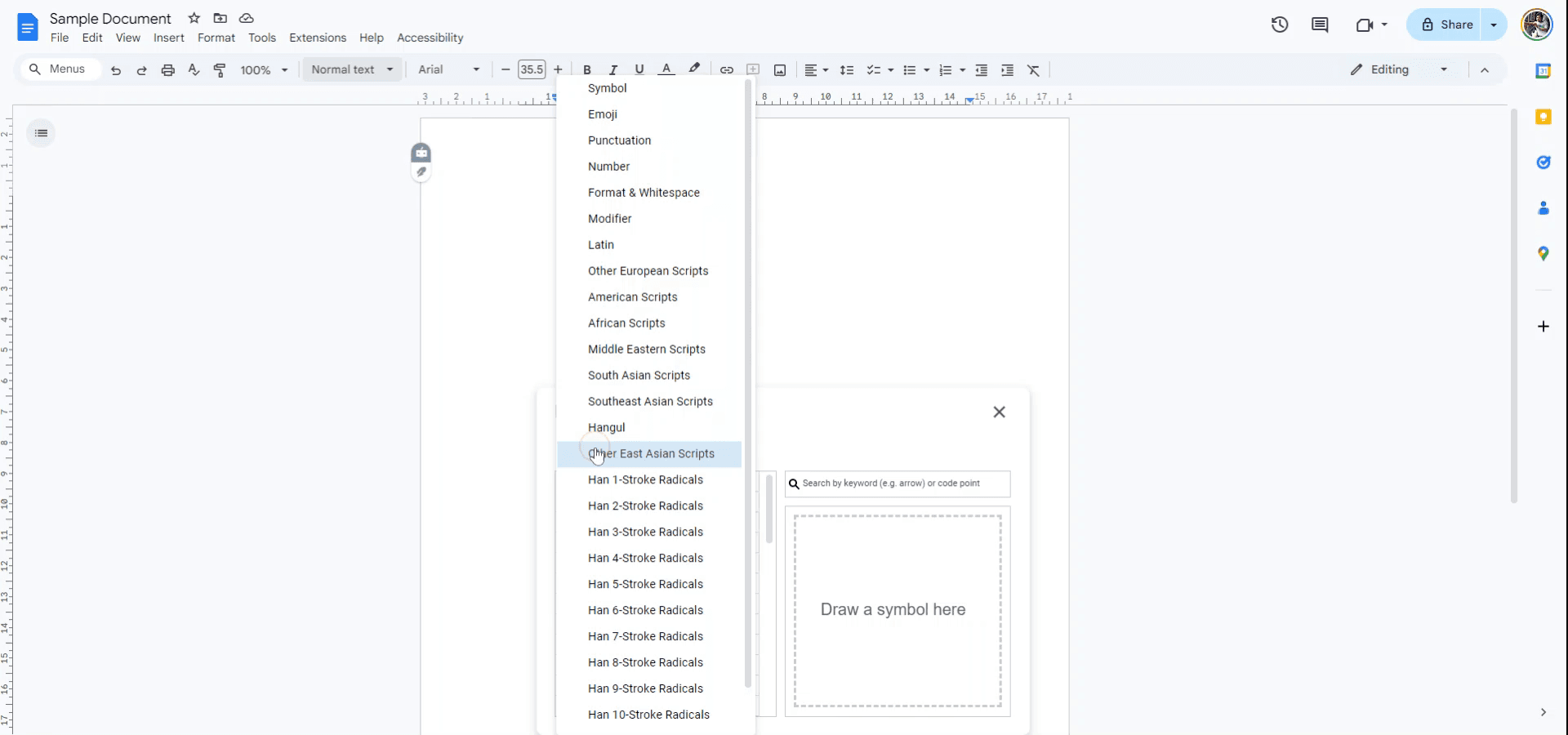
In the "Special Characters" menu, locate the section where symbols can be selected. Choose the "Symbol" option from the list to continue.
Step 4
Use the search bar to find the trademark symbol by typing "trademark."
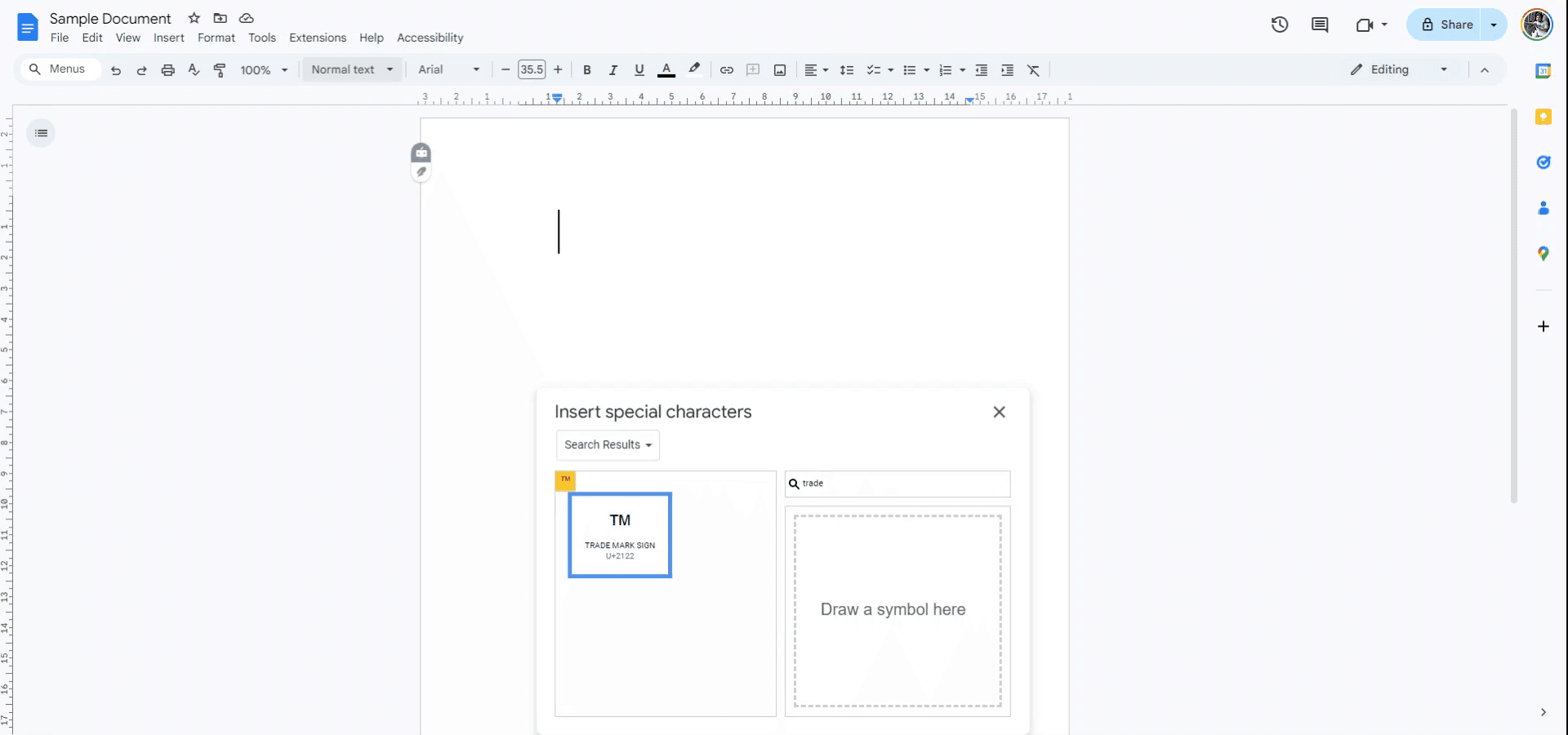
Step 5
When the trademark symbol appears in the search results, click on it to insert it into your document.
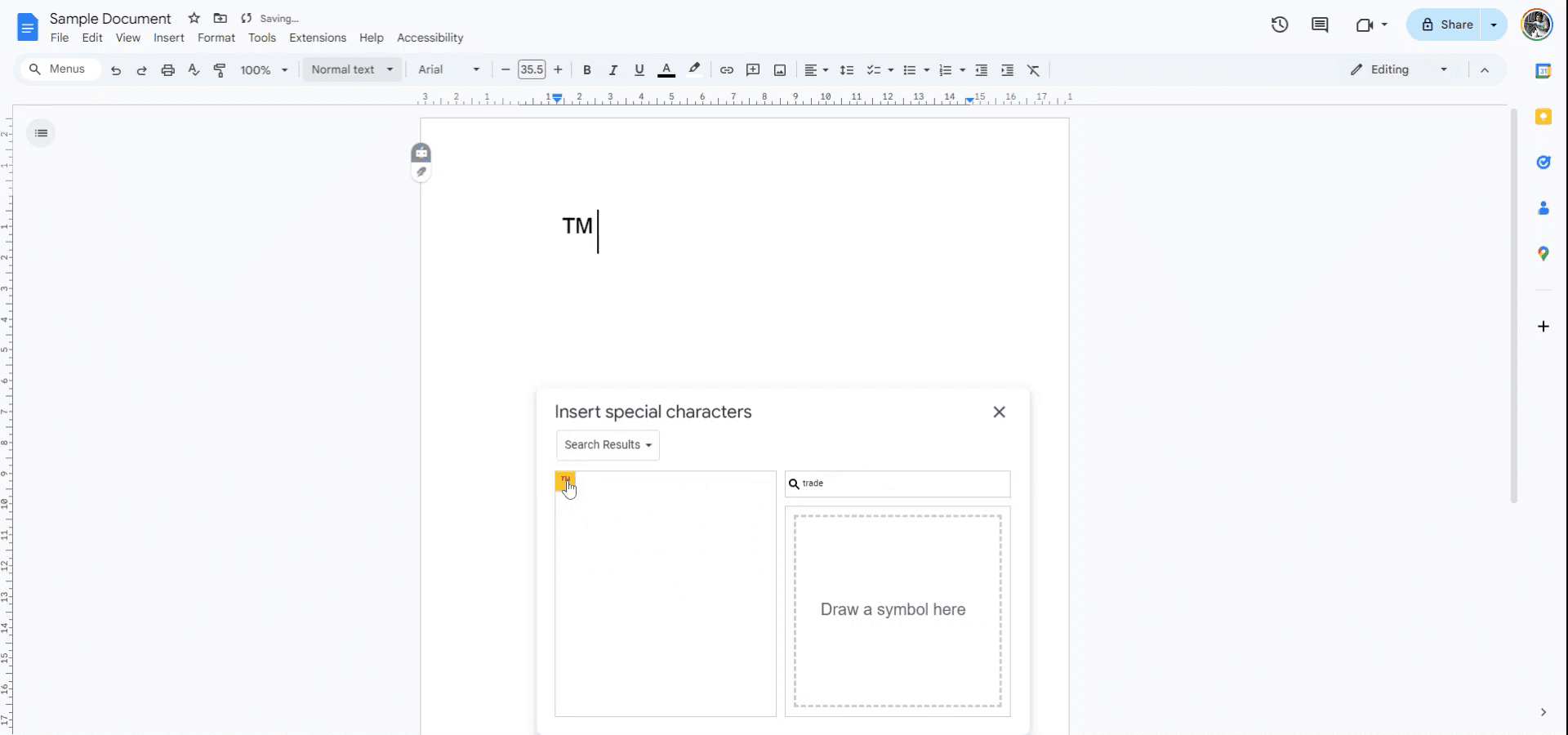
Pro Tips untuk membuat simbol TM di google docs
Gunakan Pintasan: Ketik (TM), dan Google Docs sering kali akan otomatis mengubahnya menjadi simbol ™.
Sisipkan Karakter Khusus: Buka "Sisipkan" > "Karakter Khusus," cari "trademark," lalu klik simbol ™ untuk menyisipkannya.
Gunakan Pintasan Keyboard: Di Windows, tekan Alt + 0153 (menggunakan keypad numerik). Di Mac, tekan Option + 2.
Salin dan Tempel: Cukup salin simbol ™ dari mana saja (mis., Google Search atau dokumen lain) lalu tempelkan ke dokumen Anda.
Formatkan Simbol TM: Setelah menambahkannya, sesuaikan ukuran font dan posisi (superskrip) agar menyatu dengan teks Anda secara mulus.
Kesalahan umum dan cara menghindarinya untuk membuat simbol TM di google docs
Simbol TM Tidak Ditampilkan dengan Benar: Beberapa font mungkin tidak mendukung simbol ™.
Gunakan font umum seperti Arial, Times New Roman, atau Roboto untuk memastikan kompatibilitas.Pintasan Tidak Berfungsi: Di beberapa perangkat, koreksi otomatis (TM) atau kode Alt mungkin tidak berfungsi.
Gunakan opsi "Karakter Khusus" atau salin dan tempel simbolnya.Penempatan Tidak Tepat: Menempatkan simbol ™ terlalu dekat atau terlalu jauh dari teks utama dapat terlihat tidak profesional.
Gunakan opsi superskrip untuk menempatkannya dengan rapi.Kesulitan Membuat Superskrip: Memformat simbol secara manual sebagai superskrip bisa terlewat.
Sorot simbol ™, lalu buka "Format" > "Teks" > "Superskrip."Menggunakan Metode yang Ketinggalan: Menggambar simbol ™ secara manual atau menggunakan gambar bisa kurang efisien.
Gunakan penyisipan dengan opsi bawaan atau pintasan untuk kecepatan dan akurasi.
FAQ Umum untuk membuat simbol TM di google docs
Bagaimana cara memasukkan simbol ™ dengan cepat di Google Docs?
Gunakan pintasan keyboard Alt + 0153 (Windows) atau Option + 2 (Mac). Sebagai alternatif, ketik (TM) dan biarkan Docs mengoreksi otomatis.Bagaimana jika pintasan keyboard saya tidak berfungsi?
Buka "Insert" > "Special Characters," cari "trademark," lalu masukkan simbol ™.Bolehkah saya mengubah ukuran simbol ™?
Ya, sorot simbolnya lalu sesuaikan ukuran font atau formatkan sebagai superskrip.Mengapa (TM) tidak dikoreksi otomatis menjadi simbol ™?
Pastikan koreksi otomatis diaktifkan di Google Docs di bawah "Tools" > "Preferences."Bolehkah saya menggunakan simbol ™ dengan font apa pun?
Kebanyakan font standar mendukung simbol ™, tetapi periksa kompatibilitasnya jika tidak tampil dengan benar.Bagaimana cara merekam layar di mac?
Untuk screen record di Mac, Anda dapat menggunakan Trupeer AI. Ini memungkinkan Anda menangkap seluruh layar dan menyediakan kemampuan AI seperti menambahkan AI avatar, menambahkan voiceover, menambahkan zoom in dan out di video. Dengan fitur terjemahan video AI dari trupeer, Anda dapat menerjemahkan video ke 30+ bahasa.Bagaimana cara menambahkan AI avatar ke rekaman layar?
Untuk menambahkan AI avatar ke rekaman layar, Anda perlu menggunakan alat screen recording AI. Trupeer AI adalah alat screen recording berbasis AI yang membantu Anda membuat video dengan beberapa avatar, sekaligus membantu Anda membuat avatar Anda sendiri untuk video tersebut.Bagaimana cara merekam layar di windows?
Untuk screen record di Windows, Anda dapat menggunakan Game Bar bawaan (Windows + G) atau alat AI canggih seperti Trupeer AI untuk fitur yang lebih lanjut seperti AI avatar, voiceover, translation, dll.Bagaimana cara menambahkan voiceover ke video?
Untuk menambahkan voiceover ke video, unduh ekstensi chrome trupeer ai. Setelah mendaftar, unggah video Anda dengan suara, pilih voiceover yang diinginkan dari trupeer, lalu ekspor video hasil edit Anda.Bagaimana cara melakukan Zoom pada rekaman layar?
Untuk melakukan zoom saat merekam layar, gunakan efek zoom di Trupeer AI yang memungkinkan Anda melakukan zoom in dan out pada momen-momen tertentu, sehingga meningkatkan dampak visual konten video Anda.
Bacaan yang Disarankan
Technical Documentation Generator
Cara Menambahkan Menu Drop-Down di Google Docs
Cara Menambahkan Subheading di Google Docs
Cara Menggunakan Temukan dan Ganti di Google Docs
Tutorial Terkait


