
Cara Membuat GIF di Canva
Pelajari cara membuat GIF di Canva dengan elemen animasi atau klip video. Panduan langkah demi langkah untuk mendesain, menganimasikan, dan mengekspor GIF untuk media sosial dan lainnya.
Untuk membuat GIF di Canva, mulailah dengan desain yang sudah ada atau kanvas kosong, tambahkan elemen seperti foto dan teks, lalu gunakan fitur animasi untuk menciptakan gerakan. Terakhir, unduh desain sebagai file GIF.
Berikut penjelasan yang lebih detail:
1. Mulai Desain:
Buka Canva dan pilih template atau buat desain baru. Pilih dimensi yang sesuai untuk GIF Anda, seperti Animated Social Media.
2. Tambahkan dan Sesuaikan Elemen:
Tambahkan foto, teks, bentuk, dan elemen lainnya ke desain Anda. Atur dan sesuaikan elemen-elemen ini untuk mendapatkan tampilan yang Anda inginkan untuk GIF Anda.
3. Animasi Desain Anda:
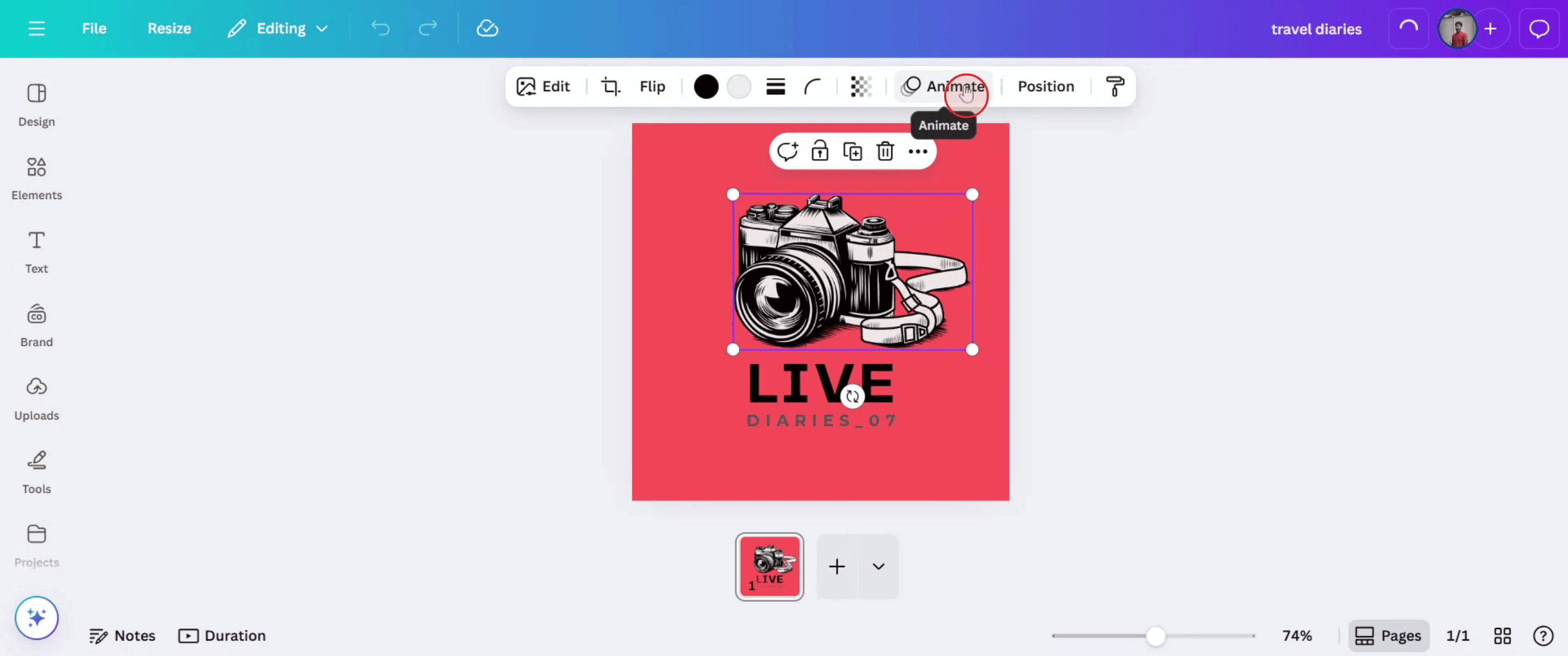
Pilih elemen yang ingin Anda animasikan. Klik tombol "Animate" di toolbar atas. Pilih dari berbagai gaya animasi dan sesuaikan kecepatan serta arah.
4. Pratinjau dan Unduh:
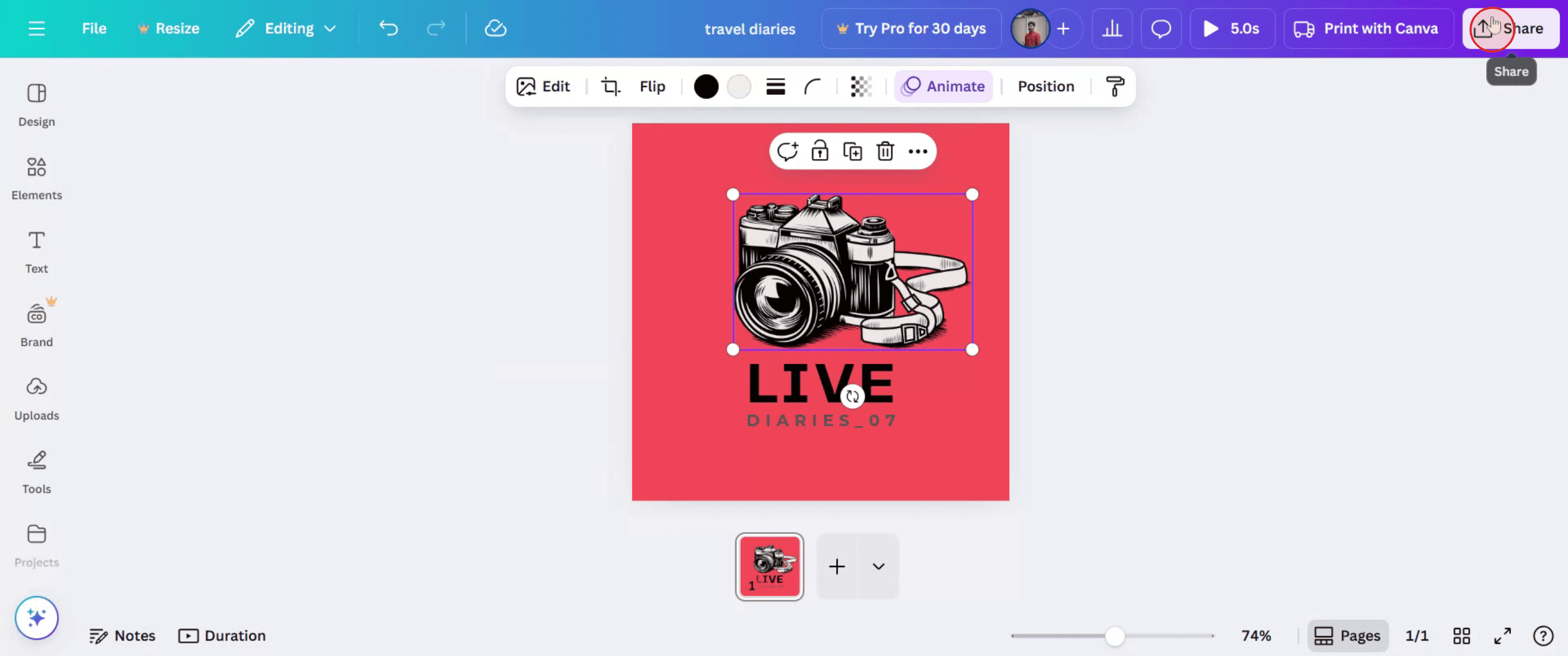
Klik tombol "Share" lalu "Download". Pilih "GIF" sebagai jenis file. Canva akan membuat GIF Anda dan meminta Anda untuk mengunduhnya.
Panduan Langkah demi Langkah: Cara Membuat GIF di Canva
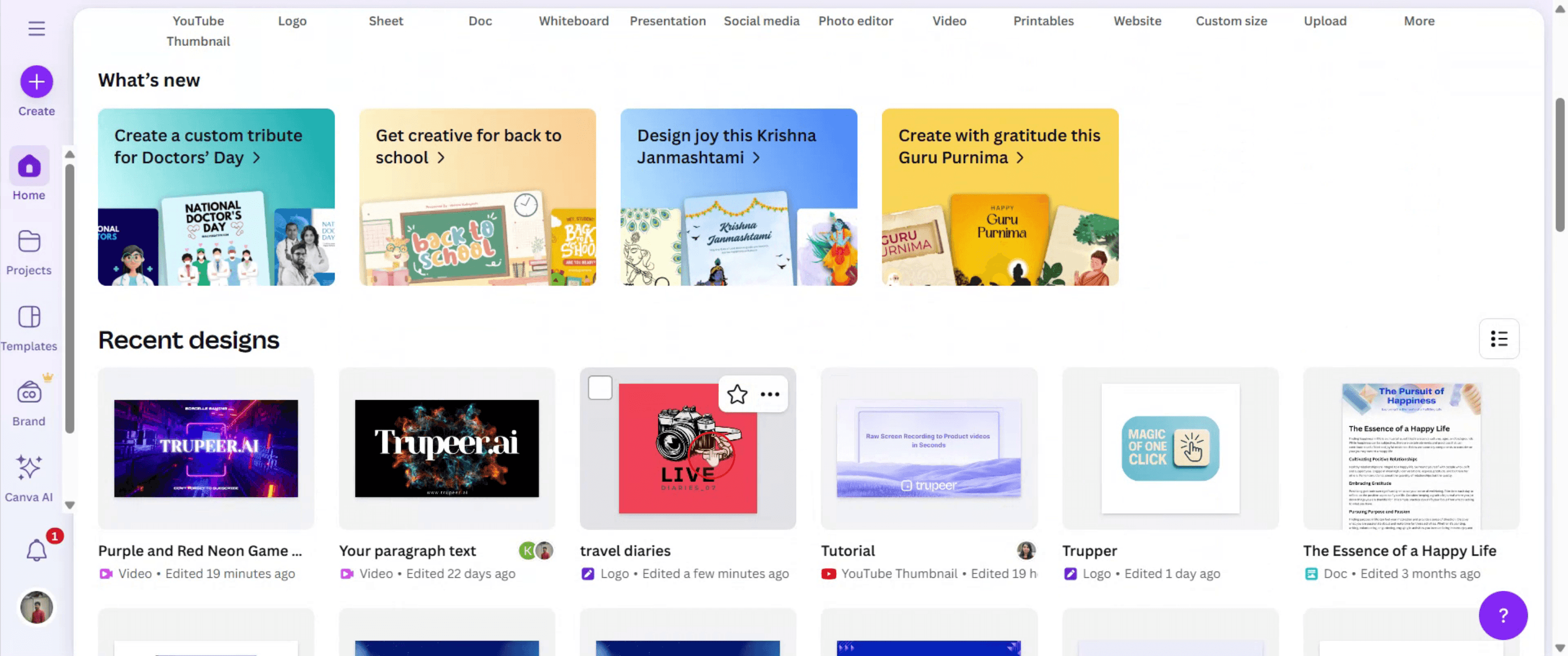
Langkah 1
Mulailah dengan memilih desain yang sudah ada di Canva.
Langkah 2
Lalu, klik opsi "Animate" dan pilih animasi yang Anda inginkan.
Langkah 3
Selanjutnya, klik opsi "Share" yang terletak di menu bagian atas.
Langkah 4
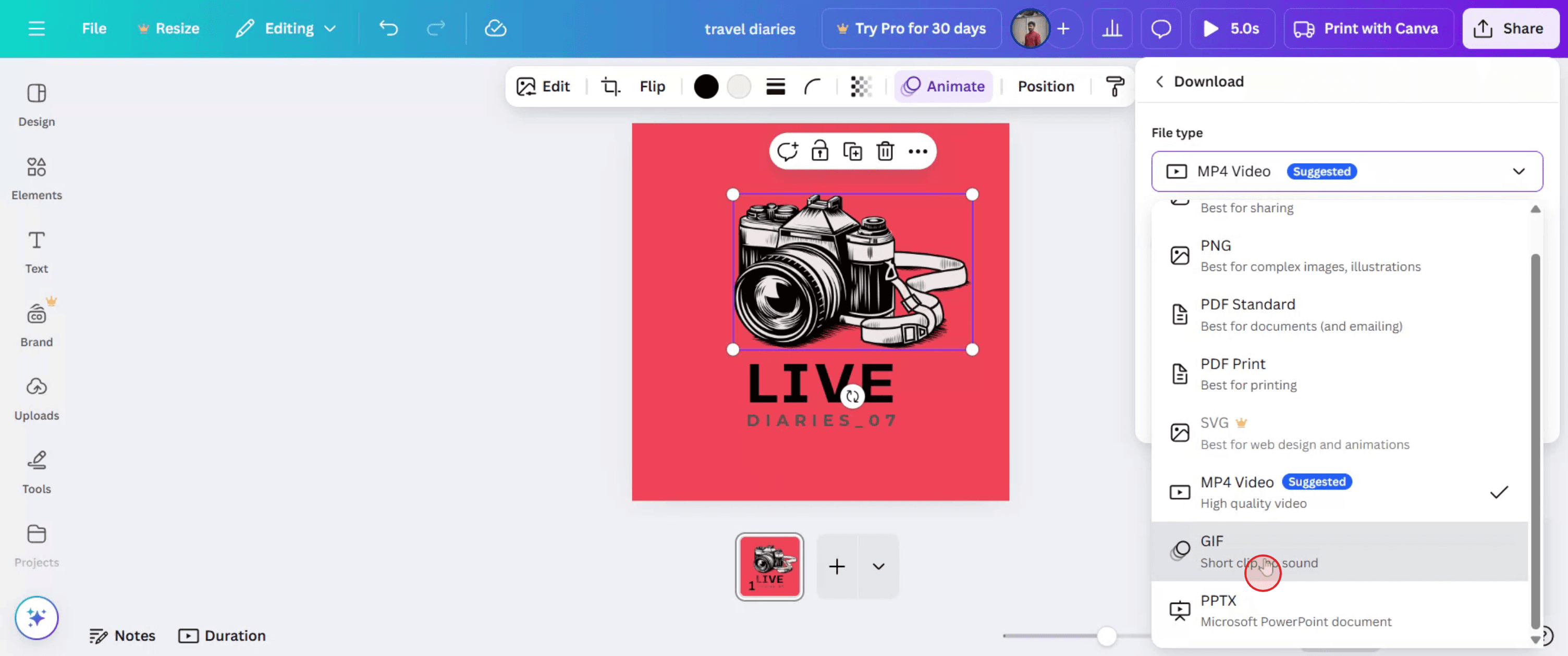
Di dalam menu share, pilih "Download" untuk melanjutkan.

Langkah 5
Pilih "GIF" sebagai format file.
Langkah 6
Lalu, klik "Download" untuk memulai prosesnya. GIF Anda sekarang sedang dipersiapkan.

Pro Tips untuk Membuat GIF di Canva
Buka Canva dan Mulai Desain Baru
Pilih dimensi untuk GIF Anda, seperti presentasi atau ukuran kustom (mis., 500x500 px).Tambahkan Elemen Anda atau Unggah Media
Tambahkan gambar, teks, stiker, atau unggah grafis Anda sendiri untuk membangun frame GIF Anda satu per satu.Gunakan Efek Animasi
Klik pada elemen apa pun dan pilih Animate dari toolbar atas untuk menerapkan gerakan (mis., fade, rise, tumble).Tambahkan Beberapa Halaman untuk GIF Multi-Frame
Setiap halaman berfungsi seperti frame dalam GIF Anda. Tambahkan halaman baru dan sesuaikan animasi untuk alur yang dinamis.Atur Timing
Klik ikon jam di setiap halaman untuk menentukan berapa lama setiap frame harus tampil (mis., 1–5 detik).Pratinjau GIF Anda
Tekan tombol Play untuk melihat tampilan GIF animasi Anda.Unduh sebagai GIF
Klik Share > Download, pilih GIF sebagai jenis file, lalu klik Download.
Kesalahan Umum dan Cara Menghindarinya
Format File yang Dipilih Salah
Pastikan memilih GIF dari opsi unduhan, bukan MP4 atau JPG.Terlalu Banyak Halaman atau Detail Tinggi
GIF yang besar bisa menjadi lambat atau tidak dapat diunduh. Batasi jumlah halaman atau kurangi animasi elemen.Timing Animasi Terlalu Cepat
Atur durasi frame dengan tepat; jika terlalu cepat, GIF akan sulit dilihat.Elemen Saling Tumpang Tindih Tanpa Sengaja
Sejajarkan dan kelompokkan elemen dengan hati-hati untuk menghindari animasi yang berantakan.Pratinjau Tidak Sama dengan GIF Final
Pratinjau Canva mungkin sedikit berbeda dari versi yang diunduh. Uji dengan mengunduh GIF draf.
FAQ Umum tentang Membuat GIF di Canva
Bisakah saya membuat GIF secara gratis di Canva
Ya, pembuatan dan ekspor GIF dasar tersedia di versi gratis.Bisakah saya mengunggah gambar saya sendiri untuk digunakan dalam GIF
Ya, gunakan tab “Uploads” untuk memasukkan foto atau aset milik Anda sendiri.Bisakah saya menambahkan musik ke GIF
Tidak, GIF tidak mendukung audio. Gunakan format MP4 jika Anda memerlukan suara.Bagaimana cara membuat GIF berulang (loop)
Canva mengekspor GIF dalam format berulang secara otomatis.Bisakah saya membuat GIF di aplikasi seluler Canva
Ya, prosesnya mirip dengan penggunaan di desktop—gunakan langkah animasi dan unduh yang sama.Bagaimana cara screen record di mac?
Untuk screen record di Mac, Anda dapat menggunakan Trupeer AI. Alat ini memungkinkan Anda menangkap seluruh layar dan menyediakan kemampuan AI seperti menambahkan avatar AI, menambahkan voiceover, menambahkan zoom in dan out di video. Dengan fitur terjemahan video AI dari trupeer, Anda dapat menerjemahkan video ke 30+ bahasa.Bagaimana cara menambahkan avatar AI ke screen recording?
Untuk menambahkan avatar AI ke screen recording, Anda perlu menggunakan alat screen recording AI. Trupeer AI adalah alat screen recording berbasis AI yang membantu Anda membuat video dengan beberapa avatar, sekaligus membantu Anda membuat avatar Anda sendiri untuk video tersebut.Bagaimana cara screen record di windows?
Untuk screen record di Windows, Anda dapat menggunakan Game Bar bawaan (Windows + G) atau alat AI canggih seperti Trupeer AI untuk fitur yang lebih lanjut, seperti avatar AI, voiceover, terjemahan, dll.Bagaimana cara menambahkan voiceover ke video?
Untuk menambahkan voiceover ke video, unduh ekstensi chrome trupeer ai. Setelah mendaftar, unggah video Anda dengan suara, pilih voiceover yang diinginkan dari trupeer, lalu ekspor video hasil edit Anda.Bagaimana cara melakukan Zoom pada screen recording?
Untuk melakukan zoom selama screen recording, gunakan efek zoom di Trupeer AI yang memungkinkan Anda melakukan zoom in dan out pada momen-momen tertentu, sehingga meningkatkan dampak visual dari konten video Anda.
Bacaan yang Disarankan
Technical Documentation Generator
How to Share GitHub Repository via Link
How to Share Your GitHub Profile
Tutorial Terkait



