
Cara Membuat Frame di Canva – Tips Desain Cepat
Pelajari cara menambahkan dan menyesuaikan frame di Canva untuk meningkatkan desain Anda menggunakan foto, bentuk, atau tata letak kreatif.
Dokumen ini menyediakan instruksi terperinci tentang cara membuat frame di Canva.
Ikuti setiap langkah dengan saksama, sambil merujuk pada gambar yang disediakan untuk panduan tambahan.
Frame di Canva memungkinkan Anda menempatkan gambar atau video dengan rapi ke dalam batas berbentuk yang sudah ditentukan, cocok untuk desain kreatif, kolase, atau tata letak profesional. Anda dapat menggunakan frame untuk memotong konten menjadi lingkaran, huruf, ponsel, dan bahkan bentuk-bentuk yang unik.
Panduan Langkah demi Langkah:
Buka atau Mulai Desain
Luncurkan Canva dan buka proyek yang sudah ada atau buat yang baru dengan dimensi pilihan Anda.Buka Tab Elemen
Di sidebar kiri, klik “Elements” untuk menjelajahi alat desain Canva.Cari Frame
Di bilah pencarian pada panel Elemen bagian atas, ketik “Frames”.
Canva akan menampilkan beragam bentuk frame, mulai dari persegi panjang dasar hingga siluet kreatif.Pilih sebuah Frame
Jelajahi opsi yang tersedia dan klik frame yang Anda inginkan.
Frame akan ditambahkan ke kanvas Anda secara otomatis.Seret dan Lepaskan Media Anda
Untuk menggunakan frame, cukup seret foto, video, atau grafis dari tab “Uploads” atau tab “Photos” lalu lepaskan di dalam frame.
Canva akan secara otomatis memotong dan menyesuaikan elemen ke dalam bentuk tersebut.Ubah Ukuran dan Posisikan Ulang
Klik pada frame untuk mengubah ukurannya atau memindahkannya di kanvas Anda.
Klik dua kali di dalam frame untuk memposisikan ulang atau memperbesar tampilan kontennya.
Kustomisasi Desain Anda
Tambahkan filter, bayangan, atau efek lainnya untuk menyempurnakan gambar yang diframe.
Anda juga dapat menumpuk beberapa frame untuk tata letak bergaya kolase.
Simpan dan Bagikan
Setelah Anda puas dengan desain yang diframe, unduh atau bagikan langsung melalui alat berbagi Canva.
Panduan Langkah demi Langkah: Cara membuat frame di Canva
Langkah 1
Buka akun Canva dan membuka desain baru.
Akses Frames : Buka tab Elements di sidebar kiri.
Gulir ke bagian Frames atau cari "frames" di bilah pencarian.
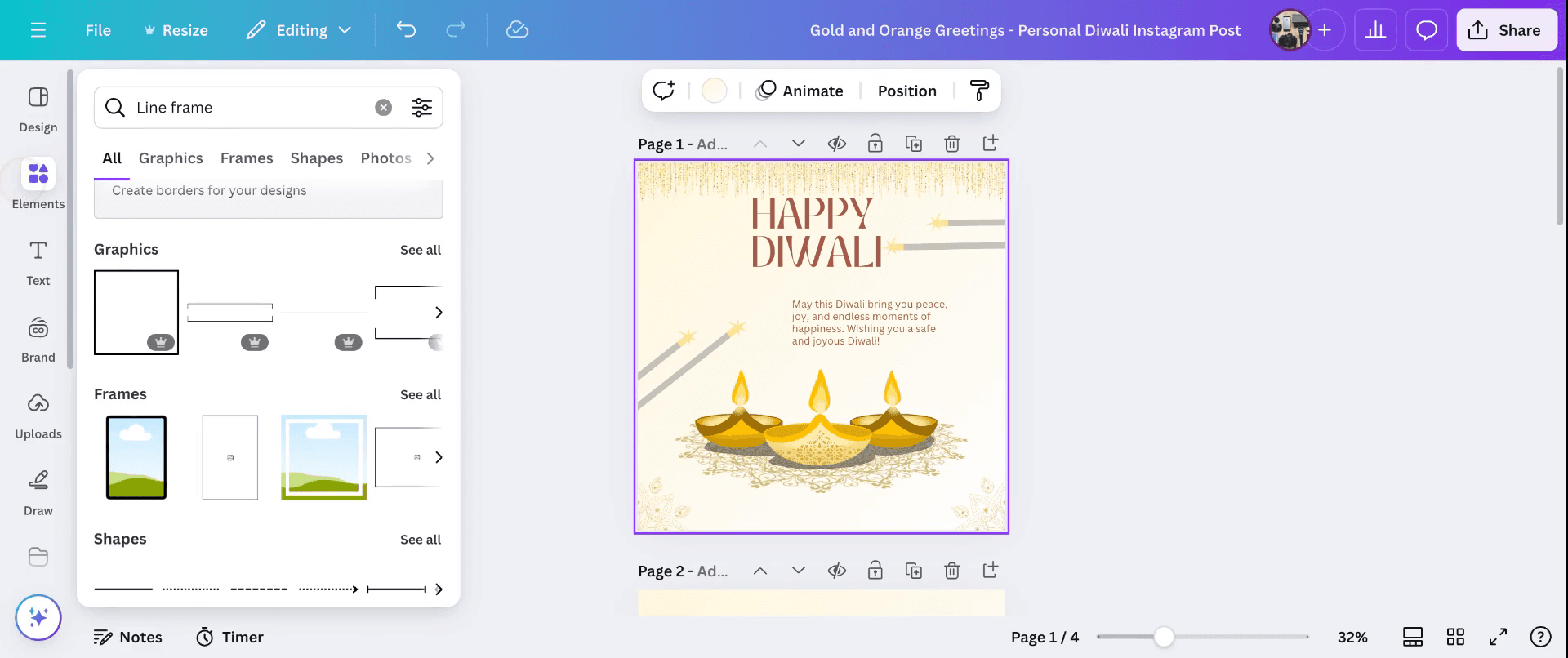
Langkah 2
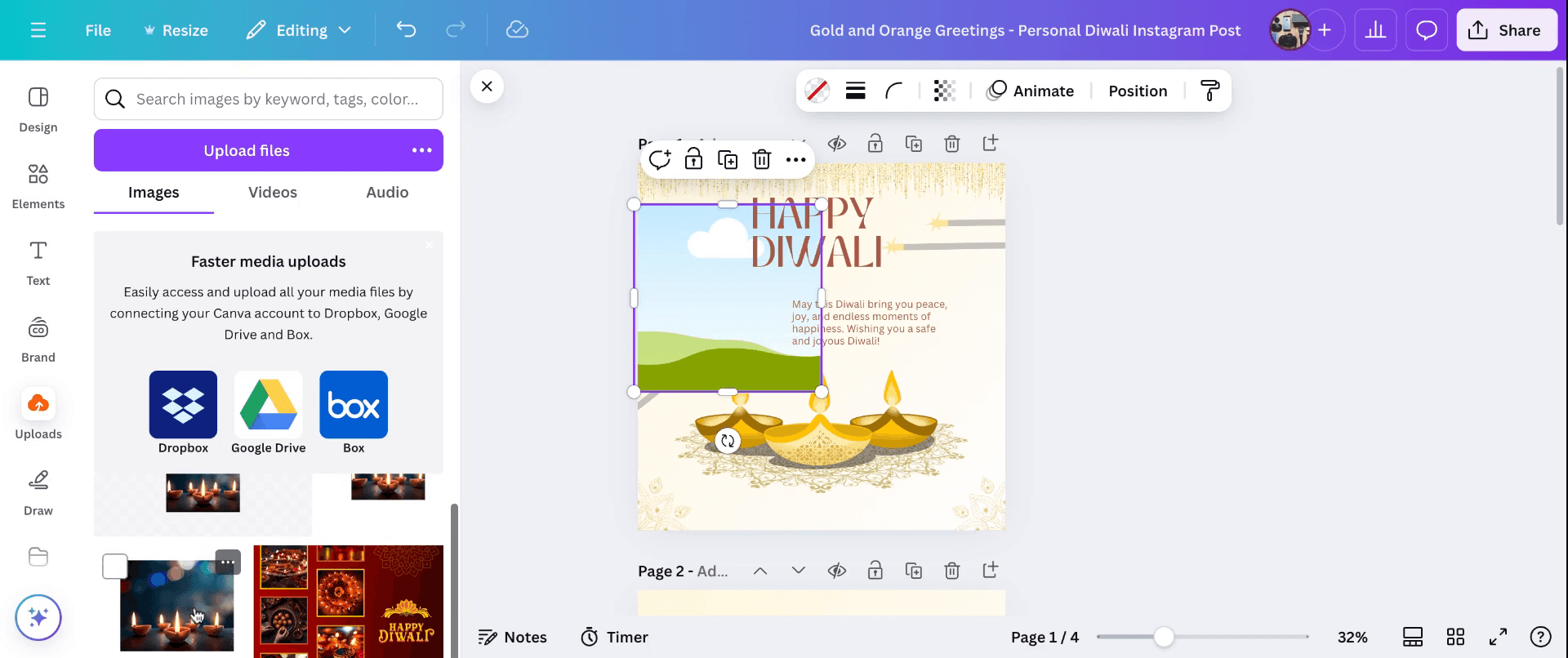
Sisipkan Gambar : Seret dan lepas sebuah gambar dari tab Uploads atau Photos langsung ke dalam frame. Gambar akan otomatis menyesuaikan bentuk frame.
Tambahkan Elemen Lain : Anda juga dapat menambahkan teks, ikon, atau grafis ke dalam frame. Cukup seret semuanya ke dalam frame, dan elemen tersebut akan dipotong mengikuti bentuk frame.
Langkah 3
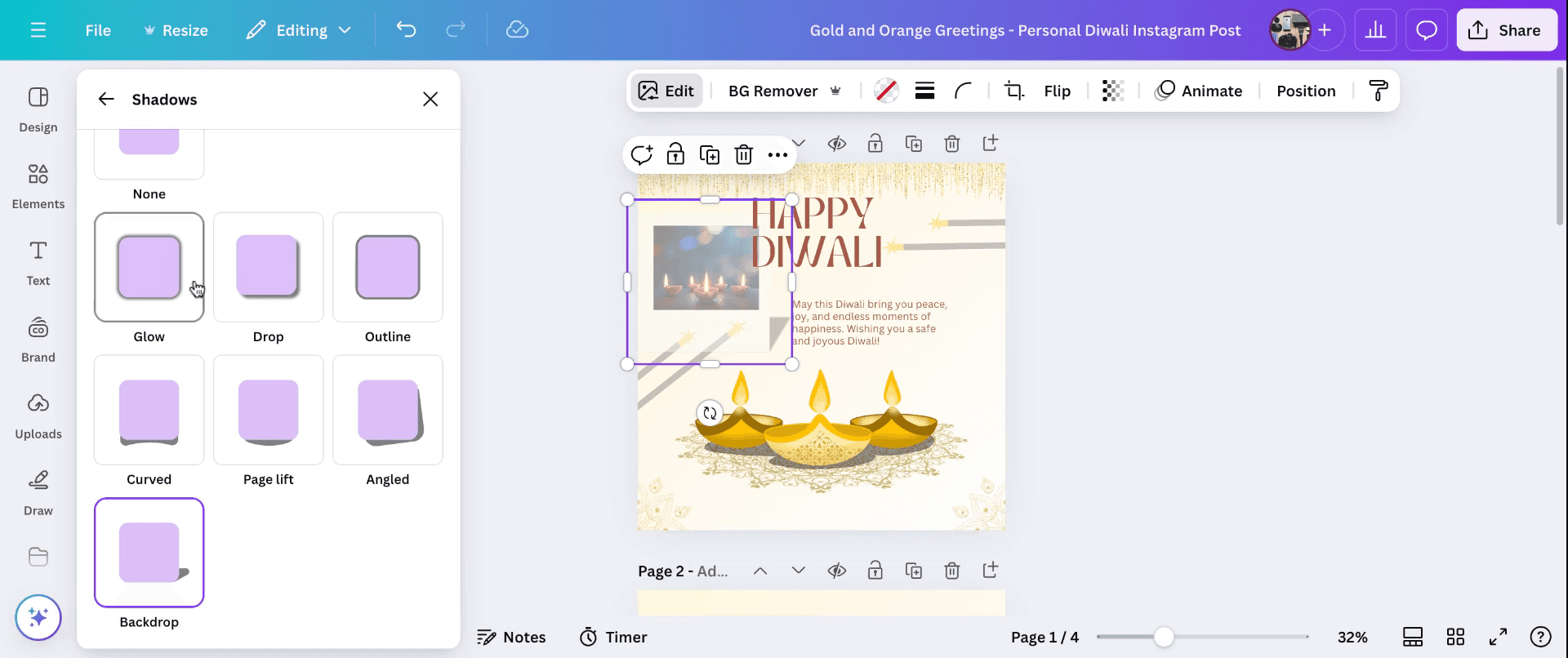
Pilih frame, lalu klik tile Warna di toolbar bagian atas untuk mengubah warnanya atau menambahkan border.
Tambahkan Efek : Anda dapat menerapkan efek seperti Bayangan atau Glow dengan mengklik Effects di toolbar bagian atas saat frame dipilih.
Langkah 4
Jadi sekarang, Anda dapat menambahkan beberapa frame ke desain Anda dan menatanya secara kreatif untuk menciptakan efek kolase atau tata letak yang lebih kompleks.
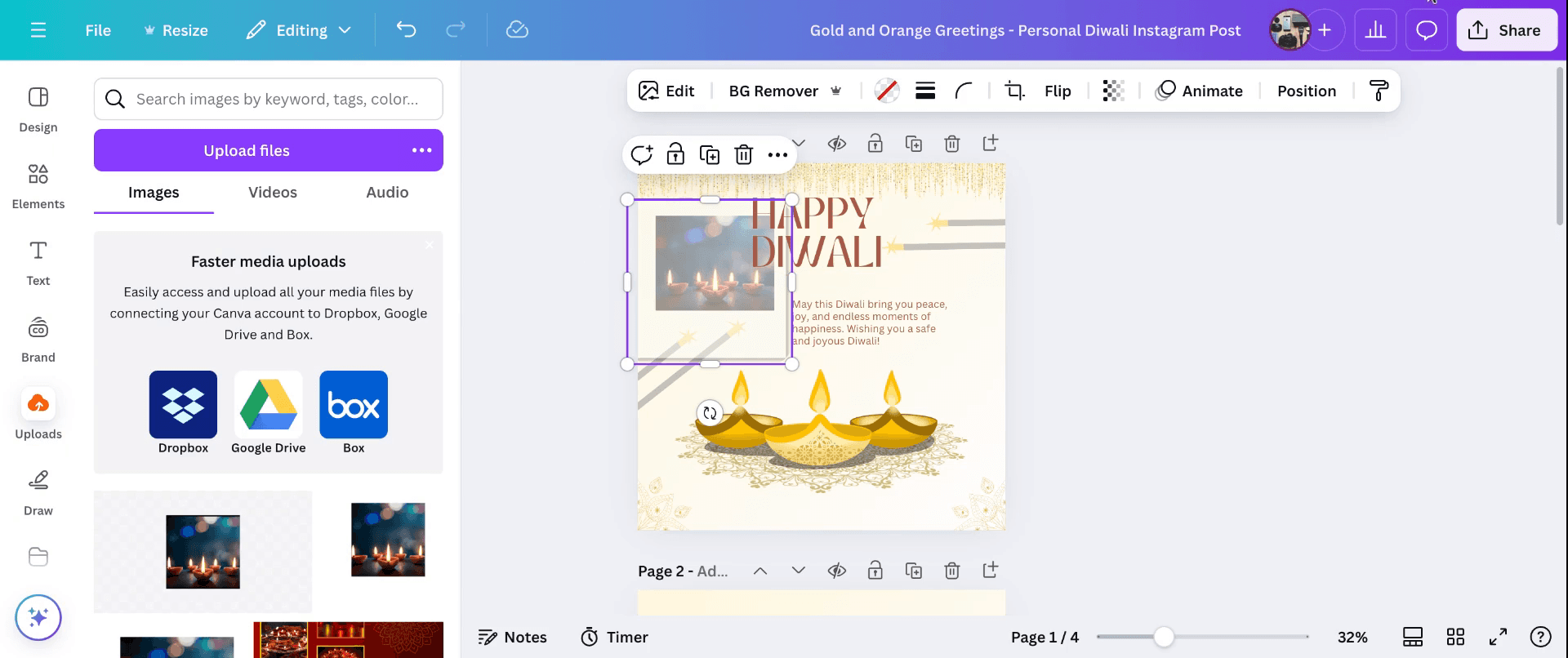
Tips pro untuk membuat frame di Canva
Akses Perpustakaan Frame: Buka tab "Elements" di sidebar kiri. Gulir ke bawah untuk menemukan bagian "Frames", yang menawarkan berbagai frame siap pakai dalam bentuk dan ukuran berbeda.
Pilih sebuah Frame: Telusuri frame yang tersedia lalu klik frame yang paling sesuai dengan kebutuhan desain Anda. Frame tersebut akan ditambahkan ke kanvas Anda.
Kustomisasi Frame: Ubah ukuran dan posisikan frame sesuai kebutuhan. Anda dapat menyesuaikan dimensinya dengan menyeret sudut, lalu memindahkannya di kanvas untuk menempatkannya dengan tepat.
Tambahkan Konten ke Frame: Untuk menyisipkan gambar atau video ke dalam frame, buka tab "Uploads", pilih file yang Anda inginkan, lalu seret ke atas frame. Konten akan otomatis menyesuaikan agar pas di dalam batas frame.
Atur Konten di Dalam Frame: Klik dua kali pada konten yang dimasukkan untuk menyesuaikan posisinya atau tingkat zoom di dalam frame. Ini memungkinkan Anda untuk fokus pada area tertentu dari gambar atau video.
Kesalahan umum dan cara menghindarinya
Konten Tidak Tepat: Menyeret konten di luar frame dapat membuatnya tidak pas. Pastikan Anda menjatuhkan konten langsung ke frame agar tersimpan dengan benar.
Gambar Terdistorsi: Memperbesar frame secara tidak proporsional dapat mendistorsi konten yang dimasukkan. Pertahankan rasio aspek frame untuk menjaga proporsi konten.
Desain Terlalu Padat: Menambahkan terlalu banyak frame atau elemen dapat membuat desain terlihat berantakan. Gunakan frame secara strategis untuk menonjolkan konten utama dan menjaga tata letak tetap rapi.
Abaikan Perataan: Frame yang tidak sejajar dapat mengganggu alur visual desain Anda. Gunakan panduan perataan Canva untuk memastikan elemen selaras dengan benar.
Tidak Memanfaatkan Layer: Frame yang saling tumpang tindih tanpa menyesuaikan layer-nya dapat menyebabkan konten tersembunyi. Gunakan alat "Position" untuk mengatur layer dengan tepat.
FAQ Umum untuk membuat frame di Canva
Bisakah saya membuat frame kustom di Canva?
Meski Canva menawarkan beragam frame yang sudah didesain, membuat frame yang sepenuhnya kustom tidak didukung secara langsung. Namun, Anda dapat mendesain frame sendiri menggunakan bentuk dan elemen, atau menggunakan alat eksternal untuk membuat frame kustom lalu mengunggahnya ke Canva.Bagaimana cara menambahkan frame ke desain saya?
Buka tab "Elements", pilih "Frames," lalu pilih yang Anda inginkan. Seret ke kanvas Anda untuk menambahkannya ke desain.Bisakah saya menggunakan frame untuk video di Canva?
Ya, frame di Canva dapat digunakan untuk gambar maupun video. Cukup seret video Anda ke dalam frame, dan video akan menyesuaikan agar sesuai dengan bentuk frame.Bagaimana cara menyesuaikan konten di dalam frame?
Klik konten di dalam frame untuk memilihnya. Lalu, gunakan opsi di toolbar untuk menyesuaikan posisinya, tingkat zoom, atau menerapkan filter.Apakah ada batasan saat menggunakan frame di Canva?
Frame terutama dirancang untuk rasio aspek tertentu. Menggunakan frame dengan konten yang tidak sesuai dengan rasio aspek frame dapat menyebabkan pemotongan atau peregangan. Sebaiknya gunakan konten yang selaras dengan penggunaan yang dimaksudkan untuk frame.Cara screen record di mac?
Untuk screen record di Mac, Anda dapat menggunakan Trupeer AI. Ini memungkinkan Anda menangkap seluruh layar dan menyediakan kemampuan AI seperti menambahkan avatar AI, menambahkan voiceover, menambahkan zoom in dan out pada video. Dengan fitur terjemahan video AI dari trupeer, Anda dapat menerjemahkan video ke 30+ bahasa.Cara menambahkan avatar AI ke screen recording?
Untuk menambahkan avatar AI ke screen recording, Anda perlu menggunakan alat screen recording AI. Trupeer AI adalah alat screen recording berbasis AI yang membantu Anda membuat video dengan beberapa avatar, sekaligus membantu Anda membuat avatar Anda sendiri untuk video tersebut.Cara screen record di windows?
Untuk screen record di Windows, Anda dapat menggunakan Game Bar bawaan (Windows + G) atau alat AI yang lebih canggih seperti Trupeer AI untuk fitur yang lebih lanjut, seperti avatar AI, voiceover, terjemahan, dll.Cara menambahkan voiceover ke video?
Untuk menambahkan voiceover ke video, unduh ekstensi chrome trupeer ai. Setelah mendaftar, unggah video Anda dengan suara, pilih voiceover yang diinginkan dari trupeer, lalu ekspor video Anda yang sudah diedit.Bagaimana cara melakukan Zoom pada screen recording?
Untuk melakukan zoom saat screen recording, gunakan efek zoom di Trupeer AI yang memungkinkan Anda melakukan zoom in dan out pada momen-momen tertentu, sehingga meningkatkan dampak visual dari konten video Anda.
Orang juga bertanya
Technical Documentation Generator
Cara Mengubah Gambar Menjadi Halaman Mewarnai di Canva
Cara Mencetak Double Sided di Canva
Cara Meregangkan Teks di Canva
Tutorial Terkait


