
Cara Membuat Latar Belakang Transparan di Canva – Panduan Mudah
Pelajari cara membuat latar belakang transparan di Canva menggunakan background remover atau opsi ekspor. Sempurna untuk logo, PNG, dan overlay.
Panduan ini memberikan proses yang mudah untuk membuat latar belakang desain Anda menjadi transparan di Canva.
Baik Anda bekerja dengan gambar atau warna solid, ikuti langkah-langkah ini untuk mendapatkan efek transparansi yang diinginkan dengan mudah.
Anda dapat menghapus latar belakang gambar dan mengekspornya dengan transparansi menggunakan alat Background Remover (BG Remover) dari Canva Pro. Berikut panduan langkah demi langkah:
Metode 1: Hapus Latar Belakang dengan BG Remover
1. Unggah atau Pilih Gambar Anda
Buka proyek Canva Anda dan unggah atau pilih gambar yang ingin Anda edit.
2. Gunakan Alat Background Remover
Klik pada gambar.
Di toolbar bagian atas, pilih “Edit Photo.”
Di bawah “Tools,” pilih “BG Remover.”
Canva akan otomatis menghapus latar belakang.
3. Unduh sebagai PNG Transparan
Klik “Share” > “Download.”
Atur jenis file menjadi PNG.
Centang kotak untuk “Transparent background.”
Klik “Download.”
Metode 2: Sesuaikan Transparansi Elemen (untuk Efek Memudar)
1. Pilih Elemen
Klik gambar, teks, atau bentuk yang ingin Anda buat terlihat tembus pandang.
2. Gunakan Penggeser Transparansi
Cari ikon papan catur (Transparency) di toolbar bagian atas.
Atur penggeser atau masukkan nilai tertentu (mis., 50%).
Metode ini tidak menghapus latar belakang, hanya menurunkan visibilitas.
Panduan Langkah demi Langkah: cara membuat latar belakang transparan di Canva
Metode 1
Langkah 1
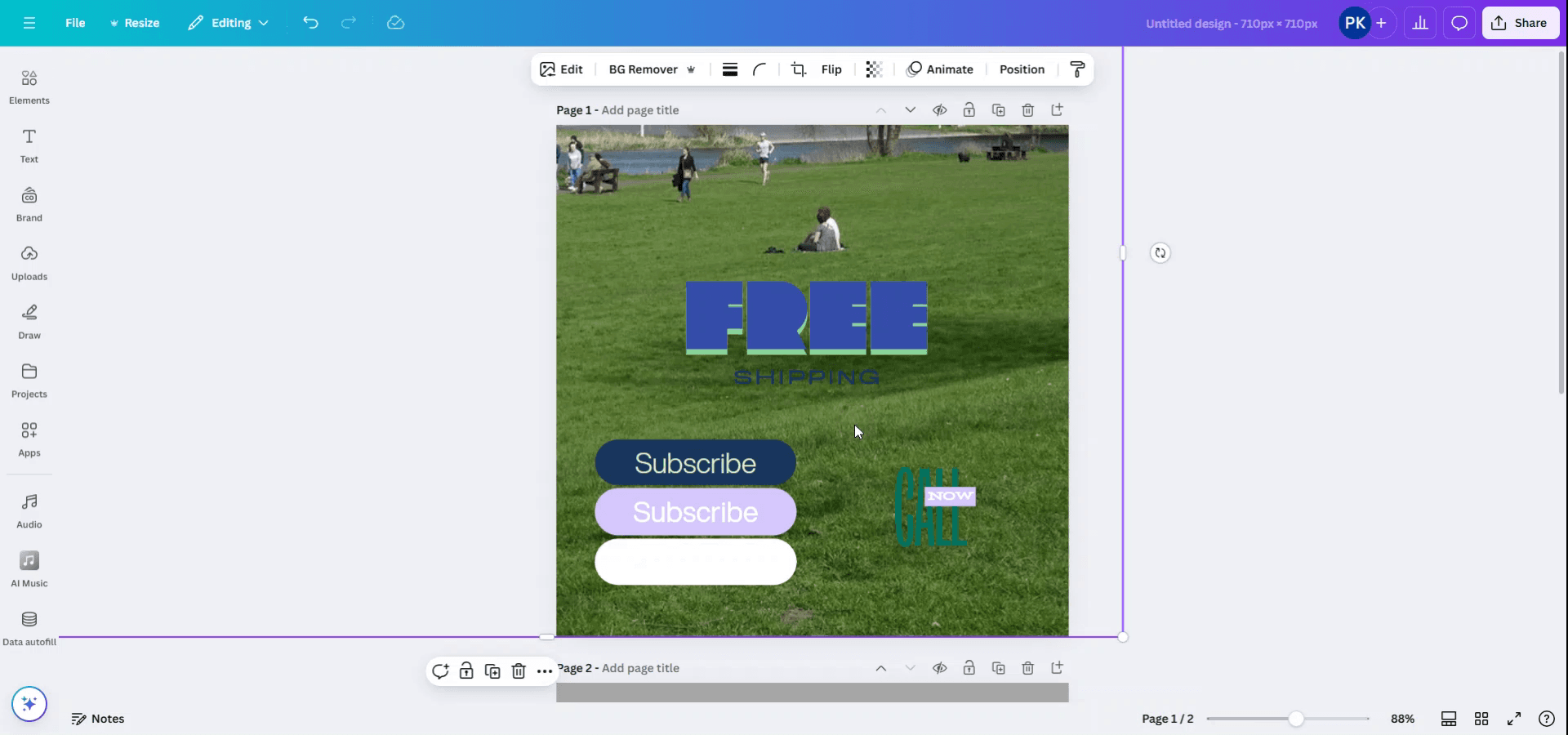
Untuk membuat latar belakang transparan di Canva, mulailah dengan memilih gambar Anda jika gambar tersebut berfungsi sebagai latar belakang.
Langkah 2
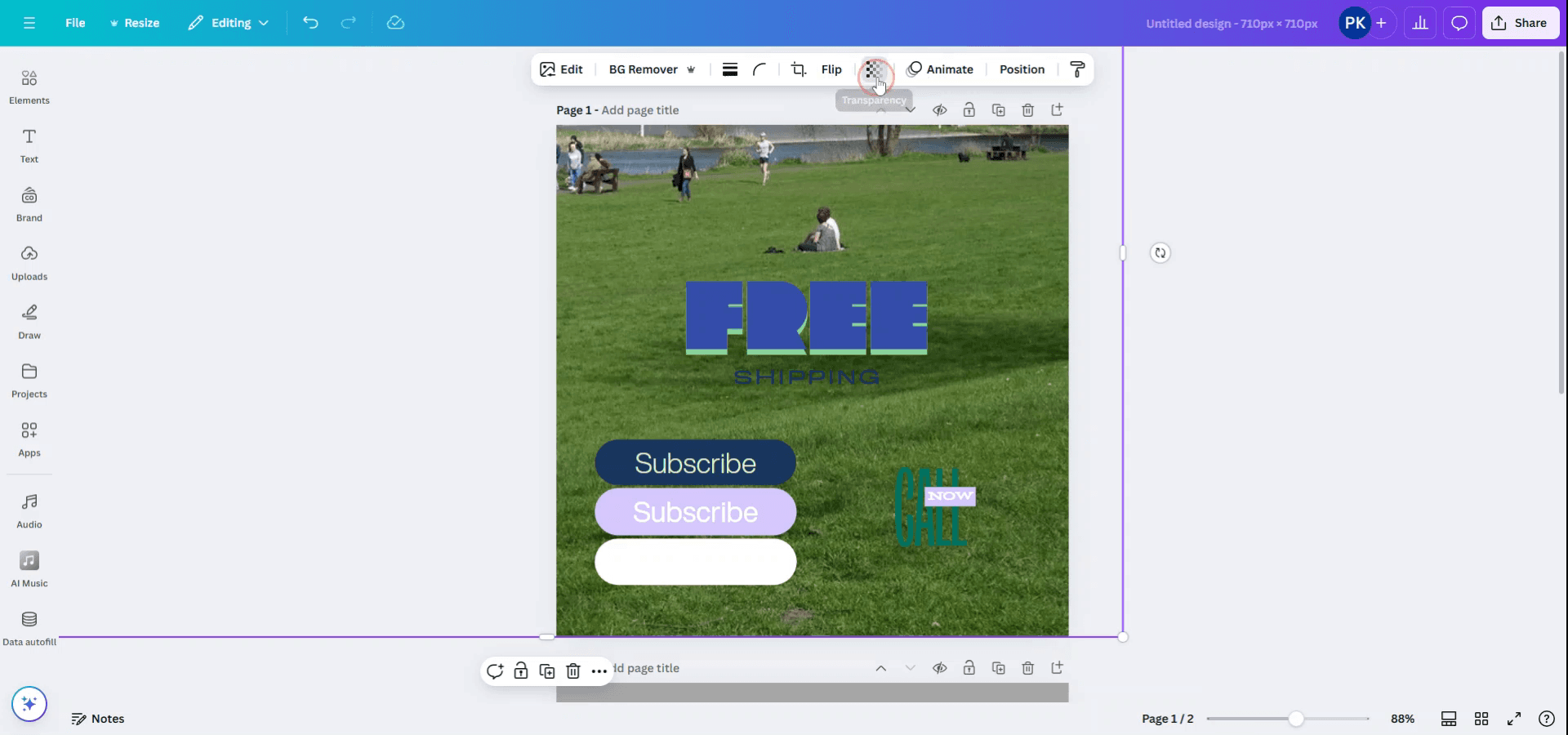
Klik pada gambar untuk menyorotnya. Lalu, temukan dan klik opsi "Transparency" di toolbar di atas.
Langkah 3
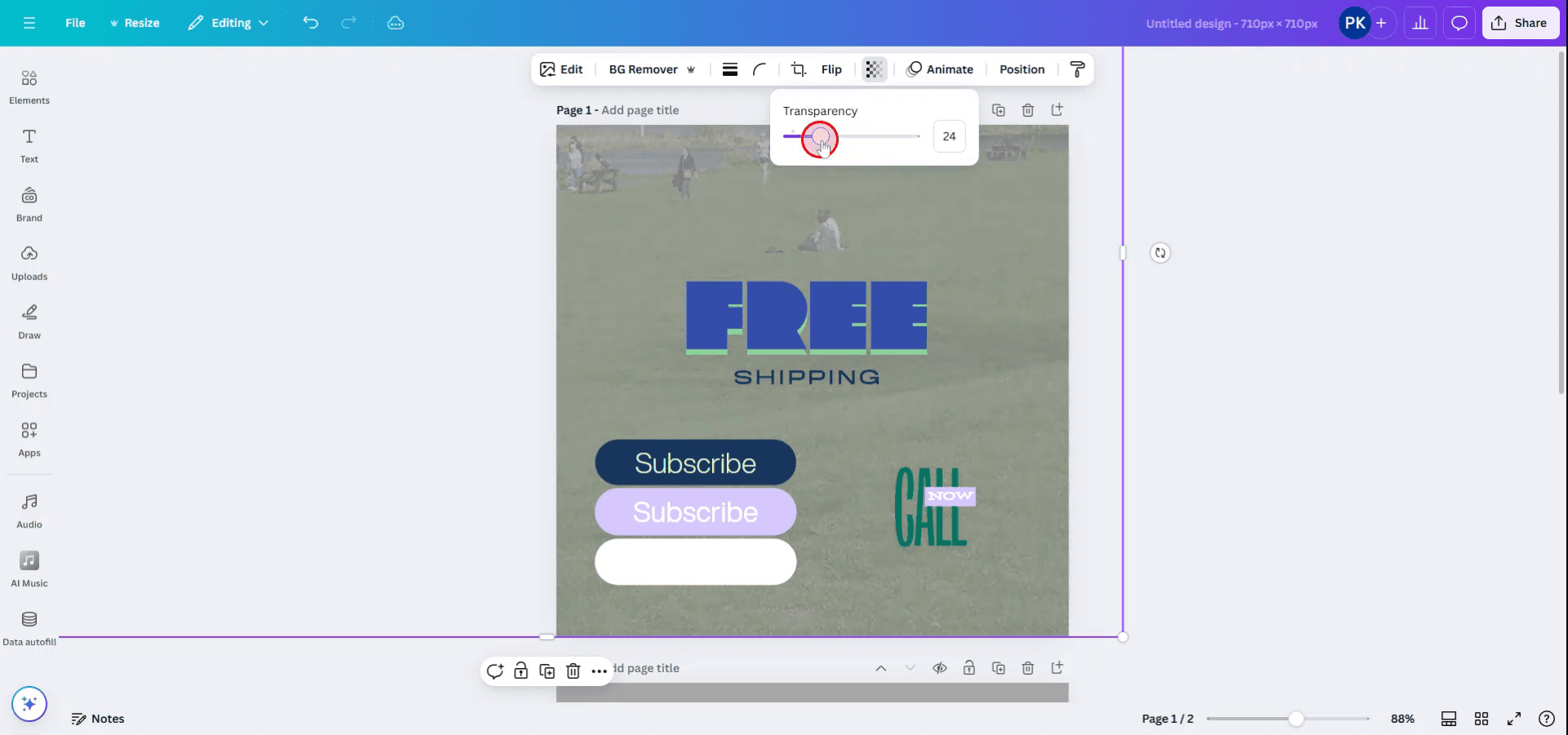
Gunakan penggeser yang muncul untuk menyesuaikan tingkat transparansi sesuai preferensi Anda.
Metode 2
Langkah 1
Jika latar belakang Anda berupa warna solid dan Anda ingin mengubah transparansinya, pilih latar belakang warna solid.
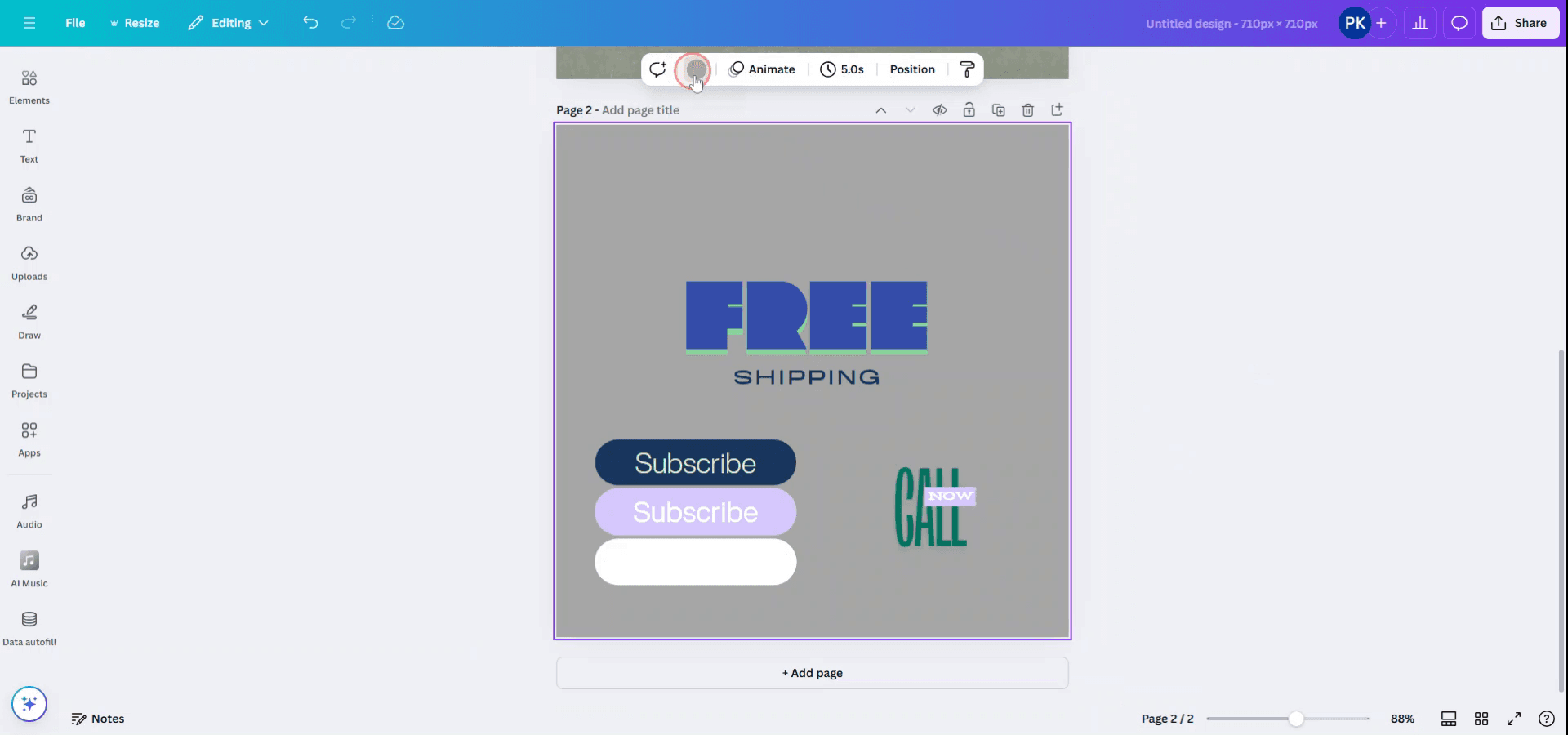
Langkah 2
Untuk menghapus warna latar belakang atau membuatnya transparan, cukup ubah warnanya menjadi putih dengan mengklik opsi warna latar belakang.
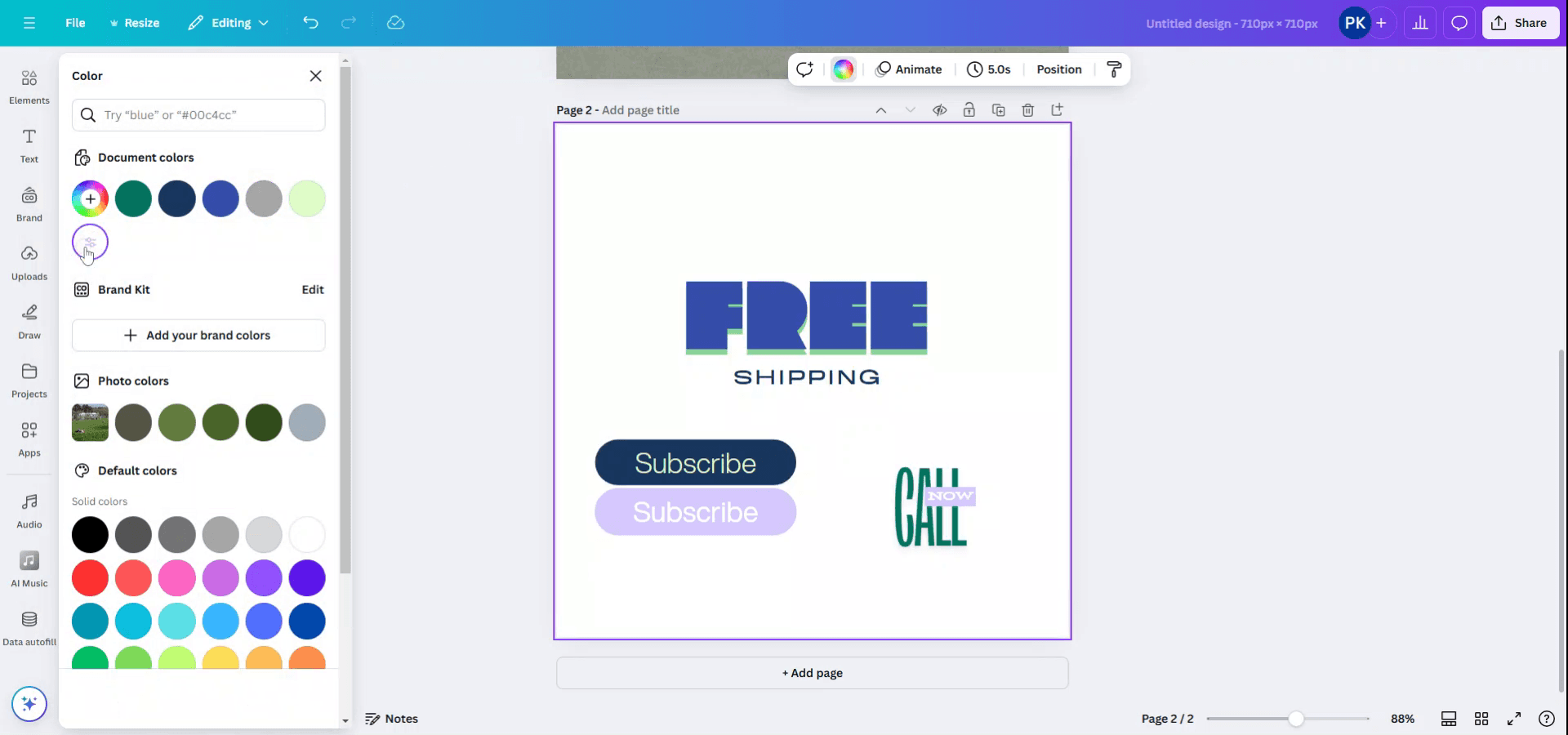
Pro tips untuk membuat latar belakang transparan di Canva
Gunakan Opsi Latar Belakang Transparan (Canva Pro): Setelah menyelesaikan desain, klik tombol "Download" di pojok kanan atas. Pilih "PNG" sebagai format file, lalu centang kotak yang bertuliskan "Transparent background" untuk menghapus latar belakang. Opsi ini hanya tersedia untuk pengguna Canva Pro.
Hapus Latar Belakang dari Gambar: Pilih sebuah gambar, klik "Edit Image" di toolbar, lalu pilih "Background Remover" untuk menghapus latar belakang secara otomatis. Ini juga merupakan fitur Canva Pro.
Buat Latar Belakang Transparan dari Nol: Mulai desain baru dengan ukuran kustom dan pastikan kanvas itu sendiri tidak memiliki warna latar (secara default akan transparan). Tambahkan elemen (teks, grafis, dll.) lalu unduh desain dengan opsi latar belakang transparan.
Gunakan Elemen Transparan: Jika Anda menambahkan elemen, pastikan menggunakan gambar PNG dengan latar belakang transparan. Anda dapat menemukannya dengan mencari "transparent" di bilah pencarian gambar.
Periksa Desain Anda Sebelum Mengunduh: Pratinjau desain untuk memastikan tidak ada warna latar atau elemen yang tidak diinginkan yang masih terlihat. Jika Anda melihat latar belakang, klik latar tersebut lalu tekan tombol hapus untuk menghapusnya.
Kesalahan umum dan cara menghindarinya untuk membuat latar belakang transparan di Canva
Menggunakan Format File yang Salah: Mengunduh dalam format JPG tidak mendukung transparansi.
Perbaikan: Selalu pilih format PNG untuk transparansi.Tidak Memilih "Transparent background": Lupa mencentang kotak "Transparent background" akan menghasilkan latar belakang yang tidak transparan.
Perbaikan: Pastikan opsi "Transparent background" dipilih saat mengunduh.Mengabaikan Latar Belakang Gambar: Beberapa gambar mungkin memiliki latar belakang putih atau berwarna.
Perbaikan: Gunakan alat "Background Remover" untuk memastikan gambar benar-benar transparan, atau gunakan gambar dengan latar belakang transparan.Hanya untuk Canva Pro agar Latar Belakang Transparan: Fitur latar belakang transparan hanya tersedia untuk pengguna Canva Pro.
Perbaikan: Jika Anda menggunakan versi gratis, gunakan alat pihak ketiga seperti remove.bg untuk menghapus latar belakang sebelum mengunggah ke Canva.Menyimpan dengan Latar Belakang Putih: Terkadang desain mungkin memiliki latar belakang putih atau yang tidak diinginkan, lalu ikut terunduh.
Perbaikan: Periksa dua kali bahwa tidak ada latar belakang dengan mengklik latar tersebut lalu menghapusnya.
FAQ Umum untuk membuat latar belakang transparan di Canva
Bagaimana cara membuat latar belakang transparan di Canva?
Unduh desain Anda sebagai file PNG dan centang kotak "Latar belakang transparan" sebelum mengklik "Unduh."Bisakah saya membuat latar belakang gambar menjadi transparan di Canva?
Ya, klik pada gambar, buka "Edit Image," dan gunakan alat "Background Remover" (tersedia untuk pengguna Canva Pro).Bisakah saya membuat latar belakang non-putih menjadi transparan di Canva?
Ya, cukup pilih latar belakang dan hapus. Pastikan untuk mengunduh sebagai PNG agar transparan.Apakah saya perlu Canva Pro untuk membuat latar belakang transparan?
Ya, opsi latar belakang transparan hanya tersedia untuk pengguna Canva Pro.Bisakah saya menggunakan gambar transparan di Canva?
Ya, Anda dapat mengunggah gambar PNG dengan latar belakang transparan ke Canva dan menggunakannya dalam desain Anda.Cara screen record di mac?
Untuk screen record di Mac, Anda dapat menggunakan Trupeer AI. Ini memungkinkan Anda menangkap seluruh layar dan menyediakan kemampuan AI seperti menambahkan avatar AI, menambahkan voiceover, menambahkan zoom in dan out dalam video. Dengan fitur terjemahan video AI dari trupeer, Anda dapat menerjemahkan video ke 30+ bahasa.Cara menambahkan avatar AI ke screen recording?
Untuk menambahkan avatar AI ke screen recording, Anda perlu menggunakan alat screen recording AI. Trupeer AI adalah alat screen recording berbasis AI yang membantu Anda membuat video dengan beberapa avatar, sekaligus membantu Anda membuat avatar Anda sendiri untuk video tersebut.Cara screen record di windows?
Untuk screen record di Windows, Anda dapat menggunakan Game Bar bawaan (Windows + G) atau alat AI canggih seperti Trupeer AI untuk fitur yang lebih lanjut seperti avatar AI, voiceover, terjemahan, dll.Cara menambahkan voiceover ke video?
Untuk menambahkan voiceover ke video, unduh ekstensi chrome trupeer ai. Setelah mendaftar, unggah video Anda dengan suara, pilih voiceover yang diinginkan dari trupeer, lalu ekspor video Anda yang sudah diedit.Bagaimana cara melakukan Zoom pada screen recording?
Untuk melakukan zoom saat screen recording, gunakan efek zoom di Trupeer AI yang memungkinkan Anda melakukan zoom in dan out pada momen-momen tertentu, sehingga meningkatkan dampak visual dari konten video Anda.
Bacaan yang Disarankan
Technical Documentation Generator
Cara Mengubah Gambar Menjadi Halaman Mewarnai di Canva
Cara Mencetak Double Sided di Canva
Cara Memanjangkan Teks di Canva
Tutorial Terkait


