
Cara Membuat Resolusi Gambar Lebih Tinggi di Canva
Tingkatkan kualitas gambar di Canva dengan mudah. Tutorial ini menunjukkan cara membuat resolusi gambar lebih tinggi untuk kejelasan cetak dan digital yang lebih baik.
This document outlines a streamlined process for resizing images.
By following the steps provided, you can efficiently select, adjust and download images to your desired specifications. This will help you change resolution in canva.
To make an image higher resolution in Canva, you can use the "Image Upscaler" app. This app allows you to upscale the resolution of your images, making them appear sharper and clearer.
Here's how to use it:
Open Canva and upload your image: Launch Canva and upload the image you want to upscale.
Access the Image Upscaler app: Click "Apps" on the editor's side panel and select "Image Upscaler" according to Canva.
Choose your preferred upscale resolution: Select your desired upscale amount (e.g., 2x, 4x, 8x) according to Canva.
Upscale the image: Click "Upscale image" to enhance the image quality.
Download and share: Once you're happy with the results, download your image in a high-resolution format like JPG or PNG.
Step-by-Step Guide: How To Make An Image Higher Resolution In Canva
Step 1
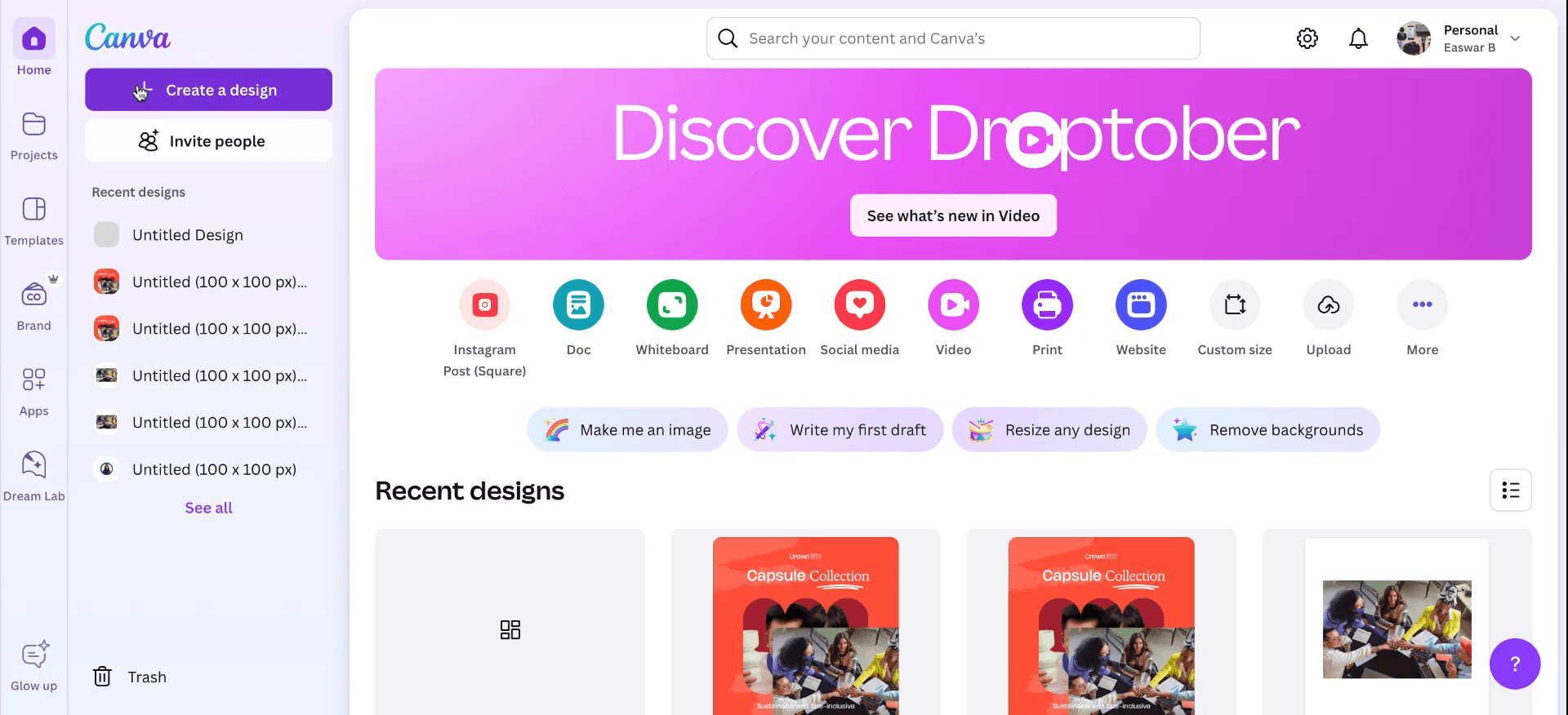
On the Canva home page, click Create a design > Custom Size.
Enter 100 px for both width and height if you want a square image. Adjust accordingly if you need a different aspect ratio.
Step 2
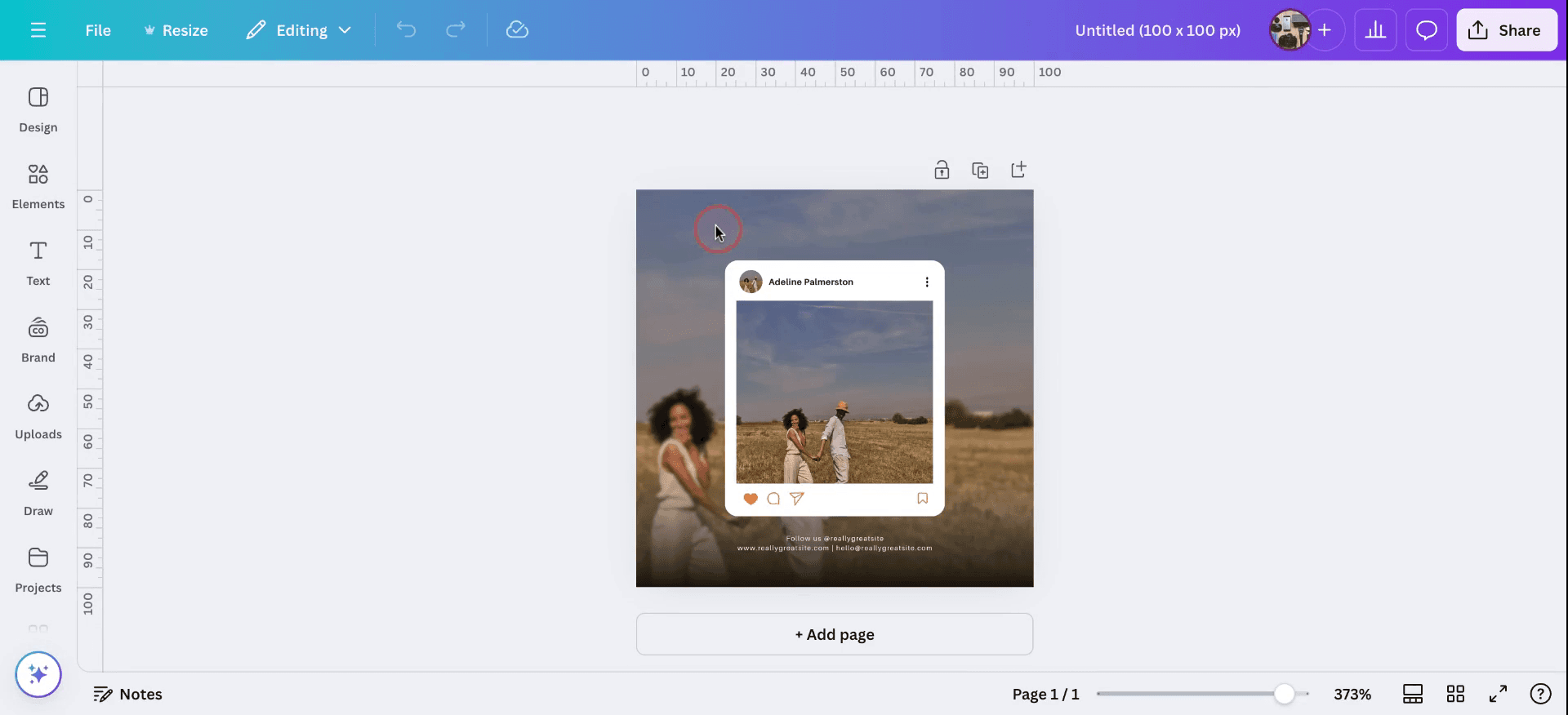
Add or design your content within the 100 px canvas.
Canva will automatically fit your elements into these pixel dimensions.
Step 3
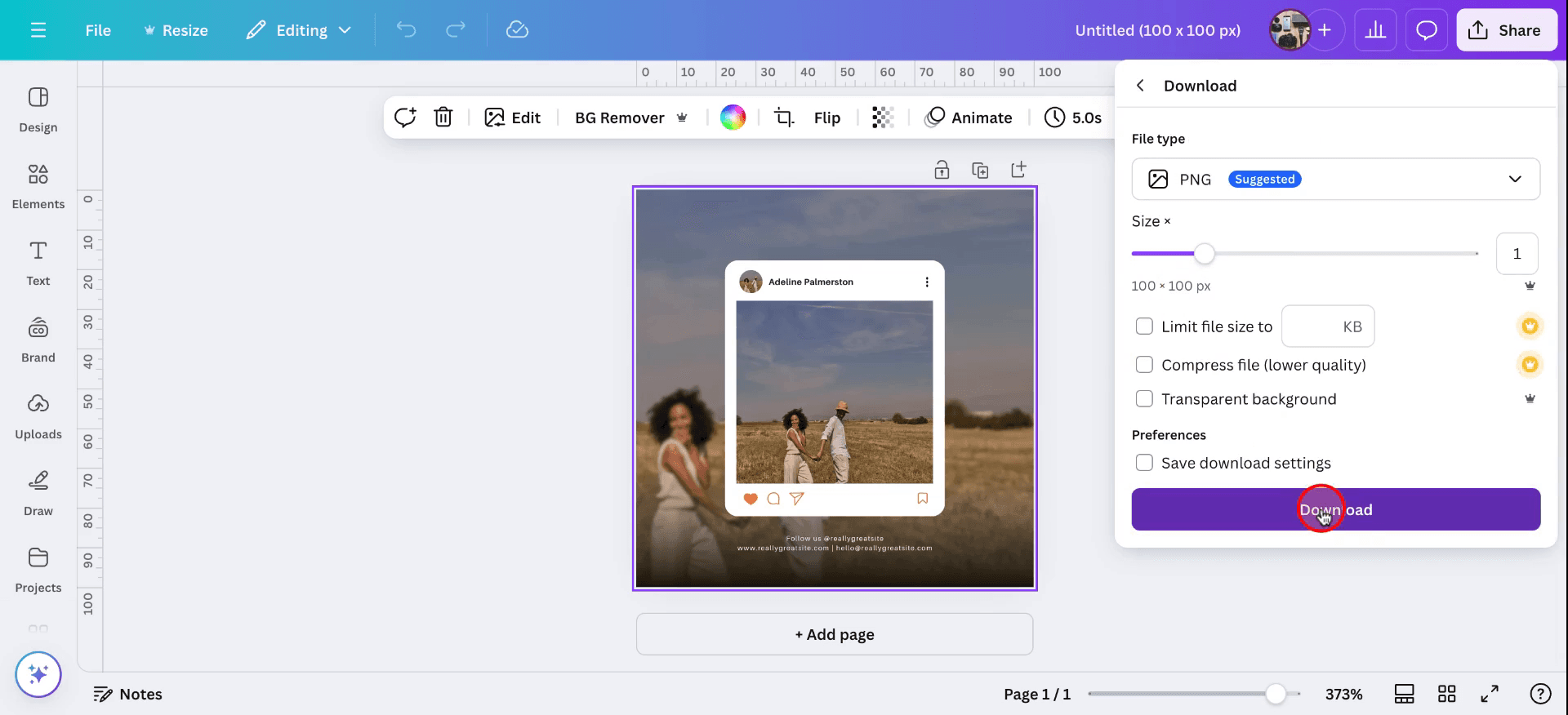
After configuring the dimensions to 100x100, download the image. Ensure the image is saved.
Tips pro untuk memeriksa cara membuat resolusi gambar lebih tinggi di Canva
Gunakan gambar dengan kualitas lebih tinggi: Mulailah dengan gambar beresolusi tinggi untuk hasil yang lebih baik saat meningkatkan resolusi di Canva. Gambar dengan kualitas lebih tinggi menghasilkan output yang lebih baik saat diedit.
Ubah ukuran menggunakan alat "Resize": Canva menawarkan opsi pengubahan ukuran untuk pengguna Pro yang memungkinkan Anda meningkatkan dimensi gambar sambil mempertahankan kualitas. Anda dapat mengaksesnya dari toolbar bagian atas.
Hindari scaling yang ekstrem: Saat meningkatkan resolusi, hindari memperbesar gambar secara berlebihan karena dapat menyebabkan pikselasi. Ubah ukuran secara bertahap untuk menjaga kejernihan.
Unduh dengan kualitas tertinggi: Setelah mengedit, unduh gambar dalam resolusi tertinggi yang memungkinkan. Pilih opsi "PNG" atau "PDF Print" untuk kualitas yang lebih baik dibanding "JPG."
Gunakan image enhancer atau alat eksternal: Anda dapat meningkatkan resolusi gambar sebelum mengunggahnya ke Canva menggunakan alat image upscaling seperti Waifu2x atau enlarger berbasis AI lainnya.
Kesalahan umum dan cara menghindarinya agar resolusi gambar lebih tinggi di Canva
Pikselasi saat memperbesar gambar: Memperbesar gambar beresolusi rendah di Canva dapat menyebabkan pikselasi dan penurunan kualitas. Perbaikan: Selalu mulai dengan gambar beresolusi tinggi untuk mencegah pikselasi saat memperbesar ukurannya.
Tidak mengetahui fitur Canva Pro: Beberapa fitur pengubahan ukuran gambar, seperti alat Resize, hanya tersedia untuk pengguna Canva Pro. Perbaikan: Pertimbangkan untuk upgrade ke Canva Pro jika Anda memerlukan opsi pengubahan ukuran tingkat lanjut.
Pengubahan ukuran berlebihan yang memengaruhi kualitas gambar: Memperbesar gambar terlalu banyak dapat membuat gambar kehilangan ketajaman. Perbaikan: Ubah ukuran gambar secara bertahap, dan pantau kejernihan pada setiap tahap untuk menghindari penurunan kualitas.
Mengunduh dalam format kualitas rendah: Mengunduh gambar Anda dalam format kualitas rendah seperti JPG dapat mengakibatkan hilangnya resolusi. Perbaikan: Pilih opsi PNG atau PDF Print saat mengunduh untuk mempertahankan resolusi tinggi.
Kurang jelas karena kompresi tinggi: Canva mungkin secara otomatis mengompres gambar yang diunduh, sehingga menurunkan resolusi. Perbaikan: Pilih resolusi tertinggi yang memungkinkan saat mengunduh file Anda untuk mempertahankan detail sebanyak mungkin.
FAQ Umum untuk meningkatkan resolusi gambar di Canva
Bisakah saya meningkatkan resolusi gambar di Canva?
Canva tidak secara langsung memungkinkan Anda meningkatkan resolusi, tetapi Anda dapat mengubah ukuran gambar, dan memulai dengan gambar berkualitas tinggi dapat membantu menjaga ketajaman.Jenis file apa yang terbaik untuk mempertahankan resolusi tinggi di Canva?
Jenis file PNG dan PDF Print adalah yang terbaik untuk mempertahankan resolusi gambar yang tinggi.Apakah ada alat untuk meningkatkan resolusi di dalam Canva?
Pengguna Canva Pro dapat menggunakan alat Resize untuk menyesuaikan ukuran gambar. Namun, penting untuk dicatat bahwa resolusi mungkin tidak meningkat secara signifikan hanya dengan mengubah ukuran gambar.Bagaimana cara menghindari gambar menjadi pecah (pixelated) saat meningkatkan resolusi?
Hindari memperbesar gambar secara berlebihan. Jika diperlukan, gunakan alat peningkatan gambar eksternal untuk melakukan upscale sebelum mengunggahnya ke Canva.Bagaimana jika gambar saya terlihat buram setelah diubah ukurannya di Canva?
Keburaman terjadi saat mengubah ukuran gambar terlalu banyak. Mulailah dengan gambar beresolusi tinggi dan ubah ukuran secara bertahap untuk menghindari hilangnya kejernihan.Bagaimana cara merekam layar di mac?
Untuk screen record di Mac, Anda dapat menggunakan Trupeer AI. Ini memungkinkan Anda menangkap seluruh layar dan menyediakan kemampuan AI seperti menambahkan avatar AI, menambahkan voiceover, menambahkan zoom in dan out pada video. Dengan fitur terjemahan video AI dari trupeer, Anda dapat menerjemahkan video ke 30+ bahasa.Bagaimana cara menambahkan avatar AI ke screen recording?
Untuk menambahkan avatar AI ke screen recording, Anda perlu menggunakan alat screen recording AI. Trupeer AI adalah alat screen recording berbasis AI yang membantu Anda membuat video dengan beberapa avatar, sekaligus membantu Anda membuat avatar Anda sendiri untuk video tersebut.Bagaimana cara merekam layar di windows?
Untuk screen record di Windows, Anda dapat menggunakan Game Bar bawaan (Windows + G) atau alat AI tingkat lanjut seperti Trupeer AI untuk fitur yang lebih canggih seperti avatar AI, voiceover, terjemahan, dll.Bagaimana cara menambahkan voiceover ke video?
Untuk menambahkan voiceover ke video, unduh ekstensi chrome trupeer ai. Setelah mendaftar, unggah video Anda dengan suara, pilih voiceover yang diinginkan dari trupeer, lalu ekspor video hasil edit Anda.Bagaimana cara melakukan Zoom pada screen recording?
Untuk melakukan zoom saat screen recording, gunakan efek zoom di Trupeer AI yang memungkinkan Anda melakukan zoom in dan out pada momen-momen tertentu, sehingga meningkatkan dampak visual dari konten video Anda.
Bacaan yang Disarankan
Technical Documentation Generator
Cara Membuka Kunci Halaman di Canva
Cara Mengubah Gambar Menjadi Halaman Mewarnai di Canva
Cara Membuat Penggaris di Canva
Tutorial Terkait



