

Cara Membuat Timeline di Notion
Pelajari cara membuat timeline di Notion untuk melacak proyek, tenggat waktu, dan tugas secara visual. Panduan sederhana menggunakan tampilan timeline bawaan dan fitur database.
Step-by-Step Guide: How to Make a Timeline in Notion
Step 1
Begin by accessing a fresh page in Notion. Locate the three dots option on the page.
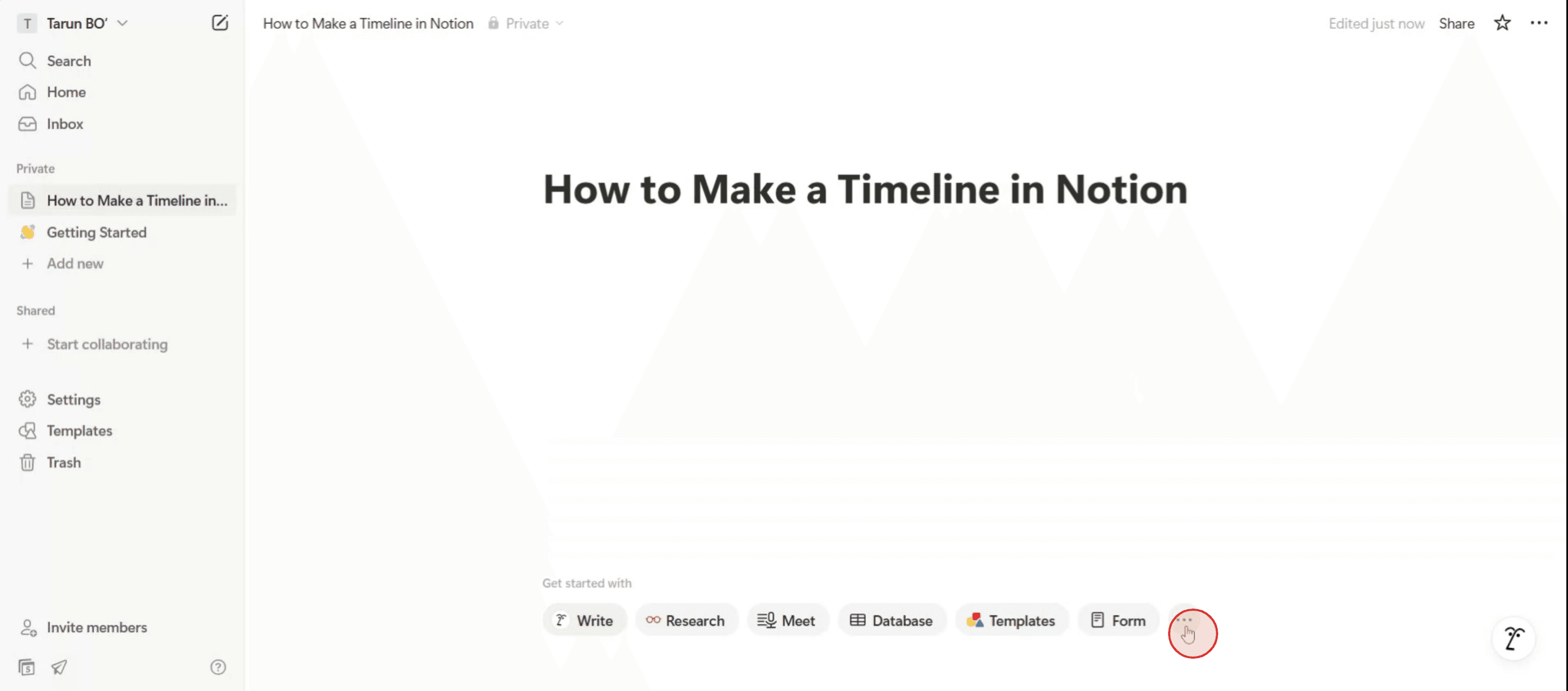
Step 2
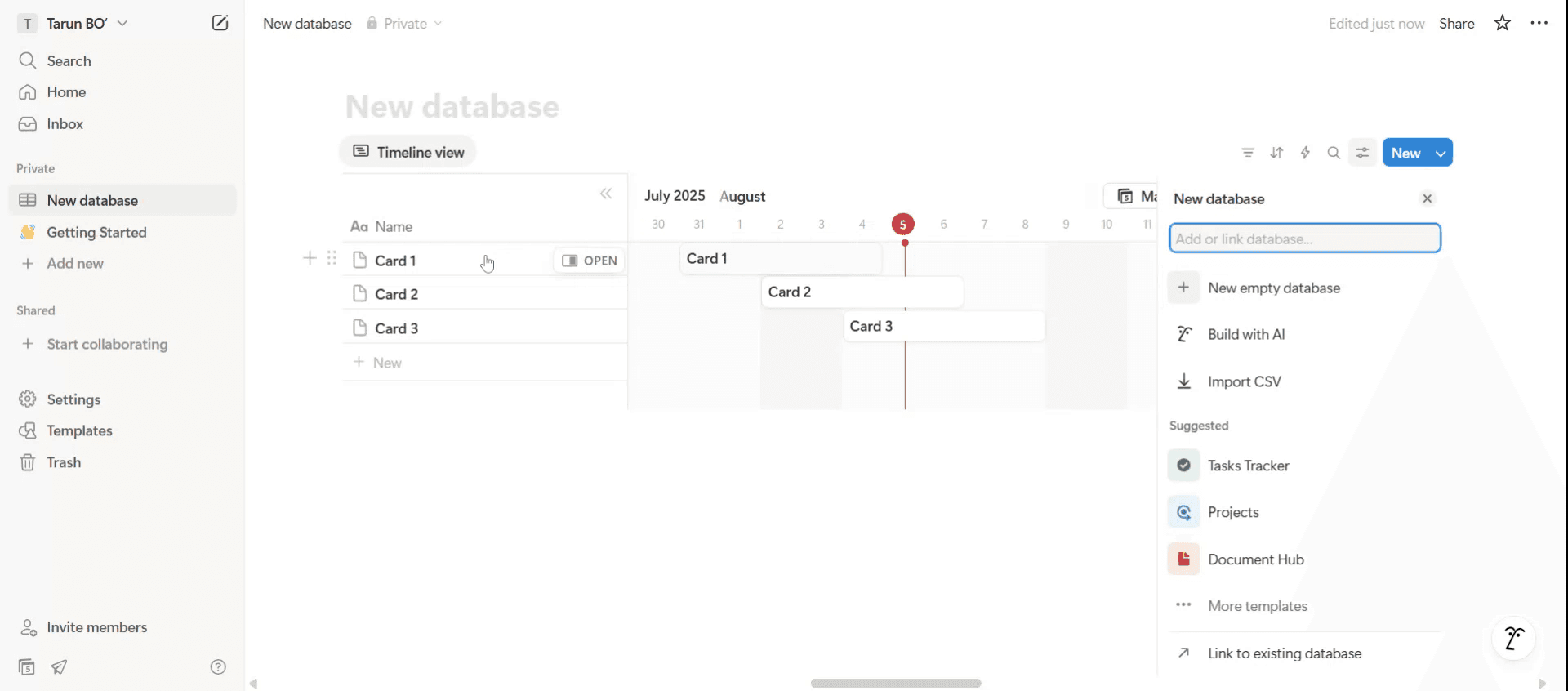
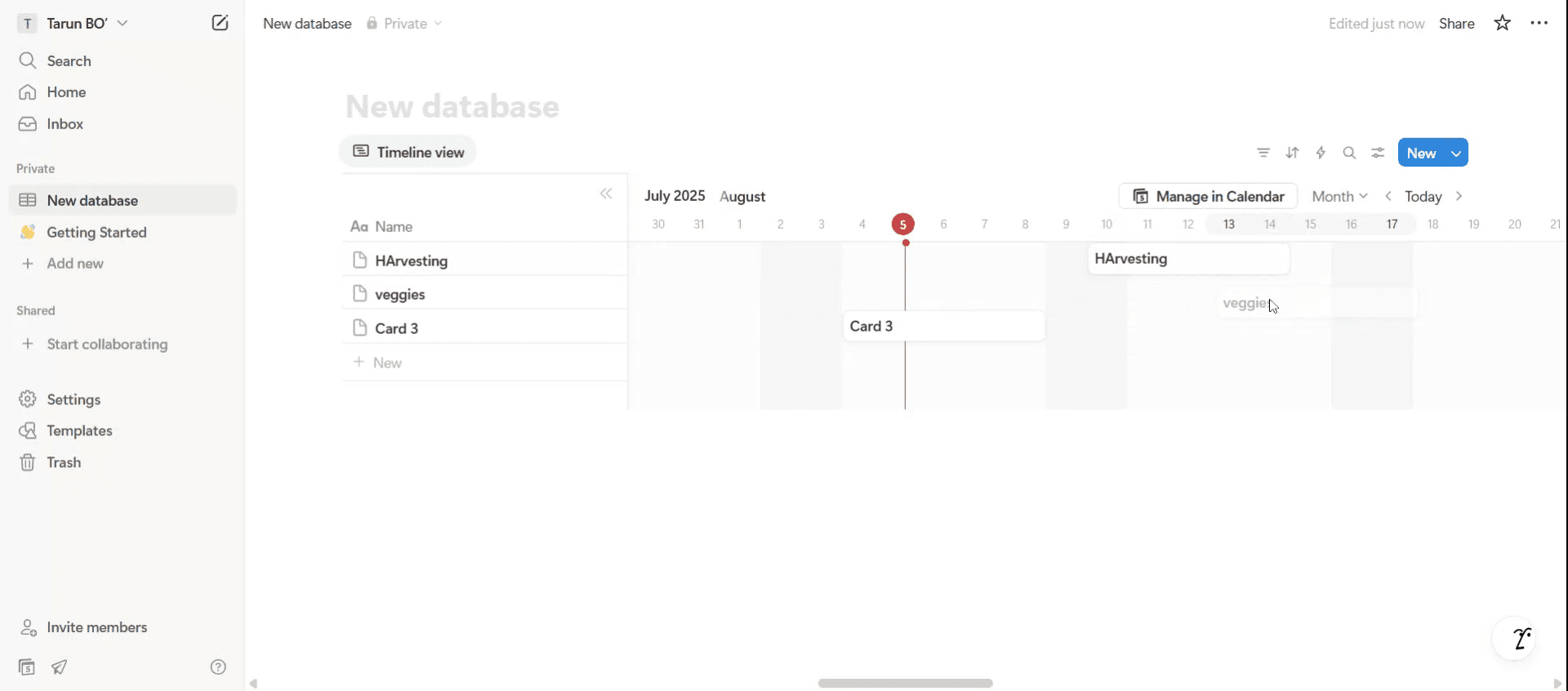
From the available options, select the timeline option.

Step 3
A timeline will appear. Add a new database by clicking on the empty database option or make edits to existing databases as needed.
Step 4
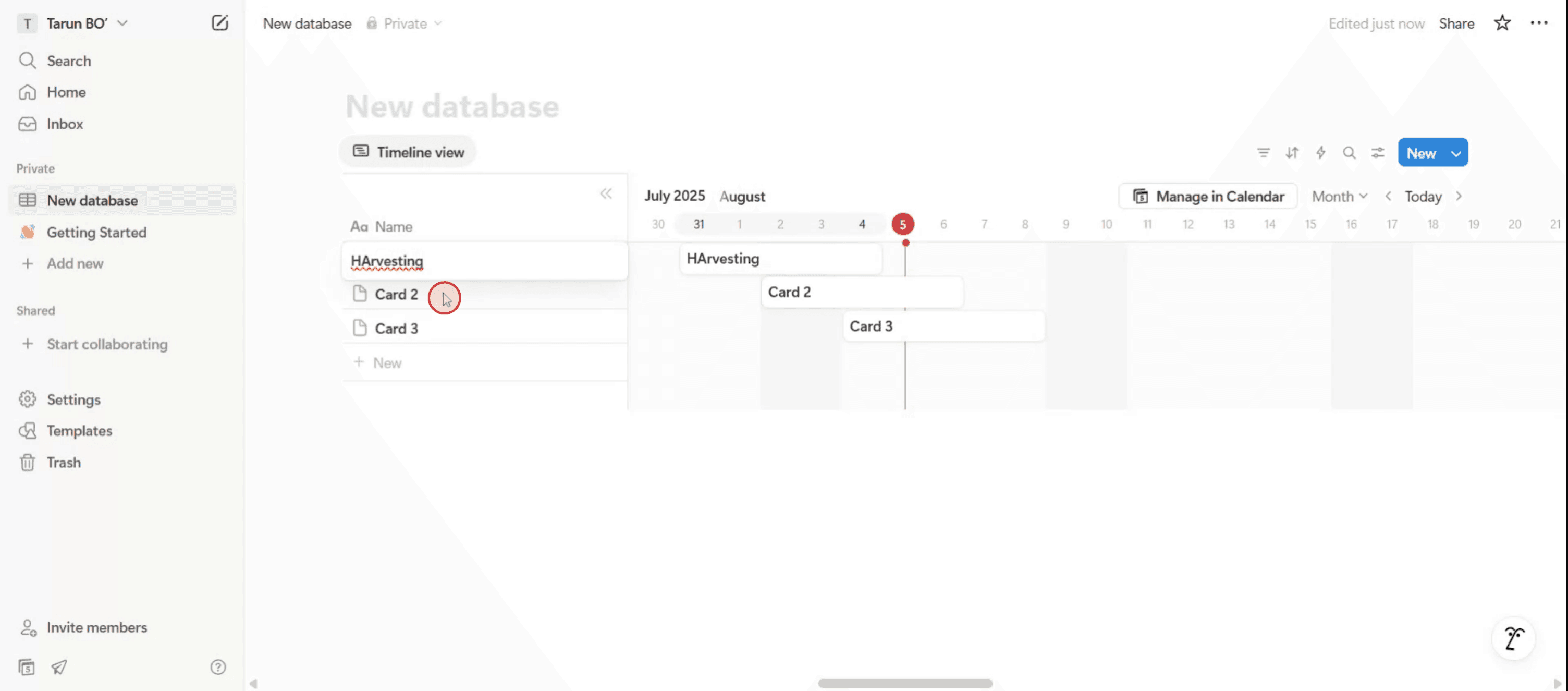
You have the capability to rename the database. Based on your requirements, rename it appropriately.
Step 5
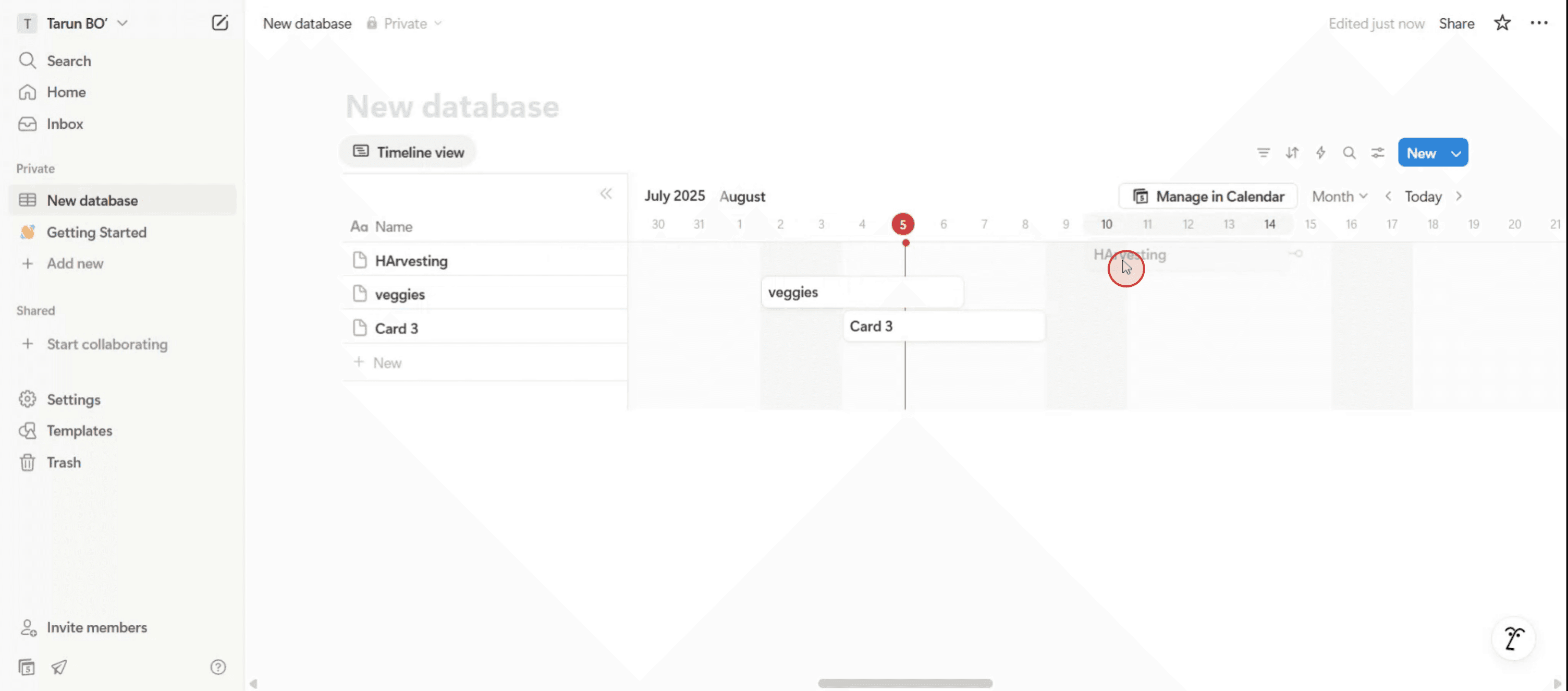
Use drag and drop to organize the timeline according to your specifications.
Step 6
This includes dragging and dropping items on specific dates and customizing the timeline for particular dates and times.
Tips Pro untuk Membuat Timeline di Notion
Gunakan Tampilan “Timeline” di Database
Mulailah dengan membuat database (seperti tabel atau papan), lalu tambahkan tampilan baru dan pilih “Timeline.” Ini memungkinkan Anda memvisualisasikan tugas, acara, atau proyek pada skala waktu horizontal. Setiap item harus memiliki properti tanggal agar timeline dapat ditampilkan dengan benar.Tambahkan Properti Tanggal ke Item Anda
Pastikan database Anda menyertakan properti “Date”. Tanpa itu, item tidak akan muncul di timeline. Anda dapat menggunakan tanggal tunggal atau rentang tanggal sesuai kebutuhan.Sesuaikan Timeline dengan Properti
Tampilkan detail penting seperti status proyek, prioritas, atau orang yang ditugaskan langsung pada bilah timeline. Buka “Properties” dan aktifkan kolom seperti “Tags” atau “Assignee” untuk pengelolaan yang lebih mudah dilihat sekilas.Gunakan Grup untuk Pengaturan yang Lebih Baik
Kelompokkan timeline Anda berdasarkan properti seperti tahap proyek, departemen, atau anggota tim. Ini akan membuat jalur horizontal pada timeline, sehingga membantu memisahkan kategori pekerjaan yang berbeda.Atur Skala Timeline
Perbesar atau perkecil untuk melihat berdasarkan hari, minggu, bulan, kuartal, atau tahun sesuai cakupan proyek Anda. Ini membantu Anda menjaga tugas jangka pendek dan rencana jangka panjang tetap dalam perspektif yang sama.
Kesalahan Umum dan Cara Menghindarinya
Lupa Menambahkan Properti Tanggal
Jika item timeline tidak muncul, periksa apakah setiap item memiliki properti “Date” yang diatur. Tanpa itu, timeline tidak akan berfungsi.Terlalu Banyak Informasi
Terlalu banyak properti yang terlihat dapat membuat timeline menjadi berantakan. Tampilkan hanya detail yang paling penting agar tetap rapi dan mudah dibaca.Tidak Mengelompokkan Saat Diperlukan
Jika proyek Anda melibatkan beberapa tim atau kategori, gunakan fitur “Group” untuk menghindari kebingungan dan tetap terorganisasi.Deadline Terlewat
Gunakan pengingat di dalam properti tanggal atau integrasikan dengan manajer tugas lain agar Anda tetap terdepan pada tonggak penting.Menggunakan Tampilan yang Salah untuk Tugas
Jika proyek Anda lebih baik dikelola sebagai daftar atau papan Kanban, jangan memaksanya menjadi timeline. Pilih tampilan yang paling sesuai dengan alur kerja.
FAQ Umum tentang Cara Membuat Timeline di Notion
Bisakah saya membuat timeline tanpa database?
Tidak, tampilan timeline hanya tersedia di database Notion.Bisakah saya menampilkan beberapa timeline dalam satu halaman?
Ya, Anda dapat menambahkan beberapa database dengan tampilan timeline yang berbeda ke halaman Notion yang sama.Bagaimana cara mengubah tanggal mulai dan akhir untuk sebuah item?
Klik properti tanggal pada item tersebut dan pilih rentang tanggal, bukan tanggal tunggal.Bisakah saya menduplikasi sebuah timeline?
Ya, duplikasi database atau tampilan, lalu sesuaikan sesuai kebutuhan.Apakah tampilan timeline berfungsi di perangkat seluler?
Ya, tetapi mungkin tampil lebih ringkas. Untuk penggunaan yang lebih baik, gunakan versi desktop atau web agar visibilitas penuh.Cara screen record di mac?
Untuk screen record di Mac, Anda dapat menggunakan Trupeer AI. Trupeer AI memungkinkan Anda merekam seluruh layar dan menyediakan kemampuan AI seperti menambahkan avatar AI, menambahkan voiceover, menambahkan zoom in dan out pada video. Dengan fitur terjemahan video AI dari trupeer, Anda dapat menerjemahkan video ke 30+ bahasa.Cara menambahkan avatar AI ke screen recording?
Untuk menambahkan avatar AI ke screen recording, Anda perlu menggunakan alat screen recording AI. Trupeer AI adalah alat screen recording berbasis AI yang membantu Anda membuat video dengan beberapa avatar, sekaligus membantu Anda membuat avatar sendiri untuk video tersebut.Cara screen record di windows?
Untuk screen record di Windows, Anda dapat menggunakan Game Bar bawaan (Windows + G) atau alat AI canggih seperti Trupeer AI untuk fitur yang lebih lanjut, seperti avatar AI, voiceover, terjemahan, dll.Cara menambahkan voiceover ke video?
Untuk menambahkan voiceover ke video, unduh ekstensi chrome trupeer ai. Setelah mendaftar, unggah video Anda dengan suara, pilih voiceover yang diinginkan dari trupeer, lalu ekspor video hasil edit Anda.Bagaimana cara melakukan Zoom pada screen recording?
Untuk melakukan zoom saat screen recording, gunakan efek zoom di Trupeer AI yang memungkinkan Anda melakukan zoom in dan out pada momen tertentu, sehingga meningkatkan dampak visual konten video Anda.
Bacaan yang Disarankan
Technical Documentation Generator
Cara Memusatkan Teks di Notion
Tutorial Terkait



