
Cara Membuat Logo Transparan di Canva – Mudah Menghapus Background
Pelajari cara membuat logo Anda transparan di Canva menggunakan alat Background Remover. Cocok untuk overlay yang bersih dan desain branding profesional.
Pada dokumen berikut, Anda akan mempelajari cara membuat logo menjadi transparan di Canva. Panduan ini memberikan instruksi yang jelas untuk mengubah logo Anda menjadi versi transparan, yang kemudian dapat Anda unduh dan bagikan untuk berbagai keperluan.
Ingin logo transparan yang rapi untuk situs web atau kebutuhan branding Anda? Canva memudahkan dengan alat penghapus latar belakang.
Panduan Langkah demi Langkah:
Buka Desain Baru di Canva:
Buka Canva di browser atau aplikasi Anda, lalu mulai desain kosong atau pilih template yang sesuai kebutuhan Anda.Unggah Logo Anda:
Di sidebar sebelah kiri, klik "Uploads", lalu unggah file logo Anda dari perangkat.Hapus Latar Belakang:
Klik logo Anda untuk memilihnya, lalu klik "Edit image" di menu bagian atas. Pilih "BG Remover" dan biarkan Canva yang mengerjakannya.Sesuaikan Jika Diperlukan:
Jika ada bagian logo Anda yang terlewat atau terhapus secara tidak tepat, gunakan kuas "Erase" dan "Restore" untuk merapikannya sesuai keinginan Anda.Unduh dengan Latar Belakang Transparan:
Klik "Share" > "Download", pilih "PNG" sebagai jenis file, dan pastikan kotak centang "Transparent background" dipilih sebelum Anda mengunduh.
Panduan Langkah demi Langkah: Cara Membuat Logo Transparan di Canva
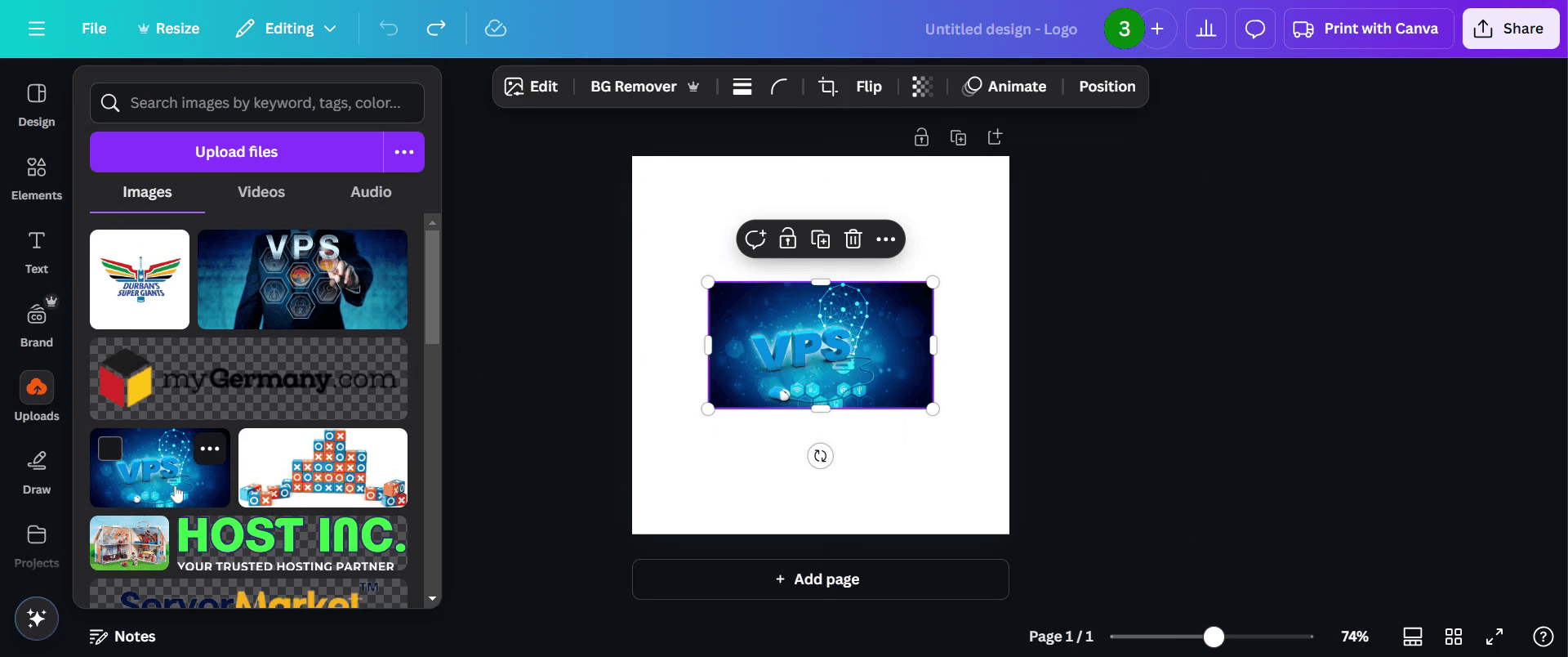
Langkah 1
Unggah logo Anda dari bagian uploads di toolbar edit
Langkah 2
Klik tombol Edit di bagian atas.
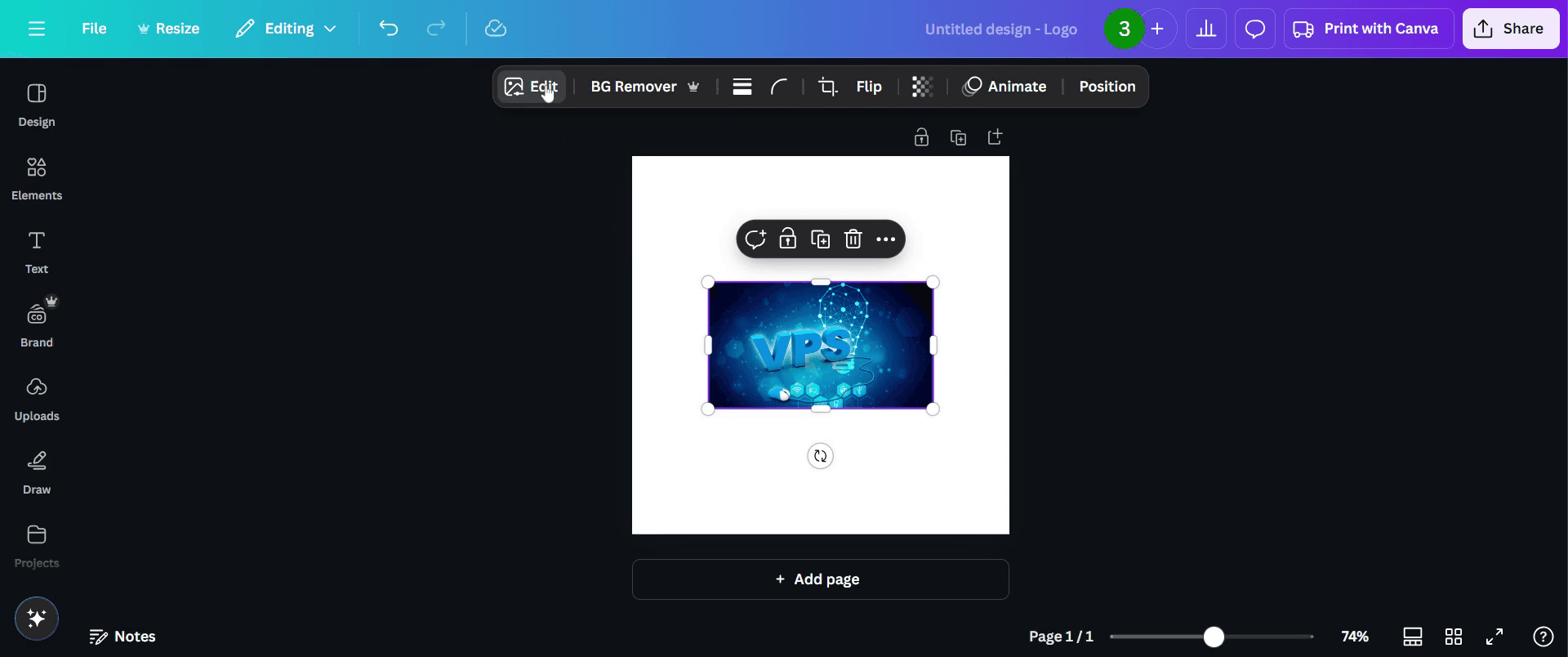
Langkah 3
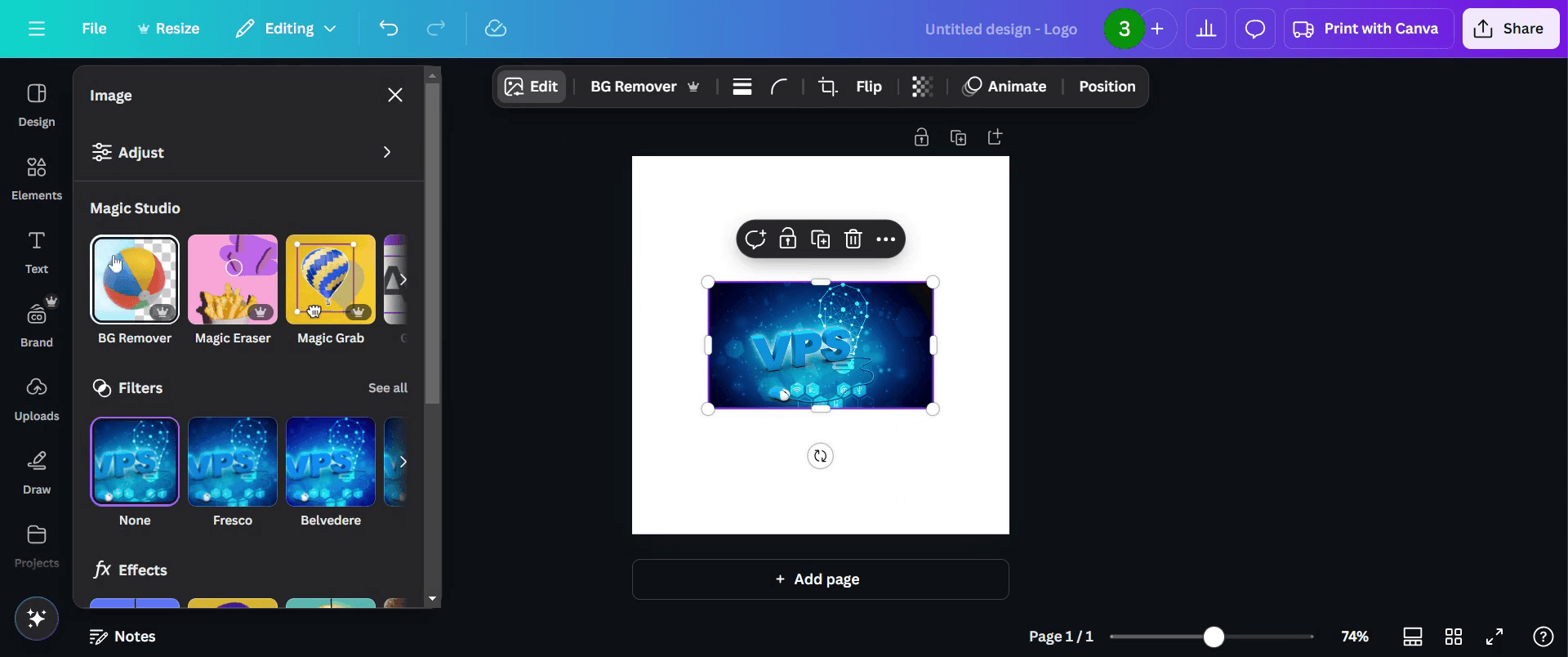
Gunakan alat Background Remover untuk menghapus latar belakang dari logo Anda.
Langkah 4
Di bagian atas bilah navigasi, temukan opsi Transparency seperti yang ditunjukkan pada tangkapan layar di bawah. Sesuaikan tingkat transparansi logo Anda sesuai preferensi Anda.
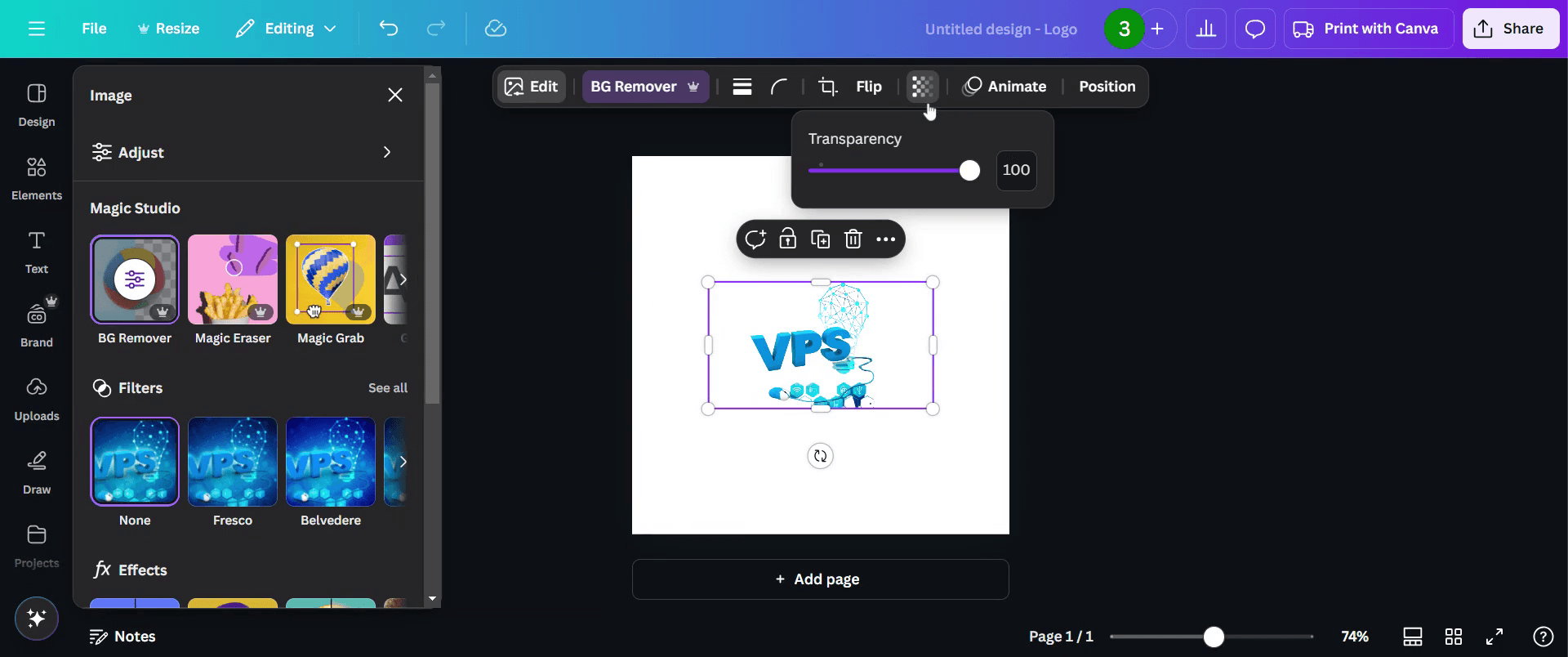
Langkah 5
Jika sudah puas, silakan bagikan logo Anda ke semua orang dengan mengklik tombol Share.
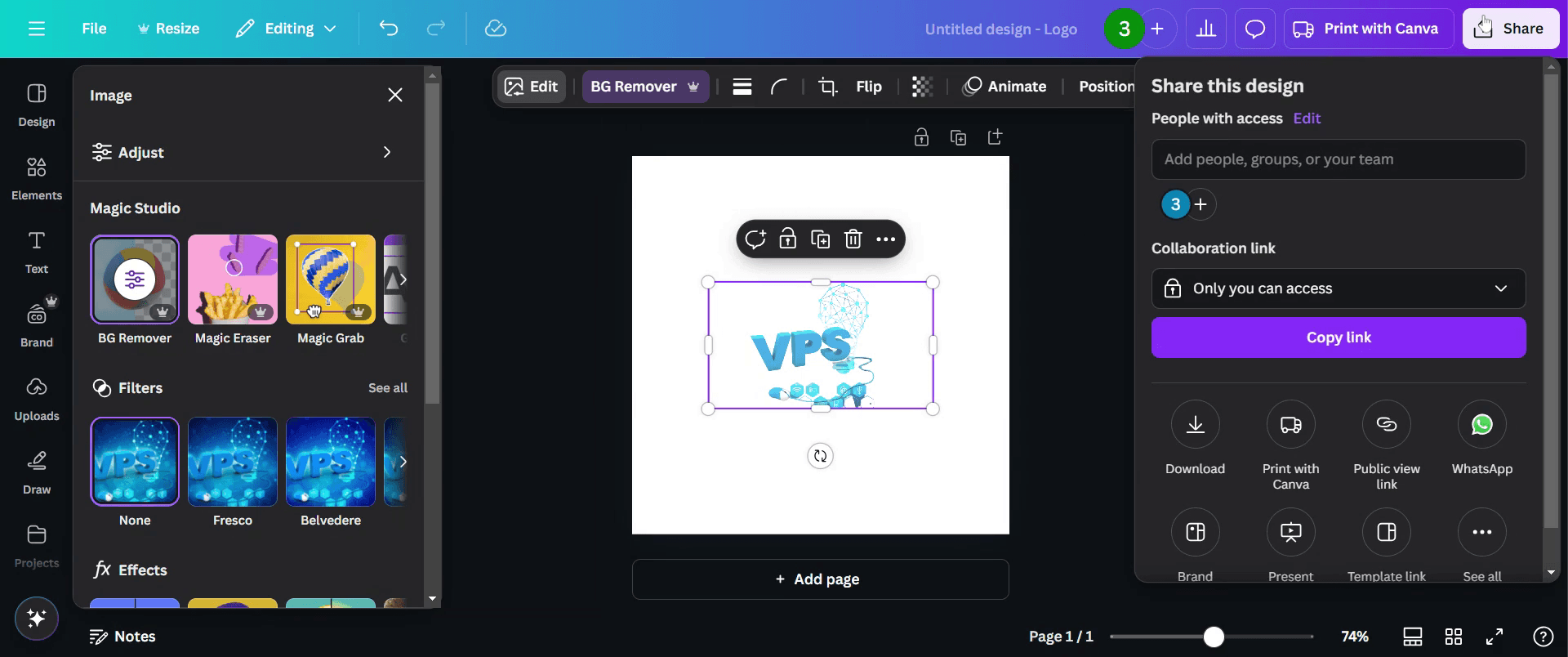
Langkah 6
Anda juga dapat melanjutkan untuk mengunduh logo Anda.
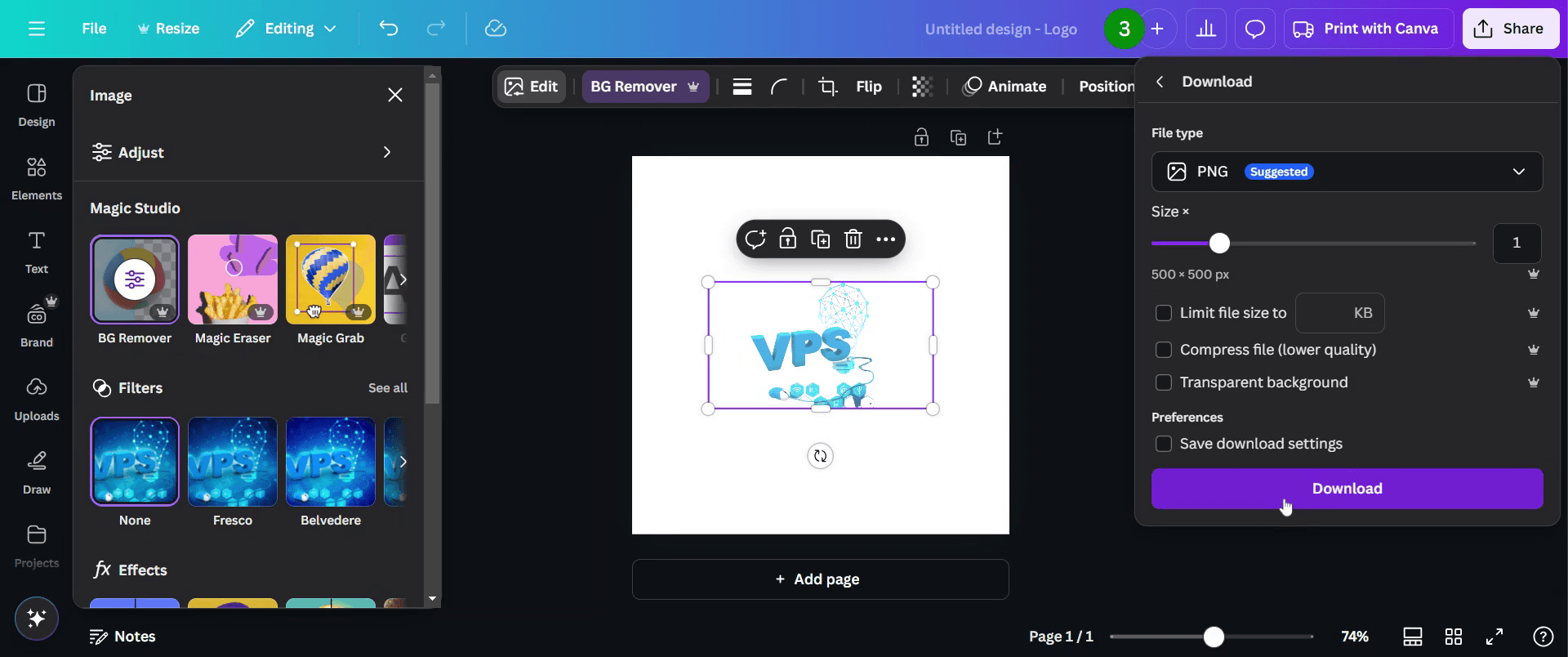
Pro-tips untuk membuat logo transparan di Canva
Gunakan format PNG untuk hasil terbaik Simpan selalu logo transparan Anda sebagai file PNG untuk menjaga kualitas tinggi dan memastikan latar belakang transparan tetap utuh. JPEG tidak mendukung transparansi.
Atur transparansi dengan presisi Saat menggunakan slider transparansi, lakukan penyesuaian agar elemen logo Anda tetap terlihat sekaligus mencapai efek yang diinginkan. Jika terlalu berlebihan, logo Anda bisa jadi sulit dikenali.
Periksa lapisan latar belakang Sebelum menyelesaikan, pastikan tidak ada sisa lapisan latar belakang di desain Anda. Gunakan alat Background Remover dari Canva untuk akun premium atau hapus latar belakang secara manual dengan hati-hati.
Kesalahan umum & cara menghindarinya saat membuat logo transparan di Canva
Menyimpan logo dalam format JPEG alih-alih PNG akan membuat Anda kehilangan transparansi, jadi selalu pilih PNG dengan opsi latar belakang transparan dicentang saat ekspor.
Akun Canva gratis tidak memiliki fitur Background Remover, jadi tingkatkan ke Canva Pro untuk mengakses fitur ini atau gunakan alat pihak ketiga jika Anda menggunakan paket gratis.
Bagian kecil dari latar belakang mungkin masih tersisa, sehingga logo terlihat kurang profesional. Karena itu, perbesar tampilan dan periksa semua sisi dengan saksama setelah menggunakan background remover, lalu lakukan penyesuaian dengan opsi erase manual jika diperlukan.
FAQ Umum untuk membuat logo transparan di Canva
Bisakah saya membuat logo transparan di Canva secara gratis?
Ya, Anda bisa membuat logo transparan di Canva secara gratis, tetapi alat Background Remover hanya tersedia dengan langganan Canva Pro. Jika Anda belum memiliki logo, Anda bisa membuat logo AI terlebih dahulu menggunakan Adobe Express, lalu mengunggahnya ke Canva untuk diedit.Mengapa logo saya tidak transparan setelah diekspor dari Canva?
Pastikan Anda telah memilih PNG dan mencentang opsi Transparent Background saat ekspor. Tanpa ini, logo Anda akan mempertahankan latar belakang yang solid.Apakah membuat logo transparan di Canva berfungsi di semua perangkat?
Ya, Anda bisa membuat logo transparan di versi web Canva, aplikasi desktop, dan aplikasi seluler. Prosesnya konsisten di semua perangkat, sehingga memberikan fleksibilitas.Cara merekam layar di mac?
Untuk merekam layar di Mac, Anda dapat menggunakan Trupeer AI. Alat ini memungkinkan Anda menangkap seluruh layar dan menyediakan kemampuan AI seperti menambahkan avatar AI, menambahkan voiceover, menambahkan zoom in dan out di video. Dengan fitur terjemahan video AI dari trupeer, Anda dapat menerjemahkan video ke 30+ bahasa.Cara menambahkan avatar AI ke rekaman layar?
Untuk menambahkan avatar AI ke rekaman layar, Anda perlu menggunakan alat perekaman layar AI. Trupeer AI adalah alat perekaman layar berbasis AI yang membantu Anda membuat video dengan beberapa avatar, serta membantu Anda membuat avatar Anda sendiri untuk video tersebut.Cara merekam layar di windows?
Untuk merekam layar di Windows, Anda dapat menggunakan Game Bar bawaan (Windows + G) atau alat AI canggih seperti Trupeer AI untuk fitur yang lebih lanjut, seperti avatar AI, voiceover, terjemahan, dll.Cara menambahkan voiceover ke video?
Untuk menambahkan voiceover ke video, unduh ekstensi chrome trupeer ai. Setelah mendaftar, unggah video Anda dengan suara, pilih voiceover yang diinginkan dari trupeer, lalu ekspor video Anda yang sudah diedit.Bagaimana cara melakukan Zoom pada rekaman layar?
Untuk melakukan zoom saat merekam layar, gunakan efek zoom di Trupeer AI yang memungkinkan Anda melakukan zoom in dan out pada momen-momen tertentu, sehingga meningkatkan dampak visual konten video Anda.
Orang juga bertanya
Technical Documentation Generator
Cara Mengubah Gambar Menjadi Halaman Mewarnai di Canva
Cara Mencetak Dua Sisi di Canva
Cara Memanjangkan Teks di Canva
Tutorial Terkait


