
Cara Login ke Sandbox Salesforce
Pelajari cara masuk ke Salesforce Sandbox menggunakan URL login pengujian dan format nama pengguna sandbox. Ikuti tutorial singkat langkah demi langkah ini dan buat panduan alur kerja dengan Trupeer.
To log in to a Salesforce sandbox, you need to use a modified username and access the sandbox environment through either a My Domain URL or the test.salesforce.com URL. The modified username is your production username appended with the sandbox name.
Steps to log in to a Salesforce sandbox:
1. Find the correct URL:Use the My Domain login URL for the sandbox, which is recommended for enhanced security, or access the sandbox through https://test.salesforce.com. If using My Domain, the URL will be in the format MyDomainName--SandboxName.sandbox.my.salesforce.com. You can find the My Domain URL in the sandbox's My Domain Setup page.
2. Use the modified username:The username to log in to the sandbox is your production username with the sandbox name appended. For example, if your production username is user1@acme.com and the sandbox name is test, the sandbox username would be user1@acme.com.test.
3. Enter the password:Use the same password you use to log in to your production Salesforce organization.
4. Login:Click the "Log In" button to access the sandbox environment.
Step-by-Step-Guide: How to Login to Sandbox Salesforce
Step 1
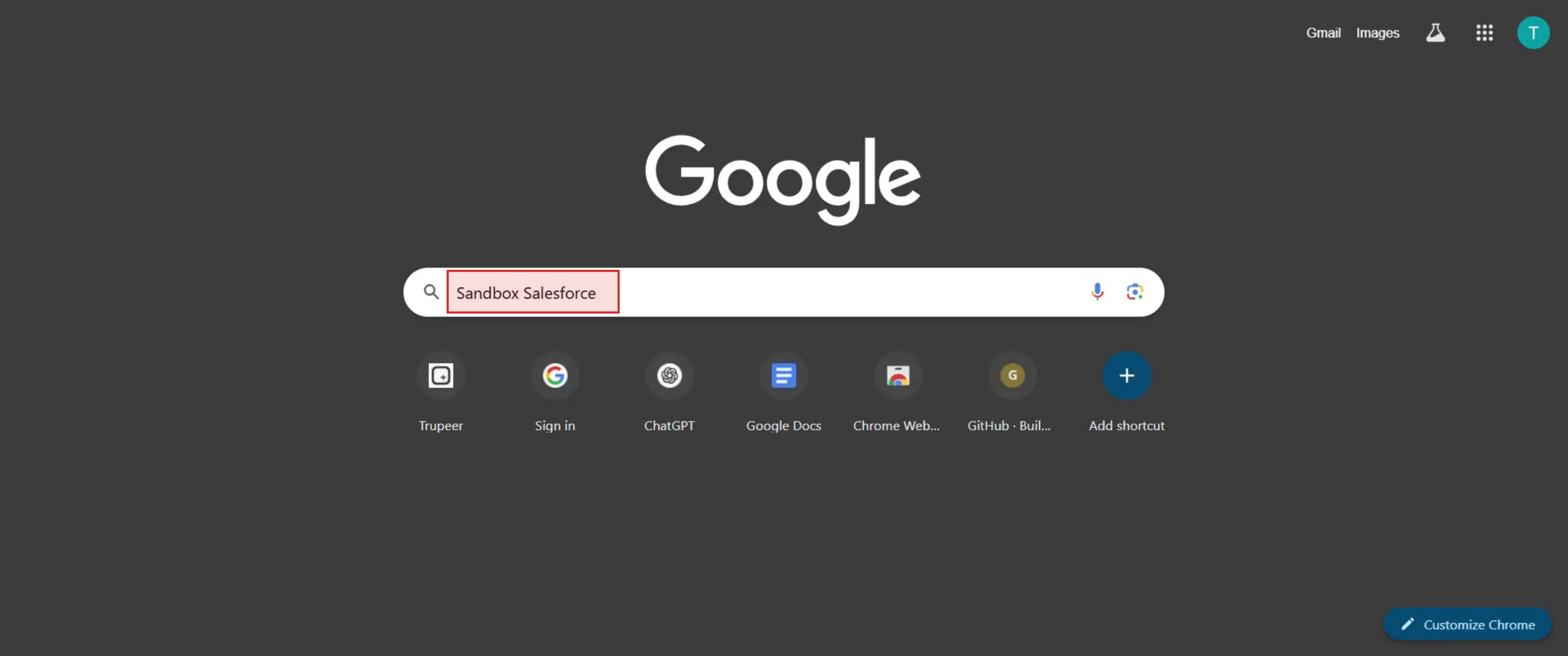
To begin, search for "Sandbox Salesforce" on Google.
Step 2
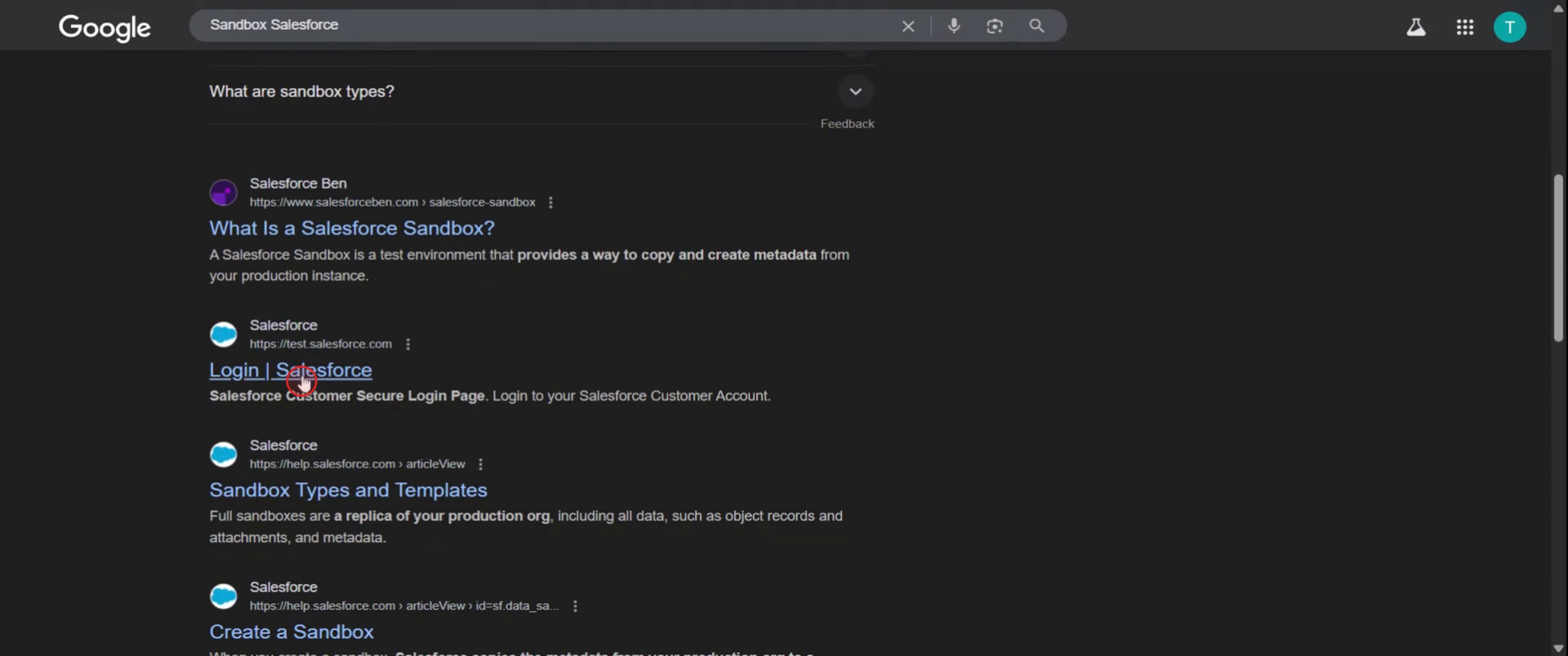
Click on the "Login to Salesforce" option.
Step 3
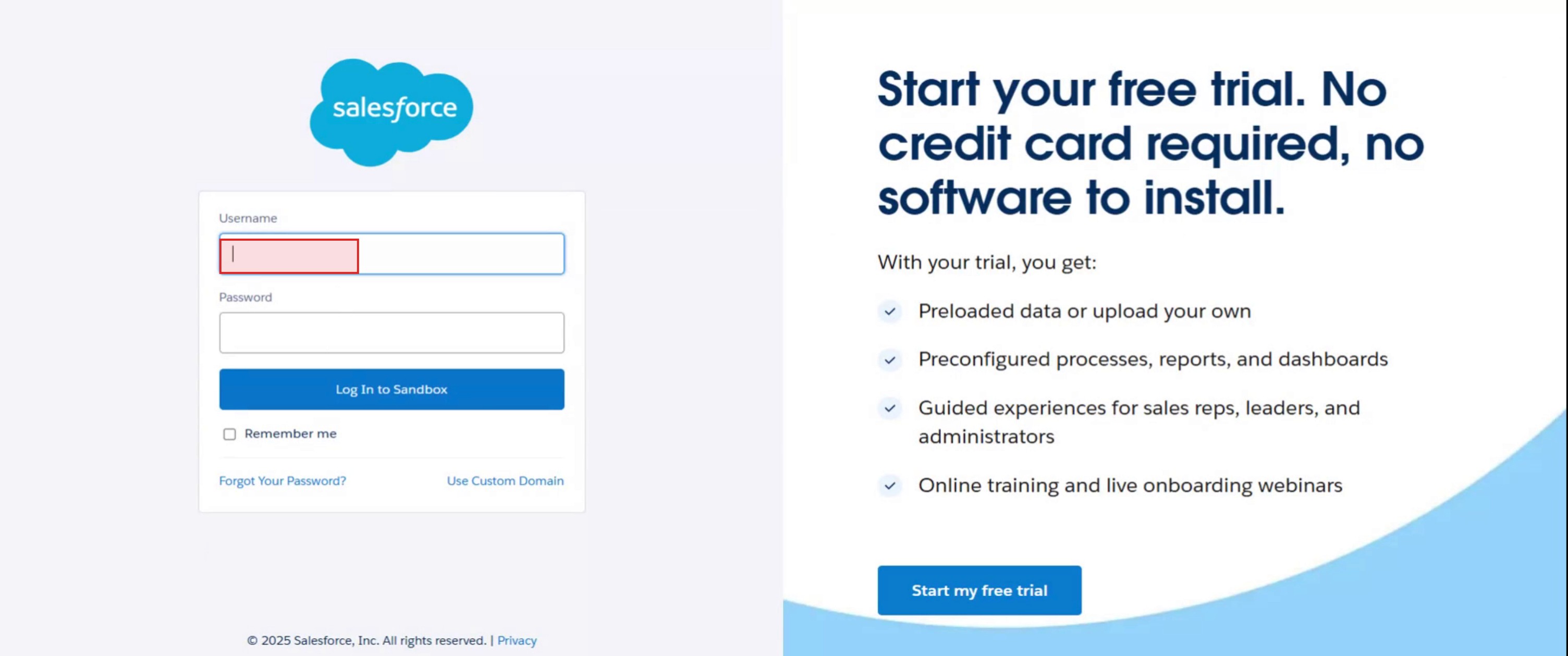
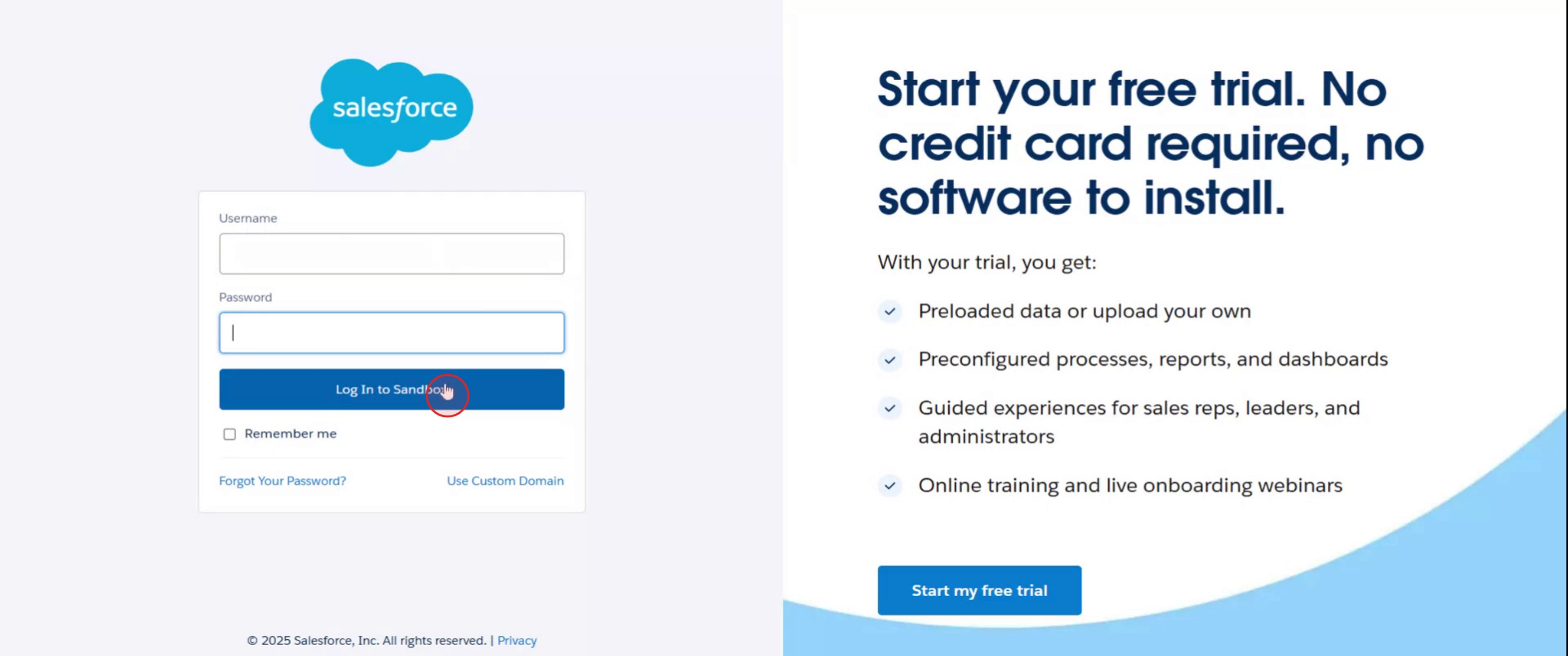
Enter your username and password in the designated fields.
Step 4
Click on "Login to Sandbox" to access the Sandbox Salesforce environment.
Tips Pro untuk Login ke Sandbox Salesforce
Buka Browser Web Anda
Gunakan browser modern apa pun seperti Chrome, Firefox, atau Edge untuk pengalaman terbaik.Kunjungi Halaman Login Sandbox
Buka https://test.salesforce.com, yang merupakan halaman login resmi untuk Salesforce Sandbox.Masukkan Nama Pengguna Sandbox Anda
Gunakan nama pengguna Sandbox lengkap Anda, yang biasanya diakhiri dengan.sandboxnameMasukkan Kata Sandi Anda
Masukkan kata sandi yang sama yang Anda gunakan untuk akun produksi Salesforce Anda kecuali jika kata sandi tersebut telah diubah untuk Sandbox.Klik Tombol ‘Log In’
Setelah memasukkan kredensial Anda, klik tombol Log In untuk mengakses lingkungan Sandbox.Verifikasi Lingkungan
Setelah berhasil login, Anda akan melihat bahwa antarmuka memiliki warna atau label yang berbeda untuk menunjukkan bahwa itu adalah versi Sandbox.
Kesalahan Umum dan Cara Menghindarinya
Menggunakan URL yang Salah
Jangan gunakan halaman login reguler (login.salesforce.com) untuk Sandbox. Selalu gunakan test.salesforce.com.Format Nama Pengguna yang Tidak Tepat
Pastikan nama pengguna Anda menyertakan nama Sandbox setelah tanda titik.Kata Sandi Tidak Cocok
Kata sandi Sandbox Anda mungkin tidak sama dengan kata sandi produksi Anda jika telah diubah. Atur ulang jika diperlukan.Mencoba Menggunakan SSO (Single Sign-On)
SSO mungkin tidak berfungsi untuk login Sandbox kecuali dikonfigurasi secara eksplisit. Gunakan kredensial langsung untuk akses yang lebih mudah.Akun Terkunci Setelah Beberapa Percobaan
Setelah beberapa kali percobaan login yang gagal, akun Sandbox Anda mungkin akan terkunci. Hubungi admin Anda untuk membukanya.
FAQ Umum tentang Cara Login ke Sandbox Salesforce
Apa URL login Sandbox untuk Salesforce?
URL yang benar adalah https://test.salesforce.com.Apakah nama pengguna Sandbox sama dengan yang produksi?
Tidak, biasanya berakhir dengan.sandboxname, tergantung pada nama lingkungan Sandbox Anda.Bisakah saya menggunakan kata sandi produksi untuk mengakses Sandbox?
Ya, jika belum diubah di Sandbox. Jika tidak, atur ulang secara terpisah di Sandbox.Bagaimana cara mengetahui apakah saya berada di Sandbox atau Production?
Antarmuka biasanya menampilkan label seperti “Sandbox” atau memiliki warna tema yang berbeda.Bisakah saya mengakses Sandbox Salesforce dari aplikasi seluler?
Ya, tetapi Anda perlu mengubah host login di pengaturan aplikasi menjadi test.salesforce.com sebelum login.Cara merekam layar di mac?
Untuk merekam layar di Mac, Anda dapat menggunakan Trupeer AI. Ini memungkinkan Anda menangkap seluruh layar dan menyediakan kemampuan AI seperti menambahkan avatar AI, menambahkan voiceover, menambahkan zoom in dan out di video. Dengan fitur terjemahan video AI dari trupeer, Anda dapat menerjemahkan video ke 30+ bahasa.Cara menambahkan avatar AI ke rekaman layar?
Untuk menambahkan avatar AI ke rekaman layar, Anda perlu menggunakan alat perekam layar AI. Trupeer AI adalah alat perekam layar berbasis AI yang membantu Anda membuat video dengan beberapa avatar, serta membantu Anda membuat avatar Anda sendiri untuk video tersebut.Cara merekam layar di windows?
Untuk merekam layar di Windows, Anda dapat menggunakan Game Bar bawaan (Windows + G) atau alat AI canggih seperti Trupeer AI untuk fitur yang lebih lanjut seperti avatar AI, voiceover, terjemahan, dll.Cara menambahkan voiceover ke video?
Untuk menambahkan voiceover ke video, unduh ekstensi chrome trupeer ai. Setelah mendaftar, unggah video Anda dengan suara, pilih voiceover yang diinginkan dari trupeer, lalu ekspor video Anda yang sudah diedit.Bagaimana cara melakukan Zoom in pada rekaman layar?
Untuk melakukan zoom in selama rekaman layar, gunakan efek zoom di Trupeer AI yang memungkinkan Anda melakukan zoom in dan out pada momen-momen tertentu, sehingga meningkatkan dampak visual dari konten video Anda.
Bacaan yang Disarankan
Technical Documentation Generator
Cara Mencetak Dua Sisi di Canva
Cara Meregangkan Teks di Canva
Tutorial Terkait



